

Партнерка на США и Канаду по недвижимости, выплаты в крипто
- 30% recurring commission
- Выплаты в USDT
- Вывод каждую неделю
- Комиссия до 5 лет за каждого referral

Урок для роли «Руководитель прямых продаж»
Внимание: используйте браузеры Google Chrome.
Ссылка на программу где можно протестировать функционал:
http://broker. rbs. *****/k/
логин: Пользователь
пароль: 1
Время на выполнения урока: ~ 10 мин.
Для входа в систему укажите Ваш логин и пароль, как показано на рис. 1.1. и нажмите кнопку «Вход».
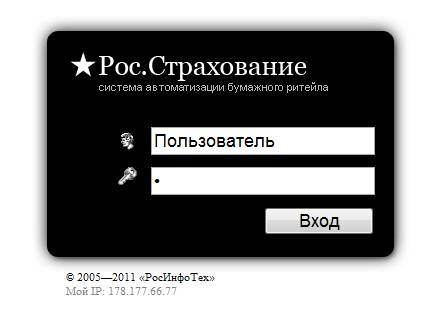
Рис. 1.1. Форма авторизации в системе «Рос. Консультант»
*****@***ru
Руководитель прямых продаж имеет возможность контролировать работу:
-руководителей групп
-менеджеров
-руководителя отдела реализации
- курьеров
Интерфейс начальника УПП показан на рис. 1.4.1
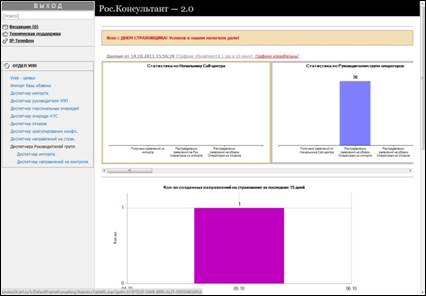
Рис. 1.4.1 Рабочий интерфейс начальника УПП.
WEB - заявки
В раздел «Web-заявки» приходят заявки по всем видам страхования с сайта компании. Данные заявки можно отсортировать с помощью фильтра по виду страхования, дате создания и т. п. и передать их менеджеру. (Рис. 1.4.2)
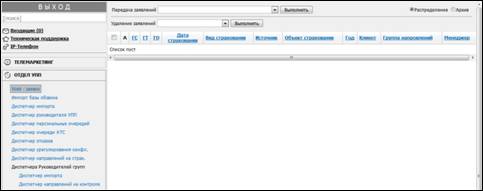
Рис. 1.4.2 Web-заявки
Импорт базы обзвона
Данный раздел дает возможность загружать и удалять базы обзвона, дает информацию по дублям и эффективности той или иной базы.
Интерфейс диспетчера импорта показан на рисунке 1.4.3
Рис. 1.4.3 Интерфейс диспетчера базы обзвона
Здесь отображаются все загруженные базы обзвона, их объем и оценка эффективности.
Эффективность базы определяется на основании оценки кол-ва дублей и пустых строк.
Чтобы создать новую базу обзвона необходимо нажать на кнопку «Импортировать БД».
В появившимся интерфейсе (рис. 1.4.4) нужно указать название новой базы, выбрать группу направлений – в данном случае это «Начальник call-центра», указать алгоритм поиска, данные по секретности и указать путь, где хранится данная база.
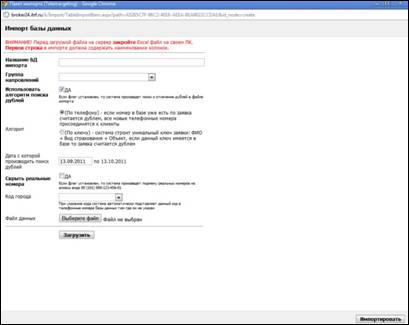
Рис. 1.4.4 Добавление новой базы
В программе предусмотрено два алгоритма поиска дублей. Первый – это по телефону, при этом программа анализирует все ранее загруженные номера телефонов и сравнивает их с загружаемым, если они совпадают, заявка считается дублем. Если один телефон дублируется, а второй новый, то второй телефон присоединится к старой заявке. И второй – по ключу. По ФИО, виду страхования, и объекту страхования строится уникальный ключ, при совпадении которого заявка будет считаться дублем.
Если поставить флаг в поле «Скрыть реальные номера», то система будет шифровать телефоны. Настоящие номера будут видны только руководителям.
Когда все данные внесены, нужно нажать кнопку загрузить. Программа проанализирует загружаемую базу, после чего появится перечень колонок, которые есть в файле базы (рис. 1.4.5). К данным ячейкам нужно выбрать логически подходящие значения из списков, предоставляемых программой. Делается это для того, что бы система понимала, что в колонке с ФИО находится именно ФИО клиента, а не что-то другое.
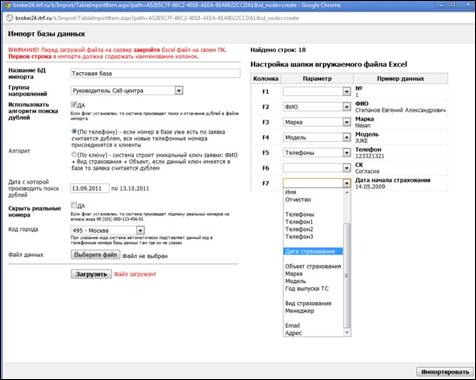
Рис. 1.4.5 Привязка значений базы к значениям программы
Чтобы удалить не нужную базу необходимо открыть ее из списка загруженных (рис. 1.4.4) и нажать кнопку «удалить». Данная база удалится из системы.
Заявки из новой базы попадают в диспетчер импорта.
Диспетчер импорта
В диспетчере импорта хранятся все загруженные, но еще не переданные на обработку заявки. Он позволяет отсортировать необходимые заявки и передать их на обработку операторам колл-центра.
Система фильтров (рис. 1.4.6) позволяет отобрать только те заявки, которые необходимы начальнику УПП в данный момент.
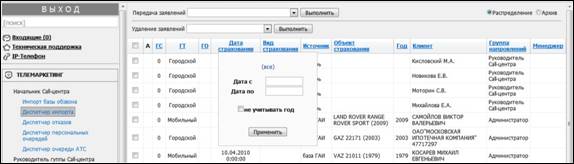
Рис. 1.4.6 Фильтр заявок
Когда заявки отфильтрованы нужно выделить флажками те, которые нужно передать оператору. В поле «Передача заявлений» указать либо «Оператору телемаркетинга» (когда нужно передать заявки персонально одному менеджеру) или «Группе менеджеров» (если заявки нужно равномерно распределить между менеджерами). (рис. 1.4.7)
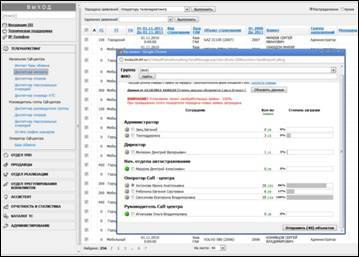
Рис. 1.4.7 Передача заявок менеджеру
В появившимся диалоге выбрать менеджера (если передаете группе, то не надо) и нажать кнопку «Отправить () объектов». Заявки пропадут из диспетчера импорта и появятся у данного менеджера.
Так же можно удалить не нужные заявки из базы импорта. Делается это в поле «Удаление заявлений».
Диспетчер руководителя УПП
В окне «Диспетчера руководителя УПП» находятся все заявки, переданные операторами call-центра на доработку в отдел продаж (рис. 1.4.8). Данные заявки разбиты по нескольким ценовым категориям. Их можно отфильтровать по различным критериям (по клиенту, виду страхования, источнику и т. д.)
Так же, заявки можно передать в обработку менеджеру. Для этого нужно отметить выбранные заявки флажком, в поле «Передача заявлений» выбрать «Менеджеру» и нажать кнопку «Выполнить». В появившимся окне выбрать конкретного менеджера и нажать кнопку «Отправить () Объектов».
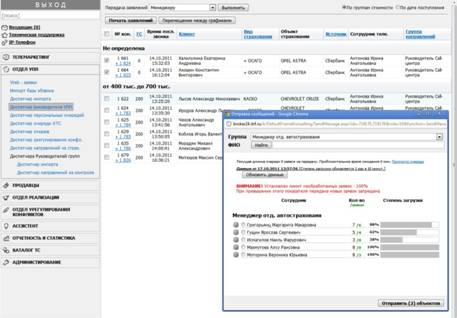
Рис. 1.4.8 Интерфейс «Диспетчера руководителя УПП» и передача заявок менеджеру
Диспетчер персональных очередей
Диспетчер персональных очередей (рис. 1.4.9) предназначен для того, чтобы начальник отдела в любой момент времени мог оценить загруженность любого своего подчиненного, а так же посмотреть на каком этапе находится каждая из заявок.
Выбрав в поле «Пользователь» интересующего вас менеджера, можно посмотреть все его заявки. Нажав на заявку, можно узнать всю информацию, связанную с ней, так же историю звонков с возможностью прослушки.
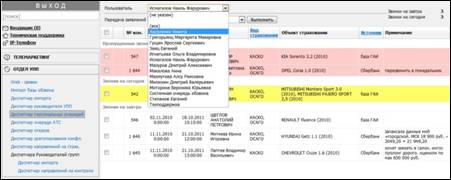
Рис. 1.4.9 Диспетчер персональных очередей.
Диспетчер отказов
В диспетчер отказов (рис. 1.4.10) попадают заявки, которые по каким-либо причинам менеджеры отметили как «отказ». По каждой заявке можно узнать, почему данная заявка попала в отказ. Для этого нужно кликнуть на любой заявке. В открывшимся окне будет вся информация по событиям, которые произошли до отказа и пометки менеджера. Так же можно прослушать запись разговора сотрудника с клиентом. Для этого в окне заявки нужно выбрать «Историю звонков».
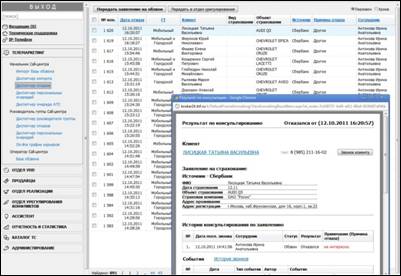
Рис. 1.4.10 Интерфейс диспетчера отказов
Если вы, как руководитель, считаете, что менеджер недостаточно хорошо отработал заявку, ее можно вернуть ему на повторную обработку, оставив свои комментарии.
Диспетчер направлений на контроле
Данный диспетчер (рис. 1.4.11) необходим начальнику УПП для того, чтобы проверить, все ли правильно рассчитали его сотрудники, не было ли грубых ошибок и обманных действий.
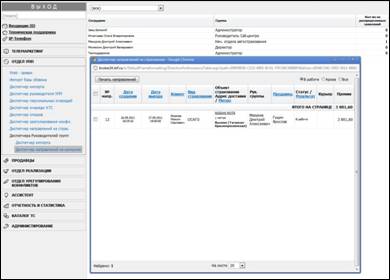
Рис. 1.4.11 Диспетчер направлений на контроле.
Если заявка качественная, то необходимо кликнуть по ней, в появившимся окне указать дату и место встречи с клиентом, станцию метро и др. необходимые для поездки данные.
Если вы считаете, что менеджеру нужно доработать заявку, то в появившимся окне, нужно нажать кнопку «Вернуть продавцу». Заявка направится менеджеру для дальнейшей доработки.
Нажав кнопку «Печать направлений», можно получить печатную форму всех выбранных направлений, со всеми необходимыми данными.
Диспетчер направлений на страхование
В диспетчере направлений на страхование (рис. 1.4.12) можно посмотреть и отредактировать все существующие направления реализаторов на встречи. Тут есть возможность вносить корректировки в работу реализаторов.
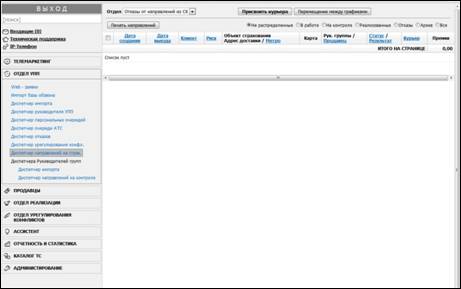
Рис. 1.4.12 Диспетчер направлений на страхование
Поездки можно сортировать по дате создания, дате выезда, клиенту, риску, адресу и т. п. с помощью фильтра.
