

Работа с текстом
Текст в Adobe Photoshop
В программе Adobe Photoshop текст является векторным.
Текст в программе Adobe Photoshop имеет жесткие, четко определенные границы, потому что программа при создании и изменении текста использует векторный контур. В то же время текст является растровым и имеет то же разрешение, что и обыкновенное изображение. Независимо от того, печатают ли текст на принтере, поддерживающем PostScript, либо сохраняют в формате PDF или EPS, он не меняет разрешение и выглядит таким же четким.
Но это еще не все, в программе Adobe Photoshop текст можно изменять непосредственно на изображении, присваивать каждой букве свои атрибуты (например, шрифт, кегль) не только во время набора текста, но и после него.
Для создания текста используется инструмент Текст (Text). Текст может располагаться как горизонтально, так и вертикально.
Инструмент Текст (Text) |
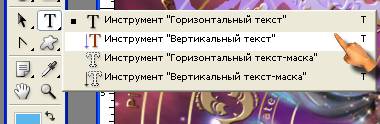
С помощью данных инструментов можно получить фигурный и простой текст.
Различные виды текста
 Фигурный текст (Point type). Позволяет набирать одну или несколько строк текста с любыми параметрами (атрибутами). Применяется для логотипов, заголовков и маленьких фрагментов текста.
Для создания фигурного текста, выберите инструмент и щелкните в окне документа. На поле появится курсор с ожиданием ввода символов.
 Простой текст (Paragraph type). Позволяет устанавливать размеры контейнера для набора. По мере заполнения строк, текст автоматически распределяется, образуя колонку заданной ширины. Можно применять к тексту любые параметры. Этот тип удобен для набора заметок, статей.
Чтобы создать контейнер для ввода простого текста, щелкните в окне документа левой клавишей мыши и, удерживая ее, переместите курсор по диагонали, тем самым растягивая контейнер. В начале строки появляется текстовый курсор.
Создание текста
Как только с помощью инструмента Туре (Текст) был создан текст в программе Photoshop, он автоматически появляется на своем собственном слое.
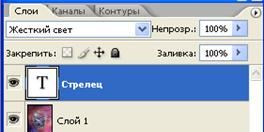
Отображение текстового слоя в палитре Layers
В любой момент можно изменить его атрибуты: шрифт, стиль, кегль, цвет, кернинг, трекинг, межстрочный интервал, выравнивание, положение относительно базовой линии. Кроме того, различные атрибуты могут быть установлены для разных букв в одном и том же текстовом слою.
Также допускается изменять содержание текста, применять к нему разные эффекты слоя, изменять режим смешивания и уровень непрозрачности. Что же можно сделать с редактируемым текстовым слоем? Можно применить фильтры, очертить текст или заполнить его градиентом или рисунком. Чтобы осуществить эти операции, необходимо преобразовать текстовый слой в растровый формат с помощью команды меню Layer / Rasterize / Туре (Слой / Преобразовать в растровый формат / Текст).
Параметры текста
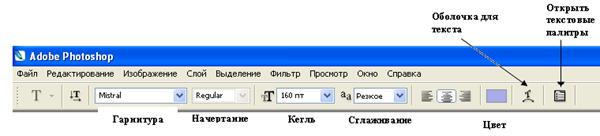
Параметры инструмента Текст
Гарнитура или семейство шрифтов – это определенный дизайн символов, разработанный художником. Различают гарнитуры с засечками, рубленные, акцидентные и символьные.
Символьный шрифт содержит вместо букв различные символы и рисунки.
Начертание – способ оформления шрифта: обычный, полужирный, курсив.
Палитра Символы (Character)

Палитра Символы (Character)
Кегль – высота символов шрифта, измеряется в пунктах (1 пункт = 0,352 мм).
Интерлиньяж – расстояние между строчками.
Трекинг – расстояние между двумя соседними символами.
Кернинг – оптическое выравнивание промежутков между символами.
Варианты форматирования: (слева направо)
Жирный
Курсив
Все символы заглавные
Все заглавные, но разного размера
Верхний индекс
Нижний индекс
Подчеркнутый
Зачеркнутый
Палитра Абзац (Paragraph)
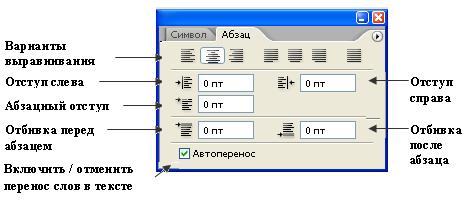
Палитра Абзац (Paragraph)
Отрицательное значение в полях Отступ соответствует смещению строки влево от остальных строк, положительное значение соответствует смещению строки вправо.
Варианты выравнивания:
По левому краю
По центру
По правому краю
По ширине контейнера, последняя строка влево
По ширине контейнера, последняя строка в центре
По ширине контейнера, последняя строка вправо
По ширине контейнера
Редактирование текста
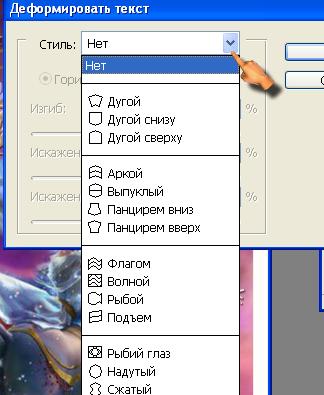 Для изменения текста в слое, щелкните по текстовой строке инструментом Текст.
Прежде чем редактировать текст, его следует выделить. Можно выделить одну букву, слово или все слова одного и того же текстового слоя или же габаритную рамку для редактирования текстового блока.
Чтобы выделить текст в слое для изменения параметров, нужно дважды щелкнуть левой кнопкой мыши по миниатюре слоя в палитре Layers.
Текст можно перемещать в документе инструментом Перемещение (Move), изменять командой Свободное трансформирование (Free Transform) меню Редактирование (Edit).
Символы текста можно переводить в контуры и редактировать их форму. Для этого в списке Текст (Type) меню Слои есть команда Конвертировать в кривые (Convert to Path).
Создание искаженного текста
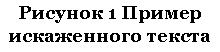
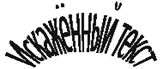
1. Наберите текст.
2.  Откройте окно Искаженный текст, щелкнув по кнопке Оболочка для текста на панели свойств инструмента.
3. Выберите Стиль.
4. Измените параметры стиля.
Перемещение текстового слоя
Первый способ:
1. Выберите инструмент Move (Перемещение), нажав клавишу V.
2. Щелкните правой кнопкой мыши по тексту в окне изображения и выберите из контекстного меню имя слоя. Можно также выбрать имя того слоя, который необходимо переместить, в палитре Layers (Слои).
3. Перетащите текст в окне изображения или нажмите клавишу со стрелкой.
Второй способ:
Дважды щелкните по миниатюре текстового слоя (в виде буквы Т), нажав клавишу Ctrl, перетащите текст в окне изображения.
Задание 10. Работа с текстом
1. Создайте новый документ. Выберите инструмент Текст и создайте фигурный текст.
a) Выделите текст. На панели свойств измените шрифт: с засечками – Courier, Times New Roman, рубленный – Arial, Tahoma, Impact и др.
b) Измените начертание символов: полужирный (Bold), курсив (Italic), обычный (Regular).
c) Измените размер шрифта: 24pt, 60pt, 9pt и др.
d) Измените параметр Сглаживание.
e) Измените цвет шрифта.
f) Откройте палитру Символы (Character), рассмотрите все элементы и поэкспериментируйте с изменением параметров.
2. Создайте искаженный текст в любом стиле, наложите на текстовый слой эффекты.
3. Создайте простой текст: установите произвольные параметры шрифта и наберите несколько строк, например, определения из раздела Что есть что.
a) Откройте палитру Абзац (Paragraph), рассмотрите элементы, устанавливайте разные варианты выравнивания текста в контейнере.
b) Сделайте отступы: 20pt слева и 10pt справа; абзацный отступ 30pt.
c) Измените абзацный отступ на -20pt, обратите внимание, что первая строка абзаца начинается левее границы контейнера.
4. Создайте вертикальный текст, наложите на слой любой Стиль из библиотеки стилей. Установите в палитре Символы (Character) формат шрифта – все заглавные , измените размер шрифта.
5. Надпись, выдавленная из фона.
a) Откройте изображение или создайте новое и залейте градиентом.
b) Инструментом Выделение в форме текста создайте текстовую строку, предварительно определите параметры текста.
c) Выберите инструмент Перемещение, скопируйте выделенное изображение в буфер (Ctrl + C) и вставьте его (Ctrl + V). Создан новый слой с текстом.
d) Наложите на слой эффекты по своему усмотрению.
Самостоятельная работа №8
Работа с текстом
Создайте "Визитную карточку". Оформите визитку, используя Кисть, Карандаш или другие инструменты. Элементы оформления располагайте в отдельном слое.
a) Создайте новое изображение размером 9х5 см.
b) Сделайте произвольный фон для визитной карточки (сплошная заливка, градиент или изображение).
c) Напишите свою фамилию, имя и отчество инструментом, подберите параметры шрифта.
d) Наложите эффект на слой с текстом.
e) Добавьте информацию о себе (телефон, электронный адрес, место учебы, увлечения и т. п.). Каждую строчку делайте в отдельном текстовом слое.
f) Сохраните свою визитную карточку в формате psd.
