


Партнерка на США и Канаду по недвижимости, выплаты в крипто
- 30% recurring commission
- Выплаты в USDT
- Вывод каждую неделю
- Комиссия до 5 лет за каждого referral
Справки по тарифной информации
П1. Справка по опубликованным (сквозным) тарифам
Появится экран «Справка по тарифам»:

Шаг 1. Сформируйте запрос, заполнив одно или несколько полей:
- Из – введите код или наименование пункта отправления тарифа. Для выбора кода используйте инструкцию в разделе Р1. «Кодирование полей с использованием кодификатора»;
- В – введите код или наименование пункта назначения тарифа. Для выбора кода используйте инструкцию в разделе Р1. «Кодирование полей с использованием кодификатора»;
Примечания. 1. Если заполнено только поле «Из», то справка формируется по всем опубликованным (сквозным) тарифам с указанным пунктом отправления.
2. Если заполнено только поле «В», то справка формируется по всем опубликованным (сквозным) тарифам с указанным пунктом назначения.
3. Если одновременно заполнены поля «Из» и «В», то справка формируется по всем опубликованным (сквозным) тарифам из указанного пункта отправления в указанный пункт назначения.
4. Если необходимо получить справку по всем опубликованным (сквозным) тарифам между указанными пунктом отправления и пунктом назначения, то подведите курсор к пустому полю «Между» и нажмите на левую кнопку мыши. В поле появится .
- АПП – введите код перевозчика. Если заполнено только поле «АПП», то справка формируется по всем опубликованным (сквозным) тарифам данного перевозчика. Если поле не заполнено, то справка формируется по опубликованным (сквозным) тарифам всех перевозчиков;
- УПТ – введите номер УПТ. Если заполнено только поле «УПТ», то справка формируется по всем опубликованным (сквозным) тарифам, ссылающимся на это УПТ. Если поле не заполнено, то справка формируется по всем опубликованным (сквозным) тарифам независимо от номера УПТ;
- КБТ – нажмите на стрелку в поле «КБТ». Появится список вариантов ввода КБТ. Подведите курсор на нужное значение и нажмите на левую кнопку мыши. В поле появится выбранное значение. Если выбрано значение «равен», то введите КБТ в правое пустое поле - справка формируется по всем опубликованным (сквозным) тарифам, имеющим КБТ, совпадающее с заданным. Если выбрано значение «начинается с», то введите первые букву или несколько первых символов КБТ в правое пустое поле - справка формируется по всем опубликованным (сквозным) тарифам, имеющим КБТ, совпадающее с заданными первыми символами. Если выбрано значение «содержит», то введите любой(ые) символ(ы) КБТ в правое пустое поле - справка формируется по всем опубликованным (сквозным) тарифам, имеющим КБТ, совпадающее с заданными символами в любой части КБТ;
- Номер маршрута – введите номер маршрута или номер варианта маршрута. Если задан номер маршрута, то справка формируется по всем опубликованным сквозным тарифам с номерами вариантов маршрута, входящих в заданный номер маршрута. Если задан номер варианта маршрута, то справка формируется по всем опубликованным сквозным тарифам, имеющим тот же номер варианта маршрута;
- Дата – система автоматически устанавливает текущую дату. Если справка формируется на любую другую дату, то введите новую дату, используя инструкцию в разделе Р2. «Кодирование периода действия»;
- СНС – введите сквозной номер выходного сообщения ЦРТ. Справка формируется по всем тарифам, опубликованным в сообщении под указанным СНС. Если поле не заполнено, то справка формируется по опубликованным (сквозным) тарифам независимо от СНС.
- Виды ТИ – данное поле используется при необходимости просмотра тарифной информации ограниченного пользования.
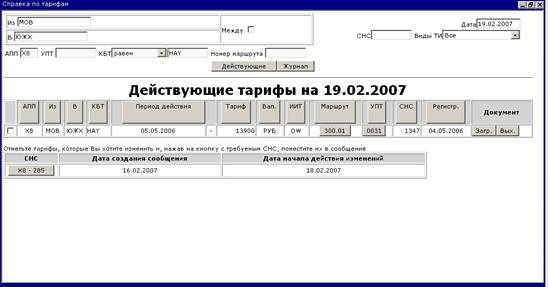
Шаг 2. Если справка формируется по опубликованным (сквозным) тарифам, действующим на дату, указанную в поле «Дата», то нажмите Действующие. Появится экран «Действующие тарифы» с действующими (сквозными) тарифами в соответствии с полями, заполненными в Шаге 1:
Если справка формируется по тарифам, опубликованным по текущую дату независимо от периода действия, то нажмите Журнал. Появится экран «Журнал регистраций» с опубликованными (сквозными) тарифами в соответствии с полями, заполненными в Шаге 1:
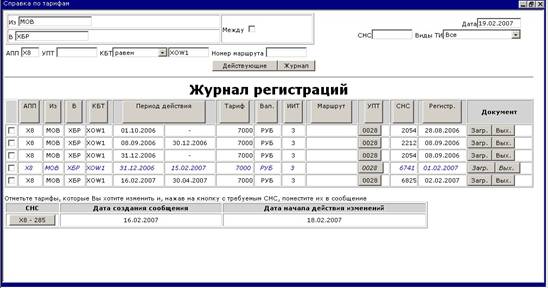
Примечание. 1. Каждая регистрация нового объекта, его изменение или ОПД отражается в отдельной строке.
2.Наклонным шрифтом синего цвета выделены объекты, период действия которых был прекращен (ОПД).
3. На экранах «Действующие тарифы» и «Журнал регистраций» для
сортировки тарифной информации нажмите на соответствующую кнопку в строке заголовка (АПП, Из, В, КБТ, Период действия, Тариф, Вал., ИИТ, Маршрут, УПТ, СНС, Регистр.). Последовательно можно провести сортировку по нескольким параметрам.
Шаг 3. Для просмотра на экранах «Действующие тарифы» и «Журнал регистраций» расчетных тарифов участков маршрута в опубликованных сквозных тарифах в соответствующей строке в графе «Маршрут» нажмите кнопку с номером маршрута. Появится дополнительный экран «Расчетные тарифы»:
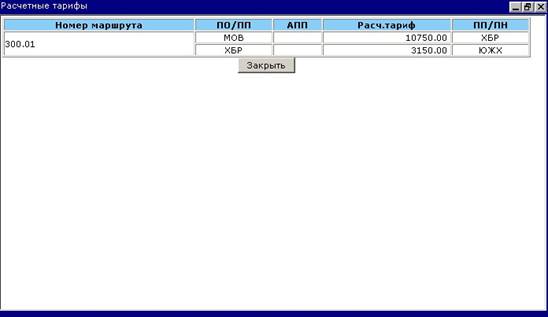
Для выхода с дополнительного экрана «Расчетные тарифы» нажмите Закрыть.
Шаг 4. Для просмотра УПТ к опубликованному (сквозному) тарифу в соответствующей строке в графе «УПТ» нажмите кнопку с номером УПТ. Появится дополнительный экран «УПТ:» с номером выбранного УПТ:
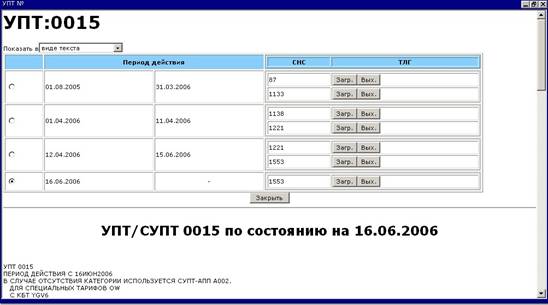
Примечания. 1. В верхней части экрана «УПТ:» указаны периоды действия опубликованного УПТ и номера СНС выходных сообщений ЦРТ.
2. На экране «УПТ:» для режима Действующие система выдает УПТ по состоянию на дату, установленную в поле «Дата». На экране «УПТ:» для режима Журнал система выдает УПТ по состоянию на дату начала действия тарифа (графа «Период действия»). Период действия, включающий одну из указанных выше дат, помечается в соответствующей строке. При необходимости просмотра УПТ на дату, входящую в другой период действия, подведите курсор к в нужной строке и нажмите на левую кнопку мыши.
3. По умолчанию система выдает условие применения в виде формализованного текста. При необходимости просмотреть условие применения в кодированном виде нажмите на стрелку в поле «Показать в». Появится список вариантов представления УПТ. Подведите курсор на нужное значение и нажмите на левую кнопку мыши. В поле появится выбранное значение, а на экране появится условие применения в соответствующем формате.
4. При необходимости просмотреть УПТ в сообщении перевозчика, включенного в базу данных ЦРТ, нажмите Загр. в соответствующей строке в графе «Документ».
5. При необходимости просмотреть УПТ в выходном сообщении ЦРТ,
нажмите Вых. в соответствующей строке в графе «Документ».
6. Для выхода с дополнительного экрана нажмите Закрыть или подведите курсор к  экрана «УПТ:» и нажмите на левую кнопку мыши.
Шаг 5. При необходимости просмотреть опубликованный (сквозной) тариф в сообщении перевозчика, включенного в базу данных ЦРТ, нажмите Загр. в соответствующей строке в графе «Документ» на экране «Действующие тарифы» или на экране «Журнал регистраций». При необходимости просмотреть опубликованный (сквозной) тариф в выходном сообщении ЦРТ, нажмите Вых. в соответствующей строке в графе «Документ» на экране «Действующие тарифы» или на экране «Журнал регистраций».
Шаг 6. Для получения следующей справки по опубликованным (сквозным) тарифам перейдите на Шаг 1.
Шаг 7. Для получения справки по другому виду тарифной информации или перехода в режим кодирования сообщения подведите курсор к экрана «Справка по тарифам» и нажмите на левую кнопку мыши. Далее перейдите на Шаг 5 в разделе А. «Организация доступа».
Для выхода из системы подведите курсор к экрана «Справка по тарифам» и нажмите на левую кнопку мыши. Далее перейдите на Шаг 6 в разделе А. «Организация доступа».
