


Партнерка на США и Канаду по недвижимости, выплаты в крипто
- 30% recurring commission
- Выплаты в USDT
- Вывод каждую неделю
- Комиссия до 5 лет за каждого referral
ФЕДЕРАЛЬНАЯ СЛУЖБА ПО ГИДРОМЕТЕОРОЛОГИИ И МОНИТОРИНГУ ОКРУЖАЮЩЕЙ СРЕДЫ
(РОСГИДРОМЕТ)
Государственное учреждение «ВСЕРОССИЙСКИЙ НАУЧНО-ИССЛЕДОВАТЕЛЬСКИЙ ИНСТИТУТ ГИДРОМЕТЕОРОЛОГИЧЕСКОЙ ИНФОРМАЦИИ – МИРОВОЙ ЦЕНТР ДАННЫХ»
(ГУ «ВНИИГМИ-МЦД»)
ЕДИНАЯ ГОСУДАРСТВЕННАЯ СИСТЕМА ИНФОРМАЦИИ ОБ ОБСТАНОВКЕ В МИРОВОМ ОКЕАНЕ
(ЕСИМО)
Протокол испытаний №______
Дата _______________
ПРИКЛАДНЫЕ ПРОГРАММНЫЕ ПРИЛОЖЕНИЯ (ПОРТЛЕТЫ) ПРЕДСТАВЛЕНИЯ ИНФОРМАЦИИ НА ПОРТАЛЕ И АРМАХ ЕСИМО
(Руководство пользователя для портлета «Бегущая строка»,
версия.1.0.1 от 6.11.2011)
Обнинск 2011
1.ВВЕДЕНИЕ | 3 |
2 НАЗНАЧЕНИЕ | 3 |
3 ПОДГОТОВКА к раБоте | 3 |
3.1 Состав ПС | 3 |
3.2 Порядок загрузки ПС и последовательность работы | 3 |
3.3 Порядок проверки работоспособности | 4 |
4. Описание операций | 7 |
4.1. Визуализация | 7 |
4.2 Настройка | 7 |
4.3 . Помощь | 8 |
5 аварийные ситуации | 8 |
6 РЕКОМЕНДАЦИИ ПО ОСВОЕНИЮ | 8 |
ЛИСТ ИЗМЕНЕНИЙ | 9 |
1 ВВЕДЕНИЕ
Целью данного документа является необходимость дать пользователям представление о работе с портлетом «Бегущая строка» на портале ЕСИМО, основанном на портлетной технологии, а именно: как заводить экземпляр портлета, настраивать его и получать требуемую информацию в виде бегущей сроки.
Работа с программным комплексом технологического портала не требует специальных знаний, кроме базовых навыков работы с персональным компьютером в среде MS Windows.
2 НАЗНАЧЕНИЕ
ПК портлета «Бегущая строка» предоставляет пользователю возможности по настройке вида бегущей строки, отбору требуемой для отображения информации, визуализации информации в виде бегущей строки.
3 ПОДГОТОВКА К РАБОТЕ
3.1. Состав ПС
В состав программных средств входит портлетное приложение «Бегущая строка», которое разворачивается на сервере и настраивается администратором портала
Портлетное приложение работает в трех режимах:
Режим «Визуализация» выполняет функцию отображения информации в виде бегущей строки из RSS - лент, содержащих новости портала ЕСИМО, СМИ, предупреждения и краткие сводки погоды из телеграмм Глобальной сети телесвязи (ГСТ).
Режим «Настройка» выполняет функции :
- выбор источника – RSS-ленты для отображения информации в виде бегущей строки;
- фильтрация информации из источника по ключевому слову ;
- отбор по району для телеграмм со штормовыми оповещениями ;
- выбор стиля оформления бегущей строки;
- ввод текста с клавиатуры для отображения его в виде бегущей строки.
Режим «Помощь» выводит краткую справку по работе с портлетом и описание параметров визуализации.
3.2. Порядок загрузки ПС и последовательность работы
Портлетное приложение «Бегущая строка» разворачивается на сервере и настраивается администратором портала. На странице портала по умолчанию приложение имеет вид (рис.1). Оно представляет собой данные из RSS-лент, которые отбираются администратором, в виде сменяющихся сообщений.
Обновление лент происходит автоматически и участие пользователя не требуется.

Рисунок 1 – Вид бегущей строки
По умолчанию, бегущая строка отображает предупреждения и краткие сводки погоды, полученные по каналу ГСТ за последние сутки.
3.3. Порядок проверки работоспособности.
Незарегистрированный пользователь может видеть только тот вид строки и ту информацию в портлете, что настроил администратор портала.
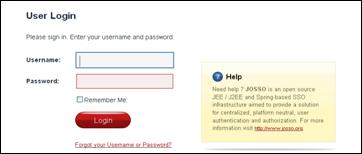
Для проверки работоспособности ПК портлета «Бегущая строка» необходимо зарегистрироваться на портале. Затем нужно нажать в правом верхнем углу страницы на ссылку «Вход».. и ввести логин и пароль в появившемся окне авторизации
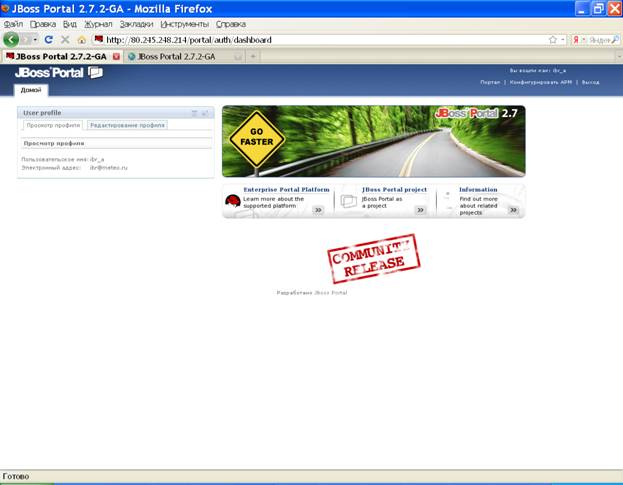 Выбрать в правом верхнем углу ссылку «Конфигурировать АРМ»
В открывшемся окне в разделе «Экземпляр портлета, ассоциированный с окном» появится список всех экземпляров портлетов, находящихся на портале. Все экземпляры портлета «Бегущая строка» имеют иконку  . Выбрать из списка экземпляр «Бегущей строки», который называется «marquee_gms», и дважды «кликнуть» по нему. Экземпляр переместиться наверх. В разделе «Структура страницы» в подразделе «center region» нажать на кнопку «добавить».
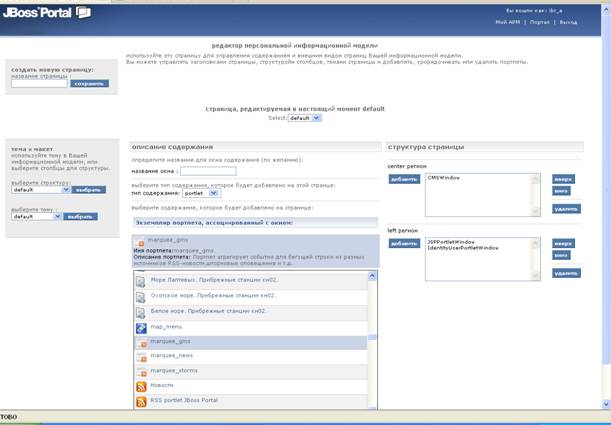
В подразделе «center region» появится название экземпляра –marquee_gms.
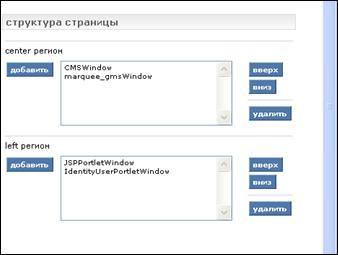 |
Выделить мышкой название экземпляра marquee_gms и нажать на кнопку «вверх».
 В правом верхнем углу страницы выбрать «Мой АРМ»
Происходит переход в личный АРМ пользователя, где в центре страницы экземпляр с бегущей строкой, отображающий данные с гидрометеорологических станций за последние сутки

Чтобы изменить настройки портлета, нужно войти в режим редактирования портлета. Для этого следует нажать на ссылку «Шестеренка» в правом верхнем углу портлетного окна.
 |
Появится окно настройки портлета с параметрами визуализации.
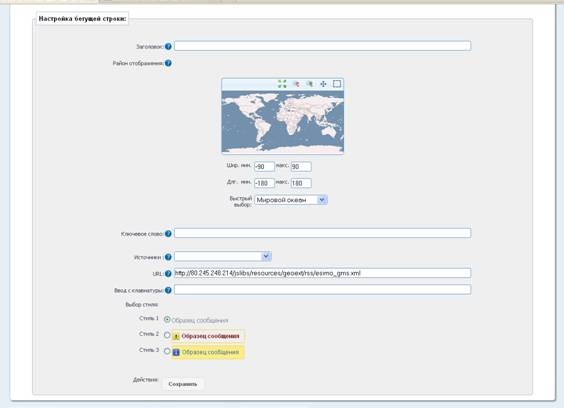 |
Чтобы изменить содержимое бегущей строки и ее оформление, нужно:
- набрать в поле «Заголовок» текст «Новости СМИ»
- в поле «Источник» выбрать новостную ленту «Новости СМИ»
- в поле «Выбрать стиль» отметить «Стиль3»
- нажать на кнопку «Сохранить».
Содержимое портлетного окна изменится согласно настройке.

Рекомендуемые значения параметров визуализации содержатся в краткой справке по работе с портлетом, которую можно вызвать, нажав на иконку «?» в правом верхнем углу портлетного окна.
4 ОПИСАНИЕ ОПЕРАЦИЙ
ПК портлета «Бегущая строка» поддерживает все необходимые операции для работы с портлетом: визуализация, настройка, помощь.
4.1. Визуализация
Чтобы обратиться к режиму «Визуализация» нужно вести в строке браузера адрес бегущей строке на портале, указанный администратором портала. В портлетном окне появится бегущая строка с настройками по умолчанию. Если пользователь зарегистрирован, то бегущая строка отобразится с настройками, которые он ввел.
4.2. Настройка
Настройка доступна только зарегистрированному пользователю.
Чтобы обратиться к режиму «Настройка» нужно
нажать на иконку «шестеренка» в правом верхнем углу портлетного окна. Изменять в форме параметры настройки бегущей строки следует в соответствии со значениями, указанными в компоненте «Помощь»
. Для сохранения новых настроек следует нажать кнопку «submit» .
4.3. Помощь
Чтобы обратиться к компоненте «Помощь» нужно нажать на иконку «?» в правом верхнем углу портлетного окна
5. АВАРИЙНЫЕ СИТУАЦИИ
В ходе работы с программным комплексом могут быть получены следующие сообщения об ошибках:
1) «Фатальная ошибка при чтении/разборе XML-источника» Это сообщение свидетельствует о том, что пользователь неправильно ввел адрес XML файла - источника информации или о наличии ошибки в XML файла.
2) в режиме «настройка» не отображается карта –это происходит из-за ошибки vms-сервиса- свяжитесь с администратором портала, с которого вы смотрите бегущую строку
6. РЕКОМЕНДАЦИИ ПО ОСВОЕНИЮ
Для успешного освоения ПК портлета «Бегущая строка » пользователем, необходимо самостоятельно зарегистрироваться на портале, обратиться к портлету по адресу и провести настройку бегущей строки, как это описано в разделах 3.3 и 4 данного руководства.
ЛИСТ ИЗМЕНЕНИЙ
№ п. п | Дата внесения изменений | Номер раздела, пункта, в который вносится изменение | Номер страницы, на которой вносится изменение | Содержание внесенного изменения | Подпись | Должность, Ф. И.О. |
