


Партнерка на США и Канаду по недвижимости, выплаты в крипто
- 30% recurring commission
- Выплаты в USDT
- Вывод каждую неделю
- Комиссия до 5 лет за каждого referral
Установка и регистрация
программы Outline 3D
Для установки программного обеспечения, Вам необходимо:
Установить программу directx(её можно бесплатно скачать с сайта Microsoft или с установочного диска):- открыть папку directx
- открыть фаил DXSETUP
- кликнуть мышкой на предложение «Я принимаю условия данного соглашения»
- нажать «Далее»
- после окончания установки, нажать «Готово»
Запустить Фаил «Outline3dOffline_Grandy_»- открыть фаил «Outline3dOffline_Grandy_»
- нажать «Выполнить»
- после проверки файлов нажать «Далее»
- на вкладке «Лицензионное соглашение» нажать «Да»
- на вкладке «Выберите каталог установки» нажать на «Добавить ярлык на рабочий стол» и после нажать «Далее»
- на вкладке «Начать установку» нажать «Далее»
- после установки программы нажмите «Готово»
- Демо-версия не нуждается в регистрации в течение 30 дней
По истечении этого срока перед Вами появится окно -

- в строке «Салон» выбрать Ваш Салон. Если номера вашего салона нет в списке салонов, нужно закрыть программу, затем снова запустить её, держа нажатой клавишу Shift. Произойдет обновление списка салонов в программе.
- после выбора Салона, Вам необходимо ввести ключ, для этого позвоните в офис по телефону доб. 504 или свяжитесь с Вашим Менеджером.
- После ввода ключа программа загрузится.
Посмотреть регистрацию уже зарегистрированной программы можно, нажав на сочетание Ctrl+Shift+R.
Перед началом работы Вам необходимо ОБЯЗАТЕЛЬНО обновить программное обеспечение (для этого компьютер должен быть подключен к интернету).
После обновления Программы Вы можете приступать к работе.
Инструкция по работе с программой
Outline 3D
Нажать на кнопку «Новый проект»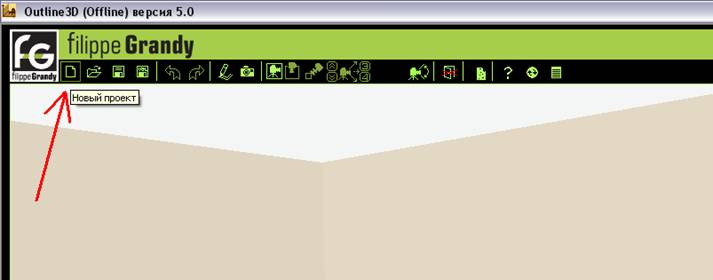 2. После появления окна «Дополнительная информация по заказу», ввести информацию о проекте (если необходимо):

В случае если заказчик готов дать больше информации, то нажмите на белый квадратик рядом с надписью «полный интерфейс» (расположенном в правом верхнем углу) и у вас появится полный интерфейс:

После введения всей информации по предполагаемой отрисовке нажмите кнопку «сохранить». После нажатия кнопки, окно «Дополнительная информация о заказе» автоматически закроется.
Только после введения этой информации Вы преступаете к отрисовке заказа.
После окончания рисования:
Вы можете:
Сохранить отрисовку нажатием кнопки «сохранить сцену»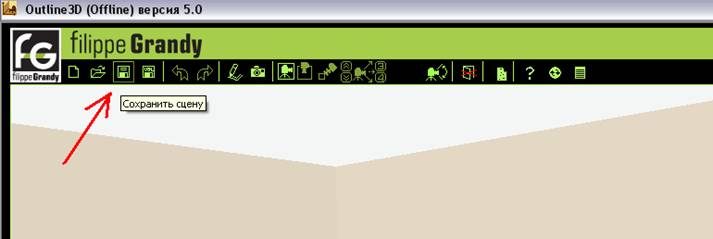
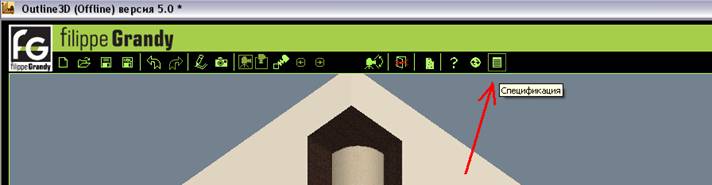
И перед Вами появится окно «Спецификации»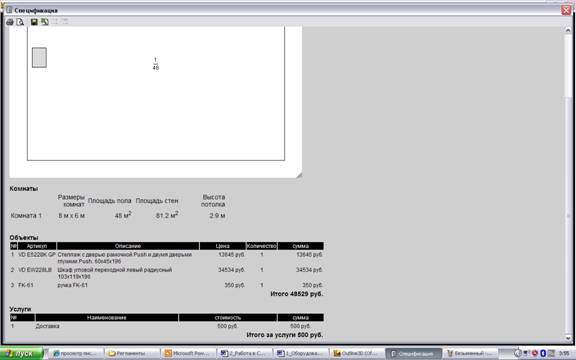
После этого Вы можете распечатать спецификацию нажав на кнопку «Печать»
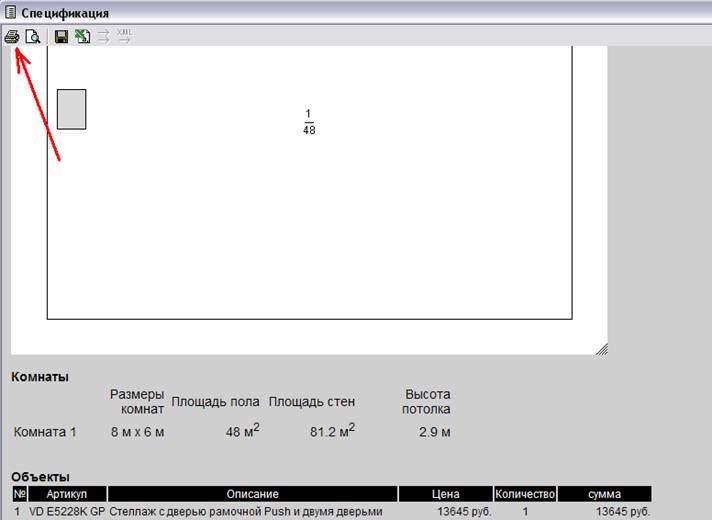
После этого Вам необходимо закрыть окно «Спецификация» нажав на красный крестик в правом верхнем углу.
Перевести отрисовку в изометрическое положение, т. о. чтобы вся экспозиция была видна максимально, например нажатием кнопки «изометрический вид»: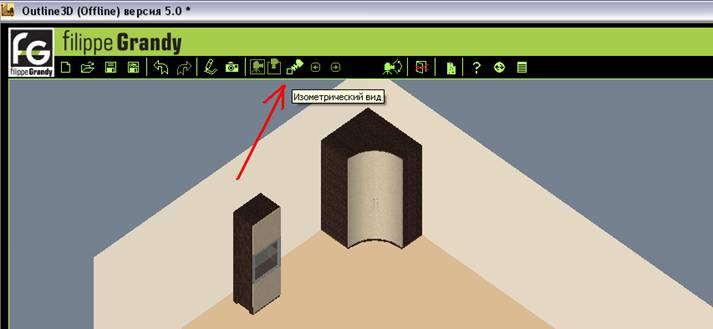
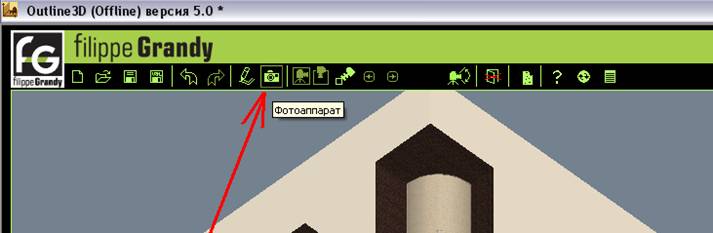
После этого у Вас на экране появится цветная фотография Вашей картинки в окне «фото», которую Вы сможете распечатать с помощью нажатия на кнопку «Принтер».
Распечатайте 2 Варианта: эскиз и цветная картинка.Перейти к эскизу можно с помощью кнопки
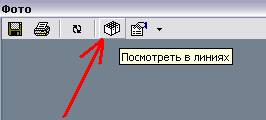
После этого у Вас появится эскиз:
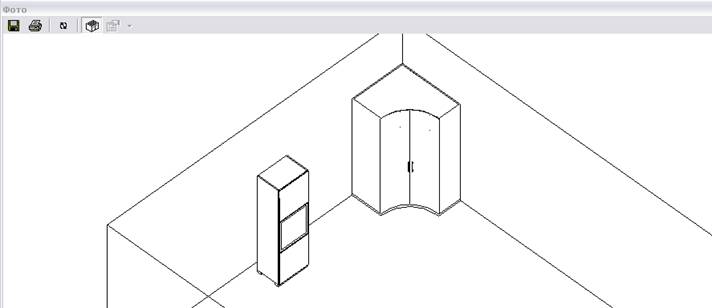
6.После заполнения всей информации Вам необходимо сохранить отрисовку, нажав на кнопку «Сохранить сцену».
После этого отрисовка автоматически сохранится в папке «Отрисовки» (С/ Мои документы/Filippe Grandy/Отрисовки).
Создание Заказа
1. Вам необходимо найти отрисовку в папке «отрисовки», нажать на фаил 2 раза. После этого можно начинать работу. После открытия отрисовки Вам необходимо перевести ее в статус заказа, нажав на «стрелочку» и выбрав вместо «отрисовки» «заказ».
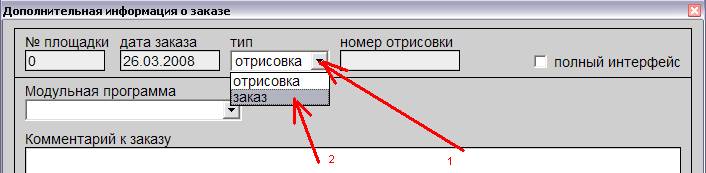
После этого у Вас откроется полный интерфейс

Затем необходимо ввести всю необходимою информацию и нажать на кнопку сохранить.
После этого окно «Дополнительная информация о заказа» закроется и перед Вами появится рисунок. Если внесена не вся информация, программа сообщит о необходимости дополнить её.
Вы оставляете тот же рисунок или меняете его в зависимости от пожеланий клиента, после полного согласования с покупателем экспозиции, Вы открываете окно спецификации, но предварительно необходимо вид эскиза (мебели) на экране поставить в изометрический, т. к. этот вид будет отображаться во всех документах.
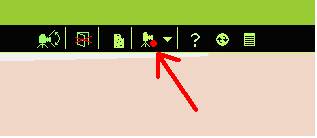 В последней версии программы появилась возможность вместо одного изометрического вида для композиций, расположенных более чем по одной стене, получить несколько видов для лучшего отображения особенностей композиции, помогающих при сборке заказа. Для этого нужно поставить камеру в нужный вид и нажать на кнопку, указанную на рисунке, затем поставить камеру в следующее положение и снова нажать на кнопку. Посмотреть, изменить, удалить снимки можно, нажав на выпадающий список справа от кнопки. Эти снимки передаются на сервер в составе заказа и распечатываются в спецификации. Если не делать снимков, то распечатывается вид с которым проект сохранялся.
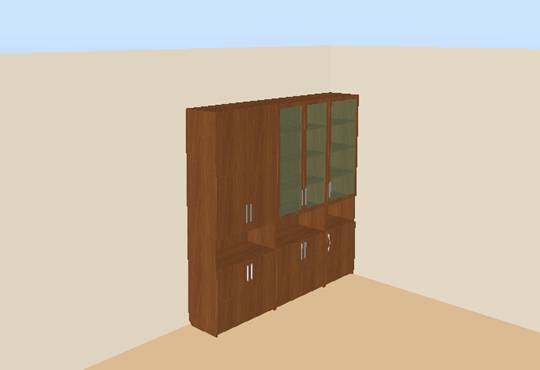
После этого Вы можете перейти к спецификации.
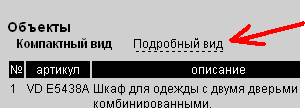 Для более удобной проверки заказа спецификация может выводиться в 2-х видах: компактном и подробном. Для клиента выводится компактный вид. На подробном виде эскиз в спецификации выводится с оцифрованными деталями.
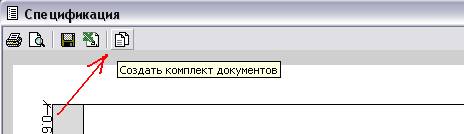
Открыв окно спецификации и согласовав с покупателем все нюансы, Вам необходимо распечатать все документы. Для перехода к документам Вам необходимо нажать на кнопку «Создать пакет документов»:
После этого откроется папка «Документы»,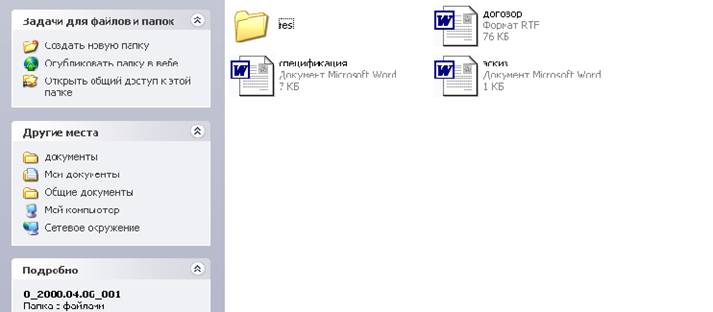
где будут хранится все необходимые документы для оформления заказа:
Договор (Форма №2) Спецификация (Форма №3) Эскиз (Форма №4)Инструкция для пользователей
Программы Outline3d.
Вы вошли в программу.
Заполните открывшееся окно «дополнительная информация о заказе». Затем нажмите кнопку «Сохранить».2. Перед Вами сцена в трёхмерном изображении. Для того чтобы создать комнату либо квартиру, нажмите кнопку «plan editor» на верхней панели инструментов или воспользуйтесь типовыми планировками, которые уже есть в базе:
«plan editor» - нарисовать комнату/квартиру самому


Если окно уже открыто, вы можете очистить содержимое окна План и создать новый контур помещения. Для создания нового контура:
- Выберите команду Создать контур в меню Файл, или Щелкните по кнопке
 на панели инструментов.

Эта кнопка позволит вам отменить любое неверное предыдущее действие!


Для удобства пользования нажмите на кнопку «развернуть» в верхнем правом углу открывшегося файла.
 |
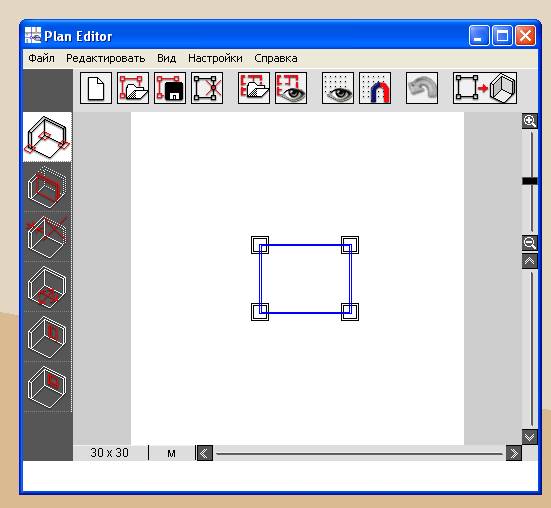
Перед вами квадрат, который является шаблоном для создания помещения. Для того чтобы увеличить его размер, щелкните по нему и покрутите колесико мышки. Вы можете перемещать объекты с помощью мышки. Для этого нужно навести курсор на объект, нажать колесико и перемещать мышь по столу.
3. Вы перешли к составлению плана помещения. Вы можете задать толщину стен, размеры оконных и дверных проемов, высоту потолка.
Для того чтобы задать размеры комнаты, щелкните один раз по кнопке «изменение размеров комнаты».

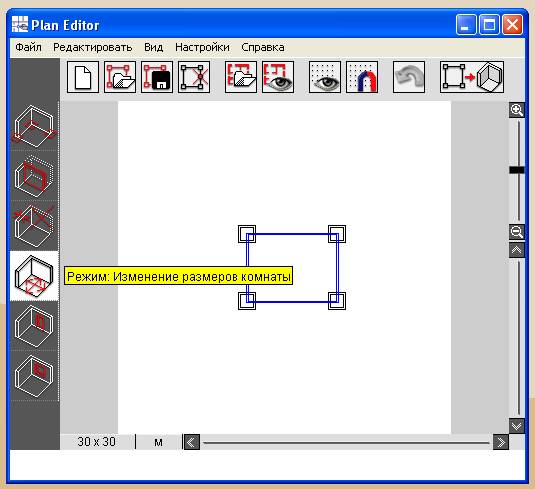
- Далее наведите курсор на квадрат и щелкните по нему один раз.

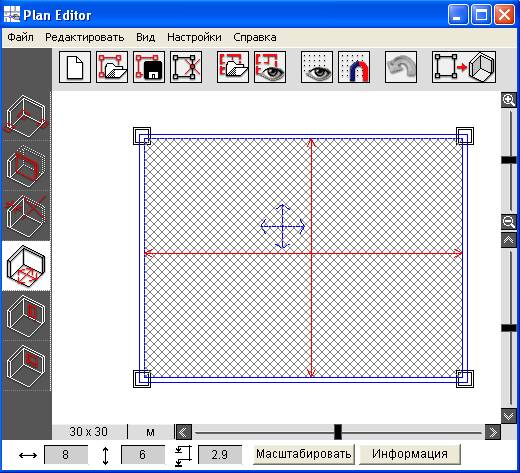
В левом нижнем углу появились окошки с размерами по длине и ширине комнаты. Щелкните по размеру длины.
В правом верхнем углу появится окошко.

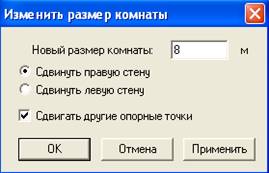
Наведите на него курсор, с помощью кнопки delete удалите данные и введите правильные размеры, затем нажмите на кнопку «ок».
Повторите данные действия и для изменения размеров по ширине.
Построение закругленных стен
Plan Editor позволяет строить закругленные стены. В закругленных стенах так же, как и в прямых, можно создавать оконные и дверные проемы.
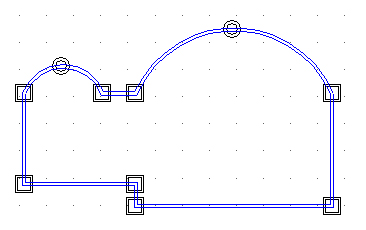
Чтобы построить закругленную стену (арку):
Постройте прямую стену. Поставьте новую опорную точку на этой стене и сделайте ее круговой: щелкните на точку с нажатой клавишей ALT, и опорная точка примет вид . Выберите режим Перемещение стен и щелкните по точке снова, она будет обозначаться курсором с зелеными стрелками, и вы сможете двигать точку, меняя размер арки. Цифрами на розовых стрелках обозначаются внешний и внутренний радиусы.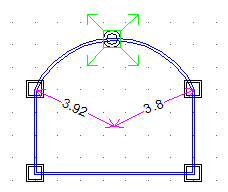
кнопке «установка дверных проемов».

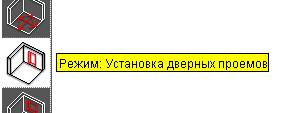


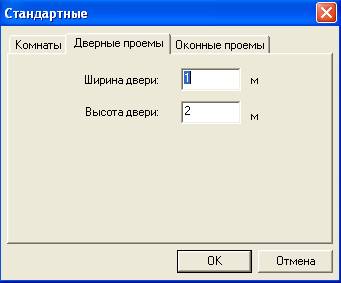
Затем откройте закладку «дверные проемы», установите нужные размеры по всем параметрам и нажмите на кнопку «ок».
Затем наведите курсор на комнату и отпустите на той стене, где должна быть дверь. Теперь нажмите левую клавишу мыши и перемещайте дверь согласно ее расположению относительно стены.

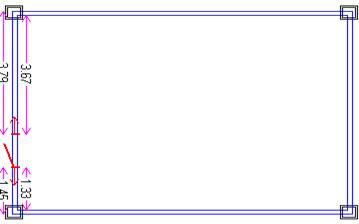
5. Для установки оконных проемов нажмите на кнопку «установка оконных проемов» и повторите действия, описанные в п.5.
6. Комната готова. Теперь нажмите на кнопку «создать 3D сцену».


Для перемещения по комнате Вы можете нажать левую клавишу мышки, либо воспользоваться навигатором, который находится в правом нижнем углу. Представьте себе, что Вы находитесь на конце стрелки, а синяя точка – Ваша голова. Переместите стрелку в нужное место. Нажмите на точку и двигайте её по окружности.
Воспользоваться стандартными планировками
Для выбора стандартной квартиры, Вам необходимо нажать на кнопку «Планы типовых квартир»
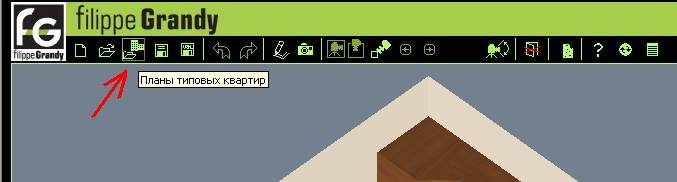
После нажатия кнопки, перед Вами появится окно с возможностью выбора различных характеристик квартиры:
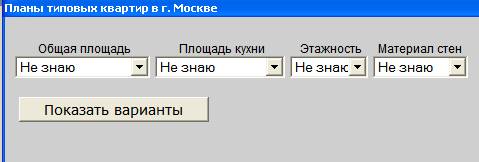
В зависимости от осведомленности заказчика о его квартире, Вы можете воспользоваться различными фильтрами: «Общая площадь», «Площадь кухни», «Этажность дома», «Материал стен дома».
В зависимости от выбранных Вами характеристик, Вам на Выбор будет предложено несколько вариантов квартир.
Для примера можно рассмотреть следующую ситуацию:
К Вам пришла девушка, которая знает только метраж кухни и больше ничего сказать про свою квартиру не может, Ваши действия:
1. Выбрать фильтр «Площадь кухни», уточнить у покупателя площадь и выбрать предложенные варианты:
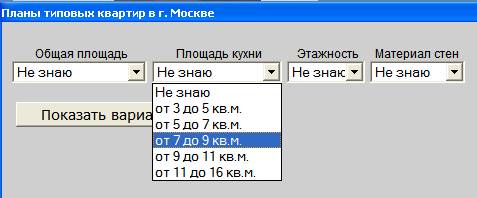
В нашем случае кухня составляет 8м2. После выбора интервала нажмите на кнопку «Показать варианты», программа предложит Вам несколько вариантов квартир с такими кухнями:

После этого Вы можете выбрать предложенные Варианты домов, т. к. покупатель скорее всего узнает свой дом по картинке, вложенной в программу.
После выбора квартиры, Вам необходимо нажать на кнопку «Загрузить» и после этого у Вас автоматически появится квартира в поле для работы с заказом.
Работа с цветами стен
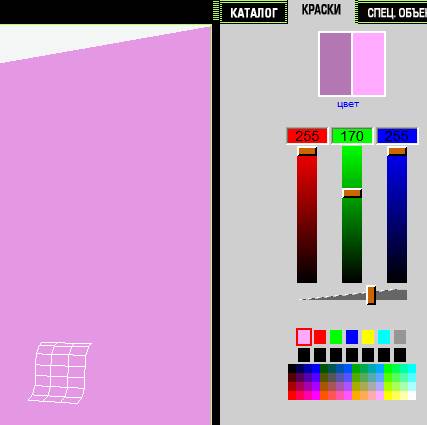
7. Вы можете зайти в раздел «краски» и выбрать желаемую цветовую гамму. Для этого нажмите на выбранный цвет левой клавишей мышки и, не отпуская, перетащите курсор на стену.

8. При нажатии на кнопку «каталог» перед вами открывается меню, включающее в себя мебельные коллекции и дополнительные элементы.

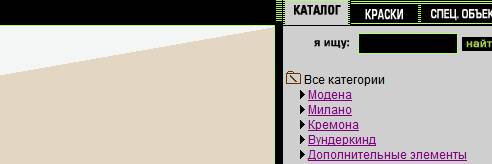
9. В «дополнительных элементах» вы найдете окна, двери, покрытия
напольные, настенные, текстиль, декоративные элементы и пр. Нажмите на выбранный элемент левой клавишей мышки и перетащите на нужное место.
10. Остальные категории включают в себя мебельные коллекции «FG».
Искать нужные элементы можно двумя способами:
1) Напишите в окошке артикул искомого элемента (без указания цвета);


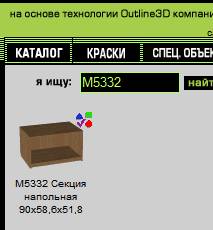
2) Выбирайте нужные элементы и нажимайте на них левой клавишей мышки. Затем нажмите левой клавишей мышки на выбранный элемент и, не отпуская, перетащите объект в 3D-сцену.
ВНИМАНИЕ! Перемещая выбранный объект, обращайте внимание на курсор.
Если элемент предназначен для установки на пол, то стрелка должна находиться на полу. Если объект предназначен для навешивания, то стрелка должна находиться на стене. При поэлементном наборе стрелка должна находиться на границе между соседними элементами!
Не отпускайте левую клавишу мышки, пока объект не установлен на нужное место! Правильно установленный объект должен быть белого цвета до тех пор, пока вы не отпустите его! Если Вы отпустили объект, и он исчез, то он все равно будет отражен в спецификации!
Набирая модуль поэлементно, не вбрасывайте полки, ящики, топы и т. д. на пол, а сразу устанавливайте их на место. Поднять их с пола невозможно!





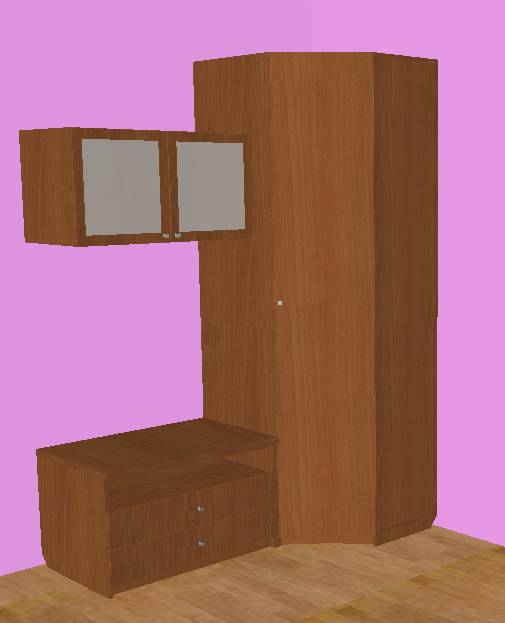
11. Для перемещения элементов нужно выделить их нажатием правой кнопки мышки, далее захватить левой кнопкой и поместить на нужное место.
12. При выделении элемента в нижнем окошке появляется информация о нем и следующие параметры:
- наличие или отсутствие ручек на элементах,
- топов на шкафах,
- матраса на кровати,
- прикроватных ящиков.
Здесь же можно поменять модель ручек, место их расположения и цвет мебели.
13. Создавать и просматривать композицию можно в трех вариантах:
1) Вид изнутри


3) Вид сверху

4) Изометрический вид
Выбирайте наиболее удобный ракурс для построения композиций. Какие-то действия удобнее выполнять, используя вид сверху, другие же удобно просматривать в изометрии, но создавать внутреннее наполнение секций при поэлементном наборе возможно только используя вид изнутри.
14. Если Вы создали композицию и хотите узнать цену, нажмите на кнопку «спецификация».

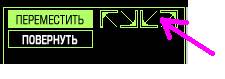
15. Если выделить одновременно несколько элементов мебели (а сделать это можно, нажав правую кнопку мыши и выделив получающимся окном нужные элементы, или указывать элементы указателем мыши, удерживая нажатой клавишу Ctrl), то можно выравнивать эти элементы нажимая на значки
16. Можно сохранять построенные композиции, чтобы использовать их в дальнейшем. Для этого, построив нужную композицию, нажимаем сочетание клавиш Ctrl+T, в появившемся окне выбираем пункт «Объекты» и нажимаем на нем правой клавишей мыши. Щелкаем на появившемся пункте
«Save object as» и сохраняем композицию под своим именем. Чтобы использовать сохранённую композицию, вбрасываем её в открытую сцену программы из открытой папки, где ранее сохранили эту композицию, путем переноса («drag-and-drop»)
Работа с нестандартными панелями
Нестандартные панели находятся
в папке Милано: - оргалит толщиной 3 мм,
- панели толщиной 18 и 25 мм, стандартные цвета Милано
- зеркало в рамке, стандартные цвета Милано и металлик
в папке Модена: - панель толщиной 38 мм, стандартные цвета Модена
Для использования нестандарных панелей необходимо:
Вбросить панель обычным образом на пол или на стену, в зависимости от того, какая (вертикальная или горизонтальная) панель нужна.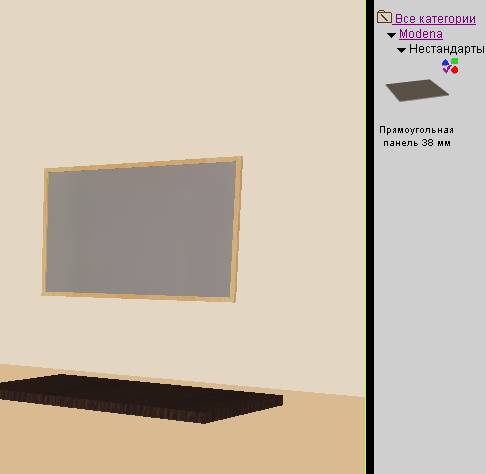
- длина, глубина и толщина (размеры)
- направление текстуры
- положение панели
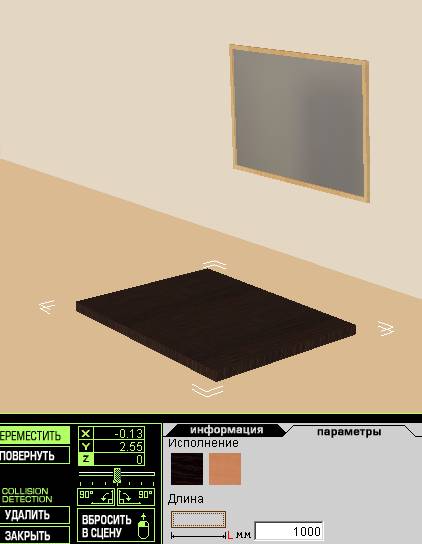
Изменение размеров панели происходит при вводе цифр в соответствующее окно размера после нажатия клавиши «ввод» на клавиатуре (кнопка мыши при этом не действует):
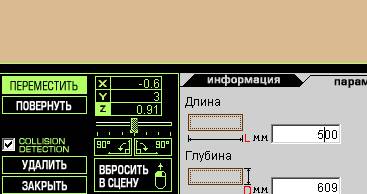
При этом существуют ограничения на размер панели вдоль и поперек направления шпона (2400 и 1800 мм соответственно)
Внимание: Положение панели меняется при нажатии кнопки «вертикально» параметра «положение»:


на вертикальное относительно той плоскости, на которую вбрасывалась панель, т. е. если панель вбросили на стену и нажали кнопку «вертикально», то панель встанет горизонтально.
Чтобы поднять панель над уровнем пола, можно при вызванных свойствах панели при активном режиме переместить изменять движком положение панели по оси Z, контролируя высоту подъема панели по ячейке Z (в метрах):
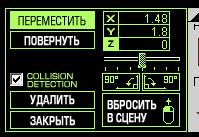
Можно также вбросить панель на стену на нужной высоте, а затем нажать кнопку вертикально, чтобы панель встала горизонтально.
Артикул панели автоматически формируется в спецификации и включает в себя: цвет панели или рамки зеркала, буквы М (зеркало) или Р (панель) и толщину рамки зеркала или панели, размеры панели или зеркала по горизонтали и вертикали, для зеркала дополнительно ставится цифра 1
Построение нестандартных криволинейных панелей
Для построения нестандартных панелей используется меню «Нестандарты» каталога.
При выборе этого меню открывается 2 вида радиусных панелей:
- радиусная панель (её толщина может быть 18 или 25 мм, и использоваться она может во всех коллекциях, кроме «Модены»)
- радиусная панель 38 мм (используется в коллекции «Модена»)
При выборе любой из этих панелей её нужно:
- вбросить в сцену (на стену или пол, в зависимости от необходимости), - выбрать цвет, а затем редактировать с помощью кнопки «редактировать».
Открывшееся окно редактирования представляет собой внешний вид панели, форму которой можно менять при помощи операций, отображенных в нижней части окна редактирования.
В этом окне есть 5 закладок, из них четыре слева изменяют первоначальную (прямоугольную) форму панели, а правая представляет собой шаблоны форм, по которым можно просто построить фигурные столешницы или панели, не прибегая к множеству операций, просто меняя параметры шаблона, которые появляются при выборе шаблона.
Причем каждая из 4-х закладок отвечает за свою часть панели, которую можно условно разделить на 4 части, как показано на рисунке: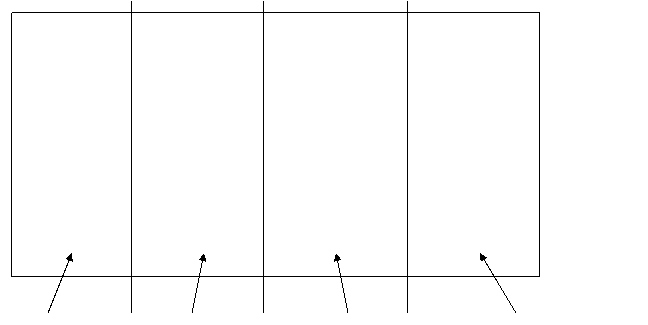

Левый край Левый центр Правый центр Правый край
Операции в закладках можно применять к панели отдельно или совместно. У каждой операции есть свои параметры, меняя которые, добиваются изменения формы панели.
Имеются несколько вариантов форм, которые можно применить для придания соответствия форме стандартных криволинейных элементов линеек, их названия совпадают с названиями элементов, форме которых они соответствуют.
Для большинства случаев достаточно применить к панели одну из операций, но для сложных форм панелей нужно применение комбинации операций.
Ниже приведены типовые криволинейные формы и операции, с помощью которых эти формы созданы.
1. Топ переходной радиусный левый (МТ125Рх)
Закладка «правый край», шаблон МТ125PR, длина заготовки 363, ширина 449
2. Топ переходной радиусный левый (МТ135)
Закладка «правый край», шаблон МТ135R, длина заготовки 452, ширина 609
3. Топ S-образный правый (HT134UR)
Закладка «левый край», шаблон НТ134UL, длина заготовки 452, ширина 609
4. Топ терминальный правый радиусный (HT124R)
Закладка «левый край», шаблон НТ124L, длина заготовки 323, ширина 449
5. Топ терминальный радиусный правый (HT32Tx)
Закладка «левый край», шаблон НТ32TL, длина заготовки 449, ширина 609
6. Топ S-образный левый (столик будуарный)
Закладка «правый край», шаблон МS223R, длина заготовки 602, ширина 449
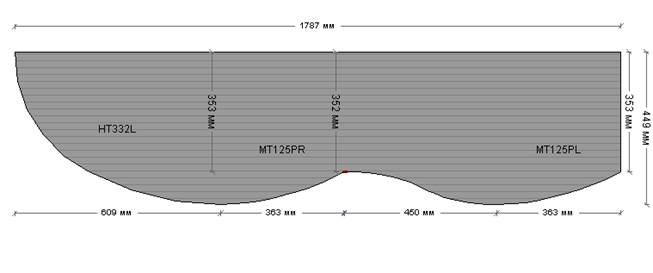
7. Столешница или топ фигурный
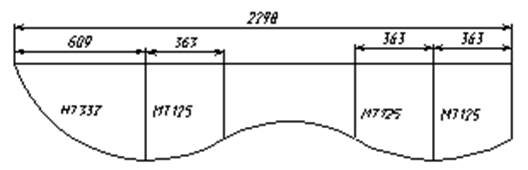
Заготовка: размеры 2298х449
Левый край: шаблон НТ332L
Левый центр: шаблон МТ125PR
Правый центр: шаблон МТ125PL
Правый край: шаблон МТ125PR
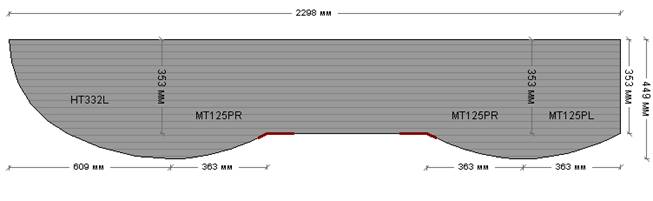
Как видите, эскиз панели повторяет оригинал только в необходимых контурах. В середине точное сопряжение дуг сделает конструктор на производстве. При этом следует объяснить клиенту, что форма готовой детали будет оптимизирована в соответствии с технологическими ограничениями и для придания плавности сопряжениям дуг с сохранением основных размеров.
Ещё вариант построения этой панели, только вместо шаблона MT125PL в правом центре можно поставить шаблон «плавный переход», в котором сдвиг справа 0, сдвиг слева 97, ширина 450
8. Угловая столешница или топ
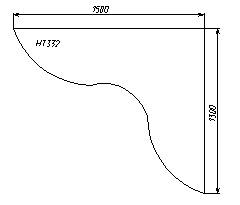
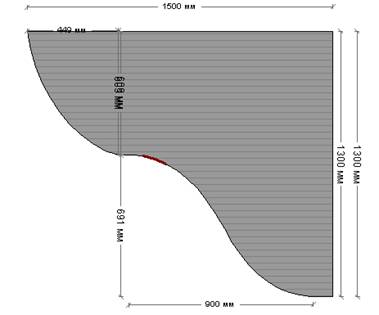
Заготовка: 1500х1300
Левый край: шаблон «Скругление», срез спереди 449, срез сбоку 609, сдвиг 691
Правый центр: шаблон «Плавный переход», сдвиг справа 0, сдвиг слева 691, ширина 900
Правый край: шаблон: «Сдвиг», сдвиг 0, ширина 100
9. Столешница, аналогичная столешнице «Модена»
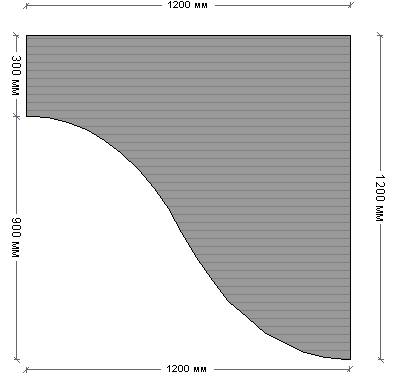
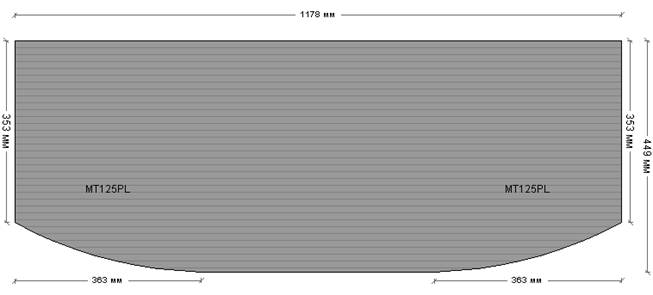
10. Более простой вариант топа
Заготовка 1178х449
Левый край: шаблон MT125PL
Правый край: шаблон MT125PR
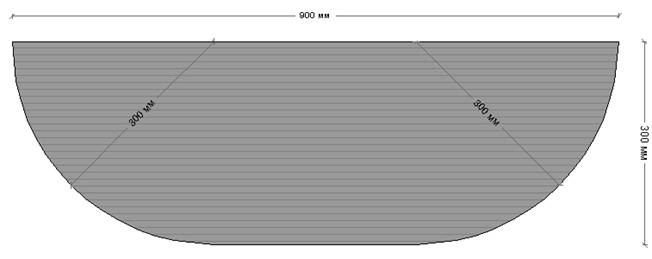
11. Ещё вариант нестандартной панели:
Заготовка 900х300
Левый край: шаблон закругление радиусом 300,
Правый край: шаблон закругление радиусом 300
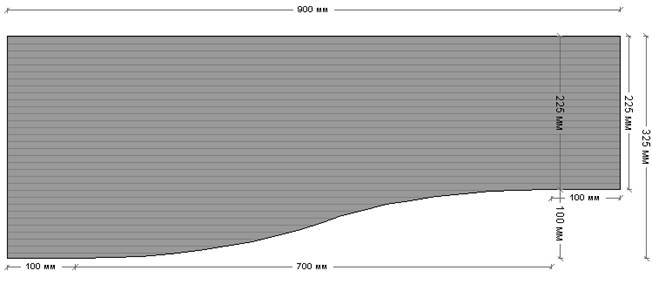
12. Панель с плавным переходом
Заготовка 900х325
Левый край: сдвиг 0, ширина 100
Правый центр: плавный переход сдвиг справа 100, слева 0, ширина 700
Правый край: сдвиг 0, ширина 100
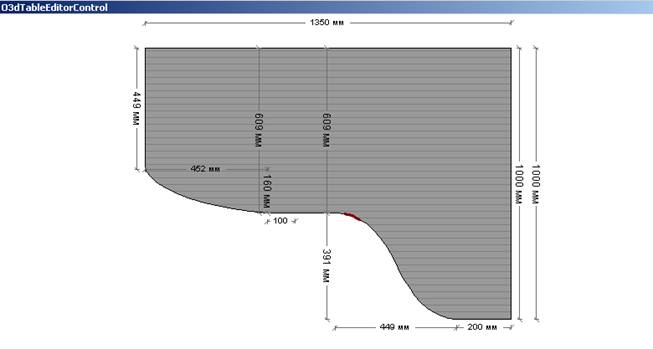
13. Ещё вариант столешницы:
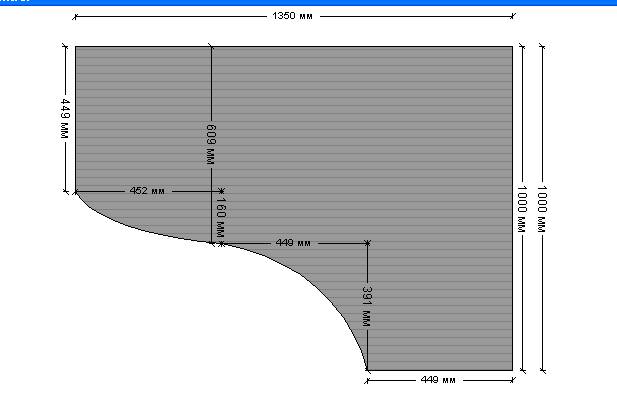
Заготовка 1350х1000
левый край-шаблон скругление, срез спереди 452 (можно другой), срез сбоку 160, сдвиг 391
левый центр-шаблон скос, срез спереди 100 (можно другой), срез сбоку 0(можно другой), сдвиг 391
правый центр-шаблон плавный переход, сдвиг справа 0, сдвиг слева 391, ширина 450 (можно изменить)
правый край-шаблон сдвиг, ширина 200 (можно изменить)
1. Габаритные размеры.
Длина 1350.
Ширина – 1000.
Толщина – 25.
2.Левый край – скругление.
Сдвиг 391.
Срез спереди – 452.
Срез сбоку – 160.
3. Левый центр – внутреннее скругление.
Срез спереди – 449.
Срез сбоку – 391.
4. Правый край – сдвиг.
Ширина – 449.
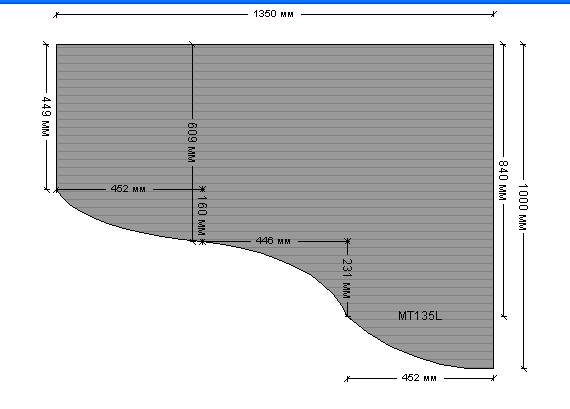
Габаритные размеры.
Длина 1350.
Ширина – 1000.
Толщина – 25.
2.Левый край – скругление.
Сдвиг 391.
Срез спереди – 452.
Срез сбоку – 160.
3. Левый центр – внутреннее скругление.
Срез спереди – 446.
Срез сбоку – 231.
Сдвиг – 160.
4. Правый центр – МТ135 .
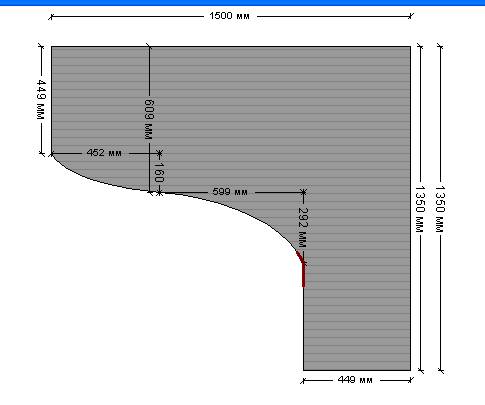
Габаритные размеры.
Длина – 1500.
Ширина – 1350.
Толщина – 25.
2. Левый край – скругление.
Сдвиг 741.
Срез спереди – 452.
Срез сбоку – 160.
3. Левый центр – внутреннее скругление.
Сдвиг – 449.
Срез спереди – 599.
Срез сбоку – 292.
4. Правый край – сдвиг.
Сдвиг – 0.
Ширина - 449.
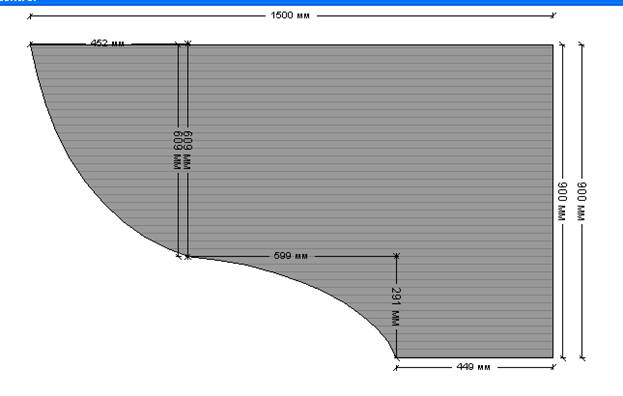
16.
1. Габаритные размеры.
Длина – 1500.
Ширина – 900.
Толщина – 25.
2. Левый край – скругление.
Сдвиг – 291.
Срез спереди – 452.
Срез сбоку – 609.
3. Левый центр.
Срез спереди – 599.
Срез сбоку – 291.
4. Правый край – сдвиг.
Сдвиг – 0.
Ширина – 449.
17.
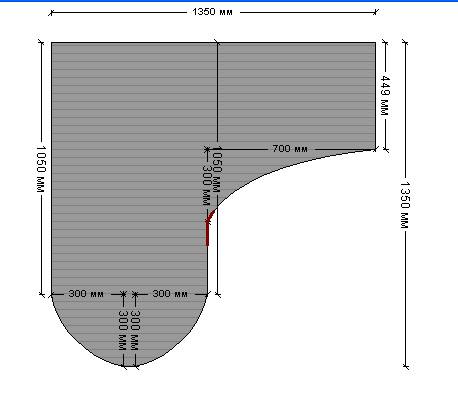
1. Габаритные размеры.
Длина – 1350.
Ширина – 1350.
Толщина – 25.
2. Левый край – закругление – 300.
3. Правый центр – закругление – 300.
4. Правый край – внутреннее скругление.
Срез спереди – 700.
Срез сбоку – 300.
Сдвиг – 6– 300 – 449 = 601).
18.
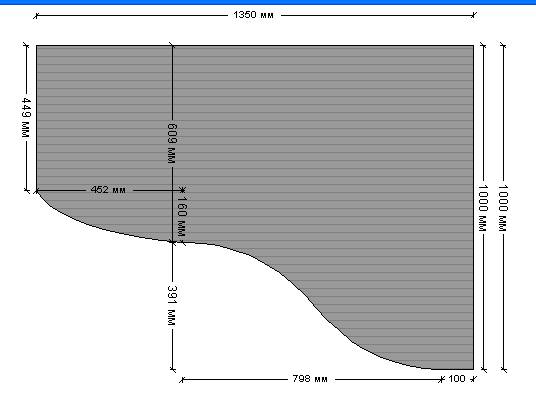
1. Габаритные размеры.
Длина – 1350.
Ширина – 1000.
Толщина – 25.
2. Левый край – скругление.
Сдвиг – 391.
Срез спереди – 452.
Срез сбоку – 160.
3. Правый край – сдвиг.
Ширина – 100.
4. Левый центр – плавный переход.
Ширина – – 452 – 100).
Сдвиг слева – 391.
Сдвиг справа – 0.
19.
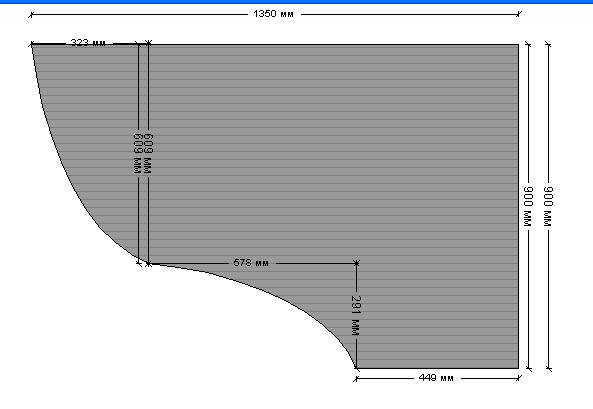
1. Габаритные размеры.
Длина – 1350.
Ширина – 900.
Толщина – 25.
2. Левый край – скругление.
Срез спереди – 323.
Срез сбоку – 609.
Сдвиг – 291.
3. Левый центр – внутреннее скругление.
Сдвиг спереди – 578.
Сдвиг сбоку – 291.
4. Правый край – сдвиг.
Сдвиг – 0.
Ширина – 449.
Если вы попробуете менять сочетание и параметры шаблонов, то сможете с определенной точностью построить практически любую форму панели.
Каждый менеджер может в свободное время создать для себя библиотеку наиболее часто используемых криволинейных панелей, и потом, вбрасывая их, просто немного корректировать параметры под конкретного клиента.
Следует помнить, что даже если программа и разрешит построить панель, основные ограничения по построениям не изменились ( в части кромки на углах, радиусов закруглений, углов распила).
После построения панели нажмите кнопку «Сохранить». В спецификации на заказ данная панель отобразится с артикулом, размерами и ценой а также эскизом. Если в эскизе не указаны какие-то важные параметры панели, то их можно указать в дополнительной информации по заказу.
Рекомендуется создать свою базу радиусных панелей, которых нет в шаблонах, сохраняя их через дерево сцены.
Ещё раз поясню, как это можно сделать. Построить нужный элемент и нажать сочетание клавиш Ctrl+T, в появившемся окне выбрать «Объекты» и нажать на них правой кнопкой мыши, выбрать появившийся пункт «save object as» и указать путь и папку сохранения.
Использовать сохраненные объекты можно, перетаскивая их в открытое окно Outline3D из папки, где они были сохранены.
