


Например, на экзамен преподаватель устанавливает 30 % трудоемкости, на зачет 20 %, тогда на текущую работу останется 50 % трудоемкости дисциплины.
3. В ЛКМ кафедра (преподаватель):
· вносит колонки видов учебных работ, по которым будет производиться аттестация студентов в течение семестра;
· экспертно распределяет трудоемкость изучения дисциплины (проставляет весовые коэффициенты) или максимально возможный балл по видам оцениваемой текущей работы и видам аттестации студента;
· выбирает один из двух способов оценивания: 1) итог оценивания – сумма баллов по видам учебной работы для дисциплины (числа в ЛКМ – максимально возможные баллы по видам учебной работы); 2) итог оценивания – средневзвешенная оценка по видам учебной работы для дисциплины (числа
в ЛКМ – весовые коэффициенты по видам учебной работы).
4. В качестве видов учебной работы при составлении таблицы трудоемкости указываются:
· посещение лекций;
· выполнение и защита лабораторных работ;
· выполнение заданий на практических занятиях;
· выполнение курсового проекта;
· самостоятельная работа студента;
· защита курсового проекта (курсовой работы);
· выполнение и защита РГЗ;
· решение комплектов задач;
· подготовка и сдача рефератов;
· сдача контрольных нормативов;
· посещение практических занятий;
· выполнение и защита индивидуальных заданий;
· выполнение контрольных работ;
· тематическое тестирование;
· работа на семинарах;
· внеаудиторное чтение;
· типовой расчет
и другие виды учебной деятельности.
Виды аттестации в ЛКМ определяются соответствующими учебными планами:
· зачет;
· экзамен.
5. При модульном преподавании дисциплины, трудоемкость изучения дисциплины распределяется как по видам учебной работы, так и по модулям.
6. Проценты трудоемкости являются весовыми коэффициентами для оценивания студентов в 100-бальной шкале. Максимальный балл получается при умножении максимальной оценки 100 баллов на весовой коэффициент (процент трудоемкости). Таким образом при заполнении ЛКМ можно указать, например, значение 50 и как процент трудоемкости (50 %) и как максимальный балл для вида учебной работы (50 = (100ž50 %)/100 %). При этом для правильного формирования ведомостей текущей и промежуточной аттестации необходимо обязательно указать способ оценивания в диапазоне максимально возможного балла или в диапазоне 100-балльной шкалы с расчетом средневзвешенной оценки.
Пример подготовки ЛКМ
при оценивании каждого вида учебной работы в 100-балльной шкале
Составим ЛКМ для одного семестра учебного года (табл. П2):
1. Распределим трудоемкость текущей работы и аттестации по дисциплине.
2
Рекомендуемые нормы расчета трудоемкости учебных планов
Трудоемкость изучения дисциплины в семестре 100% | |
Текущая работа | Аттестация |
Виды текущей работы | Зачет |
60 % | 40 % |
2. Распределим трудоемкость текущей работы студента.
В течение семестра преподаватель будет оценивать следующие виды текущей работы студента:
· выполнение заданий на практических занятиях;
· посещение лекций;
· самостоятельную работу студентов – решение комплектов задач.
Вносим соответствующие колонки видов текущей работы.
Самостоятельную работу можно добавить в таблицу как общим видом работы, так и конкретной оцениваемой работой. На основании личного опыта преподаватель экспертно распределяет трудоемкость текущей работы по видам работ, например, как указано в табл. П3.
Таблица П3
Трудоемкость изучения дисциплины в семестре (100%) | ||||
Текущая работа (60%) | Аттестация (40 %) | Итого | ||
Посещение | Выполнение заданий | Решение | Зачет | |
10% | 20% | 30% | 40% | 100% |
Пример подготовки ЛКМ при оценивании в диапазоне
заранее установленного максимально возможного балла
Составим ЛКМ:
1. Установим максимальный балл текущей и промежуточной аттестаций по дисциплине (табл. П4).
Таблица П4
Максимальный балл аттестаций по дисциплине
Максимальный семестровый балл – 100 | |
Максимально возможный балл | Максимально возможный балл |
Виды текущей работы | Зачет |
60 | 40 |
2. Распределим максимальные баллы за текущую работу студента.
В течение первого семестра преподаватель будет оценивать следующие виды текущей работы:
· выполнение заданий на практических занятиях;
· посещение лекций;
· самостоятельную работу студентов – решение комплектов задач.
3. Вносим соответствующие колонки видов текущей работы.
Самостоятельную работу можно добавить в таблицу, как общим видом работы, так и конкретной оцениваемой работой. На основании личного опыта преподаватель экспертно устанавливает максимальный балл видов текущей работы в зависимости от их трудоемкости и сложности, например, как указано в табл. П5:
Таблица П5
Максимальный балл за самостоятельную работу по дисциплине
Максимальный семестровый балл – 100 | ||||
Максимально возможный балл | Максимально возможный балл | Итого | ||
Посещение лекций | Выполнение заданий на практических занятиях | Решение комплектов задач | Зачет | |
10 | 20 | 30 | 40 | 100 |
Приложение 3
Инструкция
по формированию листов контрольных мероприятий
в АИС «Учебные программы дисциплин»
Для формирования и сверки наличия учебных программ дисциплин по учебным планам, необходимо:
1. Открыть АИС «Учебное планирование».
2. В меню начальной страницы выбрать «Учебные планы» (рис. П1).
3. В отдельном окне откроется база данных «Учебные планы».
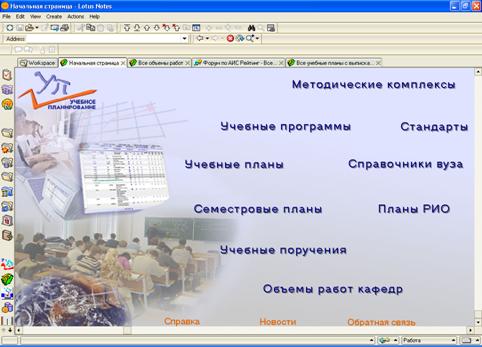
Рис. П1
4. Выбрать в меню «Отчеты/Для разработки учебных программ дисциплин/Все» (рис. П2).
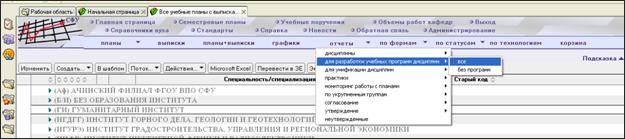
Рис. П2
5. В открывшемся представлении свернуть все разделы – кнопку «Свернуть все разделы» используйте значок на панели инструментов (рис. П3).
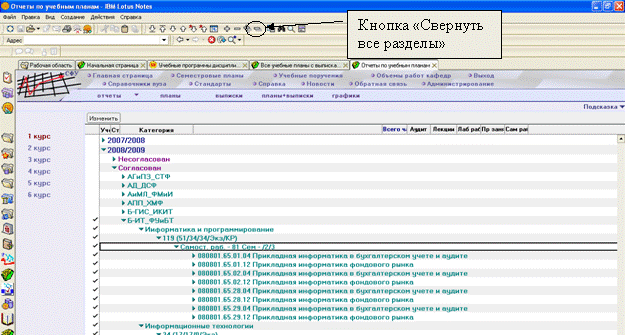

Рис. П3
6. Выбрать 1-й курс.
7. Выбрать 2008/2009 учебный год.
8. Открыть раздел «Согласован».
9. Открыть раздел обучающей кафедры – откроется выборка дисциплин из всех согласованных учебных планов набора 2008 г. для обучающей кафедры.
10. Раскрыть раздел дисциплины – откроется перечень учебных программ по дисциплине, где в строке программы указаны аудиторные часы по дисциплине: Всего аудиторных часов (часов лекций/часов лабораторных работ/ часов практических занятий/виды аттестаций).
11. Раскрыть раздел учебной программы – откроется список вариантов самостоятельной работы (Часы самостоятельной работы могут быть разные по учебным планам даже смежных специальностей.).
12. Раскрыть раздел самостоятельной работы – откроется список специальностей, для которых ведется учебная программа.
Список программ можно распечатать, выделив мышкой все программы
в поле слева от списка (проставляются «галочки») и выбрав в меню «Файл/Печать». В окне печати выберите строку «Выбранное представление» (рис. П4).
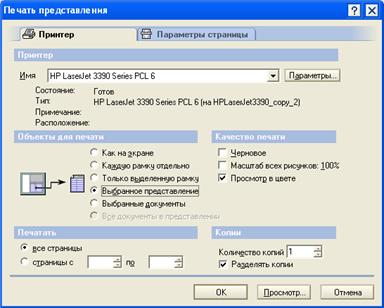
Рис. П4
Список программ, которые по учебным планам должна вести кафедра на 1-й курсе согласно учебным планам 2008 г. набора, необходимо сравнить с фактическим расписанием. Об обнаруженных расхождениях между расписанием и списком программ необходимо сообщить ответственному по институту (факультету), который, в свою очередь, совместно с сотрудниками управлений устраняют несоответствия в учебных планах.
ЛКМ формируются в АИС «Учебные программы дисциплин» на каждый семестр и являются основанием для составления:
· ведомостей аттестации студентов за текущую работу;
· ведомостей аттестации по курсовому проекту;
· экзаменационной ведомости;
· зачетной ведомости.
УПД хранятся в базе данных «Учебные программы» АИС «Учебное планирование».
Для того чтобы открыть базу «Учебные программы», необходимо:
1. Открыть АИС «Учебное планирование».
2. В меню начальной страницы (рис. П1) выбрать раздел «Учебные программы». В отдельном окне откроется база данных «Учебные программы дисциплин».
В левой части экрана учебные программы сгруппированы в разделы
по институтам (факультетам), формам обучения, степени (квалификации), кафедрам и по дисциплинам (рис. П5).
Чтобы раскрыть сгруппированный раздел (формы обучения, квалификации, кафедры и пр.) необходимо щелкнуть мышью по треугольнику слева от наименования раздела.
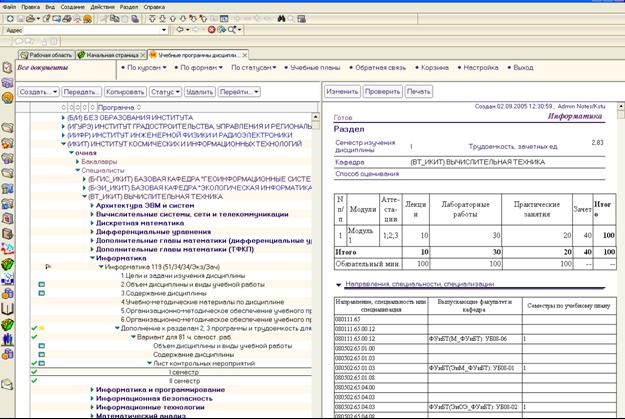
Рис. П5
Для того чтобы перейти к программе по дисциплине, необходимо раскрыть разделы:
1. Учебного подразделения (института).
2. Формы обучения студентов.
3. Квалификации – отобразиться список кафедр, ведущих дисциплины.
4. Обучающей кафедры – отобразиться список дисциплин, которые ведет кафедра.
5. Дисциплины – отобразится список программ по дисциплине (рис. П6).
6. Раздел титульного листа выбранной учебной программы – отобразится структура учебной программы дисциплины.
Для того чтобы перейти к ЛКМ по дисциплине, необходимо перейти к вариативной части структуры УПД:
· открыть раздел «Дополнение к разделам 2, 3 программы»;
· открыть раздел выбранного варианта;
· открыть раздел «Лист контрольных мероприятий» – откроется перечень семестров УПД, для которых сформированы листы контрольных мероприятий;
· выделить строку с номером семестра – в правой части экрана отобразится содержание ЛКМ для выбранного семестра.
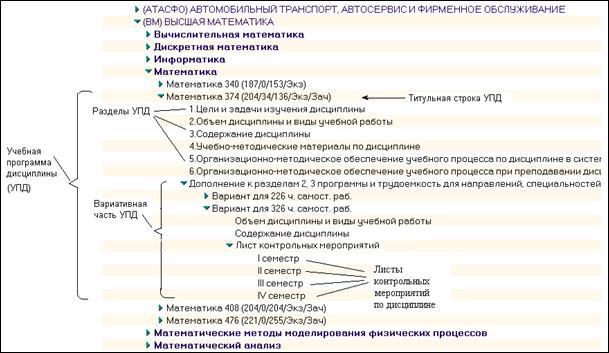
Рис. П6
Далее выберите семестр, для которого необходимо отредактировать ЛКМ, щелкнув по нему левой клавишей мыши. В правой части экрана отобразится содержание раздела:
1. В правой части экрана нажмите кнопку «Изменить» – раздел откроется в режиме редактирования (рис. П7).
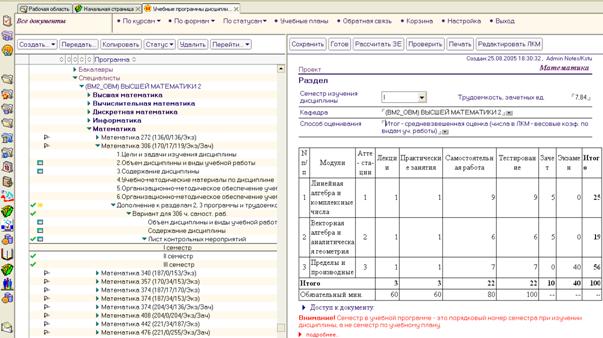
Рис. П7
2. В поле «Способ оценивания» внесите способ оценивания студентов на контрольных мероприятиях (в 100-балльной шкале – итог оценивания средневзвешенная оценка, или в диапазоне максимального балла – итог оценивания набранный балл), для этого щелкните мышью по кнопке рядом с полем и выберите значение.
3. Нажмите кнопку «Редактировать ЛКМ» – ЛКМ откроется в режиме редактирования (рис. П8).
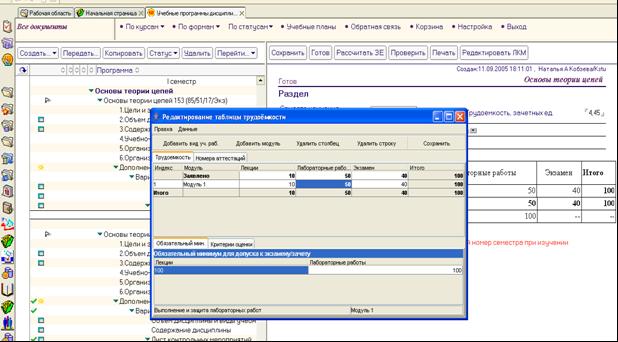
Рис. П8
Редактирование ЛКМ
При автоматизированном создании структуры УПД по утвержденным учебным планам базы «Учебное планирование» семестровые ЛКМ создаются автоматически с разбивкой на аудиторную и самостоятельную работу и заполняются в процентном соотношении пропорционально часам аудиторной
и самостоятельной работы дисциплины учебного плана.
Учитывая, что ЛКМ являются исходными для составления ведомостей текущей и промежуточной аттестации студентов, возникает необходимость редактирования таблиц, добавления (удаления) видов оцениваемой учебной работы, модулей и перераспределения в процентном соотношении трудоемкости видов учебной работы.
При создании ЛКМ удобнее сначала сформировать колонки видов учебной работы, по которым предполагается оценивать студентов и колонки видов аттестации (зачет и/или экзамен). Заполнить в строке «Заявлено» колонку с аттестацией, а оставшуюся часть трудоемкости текущей работы распределить по видам оцениваемой работы.
Затем распределить трудоемкость видов работ строки «Заявлено»
по модулям. Если модуль единственный, скопировать значения видов работ строки «Заявлено» в строку «Модуль». Наименование самого модуля можно отредактировать, щелкнув два раза левой клавишей мыши по ячейке.
Распределение трудоемкости по модулям и видам учебных работ производится в процентах или максимальном балле.
По завершении редактирования ЛКМ необходимо перевести в состояние «Готов» (нажмите кнопку «Готов»). Готовность ЛКМ говорит о том, что по нему можно формировать ведомость.
При редактировании ЛКМ необходимо заполнить таблицы:
· «Лист контрольных мероприятий»,
· «Номера аттестаций»,
· «Обязательный минимум для допуска к экзамену/ зачету».
Переход между таблицами «Лист контрольных мероприятий» и «Номера аттестаций» осуществляется в режиме редактирования щелчком мыши
по наименованию вкладыша.
При редактировании таблицы доступны кнопки, определяющие следующий набор действий:
· «Добавить вид уч. работы» – добавление вида учебной работы (вставка столбца). Нажмите кнопку, в открывшемся окне выберите вид учебной работы или вид итогового контроля. Нажмите «ОК» (рис. П9).
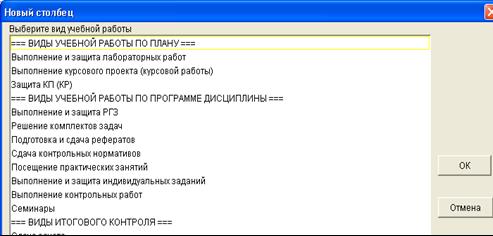
Рис. П9
· «Добавить модуль» – добавление модуля (вставка строки). Для добавления модуля щелкните по строке таблицы и нажмите кнопку, добавление строки модуля произойдет над строкой.
· «Удалить столбец» – удаление вида учебной работы (удаление столбца). Выделите столбец и нажмите кнопку.
· «Удалить строку» – удаление модуля (удаление строки). Выделите строку и нажмите кнопку.
· Редактирование ячейки. Для перехода в режим редактирования ячейки таблицы щелкните два раза левой клавишей мыши по ячейке.
· «Сохранить» – сохранение результата редактирования.
Другие виды оцениваемой учебной работы добавляются в справочник АИС УПД по служебной записке ответственного по кафедре (по согласованию с заведующим кафедрой) на имя администратора АИС УПД по площадке.
При распределении трудоемкости в таблице подсчитываются итоговые цифры по строкам и столбцам. В строке «Заявлено» сумма заявленных на семестр значений трудоемкости видов работ должна быть равна 100 %. Сумма итоговых трудоемкостей модулей должна быть равна 100 %. В столбцах сумма значений трудоемкости вида работ каждого модуля должна быть равна заявленному на семестр. Если итоговые значения подсвечиваются красным цветом, значит, таблица заполнена неверно.
Редактирование таблицы «Обязательный минимум для допуска
к экзамену/зачету»
В таблице указываются минимальные условия, при которых студент будет допущен к аттестации. Например, необходимо сделать и защитить 100 % лабораторных работ (рис. П8). В случае если хотя бы одна лабораторная работа не будет сделана, то даже при успешной средневзвешенной оценке
по текущей работе за семестр, студент не будет допущен к аттестации.
Для редактирования таблицы «Обязательный минимум для допуска
к экзамену/зачету» (рис. П8) щелкните два раза левой клавишей мыши
в ячейке вида учебной работы и проставьте значение в процентах.
Редактирование таблицы «Номера аттестаций»
При проведении более одной промежуточной аттестации студентов (контрольной недели) необходимо указать, в какую аттестацию будут оценивать студентов по данному модулю.
Выберите вкладыш «Номера аттестаций». Щелкните левой клавишей мыши в ячейки столбца «Номера аттестаций» напротив каждого модуля и выберите номер аттестации по модулю, проставив галочки в квадраты (рис. П10).
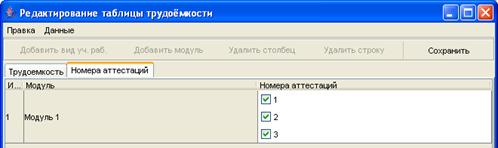
Рис. П10
В режиме редактирования семестровой таблицы трудоемкости доступны кнопки, определяющие следующий набор действий:
· «Готов» – перевод документа в состояние «Готов». Если редактирование раздела завершено, раздел переводится в состояние «Готов»;
· «Рассчитать ЗЕ» – рассчитать семестровую трудоемкость дисциплины в зачетных единицах. Трудоемкость дисциплины в зачетных единицах
в семестре переносится из утвержденного учебного плана;
· «Проверить» – проверяет правильность внесенных данных (цифр)
в таблицу;
· «Отменить готов» – для отмены состояния «Готов».
По завершении редактирования ЛКМ не забудьте перевести документ в состояние «Готов» (нажмите кнопку «Готов»). Готовность ЛКМ говорит о том, что по нему можно формировать ведомость аттестации.
Автоматизированное создание структуры учебной программы дисциплины
Структуру учебной программы дисциплин можно создать автоматизировано по согласованным учебным планам базы «Учебные планы».
При таком способе создания автоматически заполняются некоторые разделы программы:
· раздел «2. Объем дисциплины и виды учебной работы» аудиторной и вариативной части программы;
· частично раздел титульной строки программы – наименование программы, структура часов и перечень направлений (специальностей, специализаций);
· раздел титульной строки варианта;
· семестровые ЛКМ – с разбивкой трудоемкости на аудиторную, самостоятельную работу и аттестацию пропорционально часам УПД.
Для того чтобы автоматизированно создать структуру учебной программы дисциплины, необходимо:
1. Нажать кнопку «Создать».
2. Из предложенного списка выбрать пункт меню «Создать из УП
для кафедры» (рис. П11).
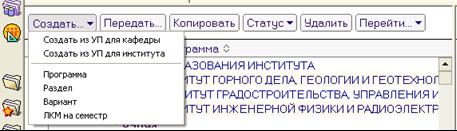
Рис. П11
3. В открывшемся окне «Формирование учебных программ дисциплин по учебным планам» (рис. П12) заполнить поля:
· «Учебный год» – необходимо щелкнуть по треугольнику слева от поля, выбрать из предложенного списка год обучения, на который формируется учебная программа.
· «Курс» – щелкнув по треугольнику слева от поля, выберите курс, для которого формируется учебная программа.
· «Форма обучения» – щелкнув по треугольнику слева от поля, выберите форму обучения.
· «Квалификация» – щелкнув по треугольнику слева от поля, выберите квалификацию.
· «Подразделение», «Факультет», «Кафедра» – в эти поля необходимо внести институт, факультет и обучающую кафедру. Щелкнув по треугольнику слева от поля, выберите необходимое значение из списка.
Нажмите кнопку «Заполнить» для формирования списка программ по заданным параметрам. Появится список программ, сформированный по утвержденным учебным планам, которые читает кафедра в указанном учебном году.
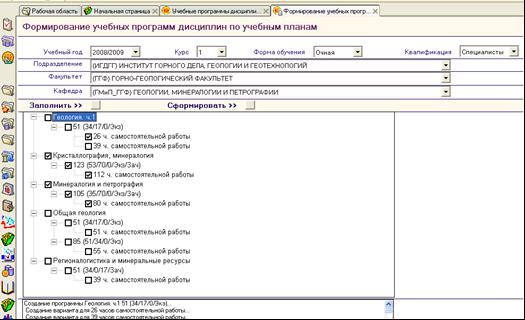
Рис. П12
Нажмите на «+» слева от наименования программы, откроется структура аудиторных часов программы. Нажмите на «+» слева от структуры аудиторных часов программы, откроется структура вариантов самостоятельной работы студента.
Выберите программу(ы), проставив галочку(и) в соответствующих квадратах. Если программа уже сформирована и, необходимо сформировать только разделы варианта самостоятельной работы, проставьте галочку только в квадрат варианта.
Нажмите кнопку «Сформировать».
Для просмотра программ перейдите из окна рабочего пространства Lotus Notes «Формирование учебных программ» в окно «Учебные программы дисциплин». Сформированные структуры учебных программ появятся в разделе обучающей кафедры.
После создания структуры УПД можно вносить содержательную часть, заполнять разделы программы.
В представлении АИС «Учебные программы дисциплин» кроме автоматизированного создания структуры УПД, доступны следующие действия:
· «Передать» – позволяет передавать права на редактирование УПД другому пользователю. После этого действия право на редактирование УПД передающего теряется.
· «Копировать» – позволяет копировать всю структуру учебной программы дисциплины. Для копирования необходимо выделить титульную строку УПД и нажать кнопку «Копировать» – копия УПД появится ниже оригинала.
· «Удалить» – позволяет удалять как выбранные разделы, так и программы.

 По ссылке «Учебные планы» (рис. П13) представления АИС «Учебные программы дисциплин» можно перейти в представление «Отчеты для разработки УПД» (рис. П3) По ссылке «Обратная связь» можно перейти в базу «Замечания и предложения» АИС «Информационная поддержка».
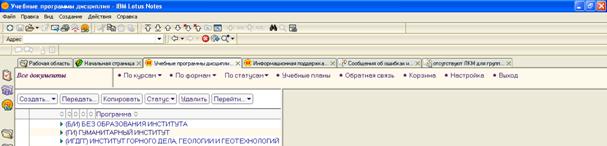
Рис. П13
Приложение 4
Пример оценивания учебной работы студентов по дисциплине
1. Исходные данные
Допустим в АИС «Учебные программы дисциплин» на текущий семестр по дисциплине сформирован ЛКМ – см. табл. П6):
Таблица П6
Лист контрольных мероприятий | ||||
Виды учебной работы | Практические занятия | Лабораторные работы | Самостоятельная работа | Экзамен |
Трудоемкость вида работ в % или максимально возможный балл | 10 | 16 | 24 | 50 |
По данному ЛКМ в АИС «Рейтинг» автоматически сформируются ведомости текущих аттестаций (максимальное количество текущих аттестаций – 3)
и экзаменационная ведомость.
При заполнении ведомости преподаватель должен:
· указать способ оценивания студентов (в диапазоне 100 баллов для любого вида учебной работы с расчетом средневзвешенной оценки или
в диапазоне максимально возможного балла для каждой аттестации);
· для каждого вида работы указать, долю трудоемкости или максимально возможный балл на момент аттестации;
· проставить оценки студентам.
2. Пример оценивания в диапазоне 100 баллов с расчетом средневзвешенной оценки
2.1. Текущая аттестация
При заполнении ведомости преподаватель прежде всего должен для каждого вида работы указать, какую долю этой работы он оценивает на момент аттестации.
Пусть к первой текущей аттестации на практических занятиях выполнена половина заданий и студенты должны были выполнить треть самостоятельной работы (решение комплекта задач). Лабораторные работы еще
не проводились и на момент аттестации не оцениваются. Тогда при заполнении ведомости первой текущей аттестации в строку «Трудоемкость аттестации» преподаватель:
1) из запланированных 10 % трудоемкости, отведенных на практические занятия, проставляет половину (5 %) (рис. П14);
2) из запланированных 16 % трудоемкости, отведенных на лабораторные работы, проставляет 0 %;
3) из запланированных 24 % трудоемкости, отведенных на самостоятельную работу, проставляет 8 %.
Лист контрольных мероприятий | ||||
Виды учебной работы | Практические занятия | Лабораторные работы | Самостоятельная работа | Экзамен |
| 10 | 16 | 24 | 50 |
 Трудоемкость видов работ в % или максимально возможный балл
Текущие аттестации | Аттестация 1 | Аттестация 2 | Аттестация 3 | Всего по текущей работе | |||||||||
Виды | Практч. | Лаборат. | Самост. | Итого | Практч. | Лаборат. | Самост. | Итого | Практч. | Лаборат. | Самост. | Итого | |
Трудоемкость видов работ в % или максимально возможный балл на момент аттестации | 5 | 0 | 8 | 13 | 5 | 8 | 8 | 21 | 0 | 8 | 8 | 16 | 50 |
Рис. П14

|
Из за большого объема этот материал размещен на нескольких страницах:
1 2 3 4 |
