

Партнерка на США и Канаду по недвижимости, выплаты в крипто
- 30% recurring commission
- Выплаты в USDT
- Вывод каждую неделю
- Комиссия до 5 лет за каждого referral
Шаблон узла Windows SharePoint Services
Информационный портал службы технической поддержки компании
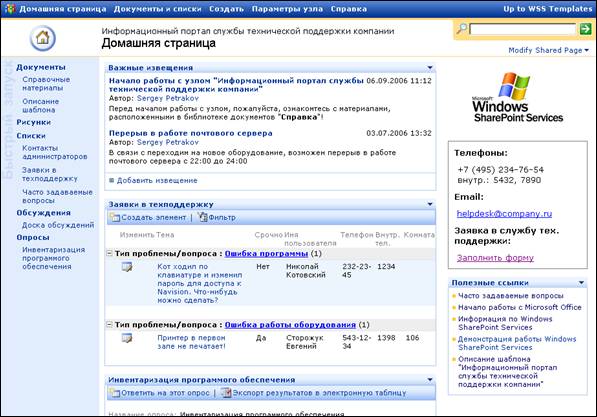
Часто оценка работы ИТ-службы компании формируется пользователем в тот момент, когда используемые им приложения перестают работать. Обращаясь в отдел технической поддержки, пользователь рассчитывает на то, что он максимально быстро сможет вернуться к работе, тем более если возникшая проблема относится к основным используемым им приложениям.
В то же время у ИТ-службы компании существует множество задач, которые не всегда позволяют оперативно реагировать на запросы пользователей. Особенно это актуально в тот момент, когда ситуация действительно критическая, и пользователи начинают массово звонить и писать в отдел поддержки.
Эффективным способом повысить производительность ИТ-службы является создание узла Windows SharePoint Services на основе бесплатного шаблона «Информационный портал службы технической поддержки компании». Узел SharePoint может стать оптимальным средством для общения пользователей и отдела поддержки, особенно для небольших компаний, в которых работает всего 1-2 системных администратора, и нет возможности создать отдельный отдел поддержки пользователей.
Преимущества использования Windows SharePoint Services
- Шаблон позволяет автоматизировать процесс приема обращений от пользователей. После создания узла службы технической поддержки все обращения пользователей происходят через узел SharePoint. Пользователи на узле SharePoint получают полноценную информацию о ситуации в ИТ-среде компании и о разрешении наиболее типичных проблем. Накопленная в процессе обращения пользователей «база знаний» позволит решать типичные вопросы пользователей без участия специалистов технической поддержки. Использование шаблона позволяет минимальными средствами реализовать элементы ИТ-сервисов, обеспечивающих повышение эффективности службы поддержки пользователей. Шаблон «Информационный портал службы технической поддержки компании» настраивается в соответствии с потребностями компании и может быть дополнен необходимыми разделами или функциями. При необходимости реализовать на узле какую-то специфическую функциональность это можно сделать при помощи дополнительных веб-частей. Шаблон готов к использованию и может быть создан любым пользователем узла, имеющим права администратора в среде SharePoint.
Состав шаблона
- Заявки в техподдержку - список, в котором хранятся обращения пользователей в службу технической поддержки. В заявке пользователь может оставить информацию о том или ином инциденте и его краткое описание. Пользователи могут редактировать только свои заявки1. Для роли «Читатель» добавлены разрешения на добавление и редактирование элементов.
- Часто задаваемые вопросы - ответы на часто задаваемые вопросы пользователей, а также инструкции и советы по используемому в работе программному обеспечению. Справочные материалы – библиотека документов со справочной информацией. Контакты администраторов – список контактов администраторов. Важные извещения - объявления о возможных отказах сети, оборудования, профилактических работах. Полезные ссылки - ссылки на внутренние и внешние ресурсы. Доска обсуждений - доска обсуждений для организации дискуссий по «горячим вопросам». Для роли «Читатель» добавлены разрешения на добавление и редактирование элементов. Опросы – форма для голосования пользователей по различным вопросам. Для роли «Читатель» добавлены разрешения на добавление и редактирование элементов. Описание шаблона – библиотека со справочными документами по SharePoint.
Пример использования шаблона
О компании
Торговый дом «Чудеса на виражах» осуществляет поставки спортивных товаров. В торговом доме представлен полный спектр велосипедов компании “Adventure Work Cycle” и широкий диапазон товаров для велоспорта.
В торговом доме внедряется Microsoft Navision. В результате в ИТ-отделе сложилось четкое разделение обязанностей администраторов – одни осуществляют поддержку пользователей, а другие развитие системы и ее адаптацию к бизнес-процессам компании. При этом квалификация (и стоимость работы) специалистов, осуществляющих внедрение системы Microsoft Navision, намного выше, чем у сотрудников службы поддержки - компания не могла позволить «дорогим» специалистам решать простые проблемы.
Используя шаблон для службы поддержки пользователей на основе узла Windows SharePoint Services, ИТ-служба компании организовала централизованный прием заявок. Все звонки, поступающие в ИТ-службу, проходят через секретаря ИТ-службы, и если они относятся к проблемам в работе тех или иных систем, пользователю предлагается оставить заявку на узле SharePoint.
Применение шаблона
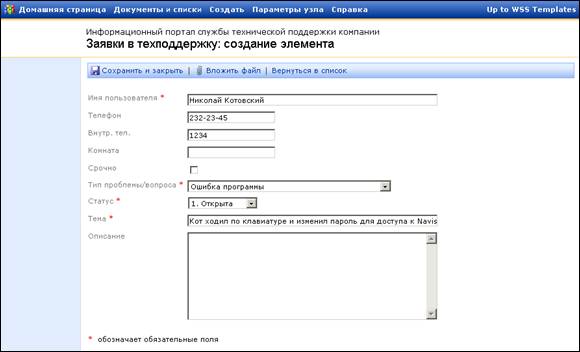
заходит на узел SharePoint «Информационный портал службы технической поддержки компании» и оставляет заявку. Для этого он нажимает на ссылку «Создать элемент» на домашней странице узла в списке «Заявки в техподдержку», в заявке он указывает свои данные и в поле «Тема» пишет:
«Кот ходил по клавиатуре и изменил пароль для доступа к Navision. Что-нибудь можно сделать?». В поле «Тип проблемы/вопроса», Николай выбирает категорию «Ошибка программы».
Оповещение2 о новой заявке по электронной почте отсылается специалистам технической поддержки компании. , ответственный за работу системы, просматривая новые необработанные заявки (для этого он выбрал представление «Необработанные заявки» списка «Заявки в техподдержку»), выбирает заявку с категорией «Ошибка программы».
Он изменяет значение поля «Статус» на «В процессе» и изменяет пароль Николая Котовского в Navision.
После этого Алексей отвечает Николаю по электронной почте:
- Николай, попробуйте набрать пароль «miaow».
Через две минуты приходит ответ:
- Спасибо Вам огромное! Действительно - набрал «miaow» - и все получилось!
Алексей Умнов открывает заявку Николая и изменяет значение поля «Статус» на «Закрыта».
заходит на узел SharePoint «Информационный портал службы технической поддержки компании» и оставляет новую заявку в техподдержку. В поле «Тема» он пишет «Доработка квартального отчета», а в поле «Описание»: «В квартальном отчете по продажам нужно добавить возможность просмотра продаж по каждому филиалу в отдельности». В поле «Тип проблемы/вопроса», Николай выбирает категорию «Запрос на доработку программного обеспечения».
Оповещение2 о новой заявке по электронной почте отсылается специалистам технической поддержки компании. Иван Подколзин, ответственный за развитие системы, просматривая новые необработанные заявки (для этого он выбрал представление «Необработанные заявки» списка «Заявки в техподдержку»), открывает заявку с категорией «Запрос на доработку программного обеспечения» и изменяет поле «Статус» на «В процессе».
Иван вносит новый отчет в свой график в соответствии с собственным планом работ. Завершив текущую работу, Иван согласовывает с Николаем необходимые изменения и сроки работ, и вносит изменения в отчет. После изменения отчета Иван снова открывает заявку на узле и изменяет поле «Статус» на «Закрыта».
В результате Николай Котовский своевременно получает необходимый отчет, а Иван Подколзин получает возможность не отрываться от текущей работы для общения с пользователем.
Примечание. Дополнительную информацию о стандартном функционале SharePoint, используемом в шаблоне, можно просмотреть в разделе «Описание встроенных возможностей SharePoint, используемых в шаблоне» либо, нажав на ссылку «Справка» в верхнем меню узла SharePoint.
Описание ролей пользователей
Windows SharePoint Services имеют следующие встроенные роли пользователей:
- Читатель - доступ к веб-узлу только на чтение. Участник - добавление и редактирование содержимого в существующие библиотеки документов и списки. Веб-дизайнер - создание списков и библиотек документов и их настройка; настройка страниц веб-узла; утверждение содержимого библиотек и списков. Администратор - полный доступ к веб-узлу; настройка прав пользователей.
Для организации информационного ресурса с помощью узла SharePoint предполагается использование узла следующими типами пользователей:
- Сотрудник компании – пользователь узла в роли «Читатель». Сотрудник компании может просматривать всю справочную информацию на узле, добавлять новые записи в список «Заявки в техподдержку», участвовать в опросах и обсуждениях. Специалист технической поддержки – пользователь узла в роли «Веб-дизайнер». Имеет возможность редактировать всю информацию на узле. Может добавлять новые элемент вы список часто задаваемых вопросов и справочные материалы. Администратор – пользователь узла в роли «Администратор». Рекомендуется присвоить данную роль сотруднику ИТ-службы, ответственному за поддержку бизнес-инфраструктуры компании.
Настройка шаблона после установки
После создания узла на основе шаблона вы получаете готовый к использованию узел SharePoint с примерами ввода информации. Для начала использования узла в необходимо выполнить следующие действия:
- Добавить пользователей, которые будут использовать данный узел в список пользователей узла согласно указанным в описании ролям (в процессе использования узла роли и права пользователей можно по желанию скорректировать).
Для этого:
- Перейдите на страницу настройки параметров узла, нажав на ссылку «Параметры узла». Перейдите на страницу управления пользователями, нажав на ссылку «Управление пользователями». Нажмите на ссылку «Добавить пользователей». В поле «Пользователи» введите имена учетных записей пользователей, в поле «Группы узла» отметьте, какие роли будут назначены новым пользователям, и нажмите на кнопку «Далее». На странице отправки оповещений нажмите кнопку «Готово».
- Нажмите на ссылку с «Заявки в техподдержку» в левой части страницы В левом нижнем углу страницы нажмите на ссылку «Изменить настройки и столбцы» В разделе «Общие параметры» на странице настроек нажмите на ссылку «Изменить разрешения этого списка» В списке групп пользователей, имеющих разрешение для данного списка, нажмите на ссылку «Читатель». На странице настройки прав выделите пункт «Просмотр, добавление, изменение и удаление элементов». Нажмите кнопку «ОК».
На домашней странице узла показано специальное представление списка «Заявки в техподдержку» - «Представление для первой страницы». В данном представлении настроен показ только 20 элементов и сортировка по дате изменения по убыванию. Таким образом, будут показаны только 20 последних изменявшихся элементов списка.
Для того чтобы открыть параметры представления необходимо зайти на страницу списка «Заявки в техподдержку», нажать на ссылку «Изменить настройки и столбцы» в левой части страницы, в конце страницы параметров в разделе «Представления» нажать на ссылку с названием представления («Представление для первой страницы»).
На узле также создана специальная библиотека веб-страниц «Страницы веб-частей» и добавлена страница «FAQ», на которой настроен показ нескольких веб-частей:
- Часто задаваемые вопросы Справочные материалы Контакты службы технической поддержки.
«Контакты службы технической поддержки» представляет собой стандартную веб-часть SharePoint «Редактор содержимого», текст которой может быть отредактирован с помощью встроенного веб-редактора текста SharePoint. Для этого:
- Откройте страницу в режиме редактирования
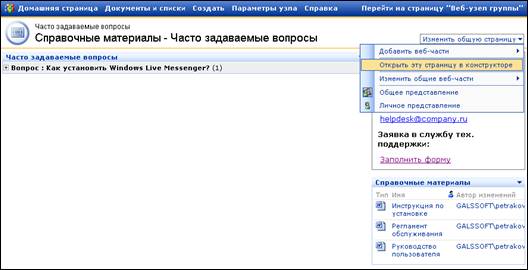
Откройте параметры веб-части «Редактор содержимого»
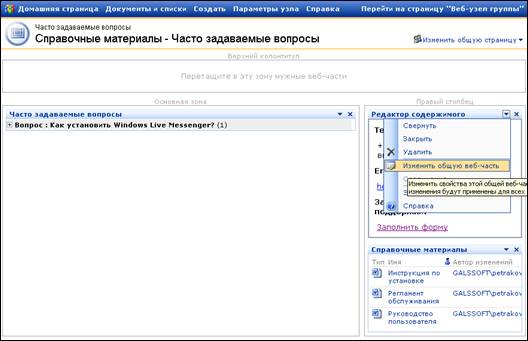
В свойствах веб-части справа нажмите на кнопку «Редактор форматированного текста» и, в открывшемся окне внесите необходимые изменения в тексте. По завершении нажмите кнопку «ОК».
Описание встроенных возможностей SharePoint, используемых в шаблоне
1. Доступ к отдельным элементам списка
В списках на узле SharePoint могут быть настроены права доступа к отдельным элементам списка. Могут быть настроены следующие параметры доступа:
· Доступ на чтение:
o Все элементы
o Только свои собственные
· Доступ на изменение:
o Все элементы
o Только свои собственные
o Никакие
Для изменения прав доступа к списку на уровне элементов:
· Перейдите на страницу управления списком (например, нажав на ссылку в верхнем меню узла «Документы и списки», а затем на название необходимого списка).
· В разделе «Действия» в левой части страницы нажмите на ссылку «Изменить настройки и столбцы»
· В разделе «Общие параметры» на странице настроек списка нажмите на ссылку «Изменить общие параметры»
· В разделе «Разрешения на уровне элементов» отметьте необходимые опции
· Нажмите кнопку «ОК»
2. Оповещения
Оповещения сообщают по электронной почте обо всех изменениях в содержании вашего веб-узла. Возможно создание оповещений не только об изменении списков и библиотек, но и их отдельных элементов и файлов.
Добавление оповещений к списку или библиотеке документов
Перейдите на страницу управления списком или библиотекой документов, к которой нужно добавить оповещение (например, нажав на ссылку в верхнем меню узла «Документы и списки», а затем на название необходимой библиотеки или списка). В группе Действия (в левой части страницы) щелкните ссылку «Оповещать меня». В разделе Адрес для отправки сообщений подтвердите правильность адреса электронной почты. В разделе Тип изменений укажите тип изменений, о которых нужно оповещать: добавление, изменение, удаление; либо выберите «Все изменения» для оповещения при возникновении любого из них. В разделе Частота оповещений выберите, как часто необходимо получать оповещение об изменениях. Нажмите кнопку OK.
