


Партнерка на США и Канаду по недвижимости, выплаты в крипто
- 30% recurring commission
- Выплаты в USDT
- Вывод каждую неделю
- Комиссия до 5 лет за каждого referral
 ПРАВО ТИРАЖИРОВАНИЯ
ПРОГРАММНЫХ СРЕДСТВ И ДОКУМЕНТАЦИИ ПРИНАДЛЕЖИТ
ГНУ CибФТИ СО РАСХН
Приобретая
СИСТЕМУ ДЛЯ АВТОМАТИЗАЦИИ Экспериментальных исследований
«ЭМБРИОН-2»
ВЫ тем самым даёте согласие не допускать
копирования программ и документации без
письменного разрешения ГНУ СибФТИ CО РАСХН
Все права защищены.
Зарегистрирована в ФАП России во ВНТИЦ
ã2005. Государственное научное учреждение
Сибирский физико-технический институт
аграрных проблем.
п. Краснообск, а/я 468 ГНУ СибФТИ
Тел.: 8 (5 - приёмная;
- факс;
http://www. *****
E-mail: *****@***ru
СИСТЕМА ДЛЯ АВТОМАТИЗАЦИИ Экспериментальных исследований
«ЭМБРИОН-2»
Система для автоматизации экспериментальных исследований «ЭМБРИОН-2» построена на основе виртуальных технологий и предназначена для автоматизации экспериментальных исследований сложных биофизических объектов. Система позволяет осуществить измерения одного или нескольких, определенных заранее, физических параметров объекта исследований, как его реакцию на то или иное возмущающее воздействие, анализ полученных результатов измерений и сопоставление их с результатами теоретических исследований или других измерений.
На базе ПО «ЭМБРИОН-2» можно создать автоматизированный измерительный комплекс для проведения экспериментальных исследований сложных биофизических объектов, повысить достоверность результатов измерений и эффективность проведения НИР.
Требования к компьютеру:
· ПЭВМ – Pentium II и выше
· ОЗУ – не менее 128 Мб
· Привод для лазерных дисков
· Операционная система – WINDOWS 98, ХР,
· Дополнительное ПО – сервер MySQL 4.0.18, с драйвером MyODBC 3.51, Matlab 6.0.
· Плата АЦП PCL-818L фирмы Advantech
Установка системы
1. Обратитесь к лазерному диску.
2. Запустите ExpDevSetup. exe. и следуйте инструкциям мастера установки.
3. Появляется окно «Параметры базы данных», в графе «Pasvord» которого вводится пароль «admin», затем нажать «Присоединиться». После установки на главном окне структуры БД окно «Параметры базы данных» закрыть и приступить к работе с системой.
Порядок работы с системой
1. После запуска программы, который производится с рабочего стола или из поддиректории «Experiment Developer 2» директории «Program Files», открываются окно «Параметры базы данных» и главное окно системы «Experiment Developer 2.01». В окне «Параметры базы данных» в графе «Pasvord» вводится пароль, после чего нажимается зеленая кнопка «Присоединиться». В данной системе пароль повторяет логин.
2. В главном окне программы появляются разделы и параметры базы данных. Главное окно программы содержит:
Меню: «Experiments» «Настройки», « База данных», «Help».
Кнопки: «Новый эксперимент», «Параметры Базы Данных», «Подключение к Matlab», «Экспорт в Matlab», «Создать отчет по группе экспериментов», «Help», «Группы экспериментов», «Результаты экспериментов».
Поля: «Принцип выбора экспериментов: Группа = ..», «Database Connected», «Matlab Connected». Зеленый цвет полей «Database Connected» и «Mat lab Connected» свидетельствует о подключении системы к базе данных и среде Matlab.
3. Нажать кнопку меню «Experiments» и войти в него. Появляется выпадающее меню (“Новый”, “Открыть”, ”Редактор эксперимента”, ”Удалить”, ”Экспорт”, ”Создать отчет”, ”Выход”). При выборе из меню “Experiments->Новый” появляется окно “Новый эксперимент”, где с помощью соответствующих панелей (Параметры ввода/вывода, Визуализация), граф (Описание эксперимента, Группа, Время эксперимента, Частота дискретизации) и кнопок (Сохранить настройки в БД, Загрузить настройки в БД, Параметры АЦП, Параметры ЦАП, Цифровые входы, Цифровые выходы, Синхросигнал) осуществляется настройка параметров эксперимента. В графу «Описание эксперимента» вводится текстовое описание отличительной особенности или сущности эксперимента. В графе «Группа» при нажатии стрелки выпадает меню перечня групп, из которого выбирается нужная группа. Новая группа формируется в меню «База данных» (см. «Группы экспериментов»). В графах «Время эксперимента» и «Частота дискретизации» кнопками или с клавиатуры задаются продолжительность эксперимента и частота измерений исследуемых параметров. На панели «Параметры ввода/вывода» устанавливаются флажки для тех функций, которые используются при проведении эксперимента. На панели «Визуализация» нажать кнопку «Настройка графа». На выпавшем окне «Настройка графа» содержащем панели «Цвета», «Скролирование», «Ось Х» и «Ось У» с помощью выпадающих цветовых и текстовых меню установить цвет фона экрана и линий сетки, тип скролирования, скорость развертки и предел величины измеряемого сигнала.
При нажатии кнопки «Параметры АЦП» в окне появляется панель настройки АЦП. С помощью элементов управления, расположенных на этой панели, определяются каналы АЦП, используемые в эксперименте, задаются пределы входных сигналов, описываются параметры измеряемые по каналам, определяется. С помощью выпадающего меню, цвет, вид, тип линий и точек графического отображения каждого параметра. При нажатии кнопки «Параметры ЦАП» в окне появляется панель, используя элементы настройки которой задается выходной сигнал ЦАП. При нажатии кнопки «Цифровые входы» в окне появляется панель, использую элементы настройки которой, задается тип таймера и частота дискретизации входных сигналов. При нажатии кнопки «Цифровые выходы» в окне появляется панель, использую элементы настройки которой, устанавливаются цифровые каналы, на которые подаются сигналы управления и их продолжительность в процессе эксперимента. При нажатии кнопки «Синхросигнал» в окне появляется панель, использую элементы настройки которой, задается вид синхросигнала, по которому начинается запись измерений эксперимента в БД.
При многократном использовании разработанного плана эксперимента его можно записать в БД, для чего нажать кнопку «Сохранить настройки в БД» и в выпавшем оке «Добавить» описать донный план эксперимента. При нажатии кнопки «Загрузить настройки из БД» выпадает окно «База данных планов эксперимента» Выбрав требуемый план его можно загрузить в окно «Новый эксперимент». После формирования плана эксперимента нажать кнопку «Start». На экране выпадает окно «Запись эксперимента», на котором отображаются все выходные и входные сигналя, задействованные в данном эксперименте. Сигналы АЦП и ЦАП в виде графиков, цифровые выходы и входы сигнальными элементами. Запись выходных сигналов в БД производится по сигналу синхронизации. При ручной синхронизации по нажатию кнопки «Старт».
При необходимости визуальной оценки эксперимента в окне «Experiment Developer 2.01» выбирается требуемая группа и выделяется требуемый эксперимент. При выборе из меню “Experiments-> Открыть ” появляется окно «Просмотр эксперимента», на поле которого с помощью соответствующих элементов управления выводится просматривается график выходного сигнала АЦП.
При выборе из меню “Experiments->Изменить описание” появляется окно “Редактор эксперимента”, где с помощью соответствующих полей можно отредактировать описание эксперимента, изменить его группу и другие данные.
При выборе из меню “Experiments->Удалить” появляется окно запроса на удаление из БД данного (выделенного) эксперимента.
При выборе из меню “Experiments->экспорт>matlab” появляется окно “Matlab Экспорт”, в котором с помощью соответствующих элементов управления производится запуск программы Matlab 6.0 (при ее наличии) и подключение ее к БД, выбор эксперимента для экспорта в Matlab и экспорт.
При выборе из меню “Experiments->Создать отчет” появляется окно “Отчет по группе экспериментов”, где с помощью соответствующих элементов управления можно сформировать отчет в редакторе Word.
4. Нажать кнопку меню «Настройки» и войти в него. Появляется выпадающее меню (“База данных”, “параметры экспорта”, ”параметры эксперимента”). При выборе из меню «Настройки» >“База данных” появляется окно «Параметры базы данных» в котором устанавливаются параметры базы данных с которой планируется работа. При выборе из меню «Настройки» > «Параметры экспорта» >Matlab» появляется окно «Параметры связи с Matlab» в котором с помощью соответствующих элементов управления производится запуск программы Matlab 6.0 (при ее наличии) и подключение ее к БД.
5. Нажать кнопку меню «База данных» и войти в него. Появляется выпадающее меню («Группы экспериментов», «Результаты экспериментов», «Данные экспериментов», «Планы эксперимента», «М-скрипты»). При выборе из меню «База данных» > «Группы экспериментов» появляется окно «Группы экспериментов», в котором добавляются новые и редактируются имеющиеся группы экспериментов.
Для добавления новой группы нажать кнопку «Добавить» в окне «Группы экспериментов», в появившемся окне «Добавить новую группу» ввести имя и описание группы и нажать кнопку «Добавить».
При выборе из меню «База данных» > «Результаты экспериментов» появляется окно «Результаты экспериментов», в котором добавляются новые и редактируются полученные ранее результаты экспериментов. При выборе из меню «База данных» > «Планы экспериментов» появляется окно «База данных планов эксперимента», в котором приведены сохраненные планы проведенных экспериментов. При выборе из меню «База данных» > «М-скрипты» появляется окно «База данных m-скриптов», производится работа с прикладными программами.
6. При необходимость уточнить отдельные положения программы воспользуйтесь меню «Help».
Разработчики
СИСТЕМУ ДЛЯ АВТОМАТИЗАЦИИ Экспериментальных исследований
«ЭМБРИОН-2»
Лаборатория 1.2
Зав. лабораторией | Вед. научн. сотрудник |
|
|
Мл. науч. сотрудник |
|
|
|
Мл. науч. сотрудник |
|
А. А Итесь Стажер
|
|
ДЛЯ ЗАМЕТОК
 |
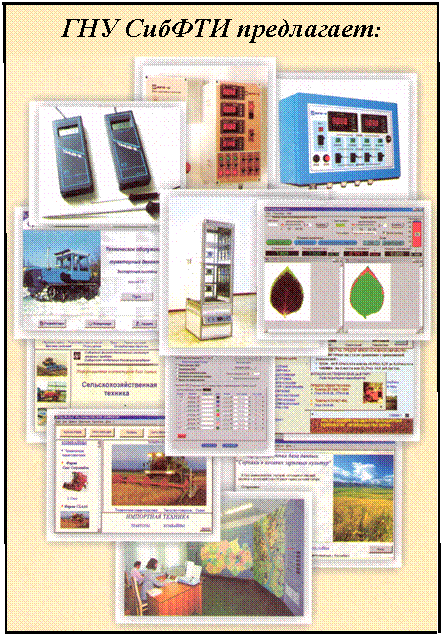
ГНУ СибФТИ предлагает:
Базы данных
| |
Ресурсосберегающие технологии производства зерна | Варианты технологий (интерактивные схемы), технологические операции, выбор МТА, защита растений |
ТЕХНИЧЕСКИЙ СЕРВИС | |
Внешний вид, характеристики, назначение, сравнительные таблицы, схемы технологических процессов | |
Сельскохозяйственная техника | Почвообрабатывающие и посевные агрегаты, сеялки, протравливатели, жатки, сушилки |
Мобильная сельскохозяйственная техника | |
Тракторы | Производства России и стран СНГ. |
Зерноуборочные комбайны | Производства России и стран СНГ. |
Тракторы и зерноуборочные комбайны | Зарубежного производства. |
ЗАЩИТА РАСТЕНИЙ | |
Зерновые культуры (Вредители) | Более 50 видов, классификация, экологический мониторинг, меры борьбы |
Зерновые культуры (Сорняки) | Более 70 видов, изображения, классификация, биологические особенности, меры борьбы |
РАСТЕНИЕВОДСТВО | |
Описание сортов, сроки созревания, цветные изображения плодов и растений, признаки сорта | |
Сорта пшеницы в Сибири | Оптимальный выбор сортов пшеницы по 62 признакам |
ЖИВОТНОВОДСТВО | |
Кормление животных | Рацион, учет, экономика, анализ, оптимизация |
ВЕТЕРИНАРИЯ | |
Особо опасные болезни | Классификация, эпизоотология, этиология, диагностика, профилактика |
Экспертные системы
| |
ТЕХНИЧЕСКИЙ СЕРВИС | |
СКАТ | Техническое обслуживание тракторных дизелей |
ВЕТЕРИНАРИЯ | |
Диагностика животных | Диагностика болезней животных, меры защиты |
Диагностика молодняка КРС | Общие сведения, описание микроорганизмов, биохимия возбудителей |
