

Партнерка на США и Канаду по недвижимости, выплаты в крипто
- 30% recurring commission
- Выплаты в USDT
- Вывод каждую неделю
- Комиссия до 5 лет за каждого referral
Руководство по Exchange Connector

Условные обозначения, используемые в данном руководстве
В таблице ниже приведено описание условных типографских обозначений, используемых в данном руководстве.
Условное обозначение | Описание | Пример |
Равноширинный шрифт | Команды и примеры выводимых результатов. | ./server configure |
<Угловые скобки> в команде | Обязательная переменная. Сами скобки вводить не нужно. | configure <checkpoint> |
[Квадратные скобки] в команде | Необязательный параметр. Сами скобки вводить не нужно. | server [-x] [-q] |
Символ вертикальной линии ( | ) между опциями в команде | Взаимоисключающие опции – можно использовать только одну опцию. | server [start|stop|status] |
Две точки (..) после необязательного элемента в команде | Указывает на то, что в данной опции можно использовать более одного элемента. | server [prod1 prod2..] |
Многоточие (...) в примере | Указывает на то, что выводимый в примере результат усечен. | Cluster TTL in seconds ... |
Названия в тексте, написанные наклонным шрифтом | Обычно так в тексте обозначают имена каталогов, пути или названия страниц. | /logs/checkpoint |
Жирный шрифт | Элементы пользовательского интерфейса, по которым вы щелкаете мышью. | Выберите в меню действий для сообщений команду Reply. |
Enterprise Edition обеспечивает легкое и защищенное подключение мобильных телефонов пользователей к корпоративным системам групповой работы. На рисунке ниже показана схема реализации функциональности Microsoft Outlook для ваших мобильных пользователей с помощью Enterprise Edition.
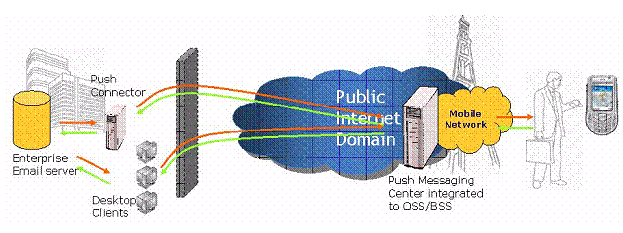
Программные компоненты
Enterprise Edition состоит из трех основных программных компонентов:
l коннектор Enterprise Edition
l сервер
l клиенты для устройств
На рисунке, приведенном ниже, показана схема взаимодействия коннектора с сервером Exchange и сервером.
Коннектор Enterprise Edition
Коннектор отслеживает состояние почтовых ящиков Exchange и зеркально отображает любые обнаруженные изменения на мобильном клиенте. Коннектор предназначен для установки на компьютере, расположенном в корпоративной сети и находящемся под управлением администратора из службы ИТ компании. Коннектор обладает некоторыми возможностями, позволяющими настроить службу Enterprise Edition в соответствии с потребностями вашей организации.
Внутри корпоративной локальной сети коннектор подключается к серверу Exchange через MAPI. Коннектор поддерживает удаленное администрирование с любого компьютера, находящегося в корпоративной локальной сети, с помощью консоли Enterprise Edition. Исходящее подключение к серверу осуществляется по протоколу TCP/IP.
Сервер
Сервер позволяет коннектору поддерживаться связь с клиентами устройств. В отсутствие сервера, адресация этих клиентов была бы невозможна из-за корпоративного межсетевого экрана и динамической схемы выделения IP-адреса мобильному устройству и обеспечения доступности сети.
Клиенты устройств
Клиент для устройств располагается на мобильном устройстве и поддерживает связь с сервером протоколу TCP/IP поверх пакетной сети передачи данных (например, GPRS или 3G). Это позволяет серверу "проталкивать" изменения на устройство при поступлении почтового сообщения или изменении записей в календаре.
Принцип работы коннектора
Коннектор функционирует в виде службы Windows на машине, работающей под управлением операционной системы Windows Server и находящейся в локальной сети. Эта служба постоянно следит за почтовыми ящиками пользователей. Коннектор в сети следует расположить близко к почтовому серверу, чтобы обеспечить сетевую задержку и ширину канала на уровне, достаточном для одновременного управления множеством почтовых ящиков.
Администрирование коннектора осуществляется в удаленном режиме с помощью консоли Enterprise Edition, установленной на компьютере, который находится в локальной сети. Администраторы имеют возможность управлять несколькими коннекторами с одной консоли. Кроме того, для управления одними и теми же коннекторами можно установить несколько консолей.
Коннектор следит только за состоянием почтовых ящиков активных пользователей. Информация обо всех событиях в почтовом ящике пользователя немедленно поступает клиенту. Все события, о которых сообщает клиент, немедленно применяются к почтовому ящику пользователя.
Коннектор посылает события на мобильное устройство до тех пор, пока не получит информацию о том, что устройство отключено от сети. Когда устройство снова подключается к сети, сервер уведомляет коннектор о том, что устройство активно. Коннектор сравнивает текущее состояние почтового ящика с тем состоянием, в котором он находился в момент последнего подключения пользователя, и реплицирует текущее состояние на устройство.
Защищенная связь с помощью сервера
Протокол, используемый в процессе коммуникации между коннектором и сервером, применяет стандартное шифрование AES, отвечающее требованиям стандарта FIPS. В качестве основного транспортного канала для связи с сервером используется обычное TCP-соединение. TCP-соединения, идущие от коннектора через межсетевой экран, открыты только в направлении сервера, поэтому на межсетевом экране нет необходимости открывать порты для входящих соединений. Коннектор использует только исходящие соединения и никогда не выступает в качестве сервера по отношению к сети Интернет.
TCP-соединение устанавливается только после успешной аутентификации "запрос-ответ" между коннектором и сервером. Для этой цели сервер и коннектор хранят ключ аутентификации, который предназначен только для данного коннектора. Клиенты используют тот же механизм аутентификации "запрос-ответ" в процессе коммуникации с сервером; каждое устройство использует собственный уникальный ключ аутентификации.
Для дополнительной защиты канала связи между сервером и коннектором можно использовать организовать канал VPN на основе сторонних решений, однако необходимости в этом нет, поскольку протокол прикладного уровня обеспечивает защиту по всей длине канала.
Все прикладные данные, которыми обмениваются коннектор и мобильные устройства, зашифрованы по всей длине канала с использованием 128-разрядного шифрования AES. Пакеты проходят через сервер безопасным способом; этот сервер не может прочесть содержимое передаваемых данных.
Подготовка к установке системы Enterprise Edition
Требования к аппаратному обеспечению
Для поддержки 1500 пользователей необходимо следующее аппаратное обеспечение:
l Процессор: Тактовая частота не менее 3 ГГц (и 3 ГГц для дополнительных 1500 пользователей)
l RAM
q 512 Мбайт для типовой установки при 25 обслуживаемых пользователях
q 2 Гбайт для 1500 обслуживаемых пользователей
l Один коннектор на каждые 1500 пользователей. Пользователей следует равномерно распределять между коннекторами.
l Объем свободного места на жестком диске – 1 Гбайт
Требования к программному обеспечению
Коннектор не следует устанавливать ни на ту машину, на которой функционирует сервер Exchange, ни на контроллер домена.
Требования к операционной системе
l Windows Vista
l Windows XP SP2
l Windows 2003 Server
l Windows 2000 SP3 и выше
Система Enterprise Edition поддерживает также 64-разрядные версии перечисленных операционных систем.
Требования к Microsoft Outlook
l Microsoft Outlook 2007
l Microsoft Outlook 2003
l Microsoft Outlook 2002 (XP)
l Microsoft Outlook 2000
Сетевые соединения
Публичный IP-адрес для машины, на которой установлен коннектор, не нужен, поскольку устройства на базе Windows Mobile подключаются при стыковке с док-станцией по сети GPRS.
Для нормальной работы коннектора необходимо, чтобы между компьютером, на котором установлен коннектор, и машиной, на которой установлен сервер Exchange, существовало постоянное сетевое соединение с пропускной способностью >10 Мбит/с и задержкой, не превышающей 10 мс.
Коннектор может подключаться к серверу в обход межсетевого экрана.
Сервер Exchange должен поддерживать подключение к сети по протоколу TCP/IP и получение/отправку почты через Интернет.
Включите сервер, на котором установлен коннектор, в число серверов того же домена (Member Server), в котором находится сервер Exchange.
На межсетевом экране надо разрешить либо исходящее TCP-соединение от машины, на которой установлен коннектор, до сервера (порт по умолчанию – 7735), либо SSL-соединение по порту 443. В первую очередь система попробует подключиться через порт для прямого соединения. Если эта попытка окажется неудачной, система попробует установить соединение через порт 443. При наличии прокси-сервера пользователю будет предложено пройти аутентификацию, либо, в случае аутентификации NTLM, коннектор попытается использовать для аутентификации доменные учетные данные.
Требования к серверу Exchange
l Microsoft Exchange 2007
l Microsoft Exchange 2003 SP1 и SP2
l Microsoft Exchange 2000 SP3 с Post-Service Pack 3 Rollup*
* Post-Service Pack 3 Rollup устраняет проблемы с отображением статуса прочитанных/непрочитанных сообщений при работе с Outlook в режиме оффлайн
Создайте новую привилегированную учетную запись пользователя Exchange для коннектора (служебная учетная запись Enterprise Edition). Этой учетной записи должен быть назначен почтовый адрес Интернет и предоставлен доступ к почтовым ящикам Exchange всех пользователей системы Enterprise Edition.
Примечание: В тех инфраструктурах, где осуществляется переход с одной версии Exchange на другую, могут возникнуть проблемы с работой коннектора. Утраченную функциональность можно будет восстановить после того, как все почтовые ящики будут перенесены на новый сервер.
Проверка сетевой задержки
Коннектор и почтовый сервер должны быть связаны быстрым сетевым соединением. Требуемая пропускная способность не должна быть ниже 10 Мбит/с, а время прохождения сигнала туда-обратно не должно превышать 10 мс.
Чтобы выяснить сетевую задержку:
1. Откройте командную строку Windows.
2. Введите следующую команду:
ping <имя хоста/IP-адрес сервера электронной почты>
3. Оцените время прохождения сигнала туда-обратно, которое будет выведено в командной строке в ответ на ваш запрос.
Если сетевая задержка окажется больше 10 мс, нужно переместить машину, на которой установлен коннектор, поближе к почтовому серверу в вашей локальной сети. Если ваша инфраструктура насчитывает несколько почтовых серверов, расположенных в различных офисах, для каждого местоположения следует установить свой коннектор.
В случае недостаточной пропускной способности или большой задержки в соединении, связывающем коннектор с почтовым сервером, коннектор для одного или нескольких пользователей может периодически переходить в состояние ошибки.
Создание служебной учетной записи
Создайте учетную запись привилегированного пользователя, обладающего надлежащими полномочиями для данной службы, следуя инструкциям, которые приведены в этом разделе. Для каждого коннектора надо создать собственную служебную учетную запись. Названия служебных учетных записей должны быть уникальны во всех доменах компании.
Назначьте служебной учетной записи следующие разрешения:
l Administer information store (Администрирование информационного хранилища), Send As (Отправка от имени) и Receive As (Получение от имени) на сервере Exchange
l Права локального администратора на сервере Enterprise Edition
l Права входа в качестве службы в локальной политике безопасности на сервере Enterprise Edition
Предоставление служебной учетной записи надлежащих разрешений – это самый важный этап в процессе установки; если предоставленные права окажутся недостаточными, у вас возникнут проблемы при запуске службы. Различные обходные методы, например, предоставление прав делегата на уровне клиента Outlook, работать не будут.
Создание учетной записи
Чтобы создать служебную учетную запись для коннектора на почтовом сервере Exchange:
1. Войдите на компьютер, на котором работает Exchange, под учетной записью Administrator.
2. Выберите в меню команду Start | All Programs | Microsoft Exchange | Active Directory Users and Computers.
3. Выберите папку Users.
4. В меню Action выберите New | User.
5. В диалоговом окне New Object-User введите необходимые сведения об учетной записи.
Заполните поля First name, Full name и User logon name.
6. Нажмите кнопку Next.
7. Отключите опцию User must change password at next logon.
8. Выберите опцию Password never expires.
9. Убедитесь, что все остальные опции отключены, и нажмите кнопку Next.
10. Выберите команду Create an Exchange mailbox.
11. Выберите требуемое хранилище в поле Server/Mailbox Store.
12. Нажмите кнопку Next.
13. Нажмите кнопку Finish, чтобы создать учетную запись.
Предоставление прав в Exchange
Чтобы предоставить права:
1. Войдите на сервер, на котором установлена утилита Exchange Admin, и запустите приложение Exchange System Manager.
2. Разверните узлы Administrative Groups, First Administrative Group и Servers.
Если у вас имеются две и более группы администраторов, то вам нужно щелкнуть по каждому из серверов, на которых размещены почтовые ящики пользователей.
3. Щелкните правой кнопкой по каждому из серверов и выберите в меню пункт Properties.
4. Перейдите на закладку Security и нажмите кнопку Add.
5. Введите название учетной записи в поле Service Account name и нажмите кнопку OK.
6. Удалите все разрешения, кроме следующих:
a. Administer information store (Администрирование информационного хранилища)
b. Receive As (Получение от имени)
c. Send As (Отправка от имени)
Убедитесь, что пометки со всех флажков Deny сняты; в противном случае у вас могут возникнуть конфликтные разрешения.
Предоставление прав локального администратора
Чтобы предоставить права локального администратора:
1. Войдите на сервер, на котором установлен коннектор Enterprise Edition, и предоставьте служебной учетной записи права локального администратора.
2. Нажмите кнопку Start, затем щелкните правой кнопкой мыши по пиктограмме My Computer.
3. Выберите во всплывающем меню пункт Manage.
4. Разверните узел Local Users and Groups, затем узел Groups и дважды щелкните мышью по группе Administrators.
5. Добавьте в эту группу служебную учетную запись.
Предоставление права на вход в качестве службы
С помощью перечисленных ниже действий вы сможете предоставить служебной учетной записи права на вход в качестве службы на сервер, на котором установлен пакет Enterprise Edition:
1. Предоставьте пользователю права локального администратора.
Воспользовавшись учетной записью, обладающей правами локального администратора (например, локальной учетной записью Administrator или учетной записью, входящей в группу Domain Admins), войдите на сервер, на котором вы собираетесь установить службу коннектора.
2. Выберите в меню Start | Control Panel | Administrative Tools | Computer Management.
3. Выберите в меню System Tools | Local Users and Groups | Groups.
4. Дважды щелкните мышью по группе Administrators.
5. В окне Administrators Properties нажмите кнопку Add.
6. В поле From this location выберите ваш домен.
7. В поле Enter the object names to добавьте созданную вами учетную запись и нажмите кнопку Check Names.
8. Нажмите кнопку OK.
9. Выберите в меню Start | Control Panel | Administrative Tools | Local Security Policy, затем выберите Security Settings | Local Policies | User Rights Assignment.
10. Дважды щелкните мышью на объекте Log on as a service.
11. В диалоговом окне Properties на закладке Security settings нажмите кнопку Add user or Group.
12. В диалоговом окне Select Users, Computers or Groups перейдите в поле Enter the object names to select field и добавьте созданную вами учетную запись.
13. Нажмите кнопку OK.
Примечание: Если в вашем домене предусмотрена групповая политика для управления локальными правами, включите в нее созданную учетную запись.
Получение файла лицензии
Если ваша система не использует автоматическое конфигурирование, программа установки предложит вам указать местоположение файла лицензии. Как правило, файл лицензии прилагается к приветственному сообщению. Загрузите файл и сохраните его на диске, доступном с машины, на которой установлен коннектор. При установке коннектора вам будет предложено указать местоположение файла лицензии.
Если вам нужен файл лицензии, свяжитесь с реселлером, у которого вы приобрели систему Enterprise Edition.
Установка системы Enterprise Edition
Установка коннектора без файла лицензии
Если у вас нет файла лицензии, выполните следующие действия.
1. Войдите под созданной вами служебной учетной записью на сервер Windows, на котором вы хотите установить коннектор.
2. Используя имеющуюся у вас информацию, зайдите на Web-сайт для загрузки продукта.
3. На странице загрузки Enterprise Edition download перейдите по ссылке Download Now.
4. На странице Thank You for Downloading нажмите кнопку Install.
5. Если вы используете многоязычную установку, вам потребуется выбрать нужный язык на экране Select Language. После этого нажмите кнопку Next.
6. На экране License Agreement выберите опцию I accept the terms of the License Agreement и нажмите кнопку Next.
7. На экране Setup Type выберите тип установки (Standard или Custom) и нажмите кнопку Next.
Примечание: Выберите опцию Standard, если вы хотите использовать для установки каталог по умолчанию; выберите опцию Custom, если вы хотите указать другой каталог.
Примечание: Программа-установщик пытается найти сервер Microsoft Exchange, сервер Lotus Domino или сервер POP3; если она не сможет этого сделать, вам потребуется указать имя сервера самостоятельно.
8. Введите данные вашей служебной учетной записи и нажмите кнопку Next.
Коннектор устанавливает соединение с сервером.
Установка коннектора с файлом лицензии
Если у вас есть файл лицензии, полученный в приветственном почтовом сообщении, выполните следующие действия:
1 Загрузите файл и сохраните его на диске, доступном с машины, на которой установлен коннектор.
2 Войдите под созданной вами служебной учетной записью на сервер Windows, на котором вы хотите установить коннектор.
3 На странице Enterprise Edition нажмите кнопку Download Now, чтобы загрузить коннектор.
4 На странице Thank You for Downloading нажмите кнопку Install.
5 Если вы используете многоязычную установку, выберите нужный язык и нажмите кнопку Next.
6 На странице License Agreement выберите опцию I Accept the terms of the License Agreement и нажмите кнопку Next.
7 На странице Getting Connected выберите каталог, в котором вы сохранили файл лицензии, и нажмите кнопку Next.
8 На странице Please specify the location of your relay license file укажите местоположение файла лицензии и нажмите кнопку Open.
9 Нажмите кнопку Next.
10 На экране Setup Type выберите тип установки (Standard или Custom) и нажмите кнопку Next.
11 Примечание: Выберите опцию Standard, если вы хотите использовать для установки каталог по умолчанию; выберите опцию Custom, если вы хотите указать другой каталог.
12 Примечание: Программа-установщик пытается найти сервер Microsoft Exchange или сервер Lotus Domino; если она не сможет этого сделать, вам потребуется указать имя сервера самостоятельно.
13 Введите данные вашей служебной учетной записи и нажмите кнопку Next.
14 Коннектор устанавливает соединение с сервером.
15 На странице Thank you for Downloading выберите один из следующих вариантов:
q Enterprise Edition Connection Manager, чтобы добавить пользователей или выполнить другие административные задачи.
q Enterprise Edition Access Manager, чтобы предоставить другим администраторам права на добавление пользователей.
Консоль Enterprise Edition
Программа-установщик автоматически устанавливает консоль на том сервере, где установлен коннектор. Консоль можно установить и на других компьютерах, находящихся в локальной сети, чтобы обеспечить удаленное управление несколькими экземплярами коннектора. Делегировать права на управление коннекторами можно с помощью стандартных инструментов делегирования прав пользователей в домене Windows. Служебная учетная запись необязательно должна иметь доступ к почтовым ящикам на сервере Exchange. Эти права должны распространяться только на службу коннектора.
Чтобы установить консоль на других компьютерах, выполните следующие действия:
1. Войдите на сервер, на котором установлен коннектор, под служебной учетной записью.
2. На сервере, где установлен коннектор, выберите в меню Start | Enterprise Edition Connector | Access Manager.
3. Добавьте пользователя или группу, которой необходим доступ к коннектору.
Для удобства администрирования создайте в Active Directory группу (например, ConnectorAdmins) и добавьте туда всех пользователей, которым необходим доступ к коннектору. Соответственно, такой доступ надо будет предоставить только этой группе.
4. Войдите на компьютер, на котором вы хотите установить консоль, под учетной записью одного из пользователей, которым вы предоставили права доступа к коннектору.
5. Запустите программу установки консоли.
Файл называется Z7EEConsoleInstallFull. exe или похожим образом.
6. На странице License Agreement выберите опцию I Accept the terms of the License Agreement и нажмите кнопку Next.
7. Выберите каталог для установки и нажмите кнопку Next.
8. Выберите папку программ для пиктограммы меню Start и нажмите кнопку Next.
9. На экране Ready to Install нажмите кнопку Install.
Появится экран Installation Complete.
10. Нажмите кнопку Finish.
11. Запустите удаленную консоль, щелкнув на пиктограмме, и введите IP-адреса коннекторов, которыми вы хотите управлять.
При установке новой версии коннектора происходит автоматическое обновление консолей.
Управление системой Enterprise Edition
Для управления коннектором, учетными записями и устройствами в вашей системе следует использовать консоль Enterprise Edition.
С ее помощью можно выполнять следующие действия:
l Добавлять пользователей
l Получать файлы журналов
l Обновлять глобальный список адресов
l Устанавливать обновления
l Запускать и устанавливать службу коннектора
l Менять заранее сконфигурированный номер мобильного телефона
l Удалять пользователей
l Очищать телефонные ошибки
l Стирать телефонный номер
l Проверять права доступа
l Включать возможность входа в систему
l Повторно инициализировать учетные записи
Запуск консоли Enterprise Edition
Чтобы запустить консоль на сервере, на котором установлен коннектор:
1. Выберите в меню команду Start | Enterprise Edition Connector | Enterprise Edition Console, чтобы запустить консоль.
2. Выберите в меню команду Help | Enterprise Edition Help, чтобы узнать о том, как пользоваться консолью.
Чтобы подключиться к серверу, на котором установлена консоль, с удаленного сервера:
1. Щелкните по коннектору правой кнопкой мыши и выберите в меню пункт Properties.
2. В диалоговом окне Properties выберите опцию Another Computer, найдите в списке компьютер, на котором установлен коннектор, и нажмите кнопку OK.
3. Выберите в меню команду Help | Enterprise Edition Help, чтобы узнать о том, как пользоваться консолью.
Обновление кэшированного списка пользователей с почтового сервера
Коннектор загружает глобальный список адресов с сервера Exchange и сохраняет его в кэше. Кэшированный список используется для добавления пользователей и выполнения удаленного поиска адресов получателей на клиентах.
Загрузка списка адресов в кэш производится раз в сутки, однако вы можете загрузить список вручную:
1. Выберите в консоли пиктограмму коннектора.
2. Щелкните по ней правой кнопкой мыши.
3. Выберите в меню команду Reload user list from email server.
Журналы коннектора
Файлы журналов бывают полезны при устранении проблем и в процессе мониторинга работы коннектора. При возникновении проблем в работе службы коннектора файлы журнала всегда нужно прикладывать к запросам, направляемым в службу поддержки.
Для удаленного просмотра файлов журналов с консоли их необходимо загрузить путем выбора в меню на узле коннектора команды Get log files. Журналы сохраняются в виде сжатых файлов в формате. zip.
Файлы журналов
Коннектор использует следующие типы файлов журналов:
l AppServerLog. txt: Журналы сервера приложений. Обрабатывает базовые функции клиентов и системы.
l WatchdogLog. txt: Фиксирует в журнале данные о работе процесса watchdog. Процесс watchdog отслеживает состояние других процессов и обрабатывает неожиданные ситуации.
l GalProviderLog. txt: Файл журнала для провайдера глобального списка адресов (Global Address List Provider).
l ManagementConsoleLog. txt: Журналы консоли. Консоль предлагает графический интерфейс пользователя для управления коннектором.
l ManagementServerLog. txt: Сервер управления обеспечивает связь между различными компонентами системы.
l ManagementServerLogAudit. txt: Журналы аудита сервера управления. Отображает сведения о том, когда и откуда осуществлялся доступ к системе, и какие свойства были изменены.
l ConnectionManagerLog. txt: Журналы диспетчера соединений (connection manager). Диспетчер соединений поддерживает связь с ретрансляционным сервером.
l DiagnosticsLog. txt: Отображает сведения об ошибках, предупреждениях и других важных событиях.
l Registry-reg. txt: Дамп реестра системы на момент запроса журналов.
Журналы DiagnosticsLog. txt и ManagementServerLogAudit. txt содержат определенную информацию, которая может быть интересна администраторам коннектора. Все остальные журналы предназначены для специалистов службы поддержки.
Консоль использует следующий файл журнала:
l ManagementClientLog. txt: Данные в этот файл записывает консоль. В этом файле фиксируются сведения о действиях, выполняемых с консоли, и возникающих ошибках.
Архивирование файлов журналов
Файлы журналов обновляются ежедневно, при этом старые файлы помещаются в zip-архивы.
Пример
При переходе суток с на файл журнала AppServerLog. txt помещается в архивный файл в формате zip под названием AppServerLog .zip.
Файлы журналов удаляются либо по истечении семи дней, либо если они стали слишком большими по размеру.
Архивирование файлов журналов при отсутствии ответа от коннектора
При возникновении неожиданного исключения со стороны коннектора основной файл журнала, AppServerLog. txt, автоматически помещается в архив с информацией о временной отметке в имени файла для последующего поиска и устранения проблем.
Пример
Если коннектор генерирует исключение 12 ноября 2007 года в 16.12, то система автоматически создает копию файла журнала в файле под названием AppServerLog [200711] wd. zip.
Таким образом, собрать журналы, содержащие сведения о действиях, предшествующих исключительной ситуации, легко – для этого надо найти файлы журналов, имеющих схожую временную метку в имени файла.
Резервное копирование учетных записей пользователей
Коннектор хранит информацию об учетных записях пользователей в реестре Windows и в каталоге maps коннектора. Для создания резервной копии этих данных нужно скопировать все сведения о пользователях и сервере и экспортировать сведения об учетных записях пользователей из реестра Windows.
Резервное копирование
Чтобы извлечь сведения об учетных записях пользователей на существующем коннекторе:
1. Войдите на сервер, на котором установлен коннектор, под служебной учетной записью.
2. Остановите службы коннектора.
3. Экспортируйте требуемую ветку реестра Windows в файл с помощью приложения regedit.
Ветка должна иметь имя наподобие HKEY_LOCAL_MACHINE\Software\Seven\.
4. Скопируйте файлы учетных записей пользователей из каталога maps коннектора в каталог, предназначенный для хранения резервных копий.
Каталог \Maps соответствует каталогу \Files\SEVENMaps\ или каталогу со схожим названием.
5. Запустите службы коннектора.
Восстановление без потери данных о пользователях
Чтобы переустановить коннектор и восстановить его работоспособность, не переустанавливая клиентов:
1. Сделайте резервную копию данных и экспортируйте реестр:
a. Войдите на сервер, на котором установлен коннектор, под служебной учетной записью.
b. Остановите службы коннектора.
c. Экспортируйте требуемую ветку реестра Windows в файл с помощью приложения regedit.
Ветка должна иметь имя наподобие HKEY_LOCAL_MACHINE\Software\Seven\.
d. Скопируйте файлы учетных записей пользователей из каталога maps коннектора в каталог, предназначенный для хранения резервных копий.
Каталог \Maps соответствует каталогу \Program Files\SEVENMaps\.
2. Установите новый коннектор с использованием новой лицензии (обычно она называется Company reinstall или похожим образом), полученной вами у реселлера, у которого ваша компания приобрела данный продукт.
Используйте лицензию для повторной установки, чтобы избежать изменения данных компании в базе данных ретрансляционного сервера.
3. Восстановите учетные записи пользователей:
a. Войдите на сервер, на котором установлен коннектор, под служебной учетной записью.
b. Остановите службы коннектора.
c. Импортируйте файл реестра Windows (.reg) в ветку HKEY_LOCAL_MACHINE\Software\Seven\.
d. Скопируйте файлы учетных записей пользователей из каталога, предназначенного для хранения резервных копий, в каталог \Maps коннектора, который соответствует каталогу \Program Files\SEVENMaps\.
e. Перезапустите службы коннектора.
f. Сообщите пользователям о том, что они должны вручную запустить синхронизацию календаря и контактов для обновления файлов карты пользователей.
4. Проверьте функциональность:
a. Удостоверьтесь, что новая установка работает нормально.
b. Деинсталлируйте старый коннектор, запустив программу Z7uninstaller. exe с ключом /skipunreg. Эта программа находится в каталоге Program Files\SEVEN\Installer\ или каталоге с похожим названием.
Запустится деинсталлятор. Вы увидите следующее сообщение:
The connector will not be registered from the relay server (Коннектор не будет зарегистрирован с ретрансляционного сервера).
5. Если это сообщение не появилось, выйдите из деинсталлятора и проверьте, правильно ли вы ввели параметр.
Восстановление
В случае сбоя сервера, на котором был установлен коннектор, установите коннектор на новом компьютере и импортируйте данные из каталога, в котором хранятся резервные копии.
Чтобы восстановить данные из резервной копии:
1. Установите коннектор с лицензией для повторной установки (вместо производственной лицензии, которую вы использовали раньше).
2. Остановите службы коннектора.
3. Импортируйте файл реестра Windows (.reg) в ветку HKEY_LOCAL_MACHINE\Software\Seven.
4. Скопируйте файлы учетных записей пользователей из каталога, предназначенного для хранения резервных копий, в каталог \Maps коннектора, который соответствует каталогу \Program Files\SEVENMaps.
5. Перезапустите службы коннектора.
6. Сообщите пользователям о том, что они должны вручную запустить синхронизацию календаря и контактов для обновления файлов карты пользователей.
Перенос коннектора на другой сервер
У вас есть возможность перенести всех пользователей с одного коннектора на другой, только что установленный (например, в том случае, если вы хотите перенести коннектор на более мощный компьютер). Перед тем, как приступить к установке, получите лицензию для повторной установки у вашего реселлера.
Чтобы перенести коннектор с сервера A на сервер B:
1. Установите новый сервер (сервер B)
a. Войдите на сервер B под той же учетной записью, под которой работает служба коннектора на сервере A.
b. Установите коннектор с тестовой лицензией (вместо производственной лицензии, которую вы использовали раньше). (Тестовую лицензию предоставляет реселлер.)
c. Остановите службы коннектора
2. Войдите на сервер A и остановите службы коннектора
3. Создайте резервную копию учетных записей пользователей на сервере A
Коннектор хранит информацию об учетных записях пользователей в реестре Windows и – частично – в каталоге maps коннектора.
a. Войдите на машину коннектора, содержащую пользовательские учетные записи, под служебной учетной записью.
b. Остановите службы коннектора
c. Экспортируйте ветку реестра Windows \HKEY_CURRENT_USER\Software\Mail\ в файл с помощью приложения regedit.
d. Скопируйте файлы учетных записей пользователей из каталога \Maps коннектора в каталог, предназначенный для хранения резервных копий. Каталог соответствует каталогу \Maps Program Files\Mail connector\Maps или каталогу со схожим названием.
4. Отключите сервер A от сети.
5. Смените IP-адрес сервера B на IP-адрес сервера A, чтобы обеспечить стыковку (docking) клиентов Windows Mobile.
6. Восстановите учетные записи пользователей на сервере B:
a. Войдите на сервер B под той же учетной записью, под которой работает служба коннектора на сервере A.
b. Установите коннектор с тестовой лицензией (вместо производственной лицензии, которую вы использовали раньше).
c. Остановите службы коннектора
d. Импортируйте файлы реестра Windows (.reg) в ветку \HKEY_CURRENT_USER\Software\Mail\.
e. Скопируйте файлы учетных записей пользователей из каталога, в котором хранятся резервные копии, в каталог maps коннектора. Каталог соответствует каталогу \Maps Program Files\Mail connector\Maps или каталогу со схожим названием.
f. Перезапустите службы коннектора.
g. Если после запуска новой машины у вас появляются ошибки аутентификации, убедитесь в том, что следующий ключ имеет одинаковое значение на обеих машинах (старой и новой): \HKEY_CURRENT_USER\Software\Mail\Global\RelayServerKey
7. Отключите сервер A от сети.
8. Деинсталлируйте коннектор на сервере A.
Примечание: Перемещение одного или нескольких пользователей на другой коннектор не поддерживается и может привести к возникновению проблем.
Увеличение количества лицензий
При каждом добавлении нового пользователя коннектор проверяет количество доступных лицензий на ретрансляционном сервере.
Если вы уже активировали количество пользователей, соответствующее объему вашей лицензии, свяжитесь с реселлером, у которого вы приобретали систему Enterprise Edition, для закупки дополнительных лицензий. Управление лицензиями осуществляется с помощью ретрансляционного сервера. Для увеличения количества лицензий не требуется менять какие-либо параметры коннектора.
Обновление коннектора
Обновления коннектора автоматически загружаются с ретрансляционного сервера. После получения обновления вы увидите периодически всплывающие подсказки Windows, напоминающие вам о необходимости установить обновления для нового коннектора. Чтобы установить обновление, выберите узел коннектора в консоли, а затем выберите в меню команду Upgrade. Обновление автономных консолей происходит автоматически при обновлении коннектора.
