


Партнерка на США и Канаду по недвижимости, выплаты в крипто
- 30% recurring commission
- Выплаты в USDT
- Вывод каждую неделю
- Комиссия до 5 лет за каждого referral
Технология
«НАСТРОЙЩИК»
Сеанс «Всё отлично!»
(демоверсия)
Простая инструкция пользователя
1. С чего начать
Начать нужно с распаковки архивной папки – именно в этом виде сеанс сохранился на ваш компьютер.
Это очень просто:
кликните на папке правой кнопкой мыши (один раз) и выберите команду «Извлечь файлы»
В появившемся списке выберите (отметьте мышкой) «Рабочий стол» и нажмите на ОК – и всё.
И папка с сеансом (она называется «ВСЕ ОТЛИЧНО!») появится на рабочем столе вашего компьютера.
Архивную папку после этого можно удалить.
На тот случай, если скачали – и потеряли (J)
Бывает так, что сохраненные папки «теряются».
Это происходит, когда неизвестен алгоритм сохранения
(куда-то скачалось, а куда – неизвестно).
В этом случае нажмите на вашем компьютере кнопку «Пуск» (расположена в левом нижнем углу (как правило, это значок глобуса)
и напишите в строке Otlichno.demo – и компьютер покажет «потерянную» папку.
Кликните по ней один раз – и вы попадете туда, где сохранился сеанс
После этого действуйте по инструкции выше.
2. Как запускать сеанс
В папке «ВСЕ ОТЛИЧНО!» вы увидите 2 элемента:
§ Папку Text
§ И файл NASTROY
Сеанс запускается обращением к файлу NASTROY.
К папке Text просьба НЕ обращаться!
Это служебная папка, она является платформой программы,
и любое вмешательство в папку Text может демоверсию повредить!
Если вы не видите папку Text, то примите поздравления:
на вашем компьютере оптимальные настройки!
Примечание.
Технология «Настройщик» создана по уникальному алгоритму,
и этот алгоритм единственный в своем роде.
Уникальность решения подтверждают защитные программы.
Сканируя «Настройщика» при открытии, они выдают сообщение об уникальности (пример защиты Касперского): 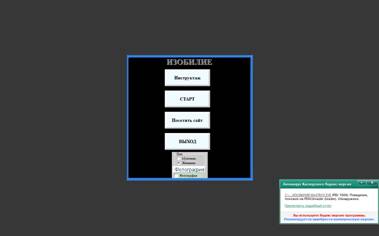
(«Поведение, похожее на PDM. Invader (loader) обнаружено»)
А по завершении проверки сообщают, что программа лояльна вашему компьютеру:
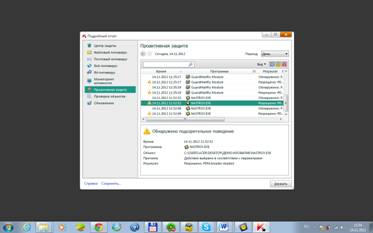
(«PDM invader (loader) разрешено»)
3. Как проходить сеанс
Это демоверсия, и она призвана только показать,
как работает технология «Настройщик».
Однако и демонстрационный режим (4 просмотра)
способен принести наглядные результаты.
Для этого рекомендован следующий режим просмотра сеанса скоростной трансляции: 1 раз в день утром
(хорошо бы после душа) – и так 3 дня
Первый просмотр, понятно, вы «истратите» сразу после получения сеанса – и этот тестовый просмотр вполне удовлетворит ваше любопытство.
Остальные 3 просмотра обеспечат терапевтический эффект – он выразится через прилив сил и приподнятое настроение.
Важно!
Избегайте проходить сеанс после 20:00.
Рискуете не уснуть! Ограничение распространяется и на те случаи, когда рабочий график предусматривает ночную работу.
4. Как повысить эффективность сеанса
Техническое решение сеанса позволяет сделать его оптимально персонализированным:
для этого в программу заложена возможность принять в трансляцию настроя вашу фотографию.
Данное решение значительно повышает эффект сеансов,
т. к. учитывает главное свойство подсознания: образное восприятие.
При наличии в трансляции вашего фото, ваше подсознание, имеющее образное восприятие, не просто принимает транслируемые текстовые команды, а и наделяет их вашим личным кодом – и это обстоятельство значительно увеличивает скорость проявления желаемого эффекта.
Чтобы программа приняла ваше фото,
выполните эту инструкцию:
ИНСТРУКЦИЯ
Как подготовить фотографию для Настройщика.
Для того, чтобы Настройщик принял ваше фото, необходима фотография размером ТОЧНО 425х425 пикселей.
Очень важно!
Соблюдайте именно этот размер – тогда программа примет вашу фотографию как родную (J)
Чтобы создать фото такого размера, необходимо пройти следующую цепочку:
Шаг 1.
Зайдите в «Пуск», затем «Все программы», потом «Стандартные» и, наконец, «Paint».
Шаг 2. После того, как откроется программа Paint, возможны 2 сценария (в зависимости от установленной версии):
1ый сценарий
в левом верхнем углу нажмите значок «Файл (File)» à затем значок «Открыть (Open)» à В открывшемся окне Вы ищете свою фотографию в своем компьютере.à В Paint появляется Ваша фотография. à в верхней части экрана «Изображение (Image)» à Атрибуты (Attributes) à В открывшемся окне в левое и правое поля ставьте цифру 425 à Затем сохраняете получившийся результат на своем компьютере. Проще всего это сделать, нажав на крестик в правом верхнем углу экрана. Вылезет сообщение типа «Сохранить изменения?», и Вы нажимаете да.
2ой сценарий
в левом верхнем углу программы, чуть левее значка «Главная», нажмите на синий значок с белыми черточками. à нажмите на значок «Открыть» à В открывшемся окне Вы ищете свою фотографию в своем компьютере. Для этого надо знать, в какой папке и на каком диске она лежит à Опять нажимаете на синюю кнопку в верхнем левом углу программы и выбираете «Свойства» à В открывшемся окне в левое и правое поля ставьте цифру 425 à Затем сохраняете получившийся результат на своем компьютере. Проще всего это сделать, нажав на крестик в правом верхнем углу экрана. Вылезет сообщение типа «Сохранить изменения?», и Вы нажимаете «Да».
Если у Вас не получилось, обратитесь в Техподдержку проекта: напишите на адрес info@to–***** . В теме письма обозначьте: «Фотография» и вложите в письмо свою фотографию. Техподдержка отформатирует вашу фотографию и вышлет ее на ваш e-mail в течение 48 часов.
5. Куда обращаться за помощью
Технологию «Настройщик» обслуживает группа технической поддержки проекта «Психоэнергетическая косметология»
При любой возникшей трудности немедленно отбрасывайте всякое стеснение и пишите по адресу: *****@***ru
В своем письме подробно обозначьте, какая именно трудность возникла – и ребята найдут возможность вам помочь.
