Здравствуй!
|
Это занятие поможет тебе научиться фотографировать.
Для начала, давай возьмем нашу веб-камеру, и подсоединим её к компьютеру.
|
Для этого нужно шнур от камеры воткнуть в один из портов (USB). Эти порты помечены трезубцем. Точно такой же трезубец нарисован на шнуре веб-камеры. Посмотри на шнур, и найди такой знак на корпусе компьютера. Подсоедени камеру к компьютеру через этот порт.
|
Теперь надо на компьютере запустить программу, управляющую работой web-камеры. Эта программа называется VideoViewer.
Чтобы её открыть тебе надо щелкнуть 2 раза на изображение жесткого диска компьютера и в открывшемся окне добраться до папки Программы или Application. На изображении этой папки есть буква А, поэтому ты не ошибешься.
| 
|

|

| Как только ты щелкнешь на названии VideoViewer. Рядышком откроется вот такое изображение.
Щелкни на нем 2 раза и ты запустишь программу VideoViewer.
|
Если ты все сделал правильно, то на web-камере загориться красная полоска. И на экране твоего компьютера появиться окошко, в котором ты увидишь, то место твоей комнаты, куда направлена web-камера.
Посмотри внимательно на изображение на экране. Если изображение не четкое, то очень аккуратно поверни красный объектив. Настрой изображение так, чтобы все было очень четко видно.
|
Внимание! Настал самый ответственный момент:
Нажми кнопочку, находящуюся сзади камеры. В момент нажатия кнопки, камера щелкнет.
Это значит, что ты сфотографировал тот объект, на который была направлена камера.
| 
|
| Теперь давай найдем твою фотографию.
Щелкни на изображение жесткого диска.
|
В открывшемся окне, в верхней строчке щелкни на изображение домика:
| 
|
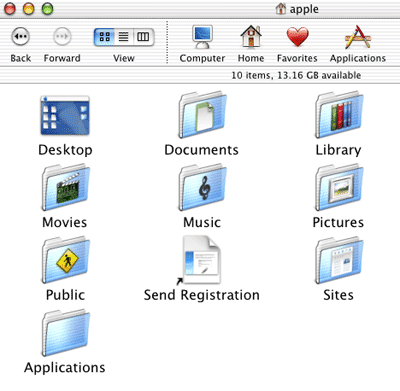
| Откроется окно, в котором есть много папок. Одна из них называется Pictures (картинки). Щелкни два раза на этой папке.
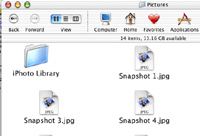
В ней находятся файлы с твоими фотографиями.
Только фотографии имеют строго определенные названия:
Snapshot 1.jpg Snapshot 2.jpg Snapshot 3.jpg
Это и есть твои фотографии.
|
Щелкни дважды на файле Snapshot 1.jpg, и ты сможешь посмотреть свою фотографию.
Щелкнув один раз на названии файла, как только название будет выделено в рамочку - ты сможешь переименовать файл. То есть ввести с клавиатуры другое название (например свое имя).
Взяв этот файл, ты можешь вытащить его на рабочий стол (удерживая нажатой клавишу мыши).
| 
|
А теперь будь внимателен! Твое задание:
|
1. Сфотографируй себя с помощью web-камеры.
2. Напиши письмо своему учителю и прикрепи свою фотографию к письму (для этого просто перетащи файл со своей фотографией в письмо).
|


