

Партнерка на США и Канаду по недвижимости, выплаты в крипто
- 30% recurring commission
- Выплаты в USDT
- Вывод каждую неделю
- Комиссия до 5 лет за каждого referral
Изменение настроек ViPNet Client
Откройте ViPNet Client [Монитор], кликнув по ярлыку  на рабочем столе, либо через иконку VipNet Client [Монитор], которая расположена в системном трее возле часов Windows (см. Рис. 1).
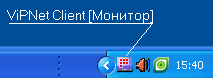
Рис. 1
В окне ViPNet Client [Монитор] в столбце слева переключитесь на Защищенную сеть.
Двойным кликом мыши на ресурс СМ ТФОМС РС(Я) № 000 войдите в его правило доступа (см. Рис. 2)
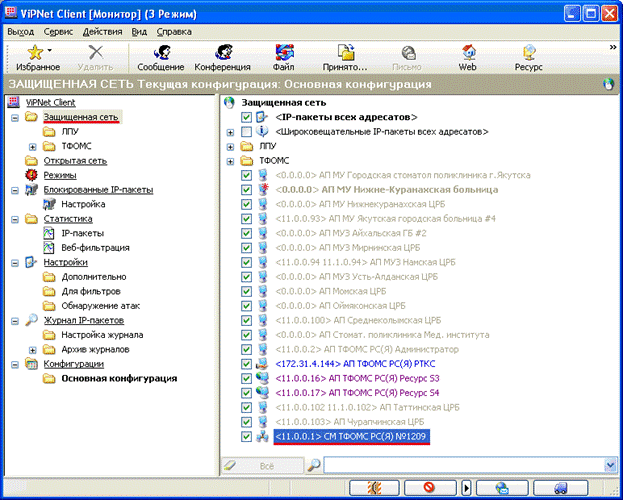
Рис. 2
Переключитесь на вкладку Межсетевой экран и через кнопку Удалить очистите список IP-адресов доступа (см. Рис. 3).
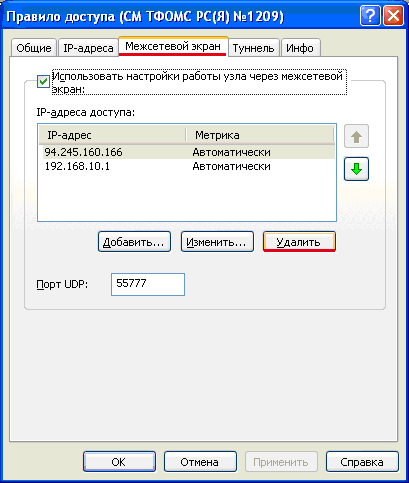
Рис. 3
Нажмите кнопку Добавить (см. Рис. 4)
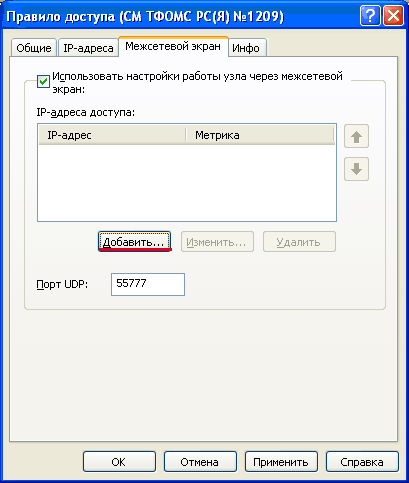
Рис. 4
Введите IP-адрес 91.193.178.51 в соответствующее поле и нажмите OK (см. Рис. 5)
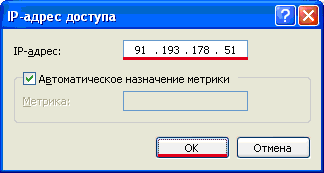
Рис. 5
Нажатием кнопки OK закройте Правило доступа (СМ ТФОМС РС(Я) № 000) (см. Рис. 6).
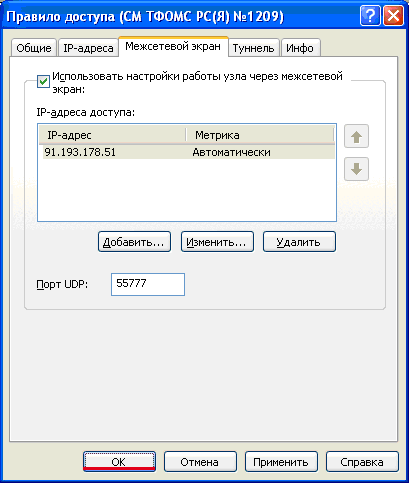
Рис. 6
Для проверки соединения с координатором ТФОМС РС(Я) выделите курсором СМ ТФОМС РС(Я) № 000 и нажмите F5 на клавиатуре (см. Рис. 7).

Рис. 7
При удачном соединении появится окно (см. Рис. 8)
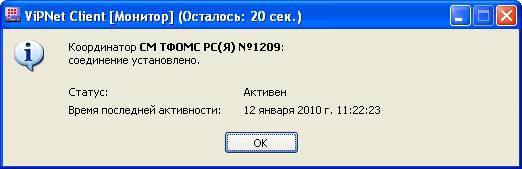
Рис. 8
В завершение, выделите курсором Защищенная сеть и нажмите F5 на клавиатуре (см. Рис. 9).
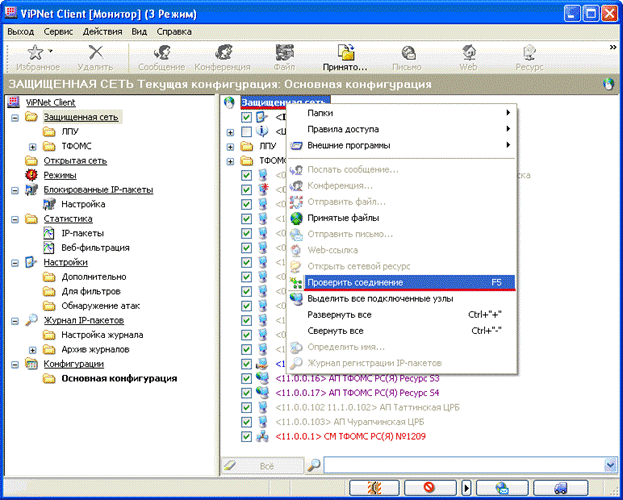
Рис. 9
Проверку соединения и изменение настроек можно считать успешными, если установлено соединение с ресурсами: АП Ресурс S4 и СМ ТФОМС РС(Я) № 000. В случае если соединение с одним из перечисленных ресурсов не установлено, Вам следует связаться по контактам указанным ниже) (См. Рис. 8. Пример соединения с СМ ТФОМС РС(Я) № 000).
Контакты:
Инженер 1-кат. НП «РТКС»
Телефон: (41
ТФОМС РС(Я)
Телефон: (41
