

Партнерка на США и Канаду по недвижимости, выплаты в крипто
- 30% recurring commission
- Выплаты в USDT
- Вывод каждую неделю
- Комиссия до 5 лет за каждого referral
Задание 1:
1. Запустить программу Excel.
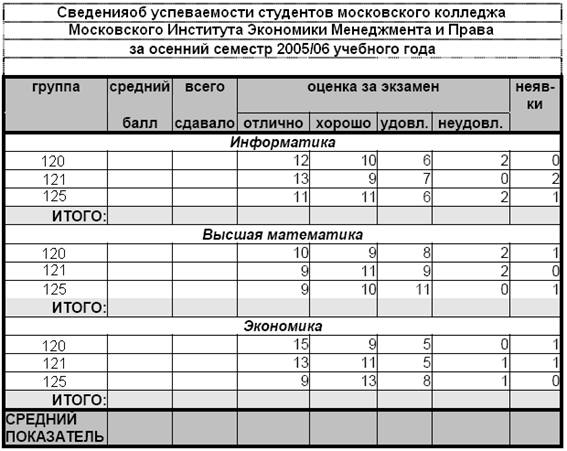
2. Создать таблицу следующего содержания и оформления:
Þ Примечание:
a) Ввести название таблицы, названия строк и столбцов и исходные числовые данные.
b) По предмету "Информатика" ввести в столбец "всего сдавало" для группы 120 необходимую формулу.
Размножить формулу по столбцу для остальных двух групп, используя маркер заполнения.
Скопировать формулы для других предметов.
c) По предмету "Информатика" ввести в строку "ИТОГО" в столбец "всего сдавало" необходимую формулу.
Размножить формулу вправо по строке для остальных столбцов, используя маркер заполнения.
Скопировать формулы для других предметов.
d) По предмету "Информатика" ввести в столбец "средний балл" для группы 120 необходимую формулу (разделить сумму произведений оценки и количества получивших ее на значение "всего сдавало").
Дробное числовое значение округлить до одного десятичного знака.
Размножить формулу по столбцу для остальных двух групп и строки "ИТОГО", используя маркер заполнения.
Скопировать формулы для других предметов.
e) В строку "СРЕДНИЙ ПОКАЗАТЕЛЬ" в столбец "средний балл" ввести необходимую формулу (среднее арифметическое соответствующих значений трех строк "ИТОГО").
Дробное числовое значение округлить до одного десятичного знака.
Размножить формулу вправо по строке для остальных столбцов, используя маркер заполнения.
f) Оформить таблицу по образцу.
3. Сохранить таблицу под своим именем.
4. Ввести в верхний колонтитул свою фамилию.
5. Вывести таблицу на печать (если необходимо).
6. Завершить работу программы Excel.
Задание 2:
1. Запустить программу Excel.
2. Настроить стандартный интерфейс.
3. Взять за основу ведомость по начислению заработной платы, подготовленную ранее при выполнении Примера № 1, и добавить в нее столбцы с авансом и премией.
Соответствующим образом изменить формулы.
Выполнить необходимое оформление вновь введенных столбцов.
Сохранить таблицу под соответствующим именем.
Вывести таблицу на печать (если необходимо).
4. Подготовить таблицу своей успеваемости по семестрам и определить среднюю оценку.
Предусмотреть для каждого семестра отдельный рабочий лист.
На отдельном листе создать таблицу средних оценок за время обучения.
Посчитать среднюю оценку за период обучения в целом.
Сохранить таблицу под соответствующим именем.
Вывести таблицу на печать (если необходимо).
5. Завершить работу программы Excel.
Задание 3:
1. Запустить программу Excel.
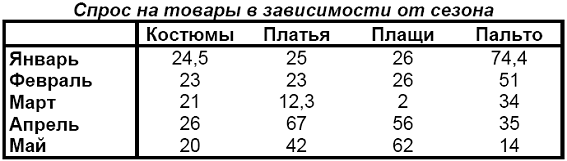
2. На Листе 1 создать и оформить таблицу:
3. Сохранить таблицу под соответствующим именем.
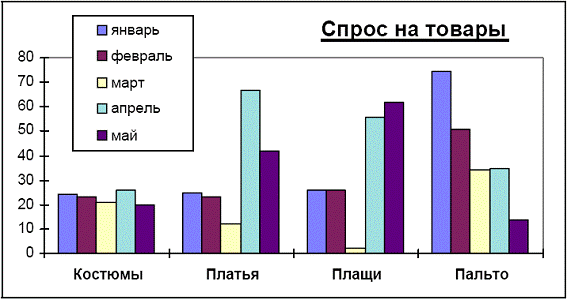
4. Создать две диаграммы.

5. Сохранить файл.
6. Вывести таблицу и диаграммы на печать (если необходимо).
Задание 4:
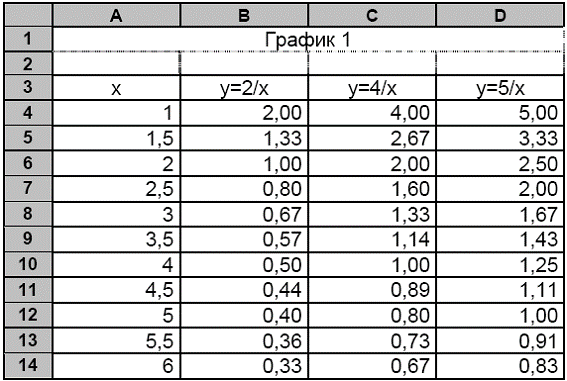
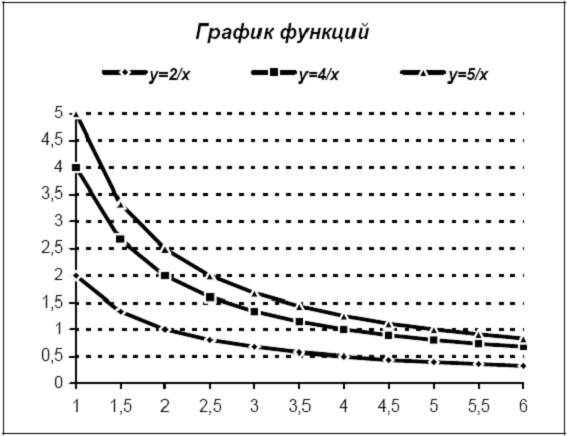
1. На Листе 2 построить График 1 (три функции на графике), предварительно создав для него необходимую таблицу.

Рекомендации по технологии создания графика:
· ввести следующие данные в ячейки таблицы:
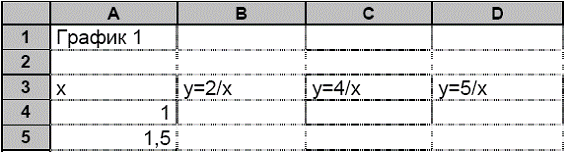
· в ячейки B4, C4 и D4 ввести формулы: =2/A4; =4/A4; =5/A4;
· выделить блок ячеек A4:A5 и размножить его содержимое вниз по столбцу (пока не будет достигнуто значение 6), используя маркер заполнения;
· выделить блок ячеек B4:D4 и размножить его содержимое вниз по столбцам на соответствующее количество строк в столбце A, используя маркер заполнения;
· оформить таблицу:
· справа от таблицы по данным ячеек A3:D14 построить график:
2. Сохранить файл.
3. На Листе 3 построить График 2 (три функции на графике), предварительно создав для него необходимую таблицу.

4. Сохранить файл.
5. Завершить работу программы Excel.
Задание 5:
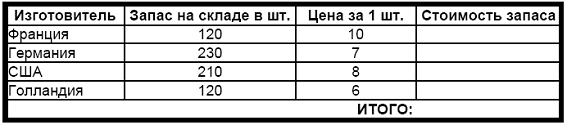
1. Создать таблицу следующего содержания и оформления:
Изделие: ПАРКЕТ
2. Сохранить таблицу под именем SKLAD.
3. В ячейки столбца «Стоимость запаса» ввести формулы, вычисляющие стоимость запаса соответствующего изготовителя.
4. В соответствующую ячейку строки «Итого» ввести формулу, вычисляющую общую стоимость запаса.
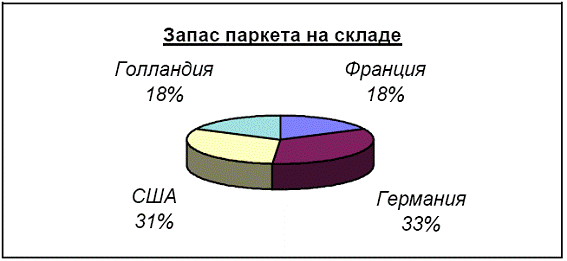
5. Под таблицей построить диаграмму:
7. Ввести в колонтитул свою фамилию.
8. Сохранить таблицу.
Задание 6:
1. Создать таблицу следующего содержания и оформления:
Продажа товаров (в млн. руб.).

2. Сохранить таблицу под именем TOVAR.
3. В ячейки столбца «Среднее значение» ввести соответствующие формулы.
4. В ячейки строки «Максимальное значение» ввести соответствующие формулы.
5. Под таблицей построить диаграмму:
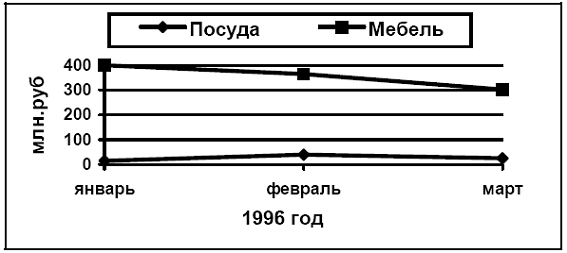
6. Ввести в колонтитул свою фамилию.
7. Сохранить таблицу.
Задание 7:
1. Создать, копируя повторяющиеся данные, таблицу следующего содержания и оформления:
Информация о сотрудниках
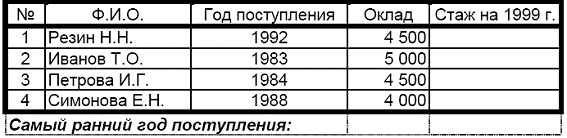
2. Сохранить таблицу под именем OKLAD.
3. В ячейки столбца «Стаж на 1999 г.» ввести соответствующие формулы.
4. В ячейку строки «Самый ранний год поступления» ввести соответствующую формулу.
5. Под таблицей построить диаграмму:
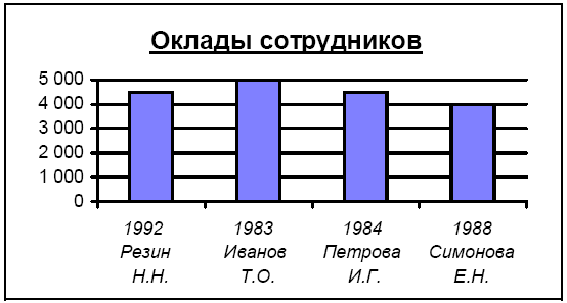
6. Ввести в колонтитул свою фамилию.
7. Сохранить таблицу.
Задание 8:
1. Создать таблицу следующего содержания и оформления:
Отчёт о работе филиала

2. Сохранить таблицу под именем OTCHET на рабочем диске.
3. В ячейки столбца «I квартал» ввести формулы для вычисления соответствующих итоговых значений.
4. В ячейки строки «Прибыль/Убыток» ввести формулы, вычисляющие разницу между объёмом продаж и затратами.
5. Под таблицей построить график:
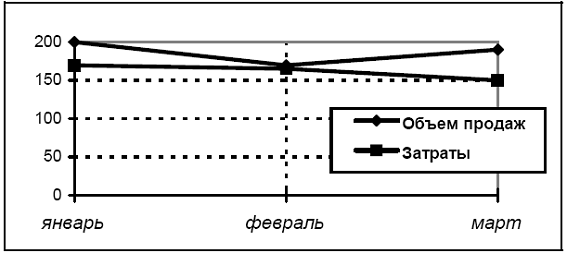
6. Ввести в колонтитул свою фамилию.
7. Сохранить таблицу.
Задание 9:
1. Создать таблицу следующего содержания и оформления:
Фонд заработной платы по отделам
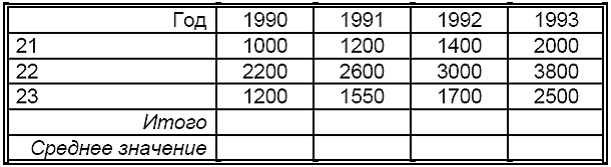
2. Сохранить таблицу под именем FOND на рабочем диске.
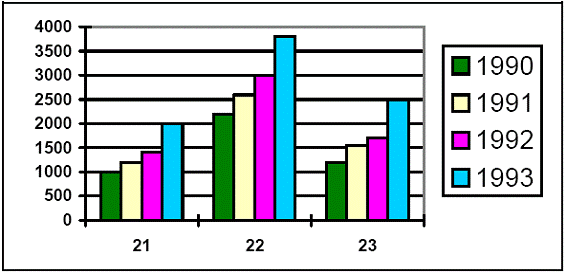
3. В ячейки строк «Итого» и «Среднее значение» ввести соответствующие формулы.
4. Под таблицей построить диаграмму:
5. Ввести в колонтитул свою фамилию.
6. Сохранить таблицу.
Задание 10:
1. Создать, копируя повторяющиеся данные, таблицу следующего содержания и оформления:
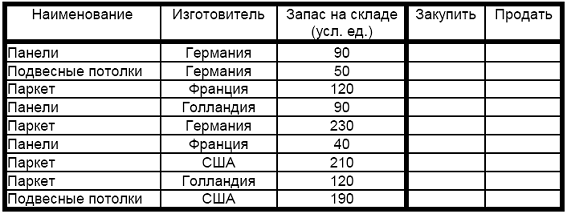
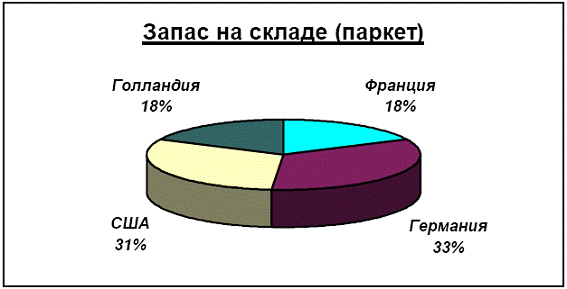
2. Сохранить таблицу под именем SKLAD на рабочем диске.
3. Выполнить сортировку содержимого таблицы по возрастанию значений столбцов «Наименование» и затем «Изготовитель».
4. В ячейки столбца «Закупить» ввести формулы, выводящие знак «+», если товар изготовлен в Германии и при этом запас этого товара на складе меньше ста условных единиц. В противном случае должен выводиться пробел (« »).
5. В ячейки столбца «Продать» ввести формулы, выводящие знак «+», если товар изготовлен в США или запас этого товара на складе больше двухсот условных единиц. В противном случае должен выводиться пробел (« »).
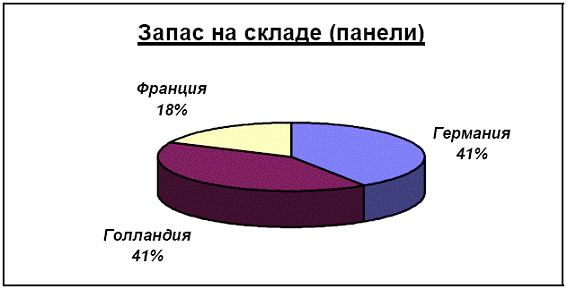
6. Под таблицей построить диаграммы:
7. Ввести в колонтитул свою фамилию.
8. Сохранить таблицу.
Задание 11:
1. Создать таблицу следующего содержания и оформления:
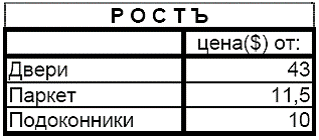
2. Создать две копии листа, содержащего таблицу, и изменить данные на следующие:
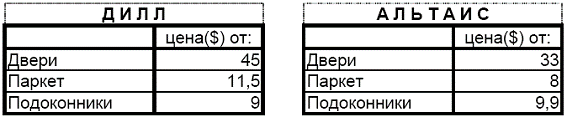
3. Изменить имена листов (ярлычки) на соответствующие названия фирм.
4. Сохранить таблицу под именем REMONT.
5. На свободном листе создать таблицу следующего содержания и оформления, по возможности копируя данные с других листов:

6. Изменить имя листа (ярлычок) на «ОБЗОР».
7. В ячейки столбцов «РОСТЪ», «ДИЛЛ» и «АЛЬТАИС» ввести формулы со ссылками на соответствующие ячейки других листов.
8. В ячейки столбца «Минимальная цена» ввести соответствующие формулы.
9. Для столбцов «РОСТЪ», «ДИЛЛ», «АЛЬТАИС» и «Минимальная цена» установить выравнивание по центру.
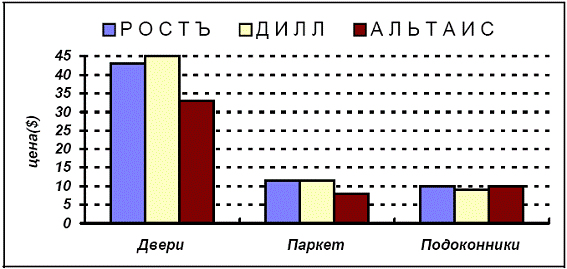
10. Под таблицей построить диаграмму:
11. Ввести в колонтитул свою фамилию.
12. Сохранить таблицу.
Задание 12:
1. Создать, копируя повторяющиеся данные, таблицу следующего содержания и оформления:
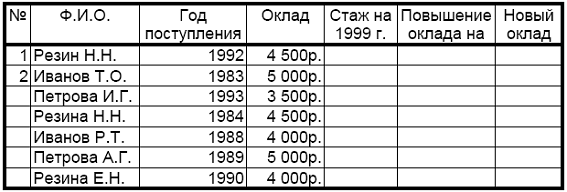
2. Сохранить таблицу под именем OKLAD.
3. Выполнить сортировку содержимого таблицы по возрастанию значений столбца «Ф. И.О.».
4. В ячейки столбца «Стаж на 1999 г.» ввести соответствующие формулы.
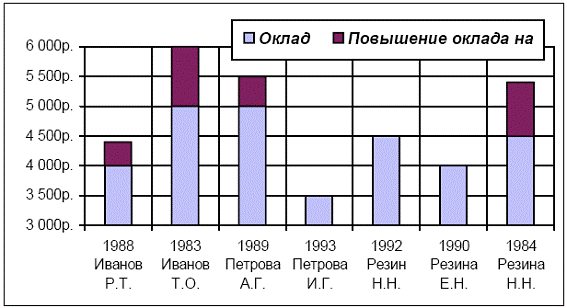
5. В ячейки столбца «Повышение оклада на» ввести формулы:
- выводящие ноль, если стаж меньше 10 лет;
- выводящие 10% от оклада, если стаж больше или равен 10 годам и меньше 15 лет;
- выводящие 20% от оклада, если стаж больше или равен 15 годам.
6. Ввести соответствующие формулы в ячейки столбца «Новый оклад».
7. Для значений столбцов «Повышение оклада на» и «Новый оклад» установить денежное представление чисел.
8. Под таблицей построить диаграмму:
9. Ввести в колонтитул свою фамилию.
10. Сохранить таблицу.
Задание 13:
1. Создать таблицу следующего содержания и оформления:
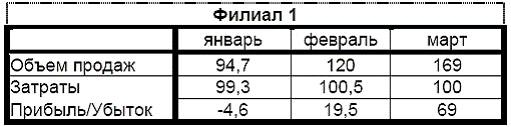
2. Сохранить таблицу под именем F1.
3. Изменить данные на следующие:
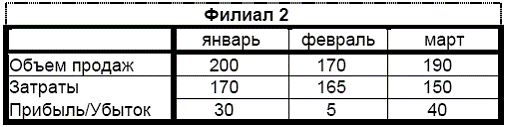
4. Сохранить таблицу под именем F2.
5. Закрыть файл.
6. Создать таблицу следующего содержания и оформления:
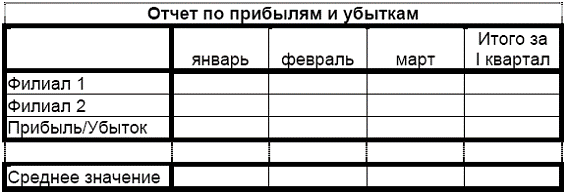
7. Сохранить таблицу под именем FO.
8. Для филиала1 и филиала2 в ячейки столбцов «январь», «февраль» и «март» ввести формулы со ссылками на соответствующие ячейки таблиц других файлов.
9. В ячейки строки «Прибыль/Убыток» ввести формулы, суммирующие значения по двум филиалам.
10. В ячейки столбца «Итого за I квартал» ввести соответствующие формулы.
11. В ячейки строки «Среднее значение» ввести формулы, определяющие средние значения по двум филиалам.
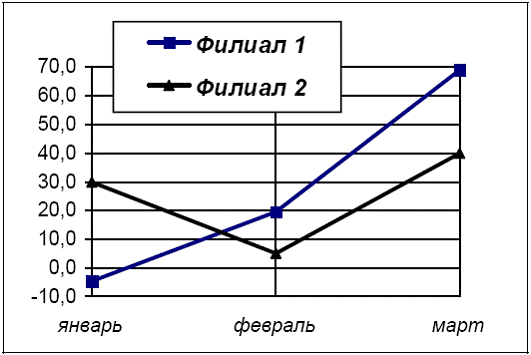
12. Под таблицей построить график:
13. Ввести в колонтитул свою фамилию.
14. Сохранить таблицу.
Задание 14:
1. Создать таблицу следующего содержания и оформления:
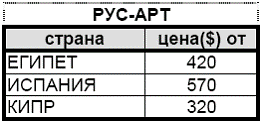
2. Создать две копии листа, содержащего таблицу, и изменить данные на следующие:
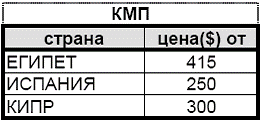
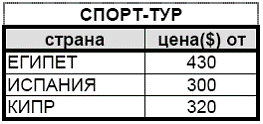
3. Изменить имена листов (ярлычки) на соответствующие названия фирм.
4. Сохранить таблицу под именем TUR.
5. На свободном листе создать таблицу следующего содержания и оформления:
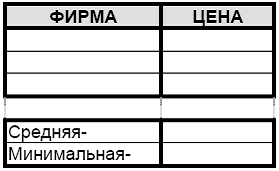
6. Изменить имя листа (ярлычок) на «Египет».
7. В ячейки столбца «ФИРМА» ввести формулы со ссылками на ячейки других листов, содержащие названия фирм.
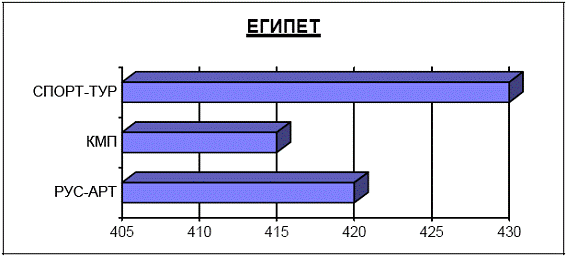
8. В ячейки столбца «ЦЕНА» ввести формулы со ссылками на ячейки других листов, содержащие цены туров в Египет.
9. В ячейки строк «Средняя» и «Минимальная» ввести соответствующие формулы.
10. Справа от таблицы построить диаграмму:
11. Ввести в колонтитул свою фамилию.
12. Сохранить таблицу.
