Sony Reader PRS-505: библиотека, которая всегда с тобой
Автор: GreenCo 19.06.2008 00:05:00
|
 Большую часть своей жизни мы воспринимаем образы окружающего мира в отраженном свете. Редкие моменты созерцания звёзд, пляшущих языков огня или брошенные украдкой на солнце взгляды никак нельзя полагать традиционным времяпровождением. Мы тысячелетиями привыкали рисовать и рассматривать нанесённые закорючки на хорошем контрастном фоне – чёрным углём на белых скалах, белым мелом на чёрных камнях и так далее, вплоть до современного представления о книге – тёмная краска на белой бумаге. Большую часть своей жизни мы воспринимаем образы окружающего мира в отраженном свете. Редкие моменты созерцания звёзд, пляшущих языков огня или брошенные украдкой на солнце взгляды никак нельзя полагать традиционным времяпровождением. Мы тысячелетиями привыкали рисовать и рассматривать нанесённые закорючки на хорошем контрастном фоне – чёрным углём на белых скалах, белым мелом на чёрных камнях и так далее, вплоть до современного представления о книге – тёмная краска на белой бумаге.
Потом появился компьютер. Можно, конечно, начать с телевизора, но речь идёт о полезном – о чтении, о восприятии текстовой информации. Других путей получения знаний в полном объёме люди пока не придумали. Устная речь и современная её разновидность – аудиокниги, хороши для отвлечённого восприятия информации. Думаете, нет? Вы только посмотрите, как сладко спят на лекциях студенты! А если серьёзно, то чтение позволяет остановиться и осмыслить непонятное, вместо опасений отстать от темпа чтеца, вновь пробежаться взглядом по искромётной фразе или, самоустранившись от эмоций диктора, создать своё настроение.
Ноутбук, как частный случай компьютера с намертво приделанным жидкокристаллическим экраном и относительно компактными габаритами, для чтения электронных текстов ещё удобнее. И чем дороже ноутбук, тем ближе он по размерам к своему бумажному тёзке. Однако с книжкой можно устроиться где угодно, а вот тяжелый, неудобный, греющийся и шумящий ноутбук пристроить на коленях уже труднее – держать же в руках на весу и вовсе нереально.
Куда лучше в этом плане телефоны, смартфоны и постепенно вымирающие под натиском последних КПК – они компактны, легки, удобно лежат в ладони... Вот только экраны их малы, шрифты крохотны, а жизнь аккумуляторов недолга: при более-менее интенсивном использовании современный КПК с ярким цветным экраном приходится подзаряжать ежедневно.
Мы не просто так упомянули выше яркий цветной экран – именно на него приходится львиная доля потребляемой начинкой карманного компьютера энергии: ЖК-матрица на самом деле не слишком-то прозрачна, поэтому, чтобы изображение на ней было хорошо видно, требуется сравнительно мощная подсветка. К счастью, выход есть: в последние годы начали активно развиваться технологии, по принципу формирования изображения больше похожие не на компьютерные экраны, а на обычную бумагу – даже рисунок на их поверхности формируется крохотными частицами краски. И название они получили соответствующее: «электронная бумага» или «электронные чернила».
Как и многое в нашем мире электронных и компьютерных технологий, электронная бумага началась с Xerox. Имя этой компании не зря стало нарицательным: разрабатывая устройства для получения твёрдых копий электронных документов, инженеры Xerox сделали много интересных открытий. В том числе заслугой компании считается изобретение первой электронной бумаги, получившей название Gyricon.
зарядить устройство. С чем это связано, сказать тяжело, но практика показывает, что такое случается довольно часто. Наконец, получив книжку, рекомендуется «потренировать» литиево-ионный аккумулятор «читалки» несколькими циклами полных зарядов и разрядов.
Возьмём книжку в руки и осмотрим её. Вместе с обложкой толщина книги всего полтора сантиметра. Вес приемлемый, хотя устройство заметно тяжелее бумажной книги аналогичного формата. Внутренняя поверхность обложки серовато-замшевого оттенка и приятно гармонирует со светло-серым экраном. Наружная сторона обложки гладкая, но в руке не скользит и ощущения отторжения не вызывает. Книгу одинаково удобно держать как в правой, так и в левой руке. Обложку можно согнуть пополам. После такой экзекуции она всё равно будет плотно прилегать к передней панели книжки. Секрет кроется в магнитной кромке обложки, которая фиксирует её в закрытом состоянии. Точно так же ведёт себя тыльная сторона корочки.
В обложке книга крепится к закреплённой по всей длине «переплёта» пластиковой скобе с ушками-зажимами на конце. Извлечь устройство легко, однако держать в руках голую и скользкую «железку» неприятно. Доступ к тыльной стороне, кстати, оставлен по той простой причине, что там расположено отверстие кнопки сброса. Как-никак, а любое электронное устройство рано или поздно зависает, так что «Reset» не принято прятать слишком далеко.
Корпус книги прочный – из алюминия миллиметровой толщины. Создаётся впечатление, что он литой – на электронную начинку кожух надет как чулок. Не уверен, что экран выживет, если на «читалку» случайно сесть, но в багаже, как бы с ним не обращались, книгу не повредить. Сборка аккуратная. Кнопки с «кликом». Нажим требует лёгких усилий. Учитывая инерционность экрана и медленную скорость работы процессора устройства со сложными документами, тактильность кнопок книжки играет важную роль. «Клик» чётко даёт понять о принятой устройством команде. В противном случае, не видя реакции на экране, нетерпеливый читатель может «прощёлкать» необходимый пункт в меню, желаемый шаг масштабирования или определённую страницу.
Прежде чем перейти к основным органам управления, разберёмся с разъёмами.
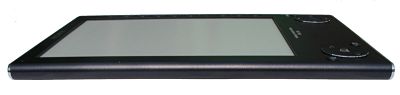
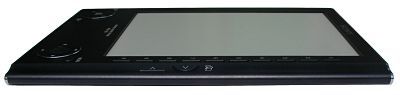

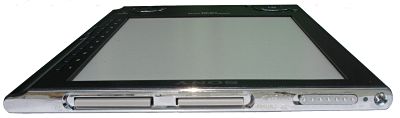
На нижнем «обрезе» книги слева направо расположены: ниша для фиксации ремешка, разъём mini USB, гнездо питания, аудио-гнездо 3,5 мм, двухпозиционная кнопка регулировки громкости. Ремешок, кстати, совсем не лишний – в толчее поездок городским транспортом всегда остаётся риск, что книгу выбьют из рук. Ремешок на руке избавит читателя от неприятных случайностей и от необходимости судорожно цепляться в книгу вместо того, чтобы расслабленно предаваться чтению.
Верхняя кромка книги несёт миллиметровую «точку» трёхцветного светодиода, выключатель питания без фиксации (передёргивается, как затвор), слот для флэш карт Memory Stick Duo (до 8 ГБ) и второй слот для карточек SD (до 2 ГБ). Максимально гарантированный компанией суммарный объём памяти «читалки» – 10,2 ГБ. Предыдущая модель, PRS-500, располагала единственным, хотя и универсальным слотом расширения SD/Memory Stick, что ограничивало возможный объём памяти на уровне 4 ГБ.
Отметим, эксплуатация карточек большого объёма – спорный вопрос. Во-первых, оставленные в слотах «читалки» карты памяти пусть немного, но потребляют заряд батарей, а значит, устройство придётся заряжать чаще. Во-вторых, чем больше записано на карточку электронных книг, тем дольше длится процесс сканирования устройством файлов. В-третьих, невозможно формировать вложения глубже второго порядка, что затрудняет выбор конкретной книги. Как говорится, почувствуйте разницу – пройтись вдоль полки с десятью книгами или пробежаться вдоль сотни расставленных в один ряд фолиантов. В большинстве случаев свободных для файлов двухсот с хвостиком мегабайт основной памяти книги достаточно для заметного запаса отобранных для чтения текстов. Причём это утверждение работает даже в случае PDF, состоящих из одних картинок, так что особой необходимости во флэш-карточках нет.
Рассмотрим основные органы управления модели PRS-505.
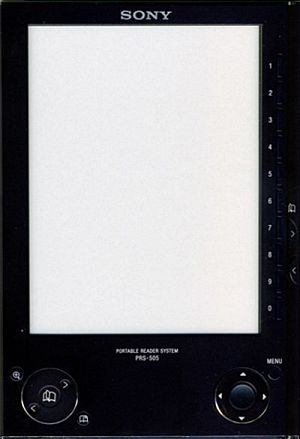
Начнём с того, что дизайн книжки изменился в лучшую сторону. Все надписи, кроме «меню», убраны – функции кнопок обозначены понятными пиктограммами. Ряд из десяти навигационных кнопок (от «1» до «0») логично переместился на правый край книги. В таком положении каждая кнопочка располагается строго против соответствующего пункта меню. Кроме этого, нажимать на кнопки стало просто удобно – в новой модели PRS-505 они практически всегда под большим пальцем правой руки, тогда как прежний дизайн заставлял специально тянуться к каждой из них.
Переместились на правую сторону и кнопки пролистывания страниц вперёд и назад. Компания учла ошибку «дисбаланса» органов управления модели PRS-500, заточенного под левую руку. Правая кромка книги, кстати, сделана в форме полукруглой выемки. Большой палец правой руки ложится в неё как влитой, что заметно улучшает фиксацию книги в ладони без необходимости прикладывать для этого специальные усилия.
Под экраном расположены кнопки масштабирования изображения, двухпозиционный джойстик перелистывания страниц (для левой руки), кнопка управления закладками, четырёхпозиционный навигационный джойстик с кнопкой «ввод» посередине и кнопка входа в меню. Последняя кнопка также часто служит для отмены предыдущих действий.
Прежде чем включить устройство, отметим, для получения копий экрана книги мы воспользовались сканером, благо технология отображения имитирует печатный текст. Также, чтобы не загромождать статью, ограничимся картинками одной лишь зоны дисплея. Приведенных выше фотографий внешнего вида устройства вполне достаточно для оценки его дизайна.
Первое включение электронной книги приводит нас в основное меню (на эту страницу можно попасть из любого места книги вне зависимости от текущих действий – будь то чтение или навигация). Для этого достаточно нажать и порядка трёх секунд удерживать кнопку «MENU». Кратковременное нажатие клавиши каждый раз возвращает к предыдущему подпункту до тех пор, пока мы снова не окажемся в основном меню.
  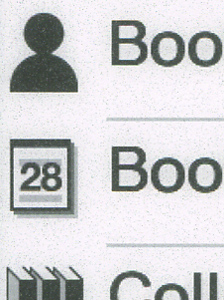
Сразу обратим внимание, чистых чёрного и белого цветов на экране PRS-505 нет. Тем не менее, по сравнению с дисплеями устройств первого поколения, экран новой модели стал заметно светлее, что ощутимо улучшило контрастность изображения. Подобное обстоятельство, как отмечено в начале статьи, ещё больше подогрело интерес к электронным книгам Sony. О качестве отображения «бумажного» экрана можно судить по картинке справа, которая показывает, что даже при трёхкратном увеличении экрана «ступеньки» кривых практически не бросаются в глаза (увеличенное изображение соответствует оптическому разрешению сканера). При обычном же чтении сглаживание выглядит идеальным.
Совсем без дефектов, тем не менее, не обошлось. Но они другого рода. На подложке дисплея структура пузырьков с чернилами не имеет геометрически чёткой упорядоченности, поэтому каждому пикселю экрана соответствует неравное и отчасти произвольное по занимаемой площади число пузырьков. Вследствие этого, а также из-за воздействия полей активных пикселей на взвесь пузырьков соседних «точек», буквы на экране не выглядят идеально четким оттиском, подобно изображению на тех же ЖК-экранах. В результате на экране E Ink текст ещё больше напоминает печатный, поневоле имитируя незначительные огрехи печати в виде нарушающих контуры букв микроклякс. Впрочем, на качество чтения данные «дефекты» никакого влияния не оказывают – разглядеть их реально только на крупном шрифте, да и то не всегда. А вот иллюзию чтения настоящей книги создают.
Главная страница меню условно разделена на две части. Верхняя часть самая важная – она содержит шесть пунктов, отвечающих за чтение и сортировку книг. Нижняя часть состоит из четырёх пунктов, скажем так, для вспомогательных действий, к которым можно отнести прослушивание музыки, просмотр фотографий и управление некоторыми настройками книги. Чтобы выбрать конкретный пункт меню, достаточно нажать расположенную против него одну из десяти боковых кнопок, что быстрее всего, а можно пробежаться по строчкам джойстиком с последующим нажатием на нужной позиции центральной его кнопки. С учётом односекундной перерисовки экрана, навигация джойстиком – занятие ещё то. К тому же меню не циклическое – из крайних положений нельзя перескочить в начало или конец списка. Хорошая тактильная отдача кнопок делает навигацию интуитивно понятной, но подсчитывать клики утомительно. Так что джойстиком в общем случае пользуются преимущественно для специальной навигации, о чём ниже.
Первым пунктом меню предлагается продолжить чтение с того места, где мы остановились последний раз. Для забывчивых справа внизу мелким шрифтом прописано название текста. В данном случае надпись отсутствует – она на русском языке и вместо букв мы видим квадратики. Русских шрифтов, как отмечено выше, Sony вместе с книгой не поставляет (впрочем, русификацией устройства мы далее займёмся самостоятельно). Второй пункт меню предлагает войти в список книг, отсортированных по названиям, третий – по авторам, четвёртый – по дате переноса текстов на книжку, пятый содержит перечень «коллекций», шестой – список закладок. Каждый пункт меню в правой части отображает счётчики файлов (книг, композиций, картинок), коллекций и закладок. Язык меню, кстати, во всех случаях английский. Об этом компания предупреждает специально.
Каждый из подпунктов сортировки книг (по названиям, авторам и дате) – одноуровневый. В списках сортировки все перенесённые на устройство книги выстраиваются друг за дружкой по десять на одну страницу экрана. Общее число страниц сформированного списка, и ту из них, на которой в данный момент мы находимся, выясняем, взглянув на расположенную в самом низу дисплея чёрную информационную полоску. Об удобстве поиска одного из сотен текстов в многостраничных списках говорить не приходится – парой «кликов» тут не обойтись.
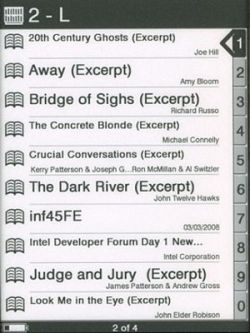 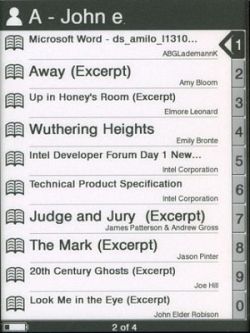
Две верхние картинки демонстрируют сортировку по названиям и авторам (артикли игнорируются, но авторы сортируются по имени, а не по фамилии). Наименования книг всегда представлены заголовками, но порядок сортировки, как видим, отличается. Обратим внимание, названия книг в списках выведены шрифтом разного размера. Сделано это специально. Некоторым пользователям не нравится «скачущий» текст, но такой подход позволяет сохранить в списке длинное название книги, просто уменьшив шрифт заголовка. При этом максимальное число отображаемых символов равно тридцати. Число «30» выбрано также для запуска группировки списков книг, что несколько упрощает поиск. Происходит это автоматически, как только на устройство переносится 31-й по счёту текст.
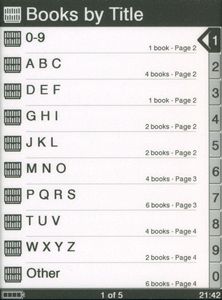
Теперь все первые страницы подпунктов сортировки содержат подборки книг, сгруппированные по цифрам, буквам и всему «остальному». При этом списки продолжают оставаться одноуровневыми. Выбор определённой буквы просто перебрасывает нас на соответствующую страницу общего списка, где кроме книги на искомую литеру размещаются книги соседних индексов. Иначе говоря, сколько текстов ни входило бы в группу (да хоть один), каждый раз нам предлагается поискать нужный на странице списка из десяти наименований.
Наиболее полезной, на наш взгляд, является сортировка по дате.
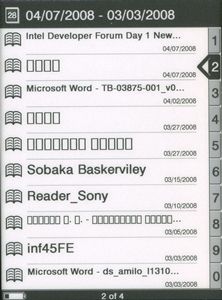
Название и автора можно не вспомнить, особенно если книги заливаются на устройство «пакетом» с учётом интересов каждого члена семьи. Сортировка по дате позволяет не ломать голову воспоминаниями, а с первой страницы соответствующего меню сразу подхватить всё самое свежее. Если текстов свыше тридцати, первая страница списка сортировки по дате также индексируется с разбивкой на «сегодня», «неделю», «месяц», «квартал», «год» и «позднее». Однако по временным «полочкам» книги раскладываются только после полной перезагрузки устройства. Уход в спящий режим оставит все тексты в разделе «Today» без сортировки.
Списку коллекций мы уделим внимание чуть позже, когда будем знакомиться с программной оболочкой Sony eBook Library Software, а пока рассмотрим механизм работы закладок. Создать закладку во время чтения проще простого. Для этого достаточно нажать соответствующую кнопочку на передней панели книги. Визуально закладка отображается в виде симпатично загнутого уголка странички.
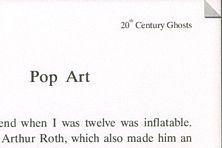
«Разогнуть» уголок странички и убрать закладку можно, повторно нажав на кнопку «Bookmarks». Оставляя закладки, необходимо помнить, что, увеличив или уменьшив масштаб текста на экране, мы переходим к другому форматированию книги с другой разбивкой по страницам, метки для которой придётся обновить. В противном случае каждый раз после перехода по старой закладке необходимо будет дополнительно менять масштабирование. Выбирайте, что проще.
Лёгкость перехода к полному списку закладок, для чего достаточно всего лишь три секунды подержать нажатой кнопку «Bookmarks», полностью «убивается» отсутствием вменяемой сортировки меток. Дело в том, что закладки индексируются по первой букве на странице, где сделана закладка. Практической пользы в этом нет никакой. Мало помогают и цитаты длиной 35-36 символов, выдернутые из первой фразы на странице с закладкой, которые переносятся в список меток в качестве памятки. Иными словами, если закладок больше десяти и они начинают формироваться в многостраничный список, то найти нужную ох как непросто.
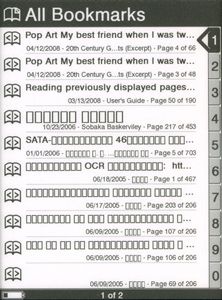
Совсем без закладок, тем не менее, не обойтись. Если для беллетристики достаточно отметить последнюю прочитанную страницу, что вовсе необязательно, поскольку меню каждой книги и так начинается с пункта «продолжить чтение», то для работы со справочными материалами закладки играют важную роль. Электронная книга Sony не даёт возможности поиска по тексту, так что закладки представляют собой один из простых способов быстрой навигации. Для этого все книги наделяются своим собственным меню, в которое входит, в том числе, раздел «Bookmarks». Попасть в него можно, активировав нужный текст, а затем уже воспользоваться закладками по данной книге.
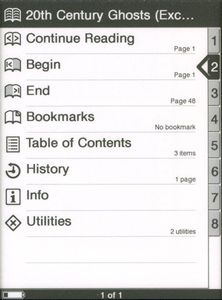
Меню всех книг также содержит пункт «Utilities». Одна из утилит позволяет полностью очистить список закладок. Но только для конкретного текста. Сбросить разом все метки на устройстве нельзя.
В случае русских названий и текстов, отметим, без русификации устройства не помогут даже русские шрифты в PDF-файле. Без специального «обучения» книги русскому языку цитата в списке закладок в любом случае состоит из одних «квадратиков».
Прежде чем перейти к самому интересному – чтению, и как оно выглядит на «бумажном экране», пройдёмся вкратце по дополнительным возможностям электронной книги. Тем более что они играют второстепенную роль, поскольку их потенциал либо не раскрыт, либо реализован просто для галочки. Речь идёт о прослушивании музыки и просмотре картинок.
Начнём с того, что списки композиций и фотографий не имеют вложений. В своих подразделах все файлы выстраиваются в последовательный перечень с сортировкой по единому признаку – по имени файла. Выбрать что-то конкретное в таких условиях проблематично. Поиск нужной песни или фотографии каждый раз превращается в бесконечное пролистывание списков. Непосредственно управление плеером также сильно ограничено в своих возможностях. Совсем остановить композицию нельзя, её можно только поставить на паузу. Если этого не сделать, плеер будет работать в бесконечном цикле, последовательно перебирая весь список аудиофайлов, до полного разряда аккумулятора книги. Несколько часов – и от энергии батарей не останется и следа. Чего не отнять – визуально каждый трек можно оформить весьма привлекательно. Но это так, поиграться.
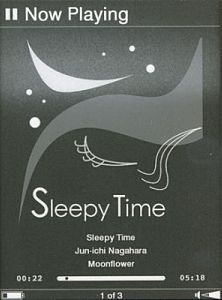
С помощью джойстика каждую композицию в плеере можно ускоренно «пролистать» вперёд-назад, а также поставить на паузу или продолжить воспроизведение, за что отвечает центральная кнопка джойстика. Кнопки листания страниц управляют переходами по трекам на следующую или предыдущую композицию. Громкость регулируется соответствующей двухпозиционной клавишей на нижней кромке книги. Продолжительное нажатие данной кнопки отключает либо включает звук.
Практическая польза аудиоплеера видится только в одном – адаптированный к аудиокниге текст поможет обучаться иностранным языкам. Книга позволяет читать и одновременно прослушивать дословный перевод текста или его оригинальное прочтение. Неудобство лишь в одном, но оно существенное – управлять аудиодорожкой разрешается только на странице с плеером. Максимум, что можно сделать во время чтения книги – это отключить или вернуть звук. Чтобы перейти к плееру, необходимо совершить ряд действий: выйти в главное меню и воспользоваться соответствующим пунктом. Для плеера он отдельный, а подпункт со списком всех композиций расположен сразу под ним.
Предпоследним находим подменю списка картинок. Для «проигрывания» цифровых изображений активируется опция слайд-шоу. Режим автоматического пролистывания фотографий и периодичность смены изображений необходимо задать заранее, зайдя для этого в меню «Settings». Непосредственно из списка картинок режимами слайд-шоу управлять нельзя – ещё один минус «удобства» программного интерфейса книги.
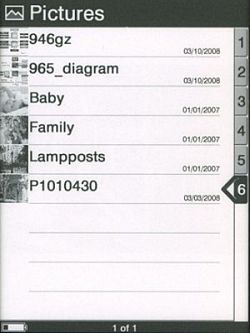 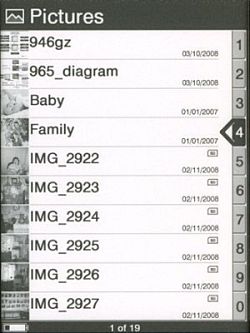
О дружественном интерфейсе одноуровневого вложения мы уже говорили. Чтобы в полной мере прочувствовать его «дружественность», установите в слот книги флэш-карточку с цифрового фотоаппарата с парой сотней снимков и попробуйте затем отыскать нужную фотографию. Также необходимо учитывать ограниченную производительность процессора устройства. Демонстрация пятимегапиксельных картинок, к примеру, сама по себе превращается в слайд-шоу, во время которого каждая смена изображения на десять-двенадцать секунд «замораживает» экран в промежуточном и неудобоваримом состоянии. В такие моменты, кстати, в полной мере раскрывается принцип смены изображения на экране E Ink. Обновляя экран, «бумажный» дисплей сначала становится инверсным и лишь затем выводит следующую картинку или страницу текста. Другое дело, что при чтении переключение происходит довольно быстро, так что к подобному порядку скоро привыкаешь. Некоторые владельцы устройства, правда, сопровождающее каждое перелистывание кратковременное почернение экрана считают неприятным, но всё это сильно субъективно.
Сканирование файлов на карте памяти с последующим внесением их в списки сортировки много времени не занимает – на две сотни фотографий уходит 50 секунд. А вот последующий просмотр, как отмечено выше, займёт куда больше времени. Если же присутствует неодолимое желание воспользоваться книжкой в качестве цифровой фоторамки, разумный подход – обработать картинки в пакетном режиме, сжав их до эффективного разрешения экрана 584 х 754 пикселей. Тогда режим слайд-шоу точно не будет вызывать раздражения. Другой вопрос – нужно ли это?
В принципе, переход от четырёх к восьми градациям серого ощутимо улучшил восприятие фотографий на экранах E Ink – картинка выглядит как качественный газетный оттиск. Не будем забывать также, что кроме фотографий существует масса других изображений, которые полезно иметь под рукой – графики, диаграммы, географические карты. Тем более, что возможности просмотра цифровых картинок на книжке заметно шире рамок родного разрешения экрана.
Дело в том, что книга поддерживает три шага масштабирования: «маленькое», когда картинка без обрезки краёв и вне зависимости от реального разрешения подгоняется под размер экрана; «среднее», что соответствует 50-процентному увеличению изображения относительно «маленького» масштаба; и «большое», которое крупнее «среднего» масштаба ещё на 30 %. Максимальное увеличение, таким образом, позволяет вдвое растянуть базовое разрешение вплоть до 1168 х 1508 пикселей. Естественно, маленькие картинки при этом растянутся до жутких квадратов (никакой интерполяции разумного качества не предусмотрено), а те, размеры которых превышают 1168 х 1508 пикселей, на книге всегда будут выглядеть меньше своего реального разрешения. И чем крупнее картинка, тем она мельче на экране устройства. Помимо этого, необходимо учитывать достаточно маленький размер точки «бумажного» экрана, что ещё немного сужает границы разрешения, при котором остаются видны мелкие детали.
В качестве примера воспользуемся картинкой диаграммы чипсета Intel, взятой с официального сайта компании. Размер изображения 256-битного цветного GIF-файла равен 685 х 661 пиксель. На экране книги картинка, сжатая процессором устройства по горизонтали с 685 до 584 пикселей, потеряла часть деталей. В частности, пострадали мелкие надписи, что видно на увеличенной сканером зоне экрана.
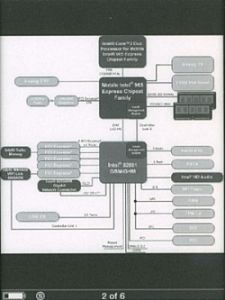 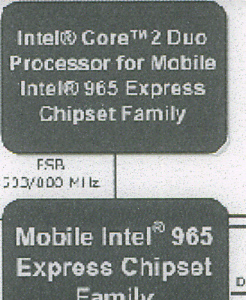
Если бы мы заранее в каком-нибудь графическом редакторе подогнали размер изображения исходной картинки под разрешения экрана книги (584 пикселей по горизонтали), диаграмма легко читалась бы даже без дополнительного масштабирования (для удобства снимок увеличен).
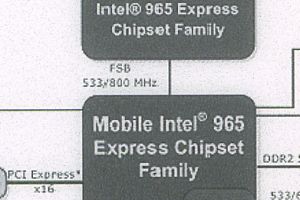
А так на выручку приходит кнопка масштабирования «zoom». В данном случае для нормального восприятия всех деталей достаточно перехода на «средний» масштаб. А на третьем шаге масштабирования, если приглядеться к увеличенной зоне экрана, уже отчётливо видны квадратики покрупневших пикселей.
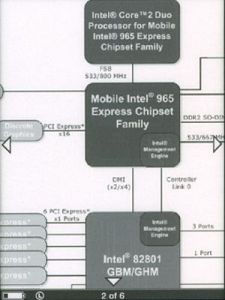 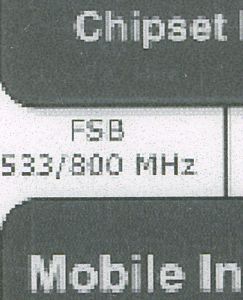
Повторимся, на каждом шаге увеличения картинки процессор книги не пытается восстанавливать отсутствующую информацию. Как только масштабирование превышает реальное разрешение картинки, пиксели начинают банально расти в размерах. Из всего вышесказанного можно сделать вывод, что для нормальной работы устройства с чертёжной и графической информацией необходимо придерживаться кратности базового разрешения и помнить, что картинки со сторонами больше 1168 х 1508 пикселей всегда будут выглядеть меньше своего реального разрешения и терять детали.
Для удобства работы с картинками альбомной ориентации предусмотрено переключение между портретным и пейзажным режимами экрана. Быстрее всего изменить ориентацию дисплея, нажав на три секунды кнопку масштабирования. Таким образом, мы как бы укрупняем изображение «ландшафтных» картинок. Ориентация экрана, как и степень масштабирования, остаются одними и теми же для всех изображений до тех пор, пока пользователь вновь не изменит режим просмотра.
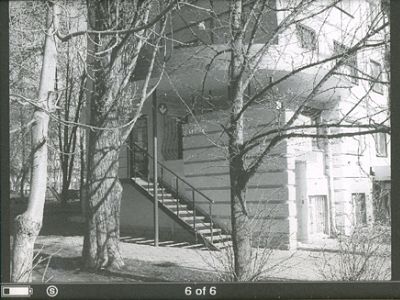
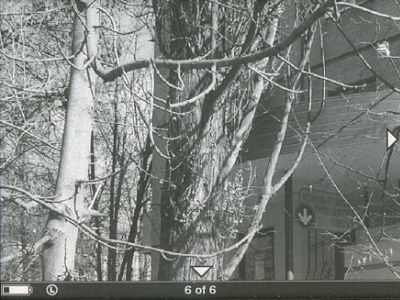
На увеличенных картинках легко заметить появившиеся по бокам стрелочки. Они указывают на скрытую, выходящую за пределы экрана часть изображения, навигация по которому осуществляется джойстиком. Вот теперь без него никак – за прокрутку снимка отвечает исключительно джойстик, а его центральная кнопка используется в данном случае для сброса масштаба до минимального значения. На весь экран, отметим, изображение никогда не растягивается. Вне зависимости от ориентации экрана низ картинки всегда «откушен» информационной панелью. Немного – пикселей 30-40, но временами подобное «расточительство» раздражает. В распоряжение пользователя, таким образом, поступает не заявленное разрешение экрана 600 х 800 пикселей, а «эффективное» 584 х 754 пикселей. С учётом последнего и необходимо готовить картинки или «картиночные» документы (PDF или LRF-файлы). В случае ландшафтной ориентации информационная панель переносится на широкую кромку экрана, а рекомендованное разрешение меняется на 784 х 1012 пикселей (с учётом разбивки на два экрана). Такая вот арифметика.
Наконец, последний пункт основного меню, который отвечает за ряд настроек книги.
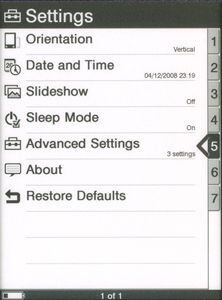 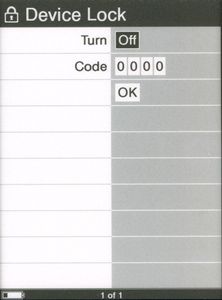
В настройках можно задать ориентацию дисплея, что проще сделать непродолжительным нажатием на кнопку «zoom», установить дату и время, активировать режим слайд-шоу, разрешить или запретить устройству засыпать при бездействии, посмотреть версию прошивки, сбросить настройки, а также воспользоваться расширенными опциями. Последние открывают доступ к трём операциям: к форматированию внутренней памяти устройства, после чего от файлов не останется и следа; к установке цифрового пароля, без знания которого никто не сможет воспользоваться книжкой; к полному отключению «читалки». Кнопка выключения устройства, отметим, переводит книгу только в спящий режим. Без чьей либо помощи в спящий режим устройство способно перейти после часа бездействия. Если играет музыка или демонстрируется слайд-шоу, книга «заснёт» лишь после критического разряда аккумулятора.
Что касается пароля, необходимо помнить – забытую комбинацию помогут восстановить только в авторизованном сервисе Sony. Иначе говоря, там, где книга продаётся и обслуживается. Для пользователей устройства за пределами США и Канады подобная операция может быть сопряжена с большими трудностями и немалыми тратами на пересылку.
Несколько слов о пользе полного отключения. В спящем режиме книга потребляет достаточно энергии, чтобы разрядить аккумуляторы в течение полутора-двух недель. При этом неважно, пользуется кто-то книгой для чтения или нет. Поэтому в случае продолжительной паузы между чтением устройство лучше полностью отключать. Минус данного подхода только один – на выход из режима полного отключения требуется свыше минуты, тогда как из спящего режима книга «пробуждается» за считанные секунды.
Чтение текстов мы намеренно начнём рассматривать со штатных возможностей книги. Иначе говоря, без внедрения поддержки русского языка. Русификация – это превосходно и действительно удобно, но процесс перепрошивки, необходимо запомнить, выполняется исключительно на свой страх и риск. Операция не всегда заканчивается успешно, после чего книга превращается в бесполезный кусок железа. Пусть такое встречается нечасто – беда случается с одной-двумя-тремя книгами на сотню (точная статистика кому-то вряд ли известна), но даже такого небольшого риска можно полностью избежать. На русском, украинском, белорусском и любом другом языке чтение возможно и без вмешательства в микрокод книги. Как? Узнаем ниже, а пока начнём по порядку – с фирменных файлов Sony LRF.
Книги в формате LRF возможны двух видов: текстовые и состоящие из изображений. Преимущества текстового LRF неоспоримы: малый объём файлов, «мгновенное» листание страниц, идеальная отрисовка шрифтов, включая их масштабирование, поддержка иллюстраций, сложное форматирование текстов с поддержкой переходов по ссылкам (сноскам). Собственно, русификация устройства и необходима-то преимущественно ради чтения текстовых LRF-файлов – настолько этот формат удобен для хранения красиво оформленных книг.
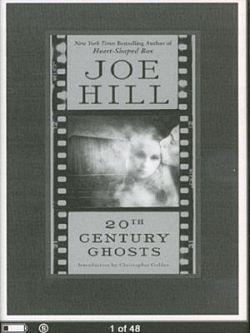 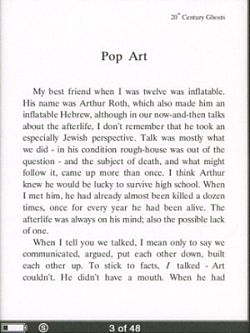
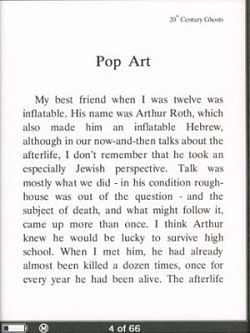 
Приведенные выше копии экранов показывают обложку книги и три варианта масштабирования одного и того же текста. В общем случае размер отображаемого шрифта зависит от базового (S, маленький) и увеличивается кнопкой «zoom» сначала на 20 % (M, средний), а затем на 50 % (L, большой). Переключение между шрифтами происходит быстро – на уровне скорости листания. Однажды отформатированная книга не требует переформатирования каждый раз, как только мы увеличиваем или уменьшаем размер шрифта.
Несмотря на то, что размер базового шрифта можно заранее подобрать на свой вкус, возможность масштабирования нельзя назвать избыточной. Читать приходится в разной обстановке. Сидя на диване – это одно, а в движущемся транспорте – совсем другое. В последнем случае, чтобы не напрягать зрение, удобно оперативно переключиться на более крупные буквы.
Вместе с книгой поставляются три шрифта (Dutch801, Swis721, Courier10), но без кириллических символов. В устройстве текстовый файл LRF опирается на один из них или на все одновременно. Без замены этих шрифтов на «полные» версии чтение русских текстов невозможно. Но данное ограничение легко обойти, если в процессе изготовления текстовой LRF-книги встроить в неё любой удобный нам кириллический шрифт. Единственным негативным последствием данного шага окажется замедление пролистывания (примерно вдвое или больше, если шрифтов несколько). Скажем, если обычно листание занимает 0,75 секунды, то LRF-книга со встроенным шрифтом листается со скоростью не менее 1,5 секунды на страницу. Также, что менее существенно, из-за встроенных шрифтов размер файла увеличивается примерно на 50 %. Однако при объёме 500-страничной книги (без иллюстраций) порядка 200 КБ говорить о дефиците места не приходится. Следовательно, файл LRF со встроенными шрифтами, кроме большего размера и некоторого торможения в процессе листания, качественно ничем не отличается от книги LRF с базовыми шрифтами.
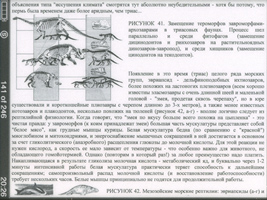
Ещё один способ увидеть на экране «читалки» русские буквы без связанного с перепрошивкой риска заключается в создании LRF-файла, состоящего из изображений. Минусов данный вариант привносит заметно больше. Во-первых, не работает масштабирование шрифтов – их попросту нет. Во-вторых, шрифты не сглаживаются, а представлены на экране так, как счёл нужным процессор книги. В-третьих, в десятки раз растёт размер файлов. В-четвёртых, конвертация книги начинает занимать заметное процессорное время – не секунды, а минуты. Серьёзным оправданием «картиночному» LRF служит необходимость переноса на книгу технической и научной литературы с графиками и формулами, а также существование массы документов в виде «картиночных» PDF и DJVU. Ниже как раз представлено изображение LRF-книги, полученное из файла DJVU (правая картинка – часть экрана в трёхкратном увеличении).
 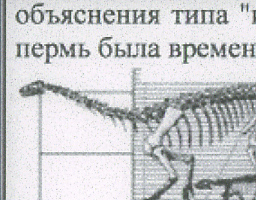
Ландшафтная ориентация экрана доступна для чтения книг точно так же, как в случае с картинками. Непродолжительное удержание кнопки «zoom» переключает экран с портрета на альбом и обратно.
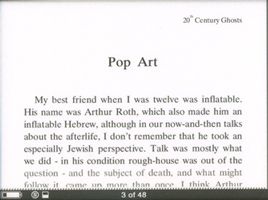 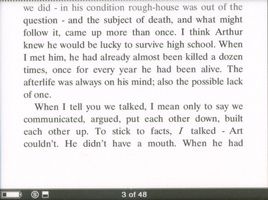
Смена ориентации ничуть не влияет на удобство пролистывания – эргономика органов управления книги выше всяких похвал. Отметим, текстовый LRF в альбомном формате не нуждается, а вот состоящий из картинок файл иногда имеет смысл оперативно укрупнить переводом в ландшафт. Каждая страничка текста при этом разбивается на два экрана. В месте разрыва текст услужливо осветляется – так нам подсказывают о существовании другой половинки странички. Только услуга эта медвежья – «засвеченный» текст бывает невозможно прочесть. С текстовыми файлами проблем, как правило, не возникает, но состоящие из картинок PDF и LRF файлы, особенно с мелким шрифтом, строчку-другую в месте разрыва могут «засветить» до нечитаемости.
Минусы, впрочем, имеются даже у текстового LRF – однако для привыкших работать с электронными документами людей они несущественны. Например, отсутствует мягкий перенос, что заставляет истинного книголюба в процессе подготовки книг идти очень непростым путём. Что на наш взгляд более существенно – невозможность представить в LRF-формате таблицы, а для технической литературы и справочных материалов без таблиц зачастую никак. Выход один – готовить таблицы в виде иллюстраций. Данное замечание, кстати, относится и к отображению формул – только картинками и никак иначе.
Вместе с устройством Sony поставляет несколько текстовых LRF-книг на английском языке, а также предоставляет всем покупателям «читалки» виртуальный купон на приобретение классических произведений. Сумма купона варьируется от акции к акции. На момент написания статьи, например, разрешено бесплатно скачать 100 классических произведений (Classics, раздел Fiction & Literature). Для покупки и закачки и книг необходимо завести учётную запись на сайте Sony Connect и зарегистрировать устройство. Кредитная карточка для регистрации не нужна. Что необходимо обязательно, так это установка программной оболочки Sony eBook Library 2.0. Регистрация и работа с магазином реализованы исключительно посредством служебной программу Sony.
Microsoft WordPad (или, в случае TXT, даже Notepad) и пересохранить в кодировке UTF-8.
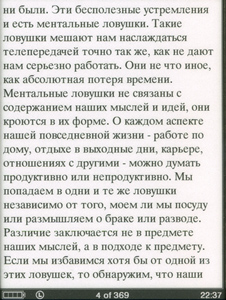
Текст из файлов TXT на Sony Reader выравнивается по левому краю. Этим же форматирование и заканчивается. Величина шрифта масштабируется «на лету» кнопкой «zoom», в качестве примера приводим сканы экранов TXT для двух масштабов – маленького и большого (шаг увеличения 50 %).
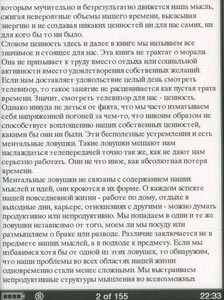 
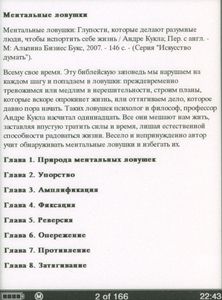
Документы RTF по сравнению с TXT на книге выглядят богато: возможен выбор типа выравнивания и начертания с одновременным использованием шрифтов разного размера (для заголовков, текста, сносок и т. д.). На картинке исходный текст RTF набран 12-м пунктом с последующим увеличением «среднее» – плюс 20 %.
На этом обзор электронной книги Sony Reader PRS-505 закончен. Осталось подвести итоги.
Если говорить о технологии E Ink в целом – сегодня не существует другой альтернативы наиболее естественному для глаз чтению электронных текстов. Что касается конкретно электронной книги Sony Reader – ожиданий она не обманула. Каждый цент на её приобретение потрачен не зря. Устройство полезно не только для развлекательного чтения – экономя время и деньги на покупку литературы, но также для хранения под рукой разнообразной справочной литературы вне зависимости от исходного формата текстовых файлов.
Резюмируя, к основным плюсам и минусам устройства можно отнести:
Достоинства.
 Зрелая технология – отличное качество отображения. Зрелая технология – отличное качество отображения.
Продуманный дизайн – навигация одинаково комфортна для левой и правой руки, в портретной и альбомной ориентации.
Суммарный объём памяти достигает 10,2 ГБ, встроенной – 210-220 МБ.
Прочный и стильный корпус.
Недостатки.
Легальные продажи (гарантия) – только на территории США и Канады.
Отсутствие штатной поддержки кириллицы.
Не реализован потенциал работы с MP3 и изображениями.
Недостаточное масштабирование PDF.
Относительно большой расход энергии в режиме «сна».
Прочитанные книги нельзя удалять (только через проводник или оболочку).
Недоработанная функциональность программной оболочки.
Sony Connect
BookDesigner 4.0
FB2 to LRF converter
HTML2LRF
PDF to LRF converter
Just Another Printer
Calibre
Рекомендации Sony по изготовлению PDF для Reader
Сервис конвертации книг из формата FictionBook2 (FB2) в PDF под Sony Reader
HTMLDOC Open Source Home Page
Пошаговая инструкция по русификации Sony Reader PRS-505
|


