


Партнерка на США и Канаду по недвижимости, выплаты в крипто
- 30% recurring commission
- Выплаты в USDT
- Вывод каждую неделю
- Комиссия до 5 лет за каждого referral

Инструкция по работе с сайтом электронной коммерции «RRC» ThinkLink.
Оглавление
Введение. 3
Регистрация.. 4
Регистрация действующего клиента. 4
Регистрация нового клиента. 5
Подтверждение регистрации.. 9
Восстановление пароля.. 11
Вход в систему Thinklink.. 12
Закрытая часть сайта (персональная страница клиента) Thinklink.. 13
Кредитная линия.. 13
Функции персональной страницы... 13
Моя корзина. 14
Мои заказы... 14
Мои отчеты... 14
Мой кабинет.. 15
Варианты поиска продукции на сайте Thinklink. 17
Условные обозначения.. 17
Способы поиска. 17
Размещение заказа. 22
Введение
Система электронный торговли Thinklink - быстрый и удобный способ поиска необходимого для Вас оборудования в нашем каталоге продукции, которая позволит Вам в режиме реального времени 24 часа в сутки, 7 дней в неделю, владеть точной информацией о наличии и реальном количестве продукции имеющийся у нас в наличии.
С помощью сайта Thinklink Вы сможете быстро и просто разместить заказ и получить его в удобное для Вас время, в удобном для Вас месте.
Регистрация
Для регистрации необходимо открыть страницу http://www. *****.
Для регистрации на этой странице надо перейти по ссылке "РЕГИСТРАЦИЯ":
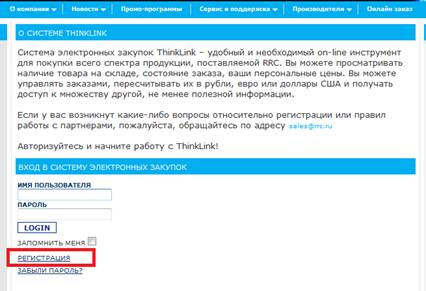
Возможны два варианта регистрации:
Регистрация действующего клиента
Если ваша компания уже совершала покупки в RRC, ей уже присвоен свой код клиента. Если Вы не знаете этот код, обратитесь к Вашему персональному менеджеру в RRC, который сообщит его Вам.
Переходим к регистрации как действующий клиент RRC.
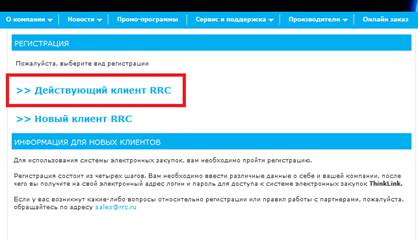
Регистрация на данном этапе проходит в 1 шаг, обязательными для заполнения данными на являются:
- Название компании;
- Код клиента в Axapta (имеет вид ;
- Имя;
- Фамилия;
- E-mail.
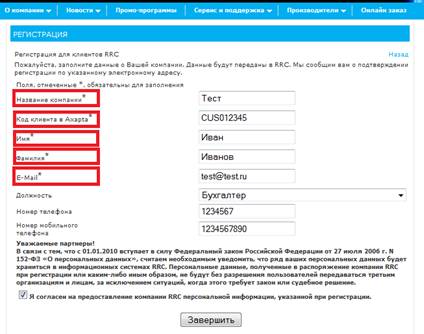
Для завершения регистрации необходимо подтвердить свое согласие на предоставление компании RRC персональной информации, поставив галочку в соответствующем поле и нажать кнопку "Завершить":

После этого Вы автоматически перейдете к следующей странице:
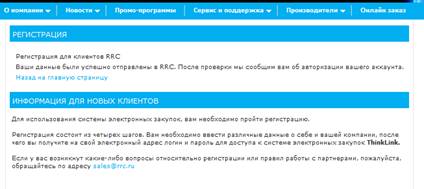
Регистрация успешно пройдена!
Регистрация нового клиента
Если ваша компания еще ни разу ничего не покупала у RRC, необходимо выбрать регистрацию нового клиента:
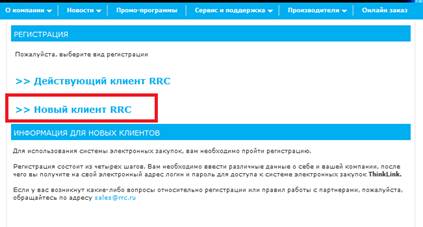
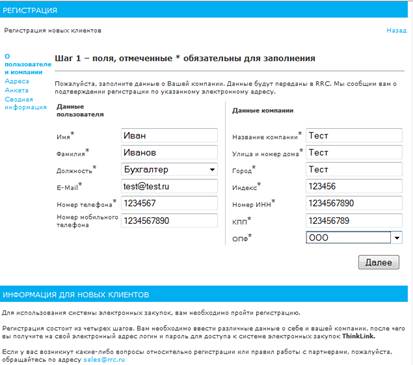
Регистрация проходит в несколько этапов, поля, отмеченные звездочками, являются обязательными для заполнения.
Этап 1:
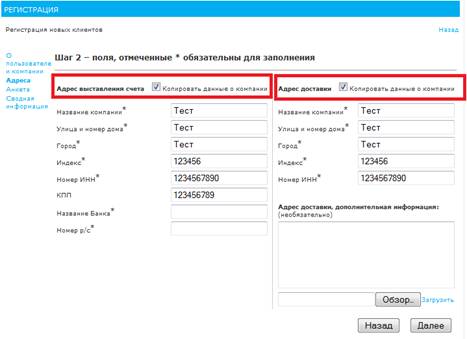
Этап 2 (на данном этапе, есть возможность копировать введенные ранее данные):
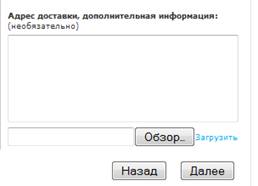
Обратите внимание, на данном этапе есть возможность указать дополнительную информацию (схема проезда и т. п.):
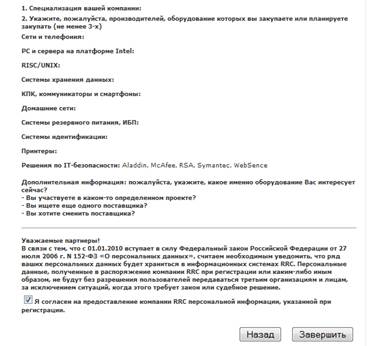
Этап 3, на этом этапе Вам необходимо заполнить краткую анкету по Вашей компании.
Специализация:
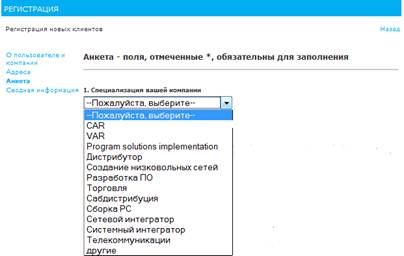
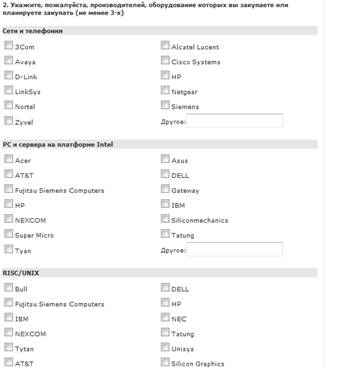
Производители, оборудование которых Вы закупаете или планируете закупать (не менее трех продуктов):
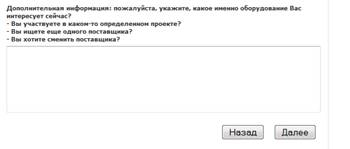
Дополнительная информация:
Этап 4, здесь представлена сводная информация, которую Вы предоставили в ходе регистрации, необходимо ее проверить, подтвердить свое согласие на предоставление компании RRC персональной информации, поставив галочку в соответствующем поле и нажать кнопку "Завершить":
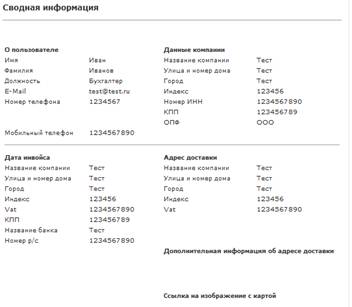
После этого Вы автоматически перейдете к следующей странице:

Регистрация успешно завершена!
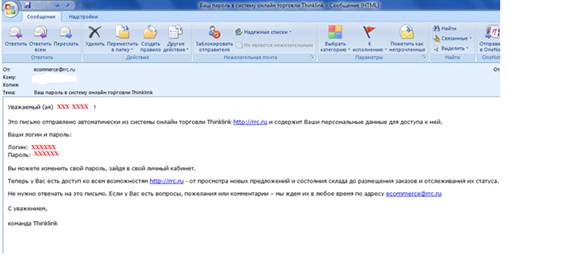
Подтверждение регистрации
После прохождения регистрации на сайте ThinkLink, на указанную Вами электронную почту будет отправлено письмо с Вашими персональными данными, необходимыми для входа на закрытую часть сайта.
Восстановление пароля
Если Вы забыли свой пароль необходимо воспользоваться функцией «ЗАБЫЛИ ПАРОЛЬ?»:
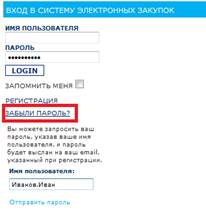
Для этого в поле "Имя пользователя" Вам необходимо ввести свой логин (имя пользователя), который был Вами получен при регистрации. Если Вы не помните логин, введите Ваше имя и фамилию в следующем формате: Иванов. Иван.
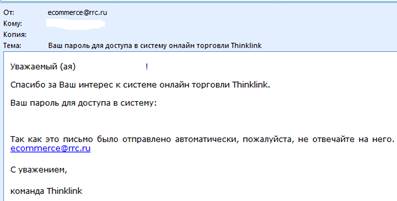
После того, как Вы нажмете кнопку "Отправить пароль", на электронный адрес, указанный Вами при регистрации будет выслан новый пароль:
Вход в систему Thinklink
Для входа в систему Thinklink, Вы можете либо зайти на интернет страницу http://*****, либо перейти по ссылке "Вход в систему" с главной страницы сайта http://www. *****:
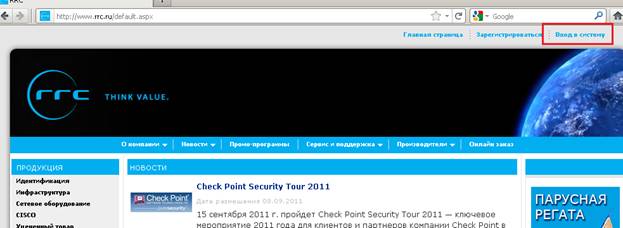
Затем Вам необходимо ввести полученные ранее логин и пароль и нажать кнопку «LOGIN»:
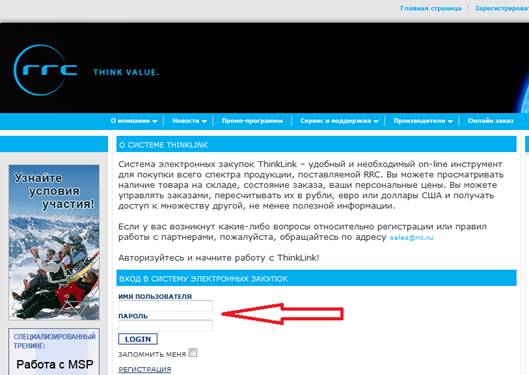
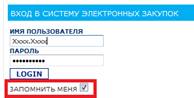
Если Вы хотите, чтобы в дальнейшем логин и пароль подставлялись сайтом автоматически, необходимо проставить галочку в поле «ЗАПОМНИТЬ МЕНЯ».
Закрытая часть сайта (персональная страница клиента) Thinklink
Внимание: после 1 часа нахождения на персональной странице в режиме ожидания (бездействия) Вы будете автоматически отключены от системы. Для продолжения работы Вам придется заново зайти на Вашу персональную страницу.
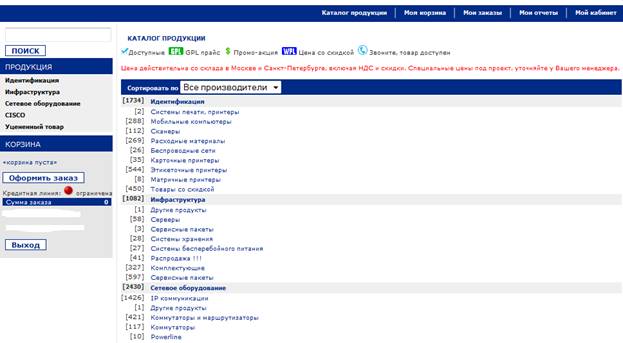
После авторизации Вы попадаете в закрытую часть сайта RRC.
Кредитная линия
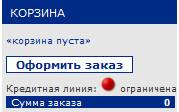
В середине левой колонки сайта в виде светофора представлена информация о Вашей кредитной линии. В случае, если Ваша кредитная линия открыта и доступна к использованию горит зеленый сигнал светофора, в случае, если у вас имеются просроченные неоплаченные заказы, на светофоре горит красный сигнал:
Функции персональной страницы
На персональной странице представлены несколько функций, которыми Вы можете воспользоваться:
- Моя корзина
- Мои заказы
- Мои отчеты
- Мой кабинет
Моя корзина
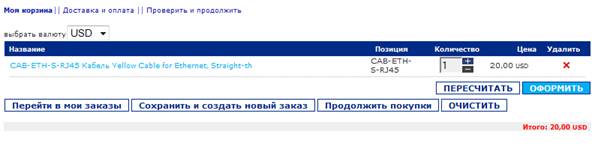
В этом блоке представлены продукты, помещенные в корзину и готовые к оформлению заказа:
Мои заказы
В этом блоке можно увидеть продукты, выбранные Вами и готовые к заказу (по аналогии с моей корзиной) и с возможностью использования нескольких фильтров для сортировки продукции: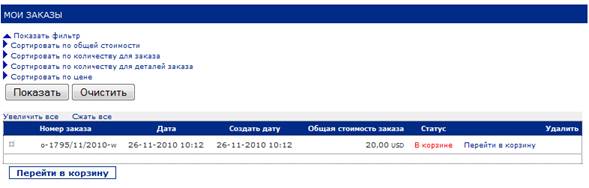
Мои отчеты
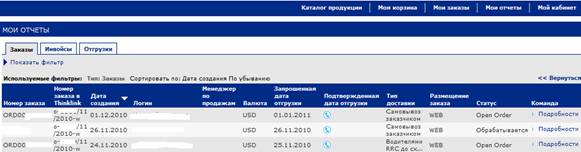
На закладке «Заказы» Вы можете проследить историю размещенных Вами заказов, дату размещения, номер Вашего счета в базе RRC, дату создания заказа:
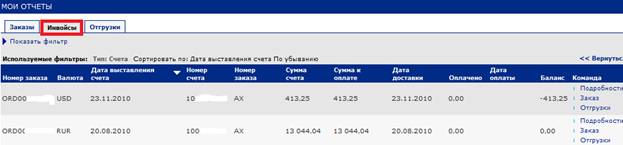
На закладке «Инвойсы» отображается счет (ORD)в системе RRC, валюта заказа, дата размещенного заказа, номер счета, сумма в валюте заказа и другая информация:
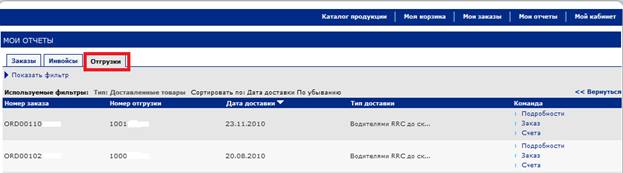
На закладке «Отгрузки» отображается счет в системе RRC, номер отгрузки, дата доставки и тип доставки:
Мой кабинет
О пользователе и компании
На закладке "О пользователе и компании" представлены: ваши данные пользователя, информация о Вашей компании и данные Вашего персонального менеджера:

На этой же странице имеется функция оформления возврата, в случаи, если у Вас возникли какие-либо проблемы с продукцией, приобретенной в компании RRC ранее:
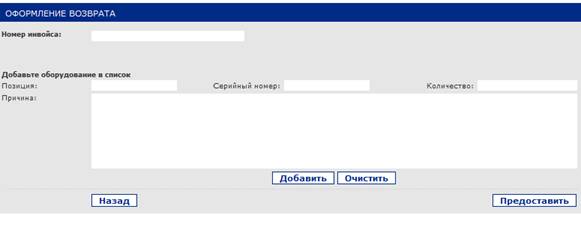
После заполнения формы и отправки этих данных, Вам придет письмо о том, что ваша заявка на возврат отправлена, ее получит менеджер (отдел) закрепленный за данной продукцией в компании RRC.
Изменить данные
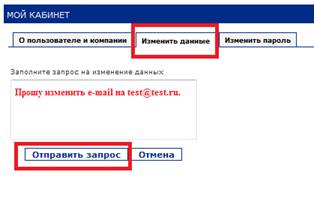
На закладке "Изменить данные" Вы можете подать запрос на изменение тех или данных о вашей компании или ваших персональных данных. Для этого необходимо указать, какую информацию Вы хотите отредактировать и отправить запрос:
Изменить пароль
На закладке "Изменить пароль" Вы можете поменять имеющийся у Вас пароль (полученный при регистрации) на любой другой, для этого Вам необходимо заполнить следующую форму:
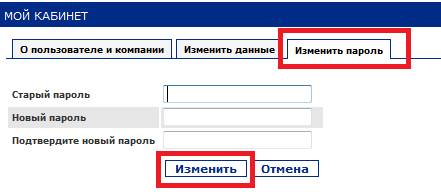
После заполнения формы, необходимо нажать кнопку "Изменить", на указанную Вами электронную почту будет отправлено письмо с новым паролем.
Варианты поиска продукции на сайте Thinklink.
Условные обозначения
Внимание: в системе электронных закупок сайта Thinklink, применен ряд пиктограмм при обозначении продукции:

| Оборудование, свободное для размещения в заказе. |
| GPL цена, требует указания конечного покупателя оборудования (см. информацию в разделе «Размещение заказа на сайте Thinklink»). |
| Цена со склада с учетом всех скидок. |
| Товар доступен для заказа, для заказа необходимо связаться по телефону с менеджером компании RRC. |




Способы поиска
Товары определенного бренда
Используя функцию «Сортировать по (производителям)», Вы сможете выбрать необходимый Вам бренд:
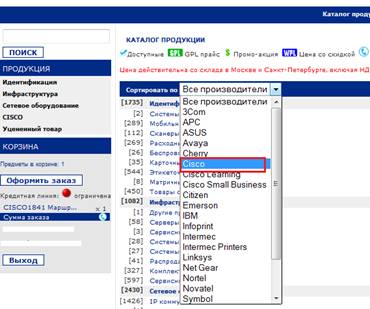
Для примера выберем "Cisco", в каталоге продукции этот бренд подразделяется на две основные группы "Cisco" и "Cisco Fast Track 2":
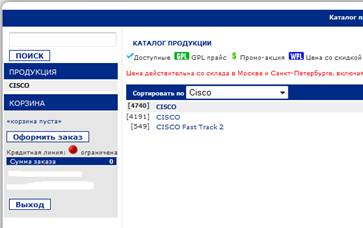
Затем выберем одну из групп, например "Cisco Fast Track 2" и далее продолжаем поиск по подгруппам:
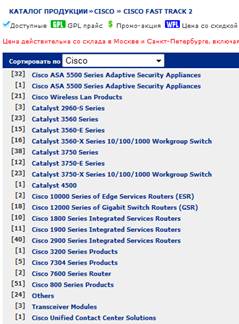
Нажав на одну из подгрупп, например "Cisco 1800 Series Integrated Services Routers", мы переходим непосредственно к позициям представленным в этой подгруппе:
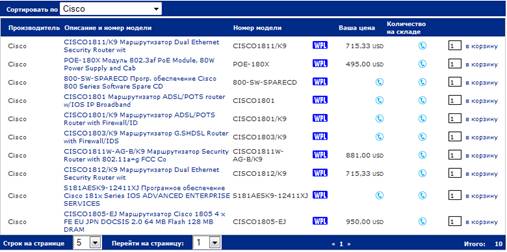
Доступное количество на складе показано в колонке «Количество на складе». В случае отображения пиктограммы в виде телефонной трубки, для заказа этого товара Вам будет необходимо связаться с Вашим персональным менеджером или разместить заказ на это оборудование на сайте с комментариями для менеджера, для уточнения возможности заказа данной продукции:
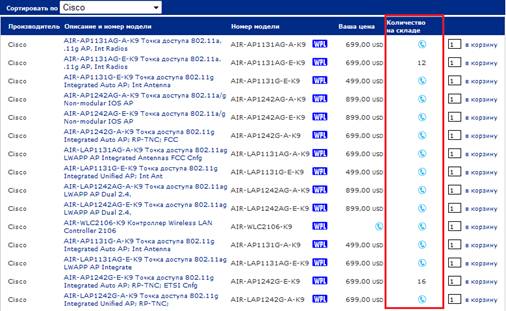
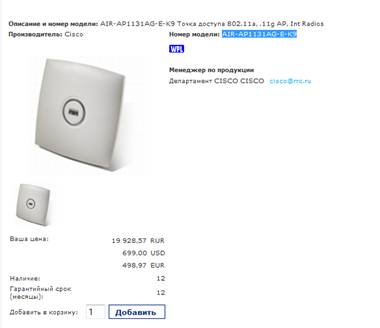
Строка с описанием товара является ссылкой на страницу подробной информации о нем. Например, нажав ссылку по позиции AIR-AP1131AG-E-K9, Вы переедете на страницу, где будет указан электронный адрес департамента, срок гарантии по данной позиции, цена в RUR, USD, EUR:
Поиск по партномеру
Еще один вариант, который можно использовать для поиска необходимой Вам продукции, в случаи если Вы знаете партномер продукта, это функция «ПОИСК». На примере позиции AIR-AP1131AG-E-K9:
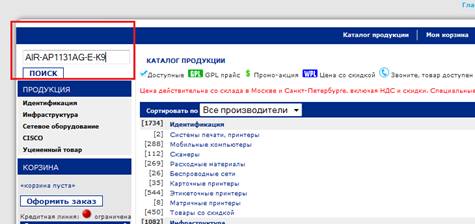
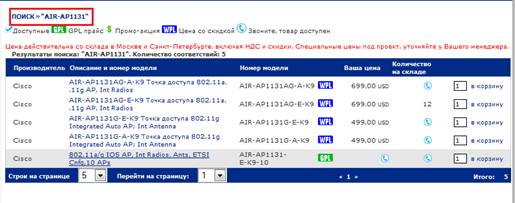
Введя текст "AIR-AP1131" в строку поиска и нажав кнопку "ПОИСК", мы переходим на страницу, где указаны все позиции имеющие в своем обозначении модели этот текст:
Просмотр каталога
Еще один способ поиска необходимого оборудования - с использованием общего каталога принадлежности продуктов. Всего в каталоге представлено пять направлений:
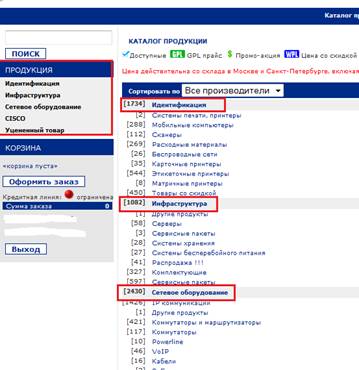
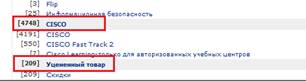
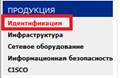
Выберем в качестве примера ветку «Идентификация»:
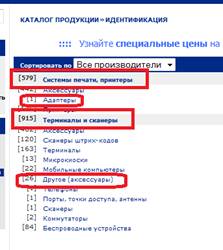
Перейдем к следующей странице, здесь оборудование располагается по группам и подгруппам:
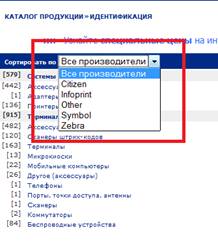
Здесь также возможно ограничить список товаров каким-либо одним брендом:
Размещение заказа
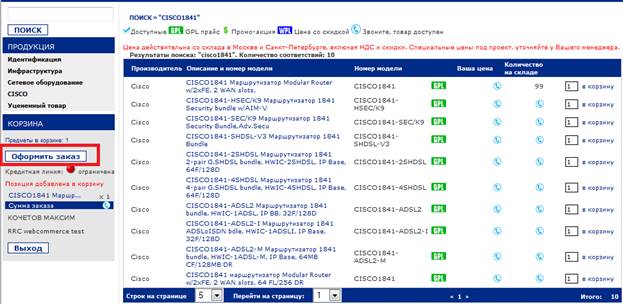
Для размещения заказа, Вам необходимо выбрать интересующую Вас позицию и положить ее в корзину. Вот как это выглядит на примере позиции CISCO1841:
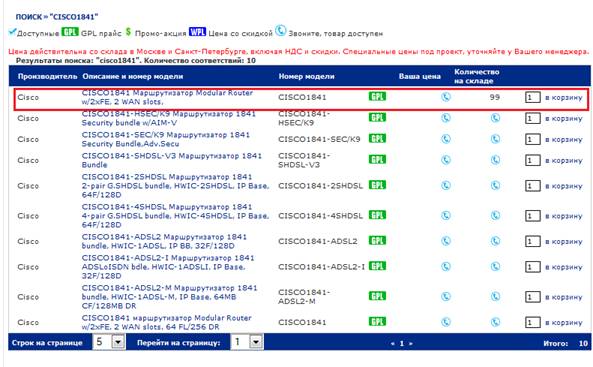
Для помещения товара в корзину нажимаем ссылку "в корзину". Информация о том, что в Вашей корзине появилась позиция, готовая для размещения в заказе, сразу в левой колонке:

Для оформления заказа по отобранным в корзину товарам необходимо нажать кнопку «Оформить заказ»:
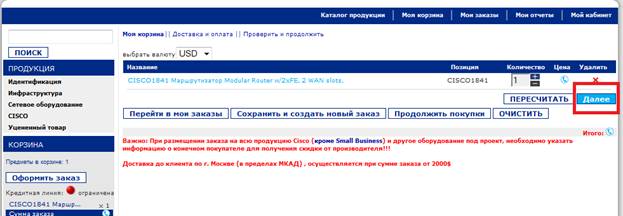
После этого мы переходим к другой странице, на которой следует проверить список заказываемых товаров и их количество. При необходимости можно поменять заказываемое кол-во или удалить какую-либо позицию. После проверки необходимо нажать кнопку «Далее»:
Переходим к следующей странице:
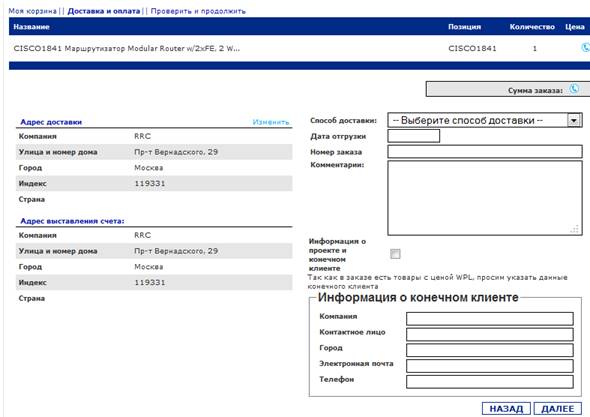
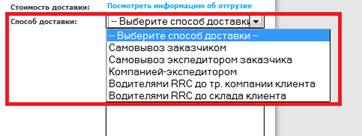
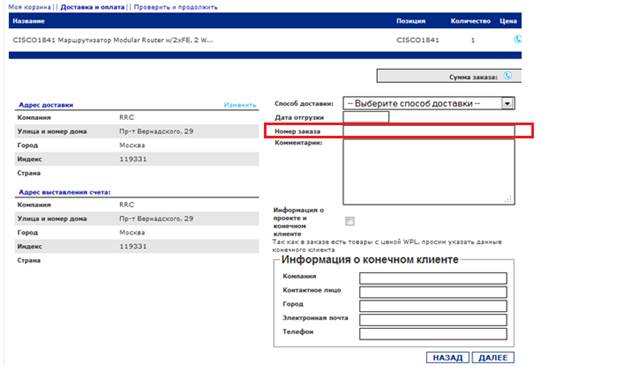
На ней необходимо выбрать способ доставки:
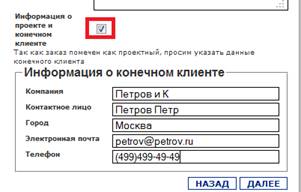
Указать информацию о конечном клиенте (в случае, если цена продукта обозначена значком GPL):

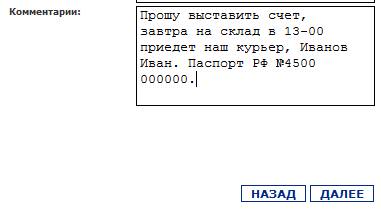
В поле "Комментарии" можно добавить дополнительную информацию для Вашего персонального менеджера RRC:
В поле номер заказа, Вы можете указать номер заказа в Вашей системе:
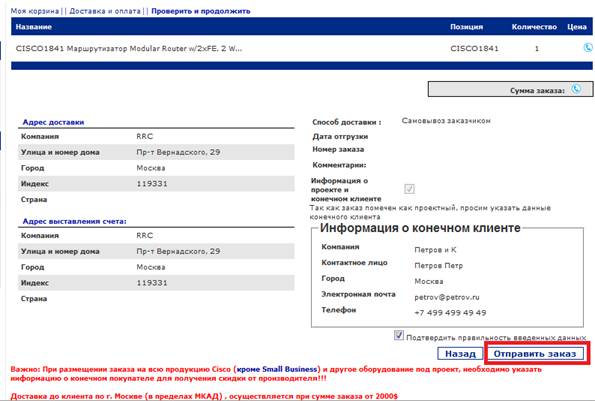
После этого необходимо нажать кнопку "ДАЛЕЕ" и перейти к следующей странице со сводными данными о заказе. Здесь можно еще раз проверить правильность указанных данных, увидеть выбранный способ доставки(для примера указан «Самовывоз заказчиком»), поставить галочку в поле «Подтвердить правильность введенных данных» и нажав кнопку "Отправить заказ" завершить размещение заказа:
В подтверждение заказа будет выдано сообщение:

Помимо этого, на Ваш электронный адрес будет отправлено письмо следующего содержания (пример):

Ваш заказ успешно размещен!
Важная информация: Если количество оборудования, которое Вы заказали, превышает свободное количество, отображаемое на сайте, то такой заказ будет автоматически разбит на два – один на имеющееся в наличии оборудование и второй – на оборудование, которого нет в наличии, при этом по первому заказу будет автоматически сформирован счет на оплату и выслан Вам по электронной почте.
