


Партнерка на США и Канаду по недвижимости, выплаты в крипто
- 30% recurring commission
- Выплаты в USDT
- Вывод каждую неделю
- Комиссия до 5 лет за каждого referral
Это не файл помощи по программе «Календарь менеджера». В данном файле описывается лишь установка программы на компьютеры. Сам файл помощи находится в файле Calendar. hlp
Подробную информацию Вы найдёте на сайте http://www. /calendarmanager.
Введение
Если Вы системный администратор, прочтите пункт «Быстрая установка программы «Календарь менеджера»», в нём кратко описаны все этапы с использованием специальных терминов. Перейдите на страницу 7.
Установка демонстрационной программы «Календарь менеджера» происходит в четыре этапа.
Если Вы не системный администратор, читайте дальше этот текст. Кстати, Вы можете читать текст и одновременно (параллельно) запустить установку.
Установка программы идёт в четыре шага.
Выбор сервера среди Ваших компьютеров Установка программы Firebird на сервере (обычно это происходит незаметно). Установка программы «Календарь менеджера» на сервере и на клиентских местах. Запуск программы «Календарь менеджера» и испытание её в действии J.«Календарь менеджера» – программа, предназначенная для одновременной работы пользователей на нескольких компьютерах. Один из этих компьютеров будет хранить всю вводимую Вами информацию, он обычно называется сервером (серверным компьютером). Другие компьютеры будут обращаться к нему за информацией, они называются клиентами (клиентскими компьютерами, клиентскими местами).
На первом этапе необходимо из имеющихся у Вас компьютеров выбрать Сервер.
На втором этапе установки, на сервере (и только на нём) мы будет устанавливать дополнительную программу – Firebird. В «тихом» режиме она устанавливается автоматически.
Третий этап – установка программы на клиентских местах - необходимо провести на всех Ваших компьютерах. Установка программы для сервера и для клиентских мест очень похожа, отличается незначительно.
На четвёртом этапе мы запустим программу и проверим, что все настройки сделаны верно.
Для системных администраторов: Программа «Календарь менеджера» может хранить свои данные не только в Firebird, но и в других базах данных. Подробнее смотрите описание в файле помощи Calendar. hlp
Выбор сервера среди Ваших компьютеров
Конечно же, у Вас в офисе несколько компьютеров. Выбрать среди них сервер для программы «Календарь менеджера» не так уж и сложно. Перечислим основные требования к нему:
Сервер должен быть постоянно включён. Желательно, но не обязательно, оставлять его включенным 24 часа в сутки. Все другие компьютеры должны быть физически соединены с сервером. Это значит, что например ноутбук (переносной компьютер) не подойдёт в качестве сервера. Если его кто-то заберёт с собой, то другие работники не смогут запустить программу «Календарь менеджера». Вовсе необязательно выделять под сервер «мощный» компьютер. Минимальная конфигурация – Pentium 900 Mhz, 128 Mb памяти. Сегодня такой (не новый конечно же) компьютер можно купить за 150-200 долларов. В качестве сервера можно также выбрать любой рабочий компьютер, нагрузка на него будет небольшая. На сервере может не быть монитора вовсе. Тогда определять, включен ли сервер, можно по мигающим/горящим лампочкам на его лицевой панели. Если возникнет необходимость, можно позже поменять (перенести) сервер на другой компьютер. Подробности такого переноса см. в пункте «Как перенести (поменять) сервер для базы данных», который находится в файле помощи программы (не в этом файле!).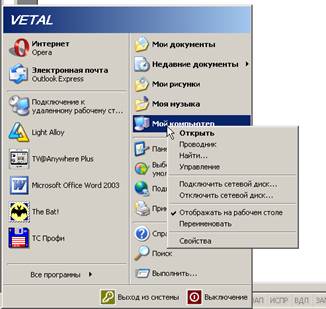
Итак, с выбором сервера Вы определились. Теперь определим его СЕТЕВОЕ ИМЯ (оно ещё называется NETBIOS-имя). Как посмотреть, какое же имя у сервера?
Для этого найдите на рабочем столе иконку «Мой компьютер», выберите её НЕ щелкая, щелкните по ней правой кнопкой, выберите строку «Свойства».
Если Вы не смогли найти на рабочем столе иконку «Мой компьюьер», не огорчайтесь. Если у Вас установлена Windows XP, то помогут следующие действия – нажмите кнопку «Пуск», затем найдите строку «Мой компьютер», наведите на неё курсор мышки НЕ щёлкая на строке, затем щелчок правой кнопкой, и в появившемся меню выберите строку «Свойства».
Появится окно как на рисунке (см. ниже).
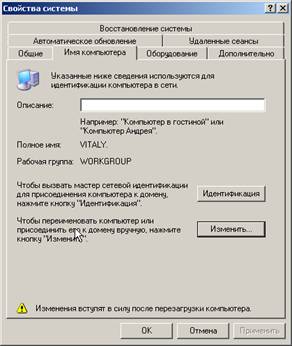
Выберите вкладку «Имя компьютера». Обратите внимание на строку «Полное имя» - это и есть нужное нам имя компьютера. На рисунке ниже ПОЛНОЕ ИМЯ КОМПЬЮТЕРА - VITALY
Имя Вашего компьютера запишите на бумажку, оно Вам пригодится при дальнейшей установке.
Установка программы «Календарь менеджера» на сервере и на клиентских местах
Если Вы получили программу «Календарь менеджера» на демонстрационном компакт-диске, то автоматически запустится специальная программа с компакт-диска (autorun). Если же автоматического запуска не произошло, поищите на диске файл setup. exe и запустите его.
Если Вы качаете программу из Интернета, убедитесь что Вы скачали два архива - client. zip и server. zip, этот файл readme. doc. Это две отдельные установки, поэтому не распаковывайте оба архива в одну папку. Создайте две папки, например C:\Client и C:\Server.
Скопируйте все файлы из папки C:\Server на тот компьютер, который Вы выбрали сервером. Найдите и запустите файл install_server. exe. Вот так выглядит первое окно в программе.
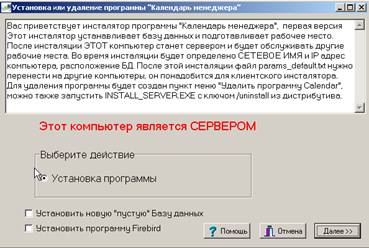
Если Вы не являетесь системным администратором, не обращайте внимания на всякий бред, выдаваемый программой. Эти подсказки для компьютерщиков. Программа установки не даст Вам ошибиться, следуйте своему здравому смыслу.
Если Вы запускаете программу в первый раз, то переключатель «Установить программу Firebird» будет включен. Затем программа выдаст сообщение:
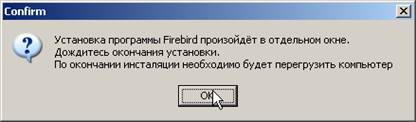
Никаких «шаманских» действий здесь проводить не нужно, просто подождите 10-15 секунд, а затем нажмите кнопку «ОК». Вместе с нашей программой запуститься установка программы Firebird, её внешний вид приведен на рисунке ниже:
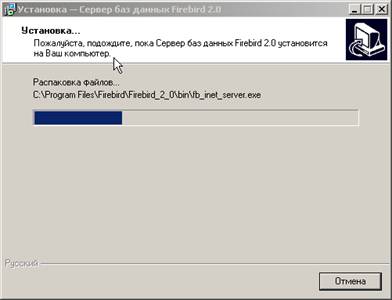
Программа незаметно «промелькнёт», не задавая Вам никаких вопросов. Не обращайте на неё внимания.
Следующее окно -
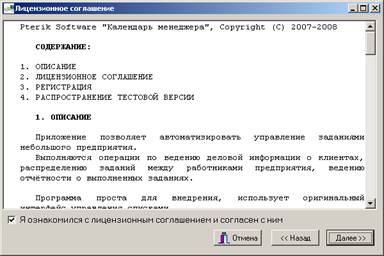
Лицензионное соглашение. Общий смысл его – Вы можете использовать ЭТУ демонстрационную программу БЕСПЛАТНО в течении от 30 до 90 дней. После этого срока программа перестанет запускаться. Но все введенные Вами данные не пропадут. Ими можно будет воспользоваться, если Вы приобретёте и установите рабочую версию программы.
Нажимаем галочку «Я ознакомился…» и кнопку «Далее».
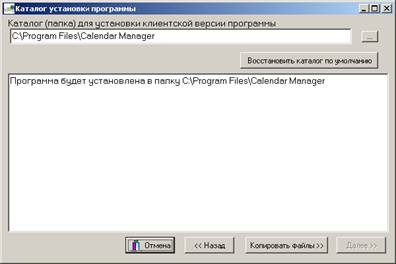
Следующее окно – папка, куда будет установлена программа. Рекомендуем не менять его. Кнопка «Далее» недоступна. Нажмите кнопку «Копировать файлы». Если не появился красный тест, то значит копирование прошло успешно. В любом случае, после копирования файлов, кнопка «Далее» станет доступна. Нажмите её.
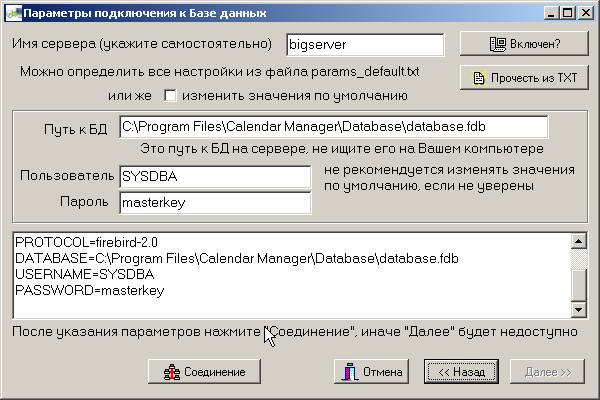
Это самое сложное окно – «Параметры подключения к базе данных».
Как известно, база данных – это место, где все пользователи хранят свои данные. В строке «Путь к БД» программа предложила определённый путь «по умолчанию», лучше не менять его, оставить как есть.
В верхнем правом углу есть строка «Имя сервера». Укажите то имя, которое мы с Вами определили раньше. Там, где у меня на рисунке написано «bigserver» укажите своё имя, которое Вы ранее записали на бумажке.
Кнопки «Включен» и «Прочесть из TXT» нам пока не нужны. Нажмите лучше кнопку «Соединение».
Программа подключится к Базе данных (БД) и выдаст сообщение при удачном подключении. На рисунке внизу именно такое подключение и показано.
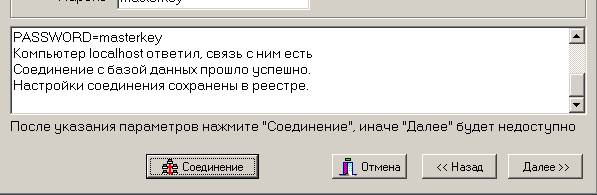
Видите сообщение «Соединение с базой данных произошло успешно»?
«А если у меня не такое сообщение?» - спросите Вы. Что делать? Придётся звонить к системному администратору и просить разобраться, в чём же беда. Но перед этим попробуйте перегрузить (полностью выключить и включить) компьютер. Ну знаете, как это любят сисадмины…
Но надеюсь, что у Вас сообщение правильное и можно двигаться дальше. Нажимаем кнопку «Далее».
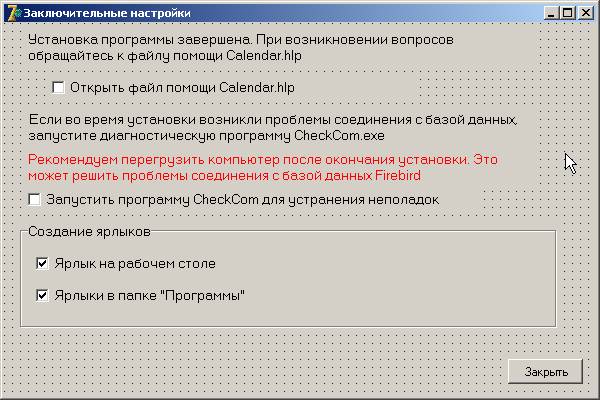
Установка закончена. Если на последнем окне появился красный текст как на рисунке, не забудьте перегрузить компьютер. В любом случае, не помешает J.
Если Вы хотите, то можете поставить галочку напротив «Открыть файл помощи Calendar. hlp». В этом файле подробно расписаны возможности программы. Если честно, то описание получилось нудным и долгим. Попробуйте сначала «пощёлкать» программу, а потом только просить помощи.
Ну всё, можно начинать ставить программу на других компьютерах. Помните, что Вы
Вы установили программу на сервере (!!), а для клиентского места нужны другие файлы. Возьмите их в архиве client. zip если установка была скачана с интернета, или опять запустите инсталляцию с компакт-диска на другом компьютере. Помните, что сервер может быть только один.
Теперь можно перейти к последнему этапу.
Запуск программы «Календарь менеджера»
Осталось последнее действие – запуск программы. После установки программы на рабочем столе должна была появиться иконка

Если конечно Вы не меняли никаких галочек.
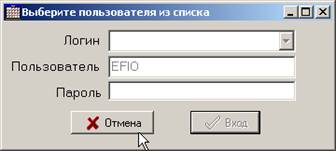
Теперь можно запускать Calendar. exe. Нажимайте на ярлык. Если всё установлено и настроено правильно, то должно появиться следующее окно:
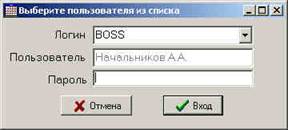
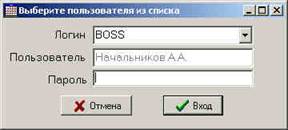
Логин для входа – Boss, пароль – пустой, ничего не надо вводить, просто нажмите кнопку «Ввод» или нажмите клавишу «Enter». Желательно при первом же вводе поменять пароль на другой, более сложный.
Если же что-то было настроено не так, и на экране появились другие окна, обратитесь к системному администратору или прочитайте пункт «Как настроить программу Calendar». Далее в пункте «Проверка корректной установки программы» изложены возможные ошибки и способы их устранения. Он находится на странице 9, после следующего пункта «Быстрая установка программы»
Быстрая установка программы «Календарь менеджера»
В архив Calendar_manager_demo. zip включены два файла – client. zip и server. zip. Распакуйте их в отдельные каталоги.
Программа «Календарь менеджера» – сетевая программа, к единой базе данных (БД) можно обращаться из нескольких компьютеров одновременно. Поэтому установка существует в двух вариантах – серверная и клиентская. Первую нужно устанавливать ТОЛЬКО на сервере, вторую – на всех клиентских местах кроме сервера.
Вот рисунок, когда запущена серверная установка:
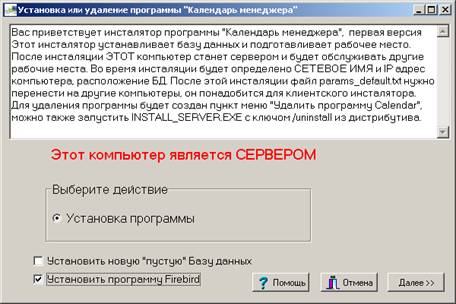
Начать установку нужно с неё. Необходимо запускать её только на сервере.
А вот рисунок, когда запущена клиентская установка:
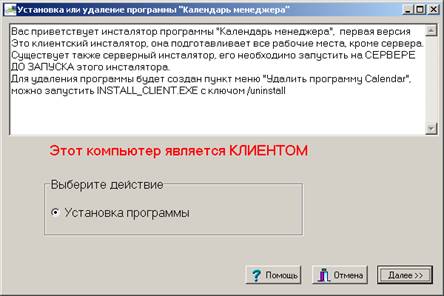
Запустить эту инсталляцию нужно на всех рабочих местах кроме сервера.
Установить программу «по сети» Вам не удастся, программа при установке вносит записи в локальный реестр.
Как собраны файлы установки? Если вы качаете демонстрационную версию из Интернета, то необходимо скачать два файла – client. zip и server. zip.
Распакуйте архивы в отдельные папки Server и Client.. Запускаемые файлы install_server. exe и install_client. exe соответственно.
Если установка попала к Вам на компакт-диске, то запустите autorun и выберите тип установки: «Сервер» или «Клиентское место». Установка Firebird уже есть на компакт-диске.
Начинать установку следует с сервера. Если Вы устанавливаете программу в первый раз, по окончании установки потребуется перегрузить компьютер.
На сервере также будет установлена программа Firebird, это бесплатно распространяемая база данных. Вы можете отказаться от её установки и использовать другую БД. Тогда необходимо снять флажок «Установить программу Firebird» в первом окне серверного инсталлятора. Список поддерживаемых БД можно найти в файле помощи.
Думаю, Вы сами разберетесь в окнах установки программы. Сделаю только несколько общих замечаний:
Во время установки клиентского места программа может проверить подключение к БД на сервере. Программа CheckCom. exe также предназначена для проверки подключения к БД. Её следует запускать при различных сбоях. Все параметры подключения хранятся в реестре. В частности, там хранится логин\пароль подключения к БД. Эти параметры не шифруются в демонстрационной версии программы. С помощью CheckCom. exe можно сохранить параметры подключения в текстовый файл parameters. txt. Этот текстовый файл читается как самой программой CheckCom. exe, так и программой – инсталлятором.На рисунке ниже скриншот программы CheckCom. exe:
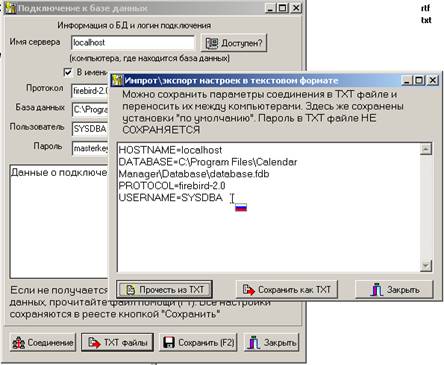
Кнопка «Сохранить как TXT» сохраняет настройки соединения.

Кнопка «Прочесть из TXT» сможет подтянуть настройки соединения.
Не забывайте периодически делать резервные копии БД. Лучше всего, если Вы будете хранить их на компакт-дисках или других внешних носителях. Для Firebird никаких специальных действий по созданию резервной копии можно не делать. Просто закройте все работающие экземпляры программы «Календарь менеджера», остановите программу-сервер Firebird и выполните копирование файла.
Вместо NETBIOS-имени в программе можно также указать IP-адрес компьютера.
Важно!
Известны существенные проблемы при совместном использовании баз данных Firebird и Interbase на одном компьютере. Если возникли «непонятные» ошибки соединения, проверьте, был ли на Вашем сервере установлен Interbase. Эта программа распространялась бесплатно компанией Borland, она входит в состав пакетов Borland Delphi и BorlandC++.
Если Interbase был установлен, Вы можете использовать его вместо Firebird. Подробности смотрите в файле помощи или на сайте программы.
Ниже изложены возможные ошибки при работе инсталлятора. Ознакомьтесь с ними в случае возникновения проблем.
В приложении ниже кратко описана база данных Firebird и правила её автоматического запуска. Там же даны адреса, где Вы можете скачать последнюю инсталляцию этой программы.
Вы также можете использовать эту программу с другими базами данных. Загляните в файл помощи. Там же расположены адреса, где Вы сможете скачать бесплатные версии некоторых Баз данных (Microsoft SQL, Oracle, MySQL).
Если возникнут вопросы непосредственно по программе, обратитесь к файлу помощи Calendar. hlp.
Проверка корректной установки программы «Календарь менеджера»
После того, как пройдены все шаги установки, можно запускать программу «Календарь менеджера». Если Вы увидите окно, похожее на этот рисунок
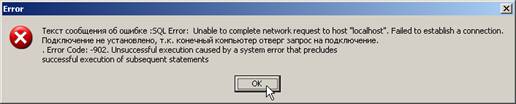
Если же программа выдаст два окна с ошибками

А затем покажет «пустое» окно
Значит возникли какие-то сбои при запуске программы. В любом случае, для определения причины ошибки запустите программу CheckCom. exe (см. ниже).
Назначение программы CheckCom. exe
Специально для исправления ошибок после неверной установки существует вспомогательная программа CheckCom. exe Её основное назначение – проверить, в каком месте возникла ошибка, что это за ошибка и как её устранить.
!!! В отличие от программы «Календарь менеджера», программа CheckCom не имеет никаких ограничений по использованию. CheckCom будет запускаться, даже если у программы «Календарь менеджера» закончится время ознакомительного использования, если база данных будет повреждена, если Firebird не будет запущен и т. п.
Внешний вид программы такой:
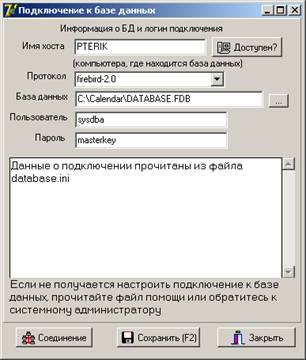
В первой строке необходимо указать имя компьютера, где расположена база данных, то есть имя сервера. Помните, во время установки программы мы записывали имя? Не помните? Ну тогда вернитесь к пункту «Выбор сервера среди Ваших компьютеров» и прочтите его ещё раз. Там есть вот такая картинка:

На картинке [полное] имя компьютера – VITALY. Но это конечно же имя моего компьютера, а у Вас оно должно быть другое. Посмотрите-ка на своём сервере. Часто Windows «по умолчанию» пишет там всякую чепуху, например WSA34521. Если такая чепуха Вам не нравится, можно имя заменить на другое. (Помните песню капитана Врунгеля : как Вы яхту назовёте, так она и поплывёт ;-) .Нажимаем кнопку «Изменить» и указываем другое имя, например «HERCULES». С таким именем никакие проблемы не страшны. После этого не забудьте перегрузить сервер. Видите, специальное напоминание внизу?
!!! Если в Вашей организации есть системный администратор, проконсультируйтесь, можно ли поменять имя компьютера. Изменение имени может, например, привести к тому, что компьютер на этом принтере перестанет печатать, или доступ к Интернету пропадёт.
Возвращаемся к программе CheckCom (проверка). Давайте запустим её на сервере. Введите имя сервера и нажмите кнопку «Доступен?». Программа проверит, есть ли доступ к Вашему серверу по сети. Какой будет ответ?
Положительный ответ – программа выдаст сообщение «Компьютер VITALY ответил, связь с ним есть».
Отрицательный ответ - «Имя компьютера VITALY не опознано, проблемы сети»
Ну конечно же ответ будет положительный, ведь мы запустили программу на самом сервере, значит ни с каким компьютером по сети общаться не надо! Вот именно поэтому проверку нужно начинать именно с сервера. Есть правда и вторая причина, но о ней немного позже.
!!! Если уже на этом шаге возникли ошибки, то
a) Не ошиблись ли Вы когда вводили имя. Нет?
b) Перегрузите компьютер. Может Вы только что меняли имя и забыли перегрузить компьютер. Нет?
c) Пора приглашать системного администратора. Это неверные настройки сетевой карты.
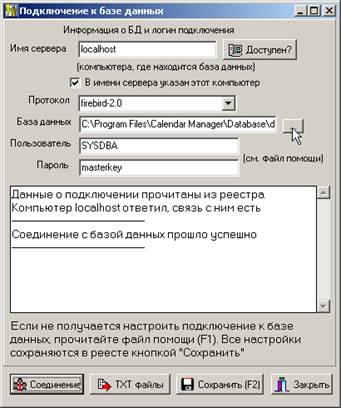
Далее, убедитесь, что остальные четыре поля заполнены так, как на рисунке.
Нажмите кнопку «…», на рисунке она находится под курсором мыши, и в появившется окне-диалоге укажите точно, где расположена база данных. Для этого нажмите в левом столбце на иконку «Мой компьютер», выберите диск C, затем найдите папку «Calendar». Найдите в ней файл «database. fdb». Нажмите кнопку «Открыть». Должна появится строка:
C:\Calendar\database. fdb
Именно это и есть вторая причина, почему начинать тестирование нужно с сервера. Если Вы будете делать ту же операцию (выбор файла database. fdb) на другом компьютере, у Вас ничего не получится. Программа не сумеет найти этот файл на другом компьютере…
Нажмите кнопку «Соединение». Если всё в порядке, то будет выдано сообщение «Соединение с базой данных прошло успешно». Тогда настройка на сервере закончена, можно нажать кнопку «Сохранить», а затем кнопку «Закрыть».
Какая здесь могут возникать ошибки?
При нажатии кнопки «Соедиение» выдаётся сообщение:
Ошибка: SQL Error: Unable to complete network request to host "VITALY". Failed to establish a connection. Подключение не установлено, т. к. конечный компьютер отверг запрос на подключение.
. Error Code: -902. Unsuccessful execution caused by a system error that precludes
successful execution of subsequent statements
ОШИБКА при попытке соединения к базе данных
Возможно, ошибка в имени пользователя и пароле
Вот как она выглядит в программе:
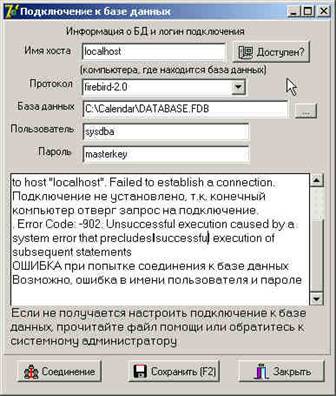
(исправить картинку на VITALY)
Если ошибка произошла при первом запуске программы, то наиболее вероятная причина – не запущена сервис-программа Firebird. Прочтите пункт «Проверка установки Firebird» чуть ниже. Учтите, что пункт «Проверка…» не такой простой, как мне хотелось бы :-(
Могут произойти другие ошибки, не изложенные здесь. Тогда Вам нужно обратиться за помощью к системному администратору, он может обратиться к разработчикам программы, написав электронное письмо. В файле помощисодержатся все нужные координаты и правила составления электронного письма.
По окончании всех проверок не забывайте нажать кнопку «Сохранить». По этой команде все настройки сохраняются в файл database. ini (C:\Calendar\database. ini), и только тогда программа «Календарь менеджера» запускается без ошибок.
Проведите такие же манипуляции на других компьютерах. Здесь можно немного схитрить. Вы уже запустили CheckCom на сервере, на нём всё работает. Зачем вводить имя сервера и путь к базе данных заново на других компьютерах? Всё равно ведь он хранится в файле database. ini. Просто возьмите файл database. ini и перенесите его на другие компьютеры, в папку C:\Calendar. Акуратнее, не переписывайте database. fdb!!! Это совсем другой файл. А этот файл имеет расширение ini, и с легкостью записывается на дискету, его размер небольшой.
Установка программы Firebird на сервере
На первом этапе Вы выбрали сервер, нужно установить на нём программу Firebird. Эта программа – вспомогательная для программы «Календарь менеджера», без неё Ваши компьютеры не смогут работать «вместе» и передавать информацию друг другу.
Программа Firebird – бесплатная, поэтому Вы можете смело ей пользоваться.
Если Вы получили программу «Календарь менеджера» на демонстрационном компакт-диске, загляните в папку Firebird и поищите там файл Firebird-2.0.1.Win32.exe. или похожий на него по названию
Если Вы скачали программу «Календарь менеджера» из Интернета, Вам также нужно скачать последнюю доступную версию программы Firebird из Интернета по адресу:
http://umn. dl. /sourceforge/firebird/Firebird-2.0.1.Win32.exe
Размер скачиваемого файла 4.3 Мб. Для сравнения – размер программы «Календарь менеджера» около 4 Мб. Если Вам не не удастся скачать файл по этой ссылке, можете перейти на ссылку
http://downloads. /firebird/Firebird-2.0.1.Win32.exe? modtime=&big_mirror=1
найти файл с именем Firebird-2.0.1.Win32.exe и скачать его. Если у Вас установлена Windows, то искать нужно именно файл [???]-Win32.exe, другие файлы просто не запустятся на Вашем компьютере.
Запустите файл Firebird-2.0.1.Win32.exe на Вашем компьютере. Появится первое окно программы инсталяции
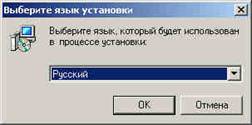
Если не появился «Русский» [язык] – поищите его в списке. Далее:
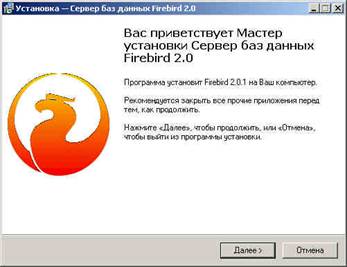
Эта картинка не требует комментариев. А следующая картинка – довольно важная.
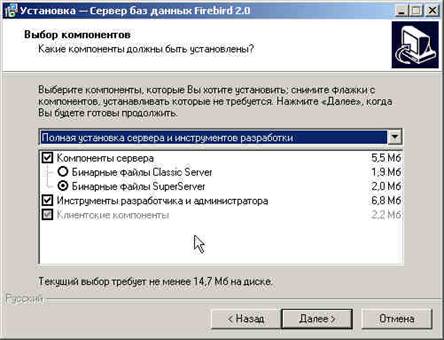
Ничего не меняйте в предложенных настройках, просто нажмите «Далее».
!!! Обратите внимание, если программа Firebird уже была установлена ранее на Вашем компьютере, то предложенные программой настройки могут отличаться от изображенных здесь. Если же программа устанавливается в первый раз, Вы не должны ничего менять в настройках и просто нажмите кнопку «Далее».
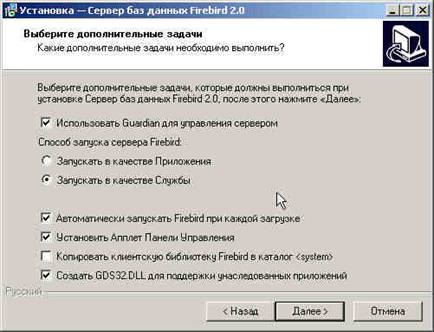
То же самое относится и к этой картинке. Если ничего не менять здесь, то Firebird будет запускаться автоматически, как служба, при каждом запуске компьютера. Если по каким-то причинам Firebird «слетит», перестанет работать, то программа-помощник перестартует его.
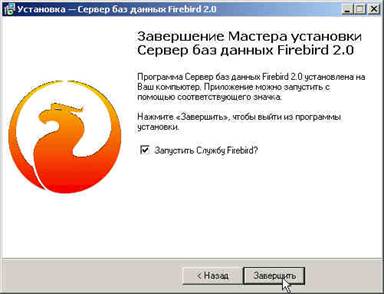
Обратите внимание на галочку «Запустить службу Firebird?». Она должна быть «включена». Нажимаем кнопку «Завершить». Всё, установка закончена.
Напомню, что устанавливать программу Firebird на других компьютерах, на клиентских местах, не следует.
Проверка установки Firebird
Если Вам совсем не повезло, и Вы читаете этот пункт, значит, у Вас почти наверняка неправильно запустилась программа-сервис Firebird.
Эта программа должна автоматически запускаться на сервере во время загрузки. Поэтому сначала перегрузите сервер, и запустите программу CheckCom. Ошибка не исчезла? Тогда читаем дальше. Пункт этот сложный, если будут вопросы – обращайтесь к знакомому программисту или системному администратору.
Для проверки работы Firebird выберите кнопку «Пуск», в меню «Настройка» - «Панель управления». Картинка может быть следующая.
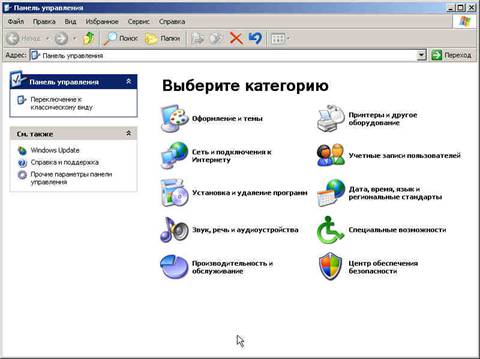
К нужно нам иконке не так легко добраться. В левом верхнем углу есть надпись «Перейти к классическому виду». Если Вы нажмёте на её, то картинка изменится на следующую.
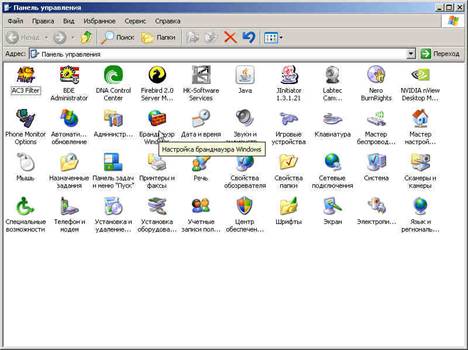
Обратите внимание на иконку программы Firebird.

После двойного щелчка на ней откроется окно программы:
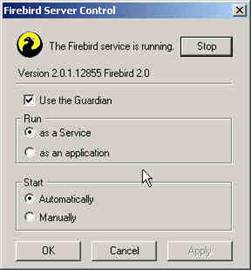
Второй вариант запуска – это найти файл c:\WINDOWS\system32\Firebird2Control. cpl и запустить его, сделать двойной щелчок на нём.
Необходимо проверить, чтобы все выключатели были расположены так, как представлено на рисунке. Обратите внимание также на кнопку «Stop» (она же «Start»). Если программа Firebird стартовала, надпись на ней изменяется на «Stop». Сообщение «The Firebird service is running» переводится как «Служба Firebird запущена». Если же у Вас картинка следующая:
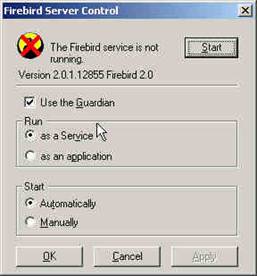
то Firebird не запущен. Кнопка имеет надпись «Start». Сообщение «The Firebird service is NOT running» переводится как «Служба Firebird НЕ запущена».
Видимо, какая-то неведомая сила помешала запуститься программе Firebird. Запустите её вручную.
Возможные проблемы:
1) Нажимаю кнопку «Start», всё работает. Но при следующем запуске компьютера приходиться опять нажимать её.
Решение: Быстрее всего, переключатель внизу нужно из положения «Manually» поставить в положение «Automatically» и нажать кнопку «Apply», а затем кнопку «ОК».
Но порой это не помогает. Тогда нужно удалить программу и установить её заново (см. пункт 2 ниже).
2) Нажимаю кнопку «Start», крестик исчезает, но появляется вновь через пару секунд, программа не запускается.
Решение: У Вас неверно установлен Firebird. Полезных советов дать не могу.
Возможно также, у Вас установлена программа Interbase (см. пункт 3).
Единственное приемлимое решение – удалите все, в том числе и старые версии программы Firebird через «Панель управления» - «Установка/Удаление программ». Затем найдите папку, где обычно располагается Firebird – «С:\Program Files\Firebird» и удалите её вместе со всеми подпапками. Перегрузите компьютер и запустите инсталяцию Firebird повторно. Следите за состоянием переключателей во время инсталяции, у Вас оно может «по умолчанию» отличаться от того, что указано на рисунках выше.
3) На данном компьютере стоит программа Interbase любой версии. Обычно она ставится в случае, если на этом компьютере устанавливались какие-то продукты компании Borland, например Delphi или Borland С++.
Программы Interbase и Firebird несовместимы вместе на одном компьютере. Первоначально это была единая программа, а потом она разделилась, и с определенного момента программы Interbase и Firebird стали несовместимы.
Решение. Вы можете
а) удалить программу Interbase и установить Firebird.
b) использовать программу Interbase для работы с программой «Календарь менеджера». Обратитесь к разработчикам, они вышлют Вам файл database. ib – базу данных для Interbase. В этом случае нет нужды устанавливать Firebird на Ваш компьютер. Запустите программу CheckCom и выберите из списка протоколов другой протокол для работы – interbase 6. Инструкции по настройке для Interbase будут переданы вместе с ib-файлом, или включены в новую версию файла помощи.
