

Партнерка на США и Канаду по недвижимости, выплаты в крипто
- 30% recurring commission
- Выплаты в USDT
- Вывод каждую неделю
- Комиссия до 5 лет за каждого referral
КОМИТА КУРЬЕР WEä.
Система защищенного электронного документооборота (версия 1.0).
ИНСТРУКЦИЯ ПО ЭКСПЛУАТАЦИИ
Ó
Россия, Санкт Петербург, Малоохтинский пр. 55
Тел: (8, , Факс: (8
Web: http://*****
Лицензионное соглашение.
Охраняется авторским правом России и международным авторским правом. Никакую часть этой публикации нельзя воспроизводить, фотокопировать, хранить в системе просмотра или распространять в любом виде без предварительного письменного разрешения фирмы "КОМИТА".
Фирма "КОМИТА" отказывается давать в какой-либо форме гарантии коммерческих преимуществ содержания или использования настоящей инструкции. При использовании информации, содержащейся в этой инструкции, не возникает ответственности за ошибки, упущения и поломки. В содержание инструкции могут быть внесены изменения без предварительного уведомления.
Запрещается передача данного программного обеспечения третьей стороне с целью хранения, получения консультаций, изучения или использования, а также внесение изменений в базу данных любыми посторонними программными средствами.
Допускается работа с базами данных системы посторонними программными средствами только в режиме READ-ONLY (только чтение).
Запрещаются любые попытки получения исходных текстов (в том числе декомпиляции).
Ó 2008
Содержание.
Введение. 3
Терминология. 4
Главная форма программы.. 5
Команды программы.. 7
Просмотр содержимого папки. 7
§ Использование фильтров. 7
§ Сортировка. 8
§ Навигация внутри папки. 8
Панель документа. 9
§ Просмотр документа. 9
Форма документа. 10
§ Создание документа. 10
§ Редактирование документа. 12
Работа со справочниками. 13
§ Фильтрация справочника. 13
§ Навигация по справочнику. 13
§ Просмотр элемента справочника. 13
§ Редактируемый справочник. 14
Операции над документами. 17
§ Выбор документов. 17
§ Проверка документов. 17
§ Подпись документа. 17
§ Печать документа. 18
§ Копирование документа. 19
§ Перемещение документа. 19
§ Удаление документа. 19
Выход из программы.. 20
Введение
Дистанционное банковское обслуживание через Интернет — быстрый, надежный и удобный способ управления банковским счетом из любой точки мира. КОМИТА КУРЬЕР WE обеспечивает выполнение широкого спектра операций:
- - рублевое расчетное обслуживание: ведение рублевых счетов и совершение по ним операций, - проведение операций с валютой, - проведение операций с ценными бумагами, - депозитарное обслуживание.
Преимущества использования КОМИТА КУРЬЕР WE:
§ Минимальные системные требования, отсутствие специализированного программного обеспечения у клиентов: эффективное взаимодействие с системой сводится к операциям с обычной Web-страницей — достаточно любого компьютера, подключенного к Интернет, и стандартного WEB-обозревателя Microsoft Internet Explorer.
§ Отсутствие сопровождения клиентской части системы со стороны группы технической поддержки банка — пользователь всегда работает с самой новой версией программы, а подключение новых клиентов не требует выезда на рабочие места.
§ Благодаря централизованному хранению документов, клиент может контролировать работу своей фирмы, находясь в другом городе или за границей.
§ При использовании электронных средств связи для документооборота, скорость вырастает в несколько раз — отсылаемые клиентом документы сразу же попадают в банк и передаются на исполнение, которое, в свою очередь, можно максимально автоматизировать.
§ Система не требует высокой квалификации клиента.
Отличия КОМИТА КУРЬЕР WE от аналогов, существующих на рынке:
§ Одновременно с дистанционным банковским обслуживанием через Интернет, КОМИТА КУРЬЕР WE обеспечивает синхронизацию данных с «классическим» типом системы «банк-клиент» — КОМИТА КУРЬЕР JE.
Безопасность КОМИТА КУРЬЕР WE:
§ Правовая основа циркулирующего в Интернет документооборота — Закон об "Электронно-цифровой подписи", механизмах ее идентификации и защиты от фальсификации, регламентирующий дистанционное взаимодействие различных субъектов хозяйственной деятельности.
§ Применение в системе КОМИТА КУРЬЕР WE самых современных разработок в области защиты информации дает максимальную гарантию безопасности.
§ Основным инструментом, гарантирующим надежную защиту передаваемой информации от несанкционированного доступа и возможной фальсификации, служит криптографическая защита — она обеспечивает шифрование потоков данных и подтверждение авторства информации на всех этапах "сеанса" связи.
§ В КОМИТА КУРЬЕР WE используются ставшие де-факто стандартами методы криптографической защиты информации, основанные на протоколах Secure Sockets Layer (SSL) и электронно-цифровой подписи (ЭЦП).
Для банка переход в "виртуальное" пространство означает не только усиление имиджевой составляющей кредитной организации, использующей самые современные технологии, но и улучшение внутренней модели бизнеса.
Техническое обеспечение системы КОМИТА КУРЬЕР WE базируется на следующих принципах:
§ Используется открытая архитектура, обеспечивающая простоту добавления новых типов документов и функциональных модулей.
§ Система ориентируется не на программные продукты конкретных производителей, а на общепринятые в отрасли стандарты — в частности, J2EE.
§ КОМИТА КУРЬЕР WE — по-настоящему кросс-платформенная система, для её работы достаточно любого сервера J2EE, любой операционной системы и любой СУБД.
Терминология.
Документ – группа данных, имеющая самостоятельное значение. Является единицей обработки в системе документооборота.
Операция – действие, изменяющее содержимое документа и (или) его свойства.
Ответственный исполнитель - исполнитель, выполняющий определенную последовательность операций с документами. Каждый ответственный исполнитель может иметь или не иметь права на выполнение определенных операций с определенными типами документов в определенной папке.
Технология обработки документов – набор правил, определяющих последовательность выполнения операций для каждого типа документа и ответственного исполнителя.
Папка - хранилище документов, имеющих одинаковое назначение или обладающих одинаковыми свойствами. Например, папка "На подпись" может содержать документы, подготовленные ответственным исполнителем для подписи руководителем, а папка "Отправленные" может содержать документы уже отправленные в другую систему. Папки организованы в иерархическую структуру.
Тип документа – общее название документов, имеющих одинаковую структуру, и способы их отображения и обработки (например, Тип документа – "Платежное поручение" и т. п.).
Свойства документа - Любой документ в системе КОМИТА КУРЬЕР JE™ характеризуется тремя свойствами: состояние, статус и атрибуты.
§ Состояние отражает факт выполнения операции с документом.
Примеры состояний документа:
- "Распечатан" – с документом выполнена операция "Печать"; "Подписан" – выполнена операция "Подпись", однако требуются дополнительные подписи; "Подписан" всеми подписями – выполнена операция "Подпись", дополнительных подписей не требуется; "Проверен" – успешно выполнен заданный набор проверок;
§ Статус отражает результат выполнения операции с документом. В каждый момент времени документ имеет определенный статус. Последовательность присвоения статусов определятся технологией обработки документа.
Примеры статусов:
- "Создан"; "Отправлен"; "Отвергнут"; "Обработан"; "Аннулирован" и т. д.
§ Атрибуты определяют происхождение и историю обработки документа.
Примеры атрибутов:
- организация, от имени которой создан документ; владелец документа; название документа; время создания; время последней распечатки и т. д.
В данной инструкции приняты следующие обозначения:
- Пункты меню и папки обозначаются “Пункт”; Клавиши на клавиатуре компьютера обозначаются <Клавиша>. Комбинации одновременно нажимаемых клавиш обозначаются <Клавиша1+ Клавиша2>. Поля и кнопки документа обозначаются Кнопка.
Главная форма программы
Для запуска программы необходимо запустить Web-обозреватель (Microsoft Internet Explorer) и ввести в строке адреса ссылку на сервер банка.
В появившейся форме необходимо указать имя пользователя и пароль:
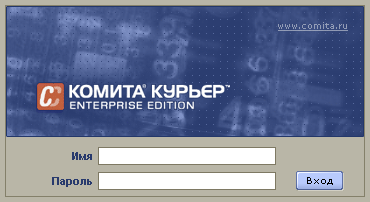
Рис.2.1.1. Регистрация пользователя
При правильном вводе имени пользователя и пароля появляется главная форма программы:
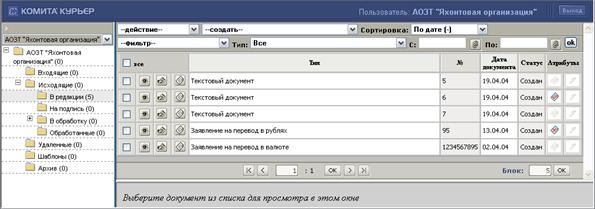
Рис.2.1.2. Главная форма программы
Рис.2.1.3. Иерархическая структура папок | В левой части главной формы программы представлена иерархическая структура папок. В скобках указано число документов, которые содержит папка в данный момент. Выделив какую-либо из папок в изображенной структуре, можно ознакомиться с ее содержимым. Список документов, которые хранятся в выделенной папке и их свойства будут показаны в виде таблицы в правой части главной формы программы. Над иерархической структурой расположен раскрываемый список организаций, доступных для пользователя. |

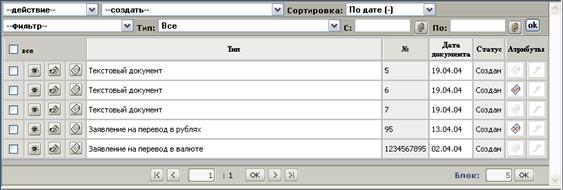
Рис.2.1.4. Содержимое папки и управляющие элементы
Таблица с содержимым папки оснащена управляющими элементами, с помощью которых пользователь может настроить параметры отображения документов. Над таблицей расположена панель, позволяющая отфильтровать документы, а раскрываемый список Сортировка служит для упорядочивания документов. Под таблицей находится панель, посредством которой устанавливается количество строк в таблице, а также осуществляется навигация внутри папки.
В самой таблице имеются кнопки, обеспечивающие просмотр документа и его атрибутов, а также редактирование документа. Слева от этих кнопок располагаются флажки, позволяющие выделить документ или группу документов. При выборе флажка все, расположенного в заголовке таблицы, будут выделены все документы папки.

Рис.2.1.5. Флажок для выделения документа и кнопки Просмотр, Просмотр атрибутов и Редактирование
К выделенным документам пользователь может применить операции, вызываемые из раскрываемого списка действие.
Раскрываемый список создать служит для создания нового документа.
Под таблицей с содержимым папки расположена панель документа, в которой при нажатии соответствующих кнопок отображаются содержимое документа либо его атрибуты.

Рис.2.1.6. Панель документа
Команды программы
Просмотр содержимого папки
§ Использование фильтров
Чтобы в таблице с содержимым папки отображались только интересующие пользователя документы, можно воспользоваться системой фильтров. Для этого в главной форме существует специальная панель управления фильтрами.

Рис.3.1.1. Панель управления фильтрами
Некоторые фильтры доступны из раскрываемого списка фильтр.
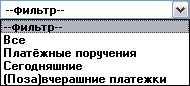
Рис.3.1.2. Список Фильтр
Если в данном списке нет фильтра, интересующего пользователя, можно задать условие отбора при помощи раскрываемого списка Тип и полей С: и По:. Список Тип позволяет ограничить тип отображаемых документов.
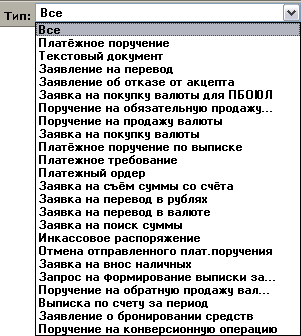
Рис.3.1.3. Список Тип
При вводе дат в поля С: и По: документы будут отбираться по критериям "не раньше" и "не позднее" соответственно. Для упрощения ввода используется кнопки доступа к календарю.
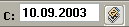
Рис.3.1.4. Поле С: и кнопка доступа к календарю
При нажатии на эту кнопку появляется календарь, позволяющий ввести дату.
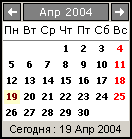
Рис.3.1.5. Календарь
Раскрываемый список в верхней части позволяет выбрать месяц и год. В нижней части окна содержатся кнопки со стрелками, предназначенные для "перелистывания" календаря на месяц назад/вперёд. Для возврата календаря к текущей дате требуется нажать левую кнопку "мыши", наведя её на надпись Сегодня. Для ввода даты в поле следует нажать левую кнопку "мыши", наведя её на интересующее число.
После того, как пользователь указал условия отбора документов, необходимо нажать кнопку ОК, расположенную в крайней правой части панели.
§ Сортировка
Чтобы документы в таблице с содержимым папки были упорядочены, пользователь может выбрать один из вариантов сортировки. Для этого необходимо в раскрываемом списке Сортировка указать соответствующий пункт.
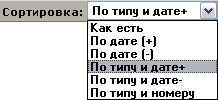
Рис.3.2.1. Раскрываемый список Сортировка
§ Навигация внутри папки
Если время, затрачиваемое на вывод содержимого папки, слишком велико, пользователь может ограничить количество строк таблицы с документами. Для этого следует ввести требуемое количество строк в поле Блок, которое находится на панели навигации, расположенной под таблицей.

Рис.3.3.1. Панель навигации
После нажатия кнопки OK число строк в таблице изменится.
Для "перелистывания" содержимого папки вперёд/назад существуют кнопки с двойными стрелками. Кнопки со стрелкой и вертикальной чертой обеспечивают переход в начало и конец таблицы.
Между кнопками перехода расположено поле, предназначенное для быстрого перехода на нужную "страницу" таблицы. Справа от этого поля отображено общее количество "страниц", правее находится кнопка OK. Для перехода пользователь должен ввести номер "страницы", затем нажать кнопку OK.
Панель документа
§ Просмотр документа
Для просмотра документа используется кнопка Просмотр, расположенная в таблице с содержимым папки (см. Рис.2.1.5). После нажатия данной кнопки программа отображает содержимое документа в панели документа.
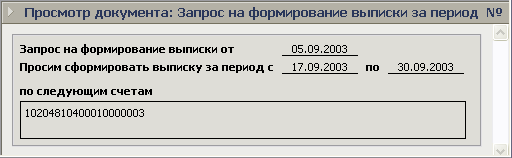
Рис.4.1.1. Просмотр документа
Для просмотра атрибутов документа используется кнопка Просмотр атрибутов, расположенная в таблице с содержимым папки (см. Рис.2.1.5). После нажатия данной кнопки программа отображает атрибуты документа в панели документа.
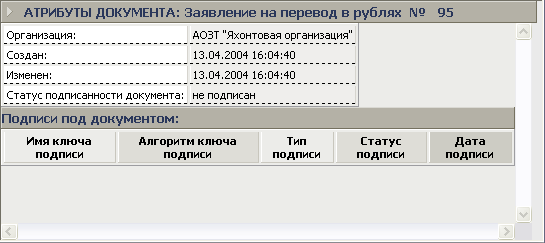
Рис.4.1.2. Просмотр атрибутов документа
Форма документа
§ Создание документа
Для создания нового документа необходимо воспользоваться раскрываемым списком создать, расположенным над панелью управления фильтрами. Из этого списка пользователь должен выбрать тип создаваемого документа.
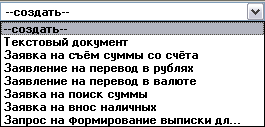
Рис.5.1.1. Список Создать
После выбора типа создаваемый документ будет отображён в форме документа, которая появляется справа от иерархической структуры папок – вместо таблицы с содержимым папки, панели документа и прочих элементов.
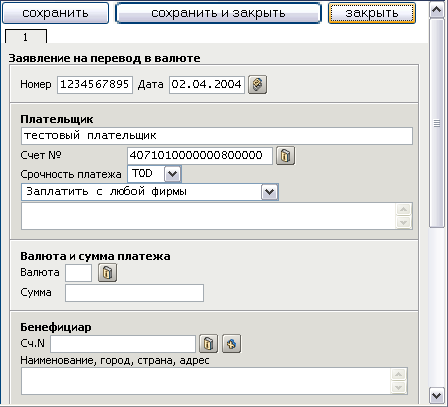
Рис.5.1.2. Форма документа
Часть полей документа будет заполнена автоматически. Для ускорения ввода часто повторяющихся данных в некоторых полях используются справочники. Доступ к справочнику обеспечивает кнопка, расположенная рядом с полем.

Рис.5.1.3. Кнопка вызова справочника
При нажатии этой кнопки появляется дополнительное окно Web-обозревателя с содержимым справочника – таблицей, элементы которой - допустимые значения заполняемого поля. В этом же окне имеются управляющие элементы для работы со справочником. Для подтверждения выбора интересующего элемента справочника необходимо включить флажок в крайней левой колонке и нажать расположенную под таблицей кнопку Применить, при этом окно со справочником остаётся открытым.
Если при выборе использовать кнопку Применить и закрыть, справочник закроется. Нажатие кнопки Закрыть закрывает окно справочника.

Рис.5.1.4. Справочник
Если элементы справочника состоят из двух и более полей, после выбора элемента происходит заполнение не одного, а нескольких полей ввода документа.

Рис.5.1.5. Справочник со сложными элементами
Помимо кнопки вызова справочника, рядом с полями ввода может располагаться кнопка добавления нового элемента. Если в поле ввода документа набраны данные, которых нет в связанном с этим полем справочнике, то, нажав кнопку добавления нового элемента, можно ввести эти данные в справочник в виде нового элемента.

Рис.5.1.6. Кнопка добавления нового элемента в справочник
Более полно работа со справочниками будет рассмотрена далее.
Для изменения даты документа используется кнопка доступа к календарю, при нажатии на эту кнопку появляется календарь (см. Рис.3.1.4 и Рис.3.1.5).
Периодически документ необходимо его сохранять. Для этого следует нажать кнопку сохранить в верхней части формы документа. После заполнения всех полей документа можно выбрать кнопку сохранить и закрыть.
При необходимости закрыть документ без сохранения данных используется кнопка закрыть. При этом программа запрашивает подтверждение от пользователя.
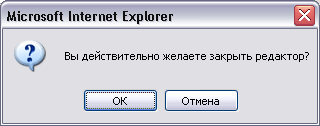
Рис.5.1.7. Запрос подтверждения на закрытие документа
§ Редактирование документа
Для редактирования документа необходимо нажать кнопку Редактирование, расположенную в таблице с содержимым папки (см. Рис.2.1.5). После нажатия данной кнопки документ будет отображён в форме документа - интерфейс при этом такой же, как и при создании документа.
Работа со справочниками
§ Фильтрация справочника
Чтобы в таблице с содержимым справочника отображались только интересующие пользователя элементы, можно воспользоваться системой фильтров. Для этого между заголовком таблицы и её строками расположена панель управления фильтрами.
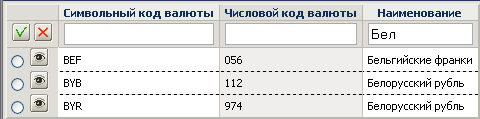
Рис.6.1.1. Фильтрация элементов справочника
Поле над каждой колонкой таблицы предназначено для ввода ограничивающей строки – при этом будут выводиться только те элементы справочника, в которых данные содержат введённую строку. Кнопка с зелёной "птичкой" включает фильтрацию, кнопка с красным крестиком очищает поля над колонками таблицы.
§ Навигация по справочнику
В большинстве случаев таблица с содержимым справочника отображает не все его элементы, а несколько строк – "страницу". Для перемещения к нужному элементу используются дублирующие друг друга панели навигации справочника, расположенные над и под таблицей.

Рис.6.2.1. Панель навигации справочника
Для "перелистывания" содержимого справочника на "страницу" вперёд/назад существуют кнопки со стрелками. Между ними расположены кнопки с номерами, предназначенные для быстрого перехода на соответствующую "страницу" таблицы. Максимальное количество отображаемых пронумерованных кнопок – 20, если "страниц" в справочнике больше, становятся доступными кнопки с двойной стрелкой (переход на 20 "страниц" вперёд/назад), а также кнопки со стрелкой и вертикальной чертой (переход в начало и конец таблицы).
§ Просмотр элемента справочника
Для подробного ознакомления с элементом справочника необходимо нажать кнопку просмотра, расположенную справа от флажка выбора элемента.

Рис.6.3.1. Флажок выбора и кнопка просмотра элемента справочника
При этом вместо таблицы с содержимым справочника в окне Web-обозревателя появляется форма просмотра элемента справочника.
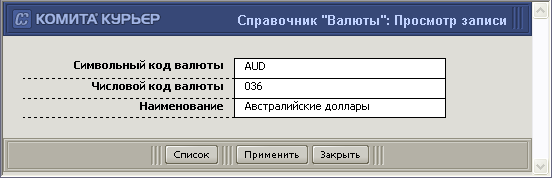
Рис.6.3.2. Форма просмотра элемента справочника
Чтобы ввести данные элемента в документ, необходимо нажать кнопку Применить, при этом окно со сведениями об элементе остаётся открытым. Нажатие кнопки Закрыть закрывает окно со сведениями об элементе без ввода данных в документ. Нажатие кнопки Список возвращает таблицу с содержимым справочника.
§ Редактируемый справочник
Некоторые справочники являются редактируемыми, то есть допускают добавление новых, редактирование имеющихся и удаление лишних элементов.

Рис.6.4.1. Справочник с возможностью изменения элементов
При этом в таблице с содержимым справочника справа от флажка и кнопки просмотра элемента добавляются кнопки редактирования и удаления элемента, а под таблицей добавляется кнопка Добавить, обеспечивающая добавление элемента.

Рис.6.4.2. Кнопки редактирования и удаления элемента справочника
При нажатии на кнопку удаления элемента справочника программа запрашивает подтверждение.
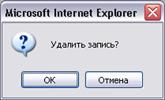
Рис.6.4.3. Удаление элемента из таблицы справочника
При нажатии на кнопку Добавить в окне Web-обозревателя вместо справочника появляется форма добавления элемента в справочник.
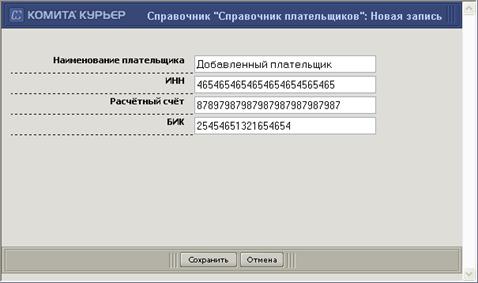
Рис.6.4.4. Форма добавления элемента в справочник
Если при добавлении элемента пользователь в форме добавления элемента в справочник нажал кнопку Отмена, то программа запрашивает подтверждение.
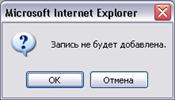
Рис.6.4.5. Отказ от добавления элемента справочника
Если выбор подтверждён, то программа не добавляет новый элемент в таблицу, а вместо формы добавления элемента в справочник появляется таблица справочника.
При нажатии на кнопку редактирования в окне Web-обозревателя вместо справочника появляется форма редактирования элемента справочника.
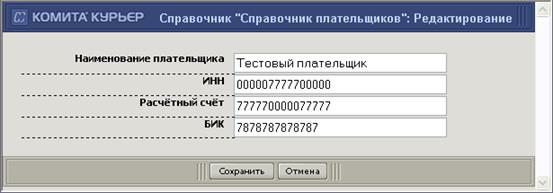
Рис.6.4.6. Форма редактирования элемента справочника
Если кнопка Отмена нажата при редактировании элемента, то программа запрашивает подтверждение. Если выбор подтверждён, то программа не сохраняет изменения в данных, а вместо формы редактирования элемента справочника появляется таблица справочника.
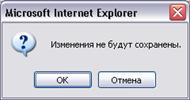
Рис.6.4.7. Отказ от изменений данных элемента справочника
При нажатии кнопки Сохранить программа производит проверку введённых данных. При нахождении ошибок они отображаются в том же самом окне Web-обозревателя.
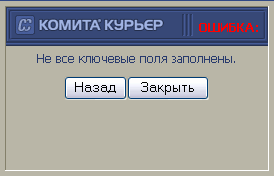
Рис.6.4.8. Ошибки при вводе данных элемента справочника
Если при вводе данных ошибок допущено не было, то программа сохраняет сведения об элементе, одновременно отображая их форме просмотра элемента редактируемого справочника.
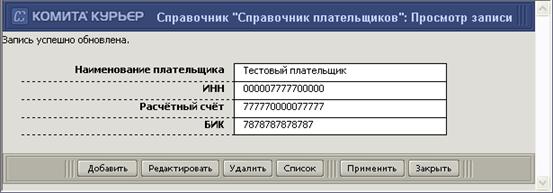
Рис.6.4.9. Форма просмотра элемента редактируемого справочника
В форме просмотра элемента редактируемого справочника в дополнение к описанным выше кнопкам Применить, Закрыть и Список добавлены кнопки Редактировать (вызывающая форму редактирования элемента справочника), Добавить (вызывающая форму добавления элемента в справочник) и Удалить, при нажатии которой программа запрашивает подтверждение. Если выбор подтверждён, то программа удаляет элемент, а вместо формы просмотра элемента редактируемого справочника появляется таблица справочника.
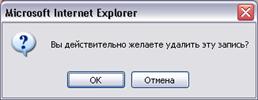
Рис.6.4.10. Удаление элемента справочника из формы просмотра элемента редактируемого справочника
Операции над документами
§ Выбор документов
Чтобы произвести операцию над документом (или группой документов), необходимо его (или их) выделить. Для этого необходимо включить флажки в крайней левой колонке таблицы со списком содержимого папки.

Рис.7.1.1. Выделение документов
§ Проверка документов
Для проверки выделенного документа (группы документов) пользователь должен выбрать пункт проверить из раскрываемого списка действие.

Рис.7.2.1. Список действие
Если все документы прошли проверки, то вместо таблицы с содержимым папки отображается информационная форма.

Рис.7.2.2. Результаты проверки документов
Проверенный документ в таблице с содержимым папки отмечается "птичкой".
Если в процессе операции были найдены ошибки, то вместо таблицы с содержимым папки программа отображает список документов, не прошедших проверку, и их ошибки.
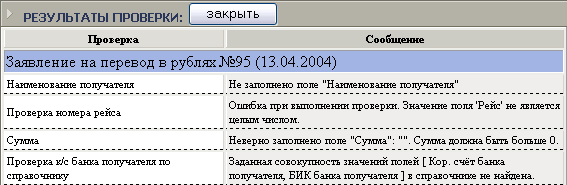
Рис.7.2.3. Список документов, не прошедших проверку, и их ошибки
§ Подпись документа
Для подписи выделенного документа (группы документов) пользователь должен выбрать пункт подписать из раскрываемого списка действие. При этом вместо таблицы с содержимым папки отображается форма подписи.

Рис.7.3.1. Форма подписи документа
Необходимо выбрать подпись из раскрываемого списка Подпись, затем нажать на кнопку Добавить. Если в процессе подписи произошли ошибки, программа проинформирует об этом пользователя.
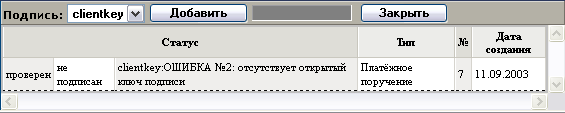
Рис.7.3.2. Ошибки при подписи документа
Если документ подписан без ошибок, программа отобразит список его подписей.

Рис.7.3.3. Подписанный документ
Подписанный документ в таблице с содержимым папки отмечается стилизованным изображением авторучки.
§ Печать документа
Для печати выделенного документа (группы документов) пользователь должен выбрать пункт печать из раскрываемого списка действие. При этом вместо таблицы с содержимым папки отображается форма предварительного просмотра.
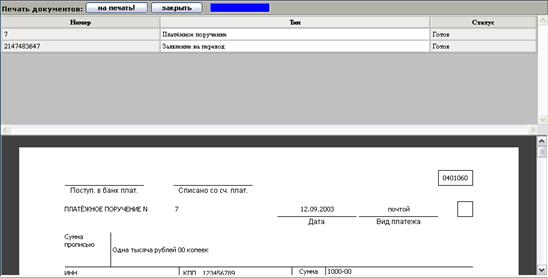
Рис.7.4.1. Форма предварительного просмотра при печати документа
В форме предварительного просмотра в верхней части расположена таблица со списком отправляемых на принтер документов, а в нижней части – их внешний вид при печати. Кнопка на печать! отправляет документы на принтер.
§ Копирование документа
Для копирования выделенного документа (группы документов) пользователь должен выбрать пункт копировать из раскрываемого списка действие. Скопированные документы помещаются в папку "В редакции", при этом они сохраняют данные исходного документа (кроме номера).
§ Перемещение документа
Для перемещения выделенного документа (группы документов) пользователь должен выбрать пункты в редакцию, на подпись, в обработку, архивировать или сделать шаблоном из раскрываемого списка действие. При этом документы перемещаются в соответствующую папку.
§ Удаление документа
Для удаления выделенного документа (группы документов) пользователь должен выбрать пункт удалить из раскрываемого списка действие. При этом документы перемещаются в папку "Удалённые".
ВНИМАНИЕ! Применение этой команды к документам папки "Удаленные" приводит к их безвозвратной потере.
Выход из программы
Чтобы выйти из программы следует нажать кнопку Выход в правой верхней части главной формы.

Рис.8.1.1. Кнопка Выход
После выхода в окне Web-обозревателя остаётся форма, позволяющая впоследствии вновь войти в программу.
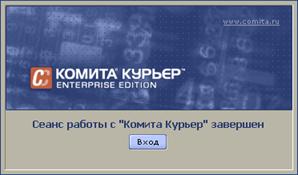
Рис.8.1.1. Форма после выхода из программы
Уважаемый Пользователь!
Мы надеемся, что на момент прочтения этих строк Вы полностью освоили методику работы с нашей системой и сможете эффективно применять систему КОМИТА КУРЬЕР WE™ в своей работе.
Желаем успеха!
