


Партнерка на США и Канаду по недвижимости, выплаты в крипто
- 30% recurring commission
- Выплаты в USDT
- Вывод каждую неделю
- Комиссия до 5 лет за каждого referral
Приложение 1
Инструкция по прохождению компьютерного тестирования с персонального компьютера, имеющего доступ к сети Интернет
1 Область применения
1.1 Настоящие инструкции определяют последовательность действий студента для прохождения тестирования в автоматизированной среде аттестации (АСА) со своего персонального компьютера.
1.2 Порядок действий для прохождения тестирования в автоматизированной среде аттестации (АСА) со своего персонального компьютера следующий:
1.2.1 Получение разрешения на право прохождения компьютерного тестирования.
1.2.2 Подключение к сети Интернет.
1.2.3 Установка на компьютер программы Skype и её настройка.
1.2.4 Прохождение идентификации и вход в среду аттестации.
1.3 Необходимые технические требования для прохождения аттестации:
- ПК на платформе Windows 2000, XP или Vista.
- Браузер — Internet Explorer, версия 5 и выше.
- Минимальная скорость интернета: 600 кбит/с.
- В настройках Internet Explorer разрешить загрузку картинок.
- Настройки cash и cookies (периодически очищать).
- Сайты www. ***** , www. asa. ***** внести в список надежных узлов.
- Встроенные или выносные динамики и микрофон.
- Веб-камера.
2 Для получения разрешения на право прохождения компьютерного тестирования с персонального компьютера необходимо:
2.1 Заполнить заявление и отослать его на электронный ящик *****@***ru.
Образец заявления
Ректору ИНЭП
студента ИНЭП
Ивановой Марии Ипполитовны
из г. Инэпград
контракт №
заявление
на право прохождения компьютерного тестирования
с персонального компьютера, имеющего доступ к сети Интернет
Прошу разрешить мне проходить компьютерное тестирование с персонального компьютера, имеющего доступ к сети Интернет. Со своей стороны, обязуюсь соблюдать правила компьютерного тестирования:
- Не переговариваться с кем-либо.
- Не пользоваться учебными и справочными материалами.
- Не отходить от компьютера.
- Не держать на компьютерном столике посторонние предметы.
- В случае возникновения вопросов обратиться к администратору, не предпринимая никаких самостоятельных действий.
Необходимыми техническими условиями для прохождения тестирования располагаю:
- ПК с установленной операционной системой Windows 2000, XP или Vista.
- Браузер — Internet Explorer, версия 5 и выше.
- Минимальная пропускная способность канала Интернет (скорость подключения): 600 кбит/с.
- Встроенные или выносные динамики и микрофон.
- Веб-камера.
_________________
(подпись студента)
«____» ___________ 200__ года
2.2 Дождаться получения от должностного лица соответствующего логина и пароля для прохождения компьютерного тестирования.
3 Для установки программы Skype необходимо:
Внимание!!! Не забудьте, что для пользования программой Skype необходимы наушники с микрофоном.
|
|
По окончанию загрузки появится новое окно с приглашением установить Скайп. 3.3 Поставить галочку у цифры 2 |
|
3.4 Для создания учётной записи необходимо кликнуть по надписи "У вас нет логина?" в следующем окне:
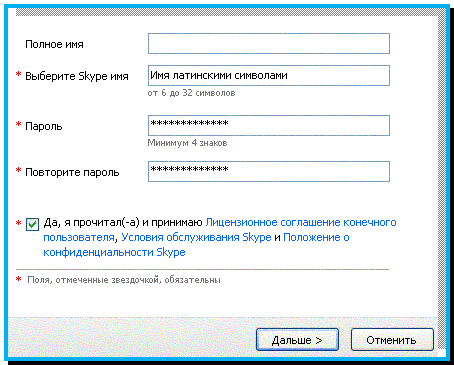
3.5 Пройти регистрацию (см. ниже) набрать имя и пароль, нажать кнопку «Дальше». Примечание. В Cкайпе при выборе имени и пароля необходимо набирать символы, цифры, точки предварительно переведя раскладку клавиатуры на латинскую (английскую). 3.6 Ввести e-mail на случай необходимости восстановить пароль. Для прохождения тестирования в АСА, необходимо установить связь с должностным лицом при помощи программы Скайп. Для этого необходимо: | |
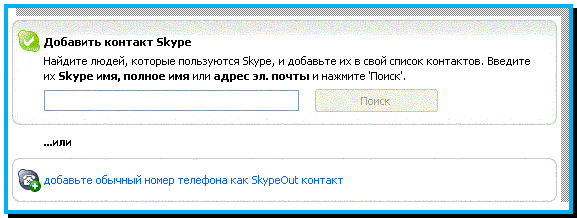
3.7 Перейти на закладку Контакты и кликнуть по зеленому кружку с крестиком. Откроется окошко:
|
|
3.8 Ввести testirasa_inep для поиска. Это имя должностного лица, который проводит идентификацию. Когда появится нужное Вам имя кликните двойным щелчком мыши и добавьте в контакты. Чтобы установить связь достаточно кликнуть двойным щелчком мыши на это имя в списке контактов. |
|
 3.1 Перейти по ссылке на сайт программы Скайп /go/downloading, где появится окошко, предлагающее установить или загрузить программу.
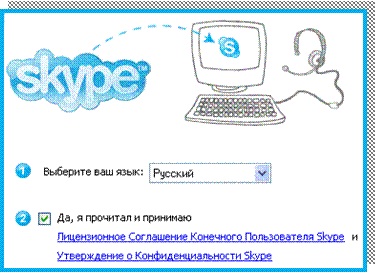 и кликнуть по кнопке Установить (Install). Следуйте инструкциям. После установки программа должна будет запуститься автоматически, но прежде чем начать пользоваться ей, необходимо завести учетную запись.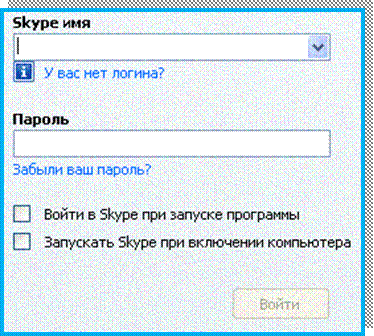
4 Для идентификация и входа в среду аттестации необходимо:
4.1 Запустить программу Скайп.
4.2 Кликнуть двойным щелчком мыши на имя testir_inep в списке контактов.
4.3 Пройти идентификацию личности.
Примечание. Идентификация проводится должностным лицом путём сверки изображения с фотографией, хранящейся в базе данных. По окончании идентификации, должностное лицо дает право на прохождение тестирования.
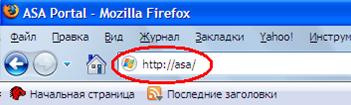
4.4 После получения разрешения от должностного лица написать в командной строке браузера  , следующий адрес http://www, asa. *****/ и нажать кнопку «Enter».
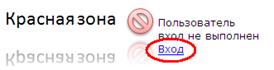
4.5 Нажать на кнопку Вход
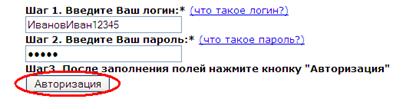
4.6 Ввести логин и пароль.
Логин состоит из фамилии, имени и номера зачетной книжки (номера договора), которые пишутся с заглавных букв, но СЛИТНО без пробелов.
Пример: Фамилия – Иванов, имя – Иван, номера зачетной книжки – 12345. Тогда логин будет – ИвановИван12345, а пароль – 12345.
4.7 Нажать на кнопку 
4.8 Нажать на ссылку  . Появится учебный план, разбитый по семестрам.
4.9 Выбрать текущий СЕМЕСТР и ДИСЦИПЛИНУ, по которой необходимо пройти аттестацию.
4.10 Нажать на кнопку 

4.11 Нажать на кнопку  . Запрос будет отправлен должностному лицу, который произведет допуск к тестированию. Если в течении 30 секунд тестирование не начнется, повторно нажмите кнопку.
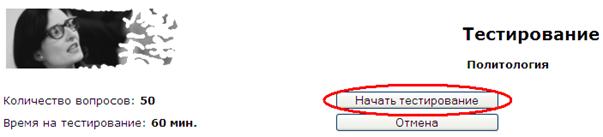
Примечание. Если запрос обрабатывается более 2 минут, обратитесь к должностному лицу по программе Скайп.
4.12 Отвечайте на предъявляемые тестовые задания по дисциплине.
Внимание!!! НЕ нажимайте кнопку «Закончить тест» пока не ответите на все вопросы!!!
