


Партнерка на США и Канаду по недвижимости, выплаты в крипто
- 30% recurring commission
- Выплаты в USDT
- Вывод каждую неделю
- Комиссия до 5 лет за каждого referral
Анализ производственных опасностей
Руководство для использования программного средства.
Перед началом работы с программой выводится диалоговое окно, в котором необходимо указать путь для сохранения отчёта о работе программы, который будет формироваться по мере взаимодействия пользователя с программным средством, если пользователь не указал путь (нажал кнопку Отмена), то отчёт сохраняется в ту же директорию, в которой находится программа под именем «docum. txt». В программу встроена справочная система, вызвать которую можно с помощью нажатия клавиши F1 на любой из экранных форм, или нажатием соответствующих кнопок на панели управления и главного меню.
Редактирование данных
Первая рабочая форма, на которую попадает пользователь при загрузке программы – окно «Редактирование данных»(рис. 1).
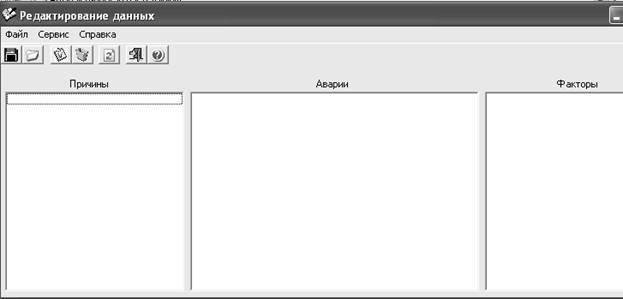
Рис.1. Окно «Редактирование данных».
Загрузка данных.
В этом окне пользователь может загрузить элементы возникновения и развития аварии, с которым в дальнейшем ему предстоит работать. Предлагается загрузить элементы в 3 списка:
· причины (причины возникновения аварийной ситуации);
· аварии (аварийные ситуации);
· факторы (факторы развития ситуации 1-го и 2-го уровней).
Для начала загрузки необходимо нажать кнопку на панели инструментов (  ), выбрать пункт Файл->Загрузка данных или на любом из списков вызвать контекстное меню (правая кнопка мыши) и выбрать пункт Загрузить данные. После этого появляется окно загрузки данных (рис.2).
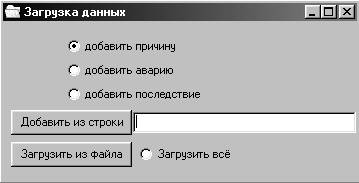
Рис.2. Окно «Загрузка данных»
Данные в программу могут быть загружены из текстовой строки (по одному). Для этого пользователю необходимо сделать следующее:
1. Флажком выбрать список, в который Вы хотите загрузить данные
2. Ввести в текстовую строку название элемента
3. Нажать на кнопку Добавить из строки (см. рис.2)
4. Если все данные загружены – закрыть окно, если нет – перейти к пункту 1.
Кроме этого данные можно загрузить из текстового файла, сохранённого или созданного ранее. Для этого сделайте следующее:
1. Флажком выбрать список, в который Вы хотите загрузить данные или выбрать Загрузить всё для загрузки сразу во все колонки
2. Нажать кнопку Загрузить из файла (см. рис.2)
3. После появления стандартного диалогового окна загрузки, указать путь к текстовому файлу с данными.
Для самостоятельной организации файла с данными создайте текстовый файл и в каждой отдельной строке напишите названия элементов, чтобы создать файл со всеми данными сразу (вариант Загрузить всё) сделайте то же самое, только разные списки элементов отделяйте пустой строкой.
Сохранение данных.
Для сохранения данных необходимо нажать кнопку на панели инструментов ( ), выбрать пункт Файл->Сохранение данных или на любом из списков вызвать контекстное меню (правая кнопка мыши) и выбрать пункт Сохранить данные. После этого появляется окно сохранения данных (рис.3).
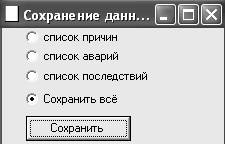
Рис3. Окно «Сохранение данных».
Для сохранения данных пользователю необходимо сделать следующее:
1. Флажком выбрать список, данные из которого Вы хотите сохранить или выбрать Сохранить всё для сохранения сразу всех данных в один список.
2. Нажать кнопку Сохранить (см. рис.3)
3. После появления стандартного диалогового окна сохранения, указать путь, по которому будет храниться ваш файл.
Удаление данных.
Существуют следующие варианты удаления данных:
1. Удаление выделенного элемента
Для удаления выделенного элемента выберите элемент на одном из списков и нажмите кнопку на панели управления( ) или выберите пункт из контекстного меню Удалить выделенное.
2. Удаление всего выбранного списка.
Для удаления всего списка выберите один из списков и нажмите кнопку на панели управления( ) или выберите пункт из контекстного меню Очистить всё.
Настройка связей
Если редактирование данных завершено, пользователь переходит к настройке связей. Для этого необходимо нажать кнопку на панели управления( ) или выбрать пункт меню Сервис-> Настройка связей. После этого появляется окно «Настройка связей» (рис.4). В программном комплексе предусмотрена настройка связей на трёх уровнях: уровень1 (авария - причина), уровень2(авария фактор 1), уровень3(фактор 1 – фактор2)
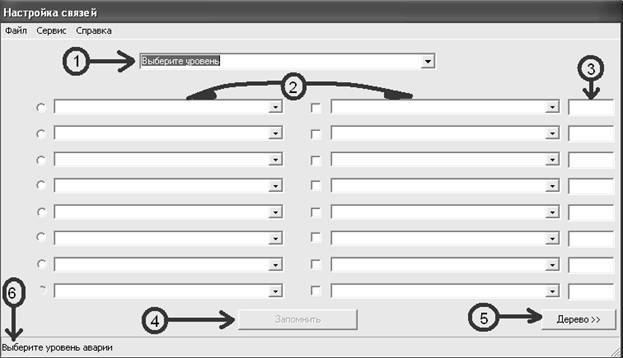
Рис. 4. Окно «Настройка связей».
Если дерево развития аварии имеет больше уровней, его необходимо декомпозировать на несколько вариантов.
На данной форме необходимо настроить связи между уровнями развития аварии и задать вероятность появления тех или иных событий. Итак, как уже говорилось, в программном комплексе реализованы 3 уровня развития аварии. Выбор уровня осуществляется с помощью выпадающего списка посредине в верхней части формы (маркер 1 на рис.4). Например выбираем первый уровень( см. рис. 5). В окошке появляется надпись «Уровень1 (Связь авария - причина)». Окно поделено пополам выпадающими списками( маркер 2 на рис.4) – по 8 с каждой стороны. В 8 левых списков загружаются данные из списка «Авария»,а в 8 правых – данные из списка «Причины» формы «Редактирование данных». В правой части формы расположены окна ввода вероятностей (маркер 3 см. рис.4). Вероятность находится в интервале [0..1]. Вероятность можно задавать в экспоненциальной форме (например, 5e-3, что равносильно 0,005). После определения каждой связи необходимо нажимать кнопку Запомнить в нижней части формы (маркер 4 на рис.4). Кнопка неактивна, пока не выбран один из уровней. Когда все связи на всех уровнях заданы, для построения дерева нажмите кнопку Дерево (маркер 5 на рис. 4). Вы также можете просматривать дерево в процессе настройки связей, для этого в любой момент работы программы нажмите кнопку Дерево, появится окно «Оценка риска возникновения аварии» (рис.7), на котором будет изображена та часть дерева, которую Вы уже сформировали. Для возвращения к настройке связей нажмите кнопку << Назад (маркер 1 на рис.7). Внизу окна «Настройка связей» находится динамическая подсказка (маркер 6 на рис.4), которая изменяет своё значение в зависимости от ваших действий. Зная структуру окна, и следуя подсказкам, настроить связи между уровнями не составит большого труда. Кроме этого Вы всегда можете воспользоваться справочной системой.
Вот пример настройки связи на первом уровне, аналогично настраиваются связи на всех остальных (2-х) уровнях.
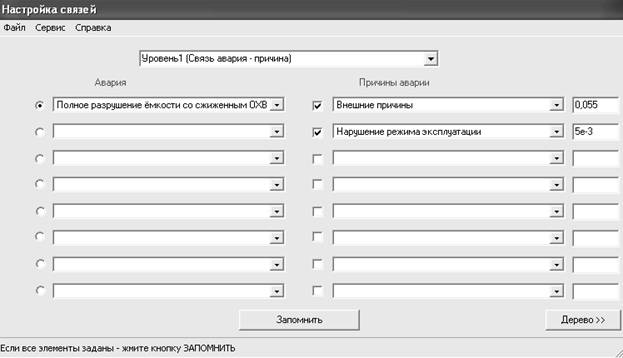
Рис5. Пример настройки на уровне 1 (Связь авария - причина).
Итак, выбран уровень1 (связь авария - причина). Обратите внимание, именно авария – причина . В левой части над выпадающими списками загорелась метка Авария (здесь загружены данные из списка Авария формы «Редактирование данных»), а в правой – метка Причины аварии (здесь данные из списка Причины).Такая перестановка сделана исключительно из соображений удобства пользователя( к одной аварии можно задать несколько причин). Например, в качестве аварии выбираем Полное разрушение ёмкости со сжиженным ОХВ. Дальше отмечаем галочкой первый выпадающий список и выбираем из него, например Внешние причины. Вероятность возникновения аварии от данной причины зададим равной 0,055. Кроме того, к этой же аварии могло привести и Нарушение режима эксплуатации. отмечаем галочкой следующее поле и задаём эту причину, а потом вероятность для этой причины 5e-3. После того как все элементы для одной аварии заданы нажимаем кнопку Запомнить. Результат представлен на рисунке 6.
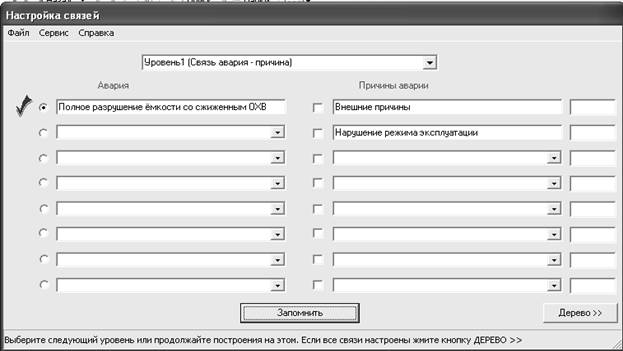
Рис.6. Результат настройки 1-ой связи на 1-ом уровне.
Как видно из рисунка после нажатия кнопки Запомнить выпадающие списки преобразуются в простые окна ввода, теперь значения в этих окнах нельзя изменять, но к ним можно настраивать другие связи с другими вероятностями. После настройки всех связей пользователь может переходить к расчёту сценариев развития аварии. При нажатии на кнопку Дерево>> пользователь переходит к окну «Оценка риска возникновения аварии», где уже построено заданное им в результате настройки связей дерево развития аварии.
Дерево развития аварии
Графическое отображение дерева соответствует связям, которые пользователь настроил в окне «Настройка связей». Например, пользователь задал связи и получил следующее дерево развития аварии (рис.7):
«Кружки» обозначают элементы аварии, линии – связи между элементами. На данном примере 8 элементов аварии и 7 связей между ними. Кроме того, из этих 8 элементов: 3 относятся к причинам аварии, 1 – к аварийной ситуации, 2- к факторам 1-го уровня, 2- к факторам 2-го уровня. Над каждым элементом аварии находится подпись или название элемента. Для того чтобы убрать подписи, необходимо снять галочку с флажка в нижней части окна(маркер 2 на рис.7)
Снимаем галочку, подписи исчезают, надпись изменяется (вместо Убрать подписи à Показать подписи). Для отображения подписей необходимо поставить галочку обратно. Если убрав подписи некоторые из линии связей стерлись, нажмите кнопку Обновить(маркер 3 на рис.7) в верхней части окна.
Для расчёта пользователю необходимо на дереве отметить один (или все) сценарий развития аварии. Для этого необходимо правой кнопкой мыши нажать на выбранный элемент. Элемент изменит цвет на голубой и отметится номером-маркером (см. рис.10). Один сценарий аварии содержит 4 элемента (по одному на каждом уровне). Приведённый пример (см. рис. 7) содержит 6 возможных сценариев:
- причина №1 ->авария №1 ->фактор №1-2 -> фактор №2-2;
- причина №1 ->авария №1 ->фактор №1-1 -> фактор №2-1;
- причина №2 ->авария №1 ->фактор №1-2 -> фактор №2-2;
- причина №2 ->авария №1 ->фактор №1-1 -> фактор №2-1;
- причина №3 ->авария №1 ->фактор №1-2 -> фактор №2-2;
- причина №3 ->авария №1 ->фактор №1-1 -> фактор №2-1;
Расчёт
Расчёт производится в том же окне, в котором изображается дерево развития аварии(см. рис.7). Для расчёта и отображения результатов расчёта в окне расположены две панели: панель расчёта и панель результатов.
Существуют следующие варианты расчёта :
· Расчёт по всем сценариям
· Расчёт по одному сценарию
· Расчёт с настройками
Пользователь может выбрать один из вышеперечисленных вариантов расчёта поставив флажок напротив его названия. При выборе варианта «Расчёт с настройками», пользователь может настроить дополнительные параметры расчёта (см. рис.8) . Расчёт производится при нажатии на кнопку Расчёт. Результаты расчёта выводятся на панель результатов (см. рис.9).
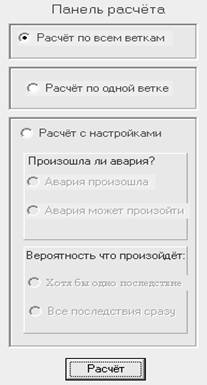
Рис.8. Панель расчёта

Рис.9. Панель результатов.
Для нашего примера проведём все варианты расчёта:
1) Расчёт по всем сценариям.
При данном варианте расчёта анализируются и расчитываются все возможные сценарии возникновения аварийной ситуации из выбранных пользователем элементов.
Отметим, например, следующее дерево развития аварии :
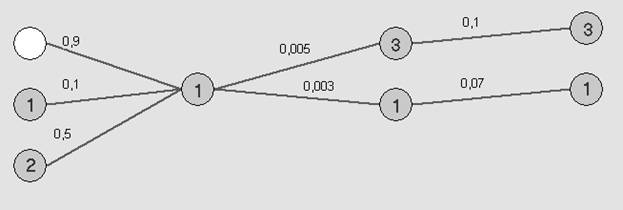
Рис. 10. Пример выбора дерева развития аварии
На рисунке отмечены вероятности, которые пользователь задал в окне «Настройка связей». В программе эти вероятности отображаться не будут, но для нашего примера они будут полезны в качестве проверки. Те элементы, которые были отмечены (щелчком правой кнопки), изменили свой цвет и были отмечены номером – маркером.
Данный сценарий развития аварии (см. рис. 10) содержит 4 сценария:
1-1-1-1
1-1-3-3
2-1-1-1
2-1-1-1
Те элементы, которые не отмечены, в расчёте не участвуют. Результат данного варианта расчёта выводится в таблицу. При нажатии кнопки Расчёт на панели расчёта, мы получим следующий результат:
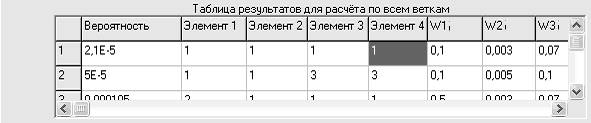
Рис. 11. Результат расчёта по всем сценариям
С помощью полос прокрутки можно увидеть результат по каждому из сценариев. Рассмотрим результат по первой строчке. В первой колонке под названием «Вероятность» содержится результирующая вероятность развития сценария по данному сценарию. Результат записан в экспоненциальной форме. Следующие 4 колонки – номера маркеров на каждом из уровней элементов. В данном случае мы рассматриваем последовательность «1-1-1-1» (см. рис. 11). Дальше идут колонки, в которые последовательно выводятся вероятности по уровням развития аварии. Например, W1i – вероятность возникновения ситуации на первом уровне развития аварии по i-ому сценарию, т. е. в нашем случае появления элемента 1 из элемента 2 и т. д. Эти же вероятности показаны и на рисунке 10. Результат перемножения этих трёх вероятностей и есть конечная вероятность развития сценария по данному сценарию, т. е.
Wi = W1i• W2i• W3i; i = 1..n, где
n – количество сценариев;
W1i – вероятность возникновения аварии из причины по i- ому сценарию;
W2i – вероятность возникновения фактора 1-го уровня от аварийной ситуации;
W3i – вероятность возникновения фактора 2-го уровня от фактора 1-го уровня.
2) Расчёт по одному сценарию.
При данном варианте расчёта дерево анализируется на наличие только одного сценария развития аварии и рассчитывается вероятность развития аварии по этому сценарию. Результат выводится в окно вывода на панели результатов. Если выбран более, чем один сценарий выдаётся предупреждение и расчёт нужно повторить, убрав лишние элементы.
Для нашего варианта выберем один сценарий:
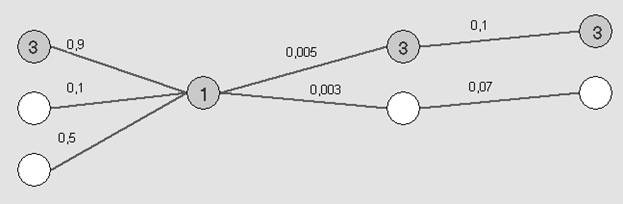
Рис. 12 Пример выбора одного сценария.
Дальше выбираем на панели расчёта вариант «Расчёт по одному сценарию» и нажимаем кнопку Расчёт. Результат будет следующим:
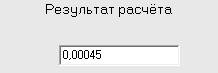
Рис. 13.Результат расчёта по одному сценарию
3) Расчёт с настройками
Пользователь может настроить следующие параметры (см. рис. 8):
Панель №1:
Авария произошла – предполагается, что авария уже произошла и первый уровень аварии (авария –причина аварии) не учитывается, точнее W1i = 1 (событие произошло с вероятностью =1);
Авария может произойти – расчёт производится по всем уровням.
Панель №2: Рассчитать вероятность, что произойдёт:
Хотя бы одно последствие – вероятность появления хотя бы одного из выбранных конечных последствий;
Все последствия сразу – вероятность появления всех выбранных последствий одновременно.
Таким образом пользователь может провести четыре варианта расчёта:
1) Авария произошла, рассчитать вероятность появления хотя бы одного последствия;
2) Авария произошла, рассчитать вероятность появления всех последствий;
3) Авария может произойти, рассчитать вероятность появления хотя бы одного последствия;
4) Авария может произойти, рассчитать вероятность появления всех последствий.
Результаты по любому из выбранных вариантов расчёта выводятся в окно вывода на панели результатов (см. рис.9).
