

Партнерка на США и Канаду по недвижимости, выплаты в крипто
- 30% recurring commission
- Выплаты в USDT
- Вывод каждую неделю
- Комиссия до 5 лет за каждого referral
, учитель информатики, заместитель директора по информатизации МОУ «Егорьевская СОШ» Алтайского края
Важные вопросы и ответы для начинающих
Если человек хочет чему-то научиться, то, как минимум, он должен иметь достаточно четкое представление – чему именно. Предмет нашего рассмотрения – явление, называемое Интерактивная доска.
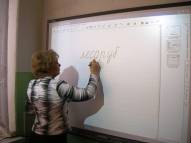
Что такое интерактивная доска?
Ключевой вопрос, от понимания которого зависит многое, в том числе и принципиальное наличие у человека стремления получить доступ к этому устройству и научиться работать с ним.
Давайте попытаемся разобраться.
Во-первых, следует понимать, что интерактивная доска (ИД), во всяком случае, в том виде, в котором она сегодня появляется в школах – НЕ ЕСТЬ какое-то САМОСТОЯТЕЛЬНОЕ устройство. Это просто одно из внешних устройств, присоединяемых к компьютеру (разными способами) и БЕЗ компьютера она (ИД) работать не будет. Ну, разве что Вы сможете ее использовать, как обычную белую доску, на которой можно писать маркерами, на этот случай можно было бы купить и что-нибудь подешевле J. Можно рассматривать это внешнее устройство, как большой (насколько большой – зависит от размера рабочей поверхности ИД) дополнительный монитор, на котором отображается то же, что и на экране Вашего маленького монитора, на который Вы смотрите, работая с компьютером. Для того, чтобы изображение выводилось на ИД, необходимо наличие проектора (как если бы Вы выводили изображение на обычный экран). БЕЗ проектора она (ИД) работать не будет (вернее – будет, но Вы-то ничего не увидите J). И, наконец, самое важное. Находясь у ИД, Вы или Ваши ученики сможете управлять компьютером и разными приложениями (в том числе и специальными, предназначенными именно для ИД) на расстоянии, пользуясь специальным электронным маркером (или даже просто пальцем), как компьютерной мышью. Вы сможете при помощи этих же маркеров (или того же пальца) писать и рисовать на поверхности ИД «поверх любого изображения», причем все, что Вы написали и нарисовали, может быть сохранено на компьютере в виде файлов различного вида. Иными словами, имея ИД, Вы получаете «три в одном»:- Во-первых, демонстрационный экран, на который можно вывести проектором в качестве «основы» все, что угодно. «Поверх» этой основы можно рисовать и писать, как на обычной доске, специальным электронным маркером, в некоторых случаях – даже пальцем. Все написанное и нарисованное затем можно сохранить в виде файла на компьютере.
- Во-вторых, демонстрационный экран, являющийся удаленным пультом управления компьютером и любых приложений, запущенных на нем.
- В-третьих, (самое главное!) – мощный интерактивный инструмент, позволяющий работать непосредственно на ИД с заранее подготовленным «живым» визуальным рядом информации. С помощью каких программ подготовленным – это уже отдельный вопрос J.
Все перечисленное, конечно, далеко не полным образом раскрывает возможности ИД, однако дает достаточное представление об этом замечательном устройстве и позволяет сделать для себя некоторые выводы. Каждая такая отдельная «сущность» доски предоставляет учителю широкое поле деятельности и предполагает применение отдельных методов и технических приемов. Стоит добавить, что технический прогресс не стоит на месте, и постоянно возникают все новые области использования ИД за счет появления новейших технических устройств типа документ-камеры, пультов для голосования и т. д. Естественно, приобретение всех перечисленных чудес требует немалых финансовых «вливаний», но это уже – отдельная проблема, не решаемая в рамках нашего Мастер-класса.
Если бы мы могли выбирать
Интерактивная доска – вещь пока еще достаточно дорогая, тем более, что в полный «рабочий» комплект должны входить и проектор, и собственно компьютер. Вариант с проектором, встроенным непосредственно в интерактивную доску, который используется в последних моделях ИД, стоимость этого комплекта отнюдь не удешевляет. Жесткая конкуренция на рынке производства и сбыта интерактивных досок несколько разряжает ситуацию. Тем не менее, минимум, на который сегодня можно ориентироваться – это сумма в районе 40 примерно тыс. руб только за доску. Покупка нормального проектора для доски и компьютера – еще около 40-50 тыс. руб. Вот и выходит, что один полный комплект вместе с крепежом, дополнительными кабелями и удлинителями обойдется школе в кругленькую сумму.
Чаще всего доски попадают в школы в рамках каких-то федеральных или региональных образовательных программ. В этом случае, видимо, нужно исходить из принципа «Дареному коню в зубы не смотрят». Т. е. монтировать, приводить в рабочее состояние, учиться работать с доской и программным обеспечение той модели, которую Вам дали. Причем выбор модели этой, как правило, осуществляется некими чиновниками от образования по весьма загадочным, одним им известным критериям, довольно далеким от истинных нужд учителя.
Тем не менее, бывают счастливые исключения, когда школа имеет возможность самостоятельно выбирать и покупать. Давайте попробуем рассмотреть и оценить «сегодняшние» возможные варианты. На какие параметры следует обратить внимание в первую очередь? Естественно, цена. Далее – размер рабочей поверхности доски, физический принцип ее действия, как следствие - вид маркеров, которыми Вам придется работать, сопроводительное программное обеспечение. Последнее – особенно важно. Существует еще один весьма важный параметр, но о нем – чуть позже. А сейчас – небольшой исторический экскурс J.
Дело в том, что интерактивные доски изначально задумывались и поступили в обращение вовсе не для нужд образования, производители ориентировались на их офисное использование различными фирмами. И сами доски декларировались, как устройства, позволяющие делать на них пометки (писать и рисовать «поверх» любого документа) и умеющие документы с этими пометками сохранять. Пометки эти предлагалось делать специальными электронными маркерами, причем программы, сопровождающие доску каждой модели, предоставляли небольшой набор «виртуальных» инструментов для создания таких пометок.
Позднее наступило осознание (в том числе – и у производителей с продавцами), что интерактивная доска – это весьма эффективное средство, если применить его в школе. И применение это повлечет за собой возникновение нового, огромного рынка сбыта. Первым следствием такого осознания стало изменение цен на все виды интерактивных досок. Вторым – то, что большинство производителей озадачились вопросом, как поднять уровень продаж с помощью разработки специального программного обеспечения, которое позволило бы с наибольшим эффектом использовать ИД именно в школе, т. к. те стандартные средства, которые были ранее, не позволяли задействовать доску на «все сто». Такие специальные программы в итоге и появились, сегодня они сопровождают доски практически любого изготовителя, но… с достаточно большим разбросом по «степени дружественности» и возможностям. Поэтому важно иметь в виду, что, приобретая доску определенной марки, Вы приобретаете и соответствующее программное обеспечение, с которым Вам придется работать.
Но даже и это еще далеко не все. Огромное значение имеет наличие у производителя внятной и действующей политики поддержки потенциального потребителя, в нашем случае речь идет о русскоязычном учителе.
Итак, из чего мы можем выбирать? Еще пару лет назад список производителей, чьи модели досок продавались с разным успехом в России, был достаточно невелик. В их число входили, в основном:
· Smart (доски SmartBoard) - Канада
· Hitachi (доски StarBoard и FX-DUO) - Япония
· Panasonic (доски Panaboard) - Япония
· PolyVision (доски Walk-and-Talk и Webster) - США
· Sahara Interactive (доски Communicator77 и Penbord) - Бельгия
· Triumph (доски Triumphboard) – Чехия
· QOMO HiteVision (доски QWB200 и QWB300) – США
· InterWrite (доски InterWriteBoard) - США
· Prometean LTD (доски AktivBoard) – Англия …
Сегодня этот список значительно шире и постоянно пополняется, на рынок ИД выходят все новые фирмы, причем их предложения порой весьма конкурентоспособны.
Производители интерактивных досок используют разные технологии для определения положения пишущего инструмента на доске (именно технология определяет – при помощи каких приспособлений мы будем на доске работать).
Например, в досках Smart и Polyvision используется так называемая резисторная технология. В пластиковую поверхность интерактивной доски вмонтирована сетка из двух слоев очень тонких проводников, разделенных воздушным зазором. Проводники замыкаются от давления на поверхность при прикосновении. Это означает, что можно использовать для работы с доской любой предмет - указку, маркер, собственный палец. Все, что физически не поцарапает доску.
В досках Hitachi и Panasonic используются другие технологии – инфракрасная и ультразвуковая, основанные на применении соответствующих датчиков, определяющих положение специального электронного маркера. В новых моделях Hitachi используется технология оптическая – когда два инфракрасных излучателя и датчики, расположенные на верхней кромке доски, отслеживают движущийся по поверхности маркер или любой другой предмет, например, все тот же палец.
Электромагнитная технология основана на передаче электронных сигналов с пишущего устройства, которым может быть либо специальный электронный карандаш, либо вложенные в электронные держатели маркеры (Sahara, InterWrite).
Заметим, что сегодня ряд моделей ИД, предлагаемых к покупке, заметно расширился и включает варианты, использующие в изготовлении и работе самые разные принципы и технологии. Каждый вариант имеет свои плюсы и минусы. Но при покупке ИД представитель любой торгующей организации, занимающейся сбытом досок той или иной марки, как дважды два докажет Вам, что лучше всего приобрести доску именно его фирмы, при этом делая упор на используемую технологию, как наиболее прогрессивную и надежную J. Поэтому давайте рассмотрим и другие характеристики ИД.
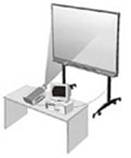 Немаловажным является размер рабочей поверхности, который измеряется либо в дюймах (размер диагонали), либо в привычных метрических единицах длины и ширины. Размер доски не должен быть ни слишком маленьким, ни слишком большим. В первом случае будет трудно что-то рассмотреть на ней в отдалении, во втором – покупка получится дорогой. Наилучшим вариантом для стандартного класса можно считать интерактивную доску с диагональным размером около 77’. Это примерно 157´118 см. Для небольшого помещения подойдет доска поменьше – в районе 63’ (128´96 см). Любая фирма, выпускающая ИД, имеет в своем модельном ряду такие или примерно такие по размеру доски.
Далее - следует иметь в виду, что изображение на ИД выводится при помощи проектора. По этому признаку доски можно разделить на доски прямой и обратной проекции. В первом случае проектор находится перед доской (там же, где и учитель). Во втором – сзади доски на специальной подставке. Второй вариант – рассматривать не будем, он гораздо дороже. Сегодня подавляющее число досок в школах – прямой проекции. И, конечно, это порождает много неудобств. Главные из которых – луч света, попадающий в глаза тем, кто работает у доски и тень, отбрасываемая работающими на саму доску. В последних моделях ИД эта проблема решена за счет того, что проектор смонтирован непосредственно на доске, в ее верхней части. Удобно, конечно, но пока это остается очень дорогим вариантом. Можно лишь по-хорошему позавидовать владельцам ИД нового поколения. О том, как свести неудобства освещения доски первого поколения проектором к минимуму, мы поговорим дальше.
Следует сказать и о еще двух видах устройств, которые являются некоторой альтернативой «полноценным» интерактивным доскам. Первое – приставка, призванная превратить любую белую плоскую поверхность, например, маркерную доску, в интерактивную. В качестве примера такого рода устройств можно привести, например, приставки E-Beam или Mimio. Это достаточно компактные устройства, которые крепятся на обычную доску или любую ровную поверхность, и подключаются, как и интерактивная доска, к проектору и компьютеру. При этом некоторая прямоугольная область плоскости, на которой закреплена приставка, становится интерактивной, т. е. «ведет себя» как обычная интерактивная доска.

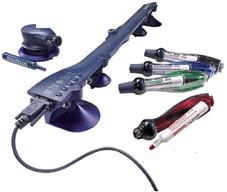

Приставки сопровождаются электронными стилусами и специализированным ПО. Стоимость подобного комплекта – от 25 до 50 тыс. рублей. Это вполне приемлемый вариант, не сравнимый, однако, по возможностям с «полноценной» ИД. В процессе эксплуатации устройства подобного типа «вылезают» различные технические и программные проблемы, рассматривать которые подробно сейчас вряд ли имеет смысл. Поверьте – они есть. И уж если у Вас появились «лишние» 50 тыс. рублей и нужно решить, истратить ли их на интерактивную приставку или интерактивную доску, то стоит остановиться на втором варианте. Хотя и самая недорогая приставка за 25 тыс. дает возможность достаточно эффективной работы, могу подтвердить это ответственно J.
Второе из новшеств, преподносимых в последнее время в качестве альтернативы интерактивной доске – проектор с функцией интерактивной доски.
Подразумевается, что он также предоставляет средства, позволяющие управлять компьютером на расстоянии. При этом можно использовать любой экран, на который выводится изображение при помощи данного проектора. Действительно, такая возможность имеется - за счет двух датчиков, которые встроены в кожух объектива проектора и ловят инфракрасный сигнал от специальной электронной указки, находящейся в руках у учителя. Поступающие данные программно пересчитываются (предварительно нужно выполнить операцию строгой калибровки, т. е. привязки точек экрана к точкам рабочего стола компьютера). Таким образом, можно, стоя у экрана, подавать какие-то (несложные) команды управления разными приложениями - учебными программами, показом презентаций и т. д. Но на простейшем уровне - перелистывать страницы презентации, открывать и выбирать какую-то строку меню и т. д. Можно даже довольно коряво что-то нарисовать или "написать" какой-то текст, но и только…
Сравнивать функциональность этого проектора с функциональностью интерактивных досок, конечно, нельзя, во всяком случае, пока. Тем более, учитывая его стоимость (около 60 тыс. руб). Однако идея перспективная и в будущем из этого может выйти что-то достаточно для школы полезное.
Теперь о главном. Какое бы интерактивное устройство не было установлено в классе (надеюсь, это все же будет именно полноценная интерактивная доска), на нем придется работать учителю, т. е Вам. Следовательно, тратя немалые деньги на покупку, желательно получить взамен максимально удобные средства, как для подготовки уроков, так и для непосредственного их проведения. Резюмируем – во время выбора модели доски обращаем внимание на следующие четыре важные вещи:
· Стоимость собственно интерактивной доски оптимального размера;
· Принцип действия, т. е. при помощи каких приспособлений (маркеров, стилусов, просто пальца и т. д.) на ней можно работать;
· Качество и возможности сопутствующего программного обеспечения;
· Наличие сетевой поддержки учителя в работе с той или иной моделью доски (важнейший фактор!).
Надеюсь, Вы прониклись мыслью, что стоит потратить время на первоначальный выбор доски и даже поругаться по этому поводу с начальством, дабы в дальнейшем избавить себя от многих проблем J.
Монтаж
Свершилось! В Вашей школе появилась новинка – интерактивная доска! Ура! Здорово! Но… Сразу возникает куча проблем. Каким образом и где новое оборудование смонтировать? Что нужно для монтажа? И кто вообще этот монтаж будет делать? А если доска уже установлена и готова к работе – как ее наилучшим образом использовать? Какие программы нужно установить? Как с помощью этих программ готовить материалы к урокам? Давайте разбираться.
Если все уже смонтировано и треугольник компьютер-проектор-доска заняли свои места – прекрасно, этот раздел можно не читать. Если же нет…
Прежде всего, нужно определиться с местом установки доски. Исходить при этом можно из разных соображений.
Соображения географические – лучше устанавливать доску в таком кабинете, в который не попадают прямые лучи солнца или попадают в минимальном количестве. Иначе придется задуматься над организацией затемнения. Для интерактивной доски не требуется полная темнота, но при ярком свете качество изображения, конечно, снижается. Где именно в кабинете – тоже важный вопрос. Скорее всего, обычная доска (хорошо бы – белая маркерная) у Вас останется. Возможен монтаж обычной и интерактивной доски в одном месте (обычная монтируется перед интерактивной) с тем, чтобы в нужный момент обычная доска могла быть сдвинута в сторону, но это система достаточно сложна в реализации. Чаще всего все же доски располагаются рядом друг с другом. Кстати, сейчас предлагаются варианты интерактивной доски, к которой прикреплены в качестве крыльев две обычные белые маркерные доски. Очень удобно! Но при любом решении не стоит забывать о все той же освещенности – если интерактивная доска будет рядом с окном – потребуются жалюзи или темные шторы.
Соображения «политические» - к кому в кабинет поставить доску – математику, литератору, учителю начальных классов? Гораздо легче ответить на вопрос, кому она нужна в последнюю очередь. На мой взгляд, как это ни покажется странным, – учителю информатики. Я вовсе не утверждаю, что если бы была возможность ставить ИД в каждый кабинет, то информатикам следовало бы от нее отказаться…. Но для предметника, для учителя начальных классов она сегодня по ряду причин самого различного характера гораздо нужнее.
Наличие доски в школе предполагает ее интенсивное и оптимальное использование. Во-первых, «хозяин» («хозяйка» - что чаще) кабинета должны быть достаточно в компьютерном смысле продвинутыми или, на худой конец, иметь желание к такого рода «продвижению». Во-вторых, к ИД должен быть обеспечен доступ как можно большего количества учителей-предметников. В идеале одна из интерактивных досок школы (когда их будет уже достаточно много J) должна вообще никому конкретно «не принадлежать», а находиться в специально отведенном для этого кабинете с общим доступом. Как такой кабинет назвать и как наилучшим образом организовать его работу – предмет отдельного рассмотрения.
Итак, кабинет для установки интерактивной доски определен. Приступаем к собственно монтажу. Замечательно, если у школы есть деньги для приглашения специалистов. Еще более замечательно, если такие специалисты в обозримом пространстве имеются в принципе. К сожалению, очень часто нет ни того ни другого, особенно, если речь идет о сельской школе. Попробуем обойтись своими силами.
Ничего страшного не произойдет, если для начала Вы аккуратно распакуете Вашу доску и посмотрите, что входит в ее комплект. В зависимости от типа доски комплектация может быть различной, но главное (и наибольшее по размеру!) – сама доска, которую, собственно, и нужно в первую очередь закрепить на стене. Имеется теоретическая возможность крепления ИД на специальной стойке, с тем, чтобы можно было перемещать ее из одного кабинета в другой и менять высоту. Это – плохой вариант, т. к. малейшие колебания доски собьют точные настройки, и будет постоянно требоваться специальная операция «калибровки». Доску лучше крепить стационарно. Желательно при этом, чтобы стена была прямой, иначе в процессе крепления доска может получить нежелательные изгибы, которые впоследствии скажутся на ее работе. Дабы избежать возможных неприятностей «энергетического» плана, проследите, чтобы под доской или в непосредственной близости от нее не проходили никакие силовые кабели.
Высота крепления зависит от «контингента» пользователей и, как правило, нужные рекомендации имеются в сопроводительной документации. Ясно, что в начальной школе доска должна висеть ниже, чем в кабинете, где на ней будут работать старшеклассники. Сам процесс крепления не сложен, не требует каких-то специальных навыков и умений, с ним справится любой толковый представитель «сильной половины человечества»» (которые, слава Богу, в школах еще не перевелись J).
От того, где Вы решите закрепить доску, будет зависеть место и способ крепления проектора. Это – самая ответственная операция в процессе монтажа. Нужно понимать, что, в зависимости от физического нахождения проектора относительно доски, на которую проектируется изображение, возможны искажения этого изображения. Такое искажение обычно называют «трапецией». «Трапеция» может быть вертикальной – если проектор находится выше или ниже горизонтальной оси симметрии доски (Рис. 1), или горизонтальной – если проектор смещен относительно оси симметрии доски вертикальной (Рис. 2):
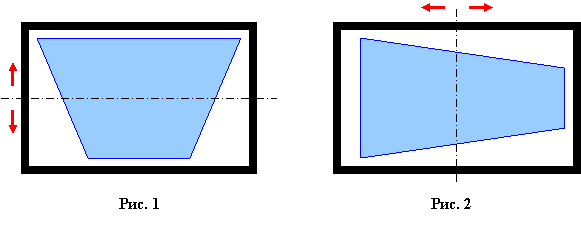
Подавляющее большинство «массовых» проекторов, которые может себе позволить купить школа, имеют средства настройки, позволяющие «убрать» лишь вертикальную трапецию. С горизонтальной – сложнее. «Крутые» проекторы, обладающие такой возможностью – значительно дороже. Следовательно, проектор нужно крепить так, чтобы его объектив ни в коем случае не был смещен влево или вправо относительно вертикальной оси симметрии (Рис.2).
Чтобы луч проектора не бил в глаза учителю и ученикам, крепить проектор нужно как можно выше. Это в какой-то мере решит и проблему отбрасываемой на доску тени (мы не рассматриваем дорогой вариант крепления проектора прямо на доске в ее верхней части).
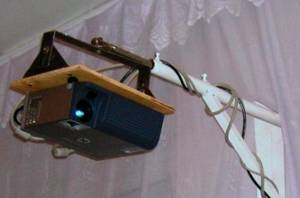
 Стандартное приспособление для его крепления предполагает подвеску к потолку, что не всегда удобно технически и географически (да и не всегда оно имеется в нужный момент – это крепление). Можно пойти по другому пути, монтируя доску на некотором (небольшом) расстоянии от боковой стены. Это позволяет, кстати, сохранить в кабинете «традиционную» доску на своем обычном месте в центре. Плюс – не будут болтаться кабели, да и длина их будет вполне приемлемой. Ведь проектор, компьютер и доску нужно соединять! Крепеж можно сделать из подручных материалов самостоятельно. Выглядеть он может примерно так (возможны варианты):
Как ни странно, при всей внешней «допотопности», данная техническая конструкция является довольно удобной и функциональной и не уступает по этим параметрам «казенной» подвеске (чего не скажешь, правда, об эстетичности J).
Для изготовления этой системы нужны две трубы такого диаметра, чтобы одна свободно входила в другую, кронштейны можно сделать из металла (2 мм), площадку для крепления проектора – из многослойной фанеры. Длина выдвижной штанги подбирается таким образом, чтобы объектив проектора находился в плоскости, перпендикулярной плоскости доски и проходящей через ее середину (если, конечно, у Вас не настолько «крутой» проектор, который позволяет регулировать не только вертикальную трапецию изображения, но и горизонтальную). Прежде, чем закрепить боковую стойку 1 на стене капитально, нужно определить ее расстояние от доски и от пола (высоту крепления). Исходить при этом нужно из следующих соображений:
а) Регулировки проектора позволяют «загнать» прямоугольное изображение в рамку доски (т. е. проектор не должен находиться слишком далеко или, наоборот, слишком близко от доски);
б) Луч проектора не бьет в глаза учителю (что обязательно случится при небольшой высоте подвески);
в) В то же время, выбранная высота позволяет полностью убрать «трапецию».
Выполнимость этих трех условий лучше проверить перед капитальным креплением практически, чтобы не пришлось впоследствии переделывать.
Следует отметить, что проектор можно крепить на площадку 5 как в перевернутом (снизу), так и в обычном (сверху) положении, а минимальная переделка позволяет изготовить подобный крепеж и для подвески его к потолку (Рис. 3). На Рис.4 – крепление проектора при помощи специального заводского приспособления:
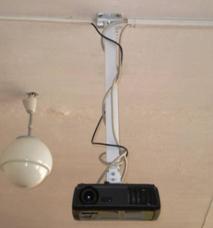
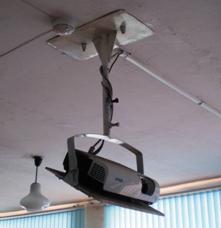
Рис. 3 Рис. 4
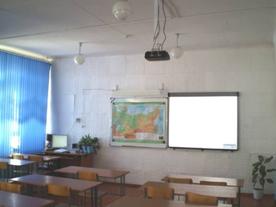 Единожды правильно закрепленный и отрегулированный проектор в будущем ни в каких регулировках уже не нуждается, Вы будете работать с ним при помощи пульта дистанционного управления.
Теперь поговорим о физическом соединении треугольника компьютер-монитор-проектор, имея в виду, что речь идет не о ноутбуке, а именно об обычном компьютере. Чтобы избавиться от необходимости постоянно менять на видеовходе Вашего ПК кабели от монитора и проектора, лучше всего организовать вывод изображения на монитор через проектор, т. е. с компьютера видеосигнал по видеокабелю идет на проектор, а с проектора (с помощью такого же кабеля) – на монитор. Стандартные кабели для этой цели, как правило, коротки. Придется приобрести два нестандартных (3, 5 или даже 10–метровых) видеокабеля или удлинители для таких кабелей нужной длины. Чем ближе Ваш компьютер располагается к проектору, тем легче будет соединение и лучше качество изображения на мониторе.
Все будет проще, если компьютер, который Вы используете, оборудован видеокартой с двумя выходами. Тогда с одного выхода сигнал можно подать на проектор, а с другого – на монитор. Правда, в этом случае придется дополнительно разбираться с настройками видеокарты вашего компьютера.
Скорее всего, выяснится, что питающий кабель проектора тоже коротковат и не достает до розетки. Проблема решается элементарно – удлиняем кабель по методу «разрезал посередине – удлинил – заизолировал». Лучше, если это сделает человек, знакомый со свойствами электричества J.
И последний «мостик»: компьютер – интерактивная доска. Если Ваша доска позволяет использовать технологию беспроводного соединения – никаких проблем не будет (во всяком случае, хочется на это надеяться! J). Обычно же компьютер связан с ИД при помощи USB-кабеля, который тоже может быть недостаточно длинным. Выручит USB-удлинитель нужной длины.
В случае, когда изображение на интерактивную доску выводится при помощи ноутбука, достаточно подать с него видеосигнал на проектор. Далее в настройках ноутбука можно выбрать один из трех возможных режимов, когда изображения будет выводиться: только на доску, только на экран ноутбука или и туда и туда одновременно.
Установка ПО
Итак, монтаж завершен… Но доска еще к работе не готова, поэтому переходим к следующему, не менее ответственному этапу. Необходимо установить программное обеспечение и добиться, чтобы компьютер "обнаруживал" доску. Иными словами, Вашу доску нужно сделать работоспособной.
Интерактивная доска любой модели сопровождается (должна сопровождаться, во всяком случае!) диском с программным обеспечением и подробной инструкцией по его установке и использованию, причем - на русском языке. Если следовать этим инструкциям, особых сложностей не ожидается. К сожалению, сказанное не относится к доскам PolyVision и IQBoard, практика показывает, что с установкой ИД именно этих моделей могут быть проблемы. Временные проблемы могут возникать также с появлением новых версий операционных систем (производители не всегда успевают подготовить необходимые драйвера). И не совсем хорошо пока обстоят дела с использованием ИД под Linux… Впрочем, это уже отдельный разговор, не относящийся напрямую к теме нашего Мастер-класса.
Что дальше?
Если все предыдущие проблемы были проблемами более администрации (учителя информатики, электрика, трудовика и т. д.), то теперь они стали проблемами учителя. Доска готова к применению и на ней нужно работать…
Как ее наилучшим образом использовать? Какие программы нужно еще установить и нужно ли что-то еще устанавливать? Как с помощью этих программ готовить материалы к урокам? К сожалению, до всех этих вещей учитель сегодня должен, чаще всего, доходить самостоятельно, т. к. сколько-нибудь стройная и отработанная система подготовки квалифицированных пользователей ИД пока отсутствует. Тем более важными являются сообщества, подобные нашему, где можно получить ответы на многие вопросы и, при желании, многому научиться. Ну что ж, мы уже учимся, продолжим? J
Этот мастер-класс не будет посвящен использованию интерактивной доски ни в качестве «продвинутого» демонстрационного экрана, ни в качестве инструмента для использования обычных презентаций, поверх которых можно писать и затем сохранять сделанные пометки. Именно в этих двух качествах обычно интерактивные доски в основном и используются очень многими начинающими. Плохо ли это? И да – и нет.
Только такое использование интерактивных досок может быть оправдано тем, что программное обеспечение, сопровождающее доски некоторых марок, очень плохо ориентировано на русскоязычного учителя (и вообще на учителя J). Оно просто не предназначено для использования в образовательных целях и не оставляет учителю вариантов для иного использования ИД.
Однако ситуация быстро меняется, соображения конкурентоспособности сыграли свою роль. И если несколько лет назад мы имели практически единственный «луч света в темном царстве» - программу SmartNotebook, сопровождающую доски Smart, очень удобную для учителя, то сегодня список таких программ значительно расширился.
Отличное программное обеспечение сейчас сопровождает интерактивные доски Promethean, хорошие возможности для работы предоставляет учителям Panaboard, IQBoard. Обновили ПО Hitachi и Interwrite… Собственно, любой новый игрок на рынке продаж интерактивных досок кроме технических характеристик непременно объявляет о наличии сопровождающего доску специализированного русскоязычного ПО для учителя. Естественно, уникального и на сегодня - самого лучшего J.
Первое лирическое отступление или «Бензин для Тойоты»
Как известно, автомобиль не роскошь, а средство передвижения. Но для передвижения необходимо периодически заезжать на автозаправки и заливать в бак своего автомобиля бензин, что мы и делаем, не задумываясь особенно, какой фирме принадлежит та или иная заправка. А теперь представьте себе такую картину…
Каждый завод, выпускающий автомобили определенной марки, продает и бензин для своих автомобилей на собственных фирменных заправках. И владельцам автомобилей строжайше запрещено заправляться бензином других фирм. А на заправках, в свою очередь, не «свои» автомобили заправлять не будут, в лучшем случае нальют чуть-чуть на пробу. И бензин-то по качеству практически одинаковый, автомобиль поедет на любом, вот только цвет разный…
А на дорогах работники ГИБДД будут останавливать Вас и проверять этот самый цвет бензина. И если окажется, что бензин – с «чужой» заправки – Вам грозит крупный штраф. Представляете – длинный ряд заправок с вывесками «Бензин для Тойоты», «Бензин для Форда», «Бензин для Ниссана»… Диковато?
А между тем, с ПО для интерактивных досок ИМЕННО ТАКАЯ СИТУАЦИЯ!
Программным обеспечением каждой конкретной доски имеют право пользоваться ТОЛЬКО владельцы именно этой марки доски! Отдельно ПО или не продается вообще или же продается на таких условиях, что вряд ли кто-то пойдет на такого рода покупку. При этом технические возможности различных марок интерактивных досок – при некоторых нюансах – практически одинаковы. Как следствие – лучшие образцы программного обеспечения на 95% - близнецы-братья, по функциональным возможностям, по интерфейсу, по техническим приемам работы. Но – «низзя»…
И вот, каждый из производителей начинает готовить коллекции картинок «для своих», наборы интерактивных объектов «для своих», выставки «творческих достижений для своих», конкурсы «для своих», семинары «для своих», награды «для своих» и т. д., тщательно следя, как бы всем этим, не дай Бог, не воспользовался кто-нибудь «со стороны». Хотя доски уже проданы и деньги за них получены!
Более идиотскую ситуацию трудно представить… Фактически, всю учительскую массу, по этой логике, ждет расслоение на множество кланов, каждый из которых будет вариться в своем собственном соку, лишившись возможности обмена с коллегами материалами, разработками, коллекциями. Самое страшное, что процесс этот уже начался…
Можно ли найти выход из создавшейся ситуации? Безусловно.
Наилучшим вариантом (для нас – пользователей J) было бы решение со стороны производителей сделать свое ПО открытым. Но это – из области фантастики. Поскольку собственно на учителя всем им, по большому счету, наплевать. Главное – бабки! Стало быть, в этом направлении – тупик. Или обход тупика не совсем законными путями, что у нас массово и происходит. И мне очень не хотелось бы винить в происходящем учителя, учитывая те условия, в которые он поставлен.
Второй, теоретически вполне реальный вариант – руководители образованием прочувствуют сложившуюся ситуацию и инициируют создание группы для разработки универсального качественного общедоступного ПО для интерактивной доски ВООБЩЕ! Свободно распространяемого! Не такая уж это сложная и дорогостоящая задача. Однако – есть две загвоздки. Во-первых, очень мало кто из них вообще понимает, что это за штука такая – интерактивная доска… А во-вторых, у наших чиновников от образования имеются иные, гораздо более важные задачи, причем одна из главнейших – бурная специфическая деятельности в поддержку собственного существования. На этом поприще уже достигнуты большие успехи, но останавливаться на достигнутом, судя по всему, никто не собирается (вечно актуальное и нестареющее утверждение!)J.
Но наш Мастер-класс проходит сегодня и сейчас. Поэтому…
Делаем выбор
Анализ поданных на участие в Мастер-классе заявок показал, что обучиться умению работать с ИД хотят владельцы 15 (!) различных марок интерактивных досок и приставок. Причем каждая марка ИД сопровождается своей собственной программой для подготовки материалов к показу. Совершенно ясно, что нельзя в рамках одного Мастер-класса одновременно рассматривать все программы для разных интерактивных досок, находящихся во владении наших слушателей. Ничего хорошего из этого не получится. Поэтому, как и анонсировалось заранее,
в качестве «базового» ПО нашего Мастер-класса выбрано ПО интерактивной доски Smart, одной из основных частей которого является замечательная программа Notebook.
В качестве основных аргументов к использованию именно этой программы можно отнести следующие:
- Эта программа – исторически первая из семейства специализированного ПО для интерактивной доски, ориентированная на русскоязычного учителя; Она относится к числу лучших представителей программ этого семейства по всем показателям. Это программное обеспечение фирмы, которая делает интерактивные доски уже почти два десятилетия, и чьи доски составляют примерно половину мирового парка интерактивного оборудования (а в школах России – более половины); SmartBoard имеет самую либеральную лицензию, т. е. имея в школе хотя бы один (!) продукт Smart, Вы получаете право использовать программу Notebook на всех школьных компьютерах, а также домашних компьютерах всех учителей и учеников; Большинство появившихся впоследствии подобных программ – с той или иной степенью точности копируют основные возможности (и даже интерфейс!) Notebook; Программа очень удобна для предварительной подготовки материалов (информационного ряда), который будет использован учителем на ИД; Она обладает богатыми техническими возможностями для такой подготовки; Она имеет дружественный, простой и удобный русскоязычный интерфейс; Она предоставляет сцену, на которой подготовленные материал будет транслироваться и «жить»; Материалы, подготовленные в этой программе, можно (теоретически!J) использовать с любой ИД; В ее состав входит обширная коллекция готовых объектов (картинок, фонов, интерактивных элементов, трехмерных 3-D объектов и т. д.), которая постоянно обновляется, причем ее можно пополнять и собственными коллекциями; Она никак не «привязана» к компьютеру, соединенному с ИД, ее можно установить на любом ПК, в том числе и домашнем; Программа и элементы ее сопровождения бесплатны и доступны для ознакомления на сайте производителя; Имеется уже достаточно большое количество материалов методического характера, посвященных использованию именно этой программы (в том числе, в нашем сообществе); Существует хорошо продуманная сетевая поддержка учителя производителем этой доски, в том числе – в России; Мы можем абсолютно законно использовать ее в ознакомительных целях, не нарушая при этом ничьих авторских прав.
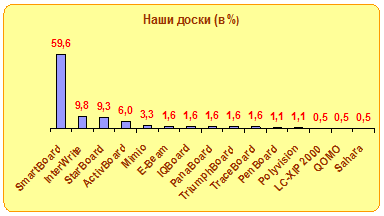
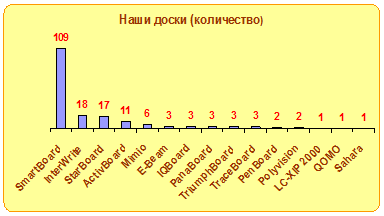 Наверное будет интересно рассмотреть диаграммы, составленные на основе анализа Ваших заявок, иллюстрирующие кол-во владельцев тех или иных досок в нашем Мастер-классе. Если не учитывать приличное количество коллег (более 80), которые, в силу разных причин, вообще не знают, на какой доске им придется работать, картина получается довольно интересная. Думаю, предлагаемые диаграммы достаточно точно отражают положение с интерактивными досками в школах России сегодня:
Но! Основная мысль, которую я хочу донести до слушателей Мастер-класса, не являющихся обладателями доски Smart - то, чем мы будем заниматься, будет полезно и нужно всем, независимо от марки используемой в школе ИД, ибо принципы и приемы подготовки уроков для ИД никак не «привязаны» к той или иной конкретной программе. Просто мы будем эти принципы и приемы рассматривать на примере одной из них.
Освоив все технические возможности Notebook и общую идеологию ее использования, Вы сможете в кратчайшее время и без особого труда перейти на использование «родного» ПО Вашей доски!
Этот факт смогут подтвердить слушатели предыдущих трех Мастер-классов. Кстати, многие из них в данный момент «повышают квалификацию», рассматривая другую, обладающую не менее интересными возможностями программу – для доски ActivBoard… Надеюсь, с большой пользой для себя, даже при том, что у большинства из них в школе доски – другие. Я Вас убедил? J
Теперь чуть подробнее…
Если использовать привычную терминологию, SmartNotebook - это программа, позволяющая изготавливать своего рода «презентацию» к уроку, состоящую из отдельных страниц (обстановок, сцен, слайдов), сменяющих друг друга в произвольном порядке. Но ни в коем случае нельзя отождествлять ее с традиционной презентацией, различия принципиальны! Слайд обычной презентации – неизменен с точки зрения набора размещенных на нем информационных объектов, можно говорить лишь о внешней форме их подачи (причем форма эта предварительно жестко задается). Пространство для маневра при показе на ИД есть – но оно не так велико.
Каждая же страница «презентации» Notebook – это отдельная сцена, на которой какие-то объекты и обстановки уже могут быть заранее подготовлены и размещены, а какие-то будут создаваться учителем и учениками непосредственно в процессе урока. Объекты будут перемещаться, появляться, создаваться, изменяться и удаляться не по заложенным заранее правилам, а в режиме «запланированной импровизации». На каждой такой сцене в процессе урока разыгрывается маленький спектакль, в котором учитель – главный режиссер.
Созданная в Notebook «презентация» (в дальнейшем будем называть ее спецфайл) сохраняется традиционным способом в файл с расширением .notebook. Однако существует возможность ее экспорта в файл обычной презентации в формате PowerPont, Web-страницы, документа PDF или просто графического изображения. Готовить материалы к уроку с использованием интерактивной доски можно на любом компьютере, где установлена программа SmartNotebook, затем созданный файл-презентацию нужно переместить (при помощи флэшки, локальной сети и т. д.) на ПК, непосредственно соединенный с интерактивной доской и - проводить урок. Немаловажным является и то обстоятельство, что непосредственно в состав такого спецфайла могут включаться и файлы иной природы – текстовые, видео, звуковые, графические, те же традиционные презентации PowerPoint.
Повторю еще раз, каждая страница Notebook в процессе урока интерактивна, с ней могут работать учитель и ученики, изменяя ее содержание, внося любой текст, перемещая, удаляя и добавляя различные объекты с помощью набора предоставленных инструментов. И все это непосредственно у доски! Просто нужно привыкнуть к мысли, что если Вы, работая в программе за компьютером, все действия выполняете мышкой, то на доске те же действия производят, используя (в зависимости от модели доски) либо специальные маркеры, либо вообще любой предмет, не царапающий доску. В том числе и палец, хотя с гигиенической точки зрения это как-то…J.
Перед учителем, который хочет научиться использование интерактивную доску «на все сто» стоят последовательно следующие задачи:
§ Установить на свой ПК необходимое ПО, в данном случае - программу SmartNotebook и сопровождающие ее коллекции и галереи разнообразных объектов для учителя;
§ Научиться (технически!) работать в среде этой программы, сидя за компьютером;
§ Освоить практические приемы работы, находясь непосредственно у доски;
§ Научиться технически изобретательно и методически грамотно применять полученные умения и навыки при подготовке и проведении урока или иного мероприятия.
Последнее не только наиболее сложно, но и наиболее интересно J.
Надеюсь, процесс освоения всего этого будет для Вас интересным и превратится, в идеале, в цепочку маленьких методических открытий.
Второе лирическое отступление или о законности последующих действий
Большинство слушателей нашего Мастер-класса – люди, во-первых, в техническом отношении недостаточно опытные, во-вторых – не обладающие правами установки какого-либо программного обеспечения на школьных компьютерах. Во всяком случае, так должно быть в любой школе, где существует нормальная организация работы J.
Как следствие этого, могут возникнуть технические проблемы при установке ПО на домашний компьютер (он, надеюсь, имеется? J), а также конфликты с людьми, ответственными за установку ПО в школе, ведь Вам потребуется поставить программу и на некоторые школьные компьютеры. Проблемы технического плана мы попробуем преодолеть за счет подробнейших инструкций. О юридических давайте поговорим подробнее…
Скачивая и устанавливая ПО Smart, мы НИЧЕГО НЕ НАРУШАЕМ, ибо это ПО официально выставлено на сайте производителя для ознакомления. И мы можем его использовать безо всякой активации со стопроцентной функциональностью в течение предоставленного срока ознакомления (30 дней).
Естественно, наш Мастер-класс продлится дольше, поэтому перед владельцами ИД иного производителя неминуемо встанет вопрос – а что делать по истечению этого срока? Возможны варианты:
А) Удалить это ПО со школьных и домашних компьютеров (что нас категорически не устраивает);
Б) Использовать его и далее на свой страх и риск (не воспринимать в качестве совета, я лишь рассматриваю теоретическую возможность! J);
В) Перевести процесс использования ПО в законное русло (с этим не очень просто, поскольку потребуются ощутимые денежные вливания);
Г) Научиться производить некоторые технические манипуляции, которые позволят «продлить» срок ознакомительного периода;
Д) Придумать что-нибудь еще J.
