

Партнерка на США и Канаду по недвижимости, выплаты в крипто
- 30% recurring commission
- Выплаты в USDT
- Вывод каждую неделю
- Комиссия до 5 лет за каждого referral
Тема 4. Практикум по RUP-технологии
Цель практических занятий – познакомить студентов с CASE-средством Rational Rose, которое поддерживает RUP-технологию визуального моделирования бизнес-процессов.
Порядок проведения практического занятия:
1. Изучить методические указания.
2. Выполнить их с помощью Rational Rose.
3. Самостоятельно построить диаграммы представления назначения и логического представления по заданию.
Методические указания
Выполняется визуальное моделирование в CASE-средстве Rational Rose. В основе моделирования лежит принцип последовательного построения диаграмм представления назначения и логического представления.
CASE-средство Rational Rose имеет простой и понятный пользовательский интерфейс для построения требуемых представлений системы. Он зависит от используемой технологии. В любом случае при запуске средства моделирования появляются
· меню,
· основная панель инструментов,
· панель специальных инструментов,
· навигатор моделей.
Окно CASE-средства при запуске имеет вид, показанный на рис. 1.
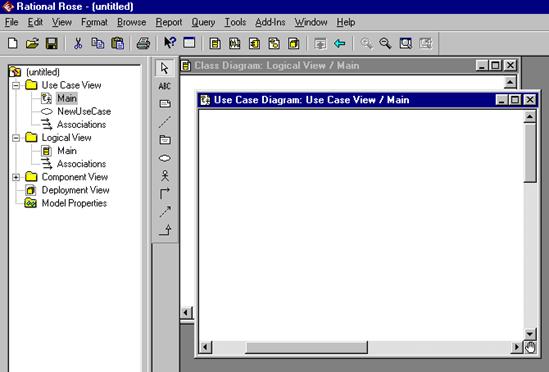
Рис. 1. Окно Rational Rose
Основная панель инструментов содержит следующие главные кнопки:
| - создание новой модели; |
| - открытие имеющейся модели; |
| - сохранение построенной модели; |
| - копирование модели; |
| - печать модели; |
| - масштабирование. |


Навигатор модели показывает состав модели по уровням разработки. С его помощью можно легко и быстро переходить от одной модели к другой. Работа с навигатором модели аналогична работе с Проводником системы Windows.
Панель специальных инструментов содержит следующие основные кнопки:
Для представления назначения
| - создание субъекта |
| - создание аспекта |
| - создание ассоциации субъектов и аспектов |
| - создание обобщения |


Для логического представления
| - создание класса |
| - создание ассоциации классов |


Окно модели является местом создания логической или физической модели данных исследуемой системы.
Порядок работы в Rational Rose
1. Подготовка инструмента к работе
a. Запуск Rational Rose.
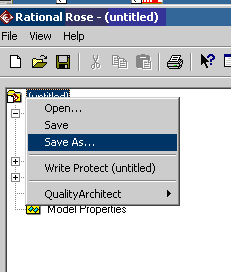
b. Определение имени модели.
Задается с помощью контекстного меню для значка модели в виде имени файла модели, который должен храниться в папке разработчика.
2. Создание представления использования
a. Построение диаграммы прецедентов.
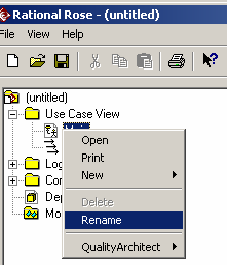
i. Определение имени диаграммы прецедентов.
Задается с помощью контекстного меню для значка диаграммы прецедентов в папке Use Case View. Имя должно быть коротким и определяющим назначение системы.
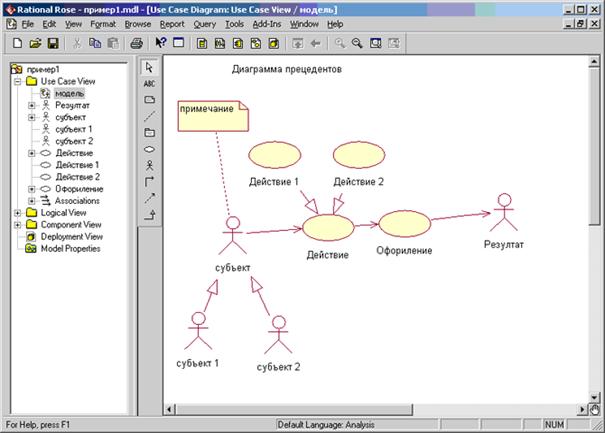
ii. Построение субъектов и организация обобщений.
iii. Построение аспектов и организация обобщений.
iv. Организация связей между построенными объектами.
b. Построение диаграммы последовательности действий
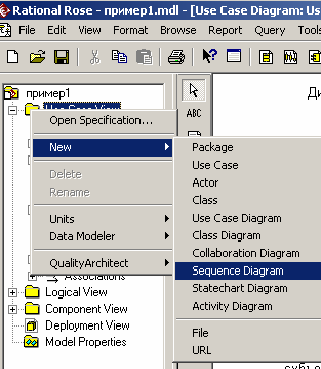
i. Определение имени диаграммы последовательности действий.
Задается с помощью контекстного меню для значка папки Use Case View. Имя целесообразно выбрать «График».
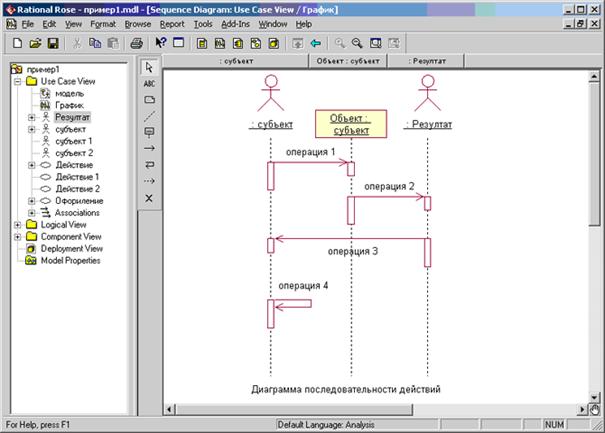
ii. Перенос требуемых субъектов из Навигатора модели.
iii. Задание сообщений для операций.
iv. Регулировка длительностей операций.
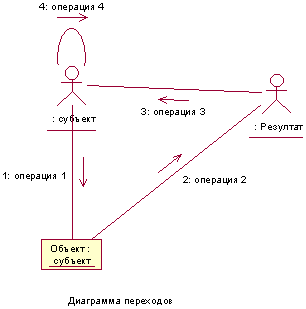
c. Построение диаграммы переходов.
i. Нажатие клавиши F5.
ii. Изменение имени диаграммы переходов.
Выполняется командой Rename контекстного меню для значка новой диаграммы. Имя целесообразно выбрать «Переходы».
3. Создание логического представления
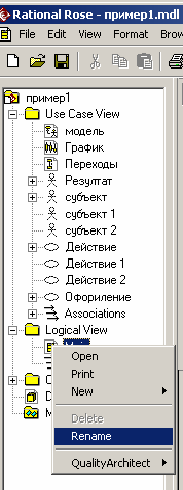
a. Построение диаграммы классов.
i. Определение имени диаграммы классов.
Задается с помощью контекстного меню для значка папки Logical View. Имя целесообразно выбрать «Классы».

ii. Перенос требуемых субъектов из Навигатора модели.
iii. Задание операций для перенесенных классов.
iv. Создание устойчивых классов.
v. Определение атрибутов для устойчивых классов.
vi. Организация связей между устойчивыми классами.
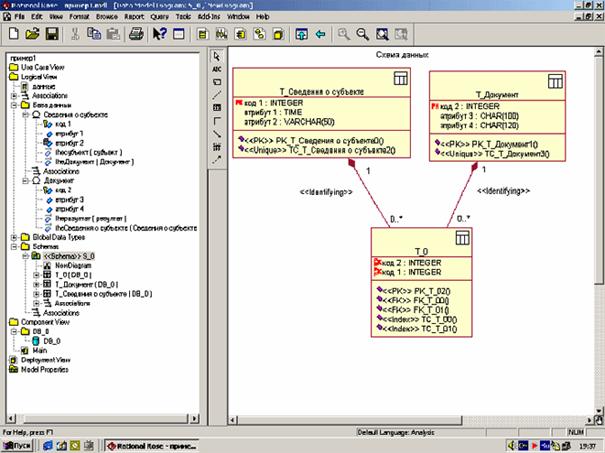
b. Формирование диаграммы таблиц.
i. С помощью контекстного меню в логическом представлении (Logical View) создать новый пакет (Package) База данных.
ii. Перенести в него сущности диаграммы классов.
iii. Для кодов каждой сущности с помощью контекстного меню командой Data Modeler / Par of Object Identity определить ключевой атрибут сущности.
iv. С помощью контекстного меню в компонентном представлении (Component View) командой Data Modeler / New / Database создать базу данных DB_0.
v. В окне спецификаций для DB_0, в поле Target задать ANSI SQL.
vi. С помощью контекстного меню в пакете База данных командой Data Modeler / Transform to Data Model вызвать диалоговое окно и установить в поле Target Database значение DB_0.
vii. С помощью контекстного меню в пакете Schemas S_0 командой Data Modeler / New / Data Model Diagram создать новую диаграмму.
viii. Перенести в новую диаграмму созданные таблицы базы данных.
c. Изменение типов данных полей таблиц.
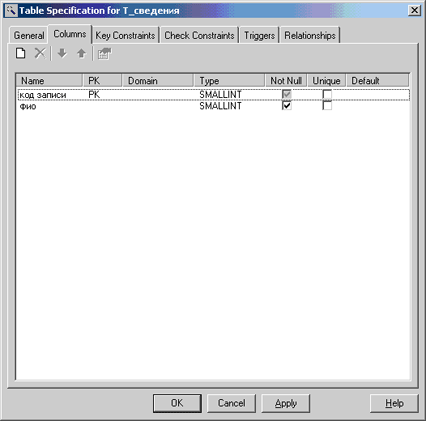
Выполняется с помощью окна, вызываемого из контекстного меню командой Open Specification для каждой таблицы.
Изменения вносятся активизацией типа данных Type.
d. Получение программы генерации базы данных.
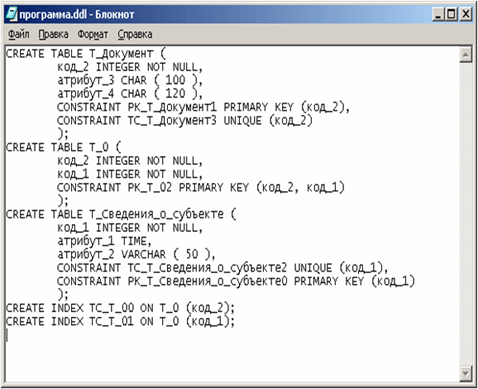
i. С помощью контекстного меню в пакете Schemas S_0 командой Data Modeler /Forward Engineer вызвать Мастера генерации программы.
ii. Выполнить все указания Мастера.
iii. Программу сохранить в Блокноте с именем Программа. ddl.
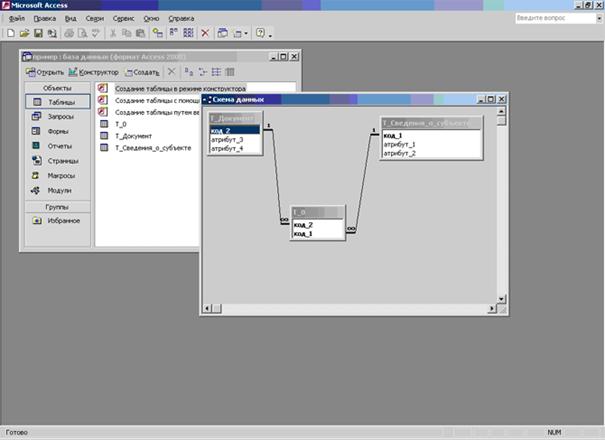
Получение схемы данных при реализации программы в MS Access
1. Открыть приложения:
o MS Access.
o «Блокнот» с файлом Программа. ddl.
2. Подготовить MS Access к получению запросов в режиме SQL.
3. Работать с запросами :
o Скопировать SQL-оператор в «Блокноте».
o Вставить его в окно запросов MS Access.
o Выполнить запрос.
4. Получить схему данных автоматически.
Задания на визуальное моделирование бизнес-процесса
Построить диаграммы прецедентов, последовательности действий, переходов и классов для следующих бизнес-процессов:
1. Документальное обеспечение управленческой деятельности
o коммерческой фирмы,
o производственного предприятия,
o исследовательского института,
o вуза,
o магазина,
o склада,
o банка.
2. Подготовка в организации
o деловых писем,
o договоров на оказание услуг,
o кредитных договоров,
o учебных материалов,
o контрактов приема на работу.
3. Обработка экономической информации на основе табличных процессоров
o в коммерческой фирме,
o на производственном предприятии,
o в исследовательском институте,
o в вузе,
o в магазине,
o на складе,
o в банке.
4. Обработка экономической информации в базах данных
o коммерческой фирмы,
o производственного предприятия,
o исследовательского института,
o вуза,
o магазина,
o склада,
o банка.
