Партнерка на США и Канаду по недвижимости, выплаты в крипто
- 30% recurring commission
- Выплаты в USDT
- Вывод каждую неделю
- Комиссия до 5 лет за каждого referral
Инструкция по настройке браузера Microsoft Internet Explorer
для работы в системе ЕИС
1. Сбросить все настройки Internet Explorer по умолчанию
1.1. Вызывать меню диалога Свойства обозревателя (Сервис -> Свойства обозревателя либо Панель управления -> Свойства обозревателя). На вкладке Дополнительно нажать кнопку Восстановить значения по умолчанию.

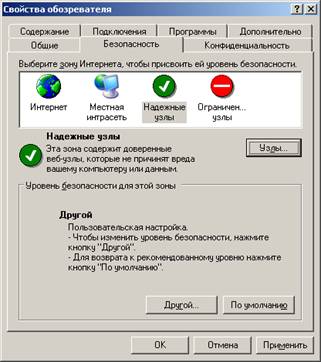
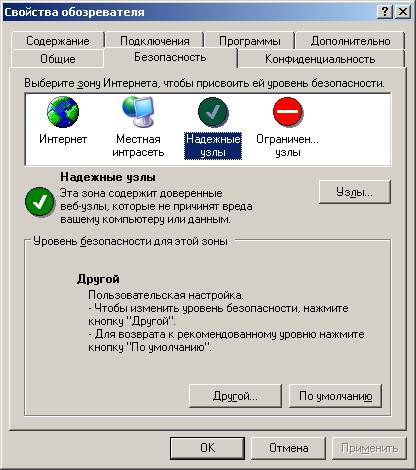
1.2. Сбросить параметры для зоны доверенных узлов в значения по умолчанию. Для этого на вкладке Безопасность для зоны надежные узлы нажать кнопку По умолчанию.
2. Настроить Microsoft Internet Explorer
2.1. Вызывать меню диалога Свойства обозревателя (Сервис -> Свойства обозревателя либо Панель управления -> Свойства обозревателя).
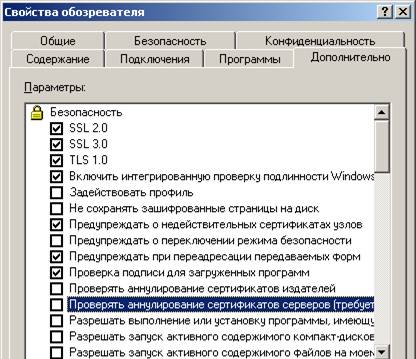
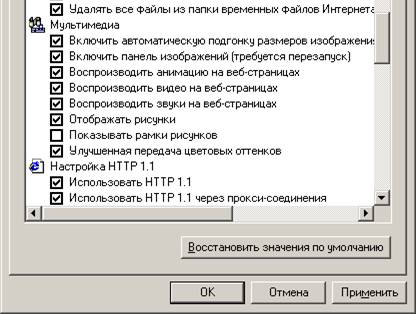
2.2. На вкладке Дополнительно пометить все элементы в соответствии с рисунком:
2.3. Для зоны Надежные узлы определить доверенные узлы. Для этого нажать кнопку “Узлы …”
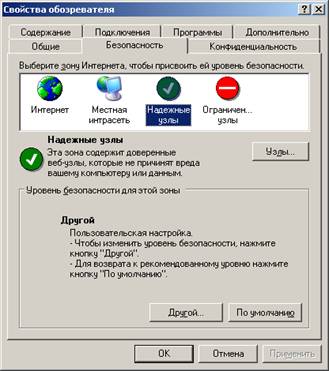
В окне Надежные узлы в поле “Добавить узел в зону” внести адрес “*****” (без кавычек) и нажать на кнопку Добавить. Убедиться, что галочка в ячейке «Для всех узлов этой зоны требуется проверка серверов (https:)» не стоит. Эта настройка будет касаться всех серверов в домене ***** (в т. ч. eisreport. ***** и eis. *****)
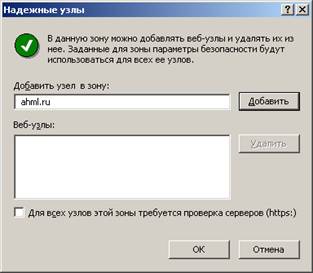
После чего сохранить введенную информацию нажатием на кнопку ОК
2.4. Для зоны Надежные узлы определить возможность использования ActiveX компонент. Для этого нажать кнопку «Другой»
2.5. Сделать настройки в соответствии с приведенными на рисунке, после чего сохранить изменения:
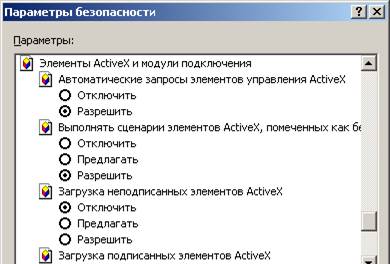

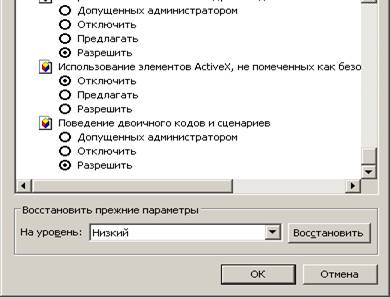
После чего подтвердить внесенные изменения нажатием на кнопку ОК
2.6. На вкладке Конфиденциальность нажать на кнопку Параметры
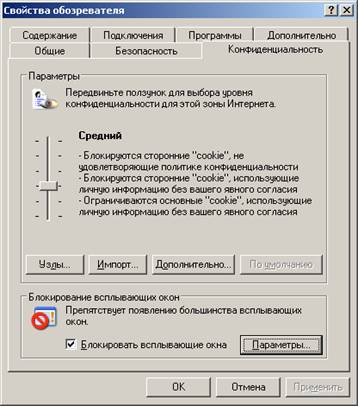
В окне Параметры блокирования всплывающих окон добавить запись “*****” (без кавычек) и нажать кнопку Добавить. Эта настройка будет касаться всех серверов в домене ***** (в т. ч. eisreport. ***** и eis. *****)
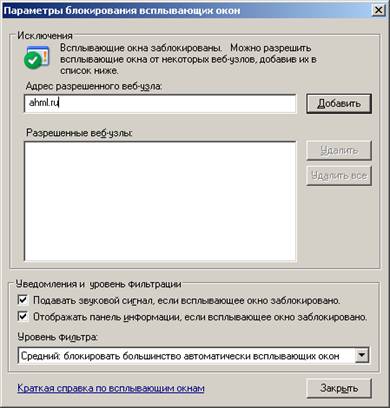
После чего нажать кнопку Закрыть.
3. Установить ActiveX компоненты с сайта eis.ahml.ru
3.1. Зайти на сайт eis. ***** (для тестовой версии ЕИС - на сайт testeis. *****) и нажать ссылку ВХОД с использованием сертификатов

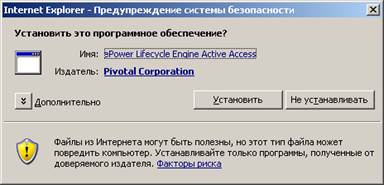
3.2. После процедуры аутидентификации, в окне Предупреждение системы безопасности для просмотра сертификата нажать на ссылку Издатель: Pivotal corporation
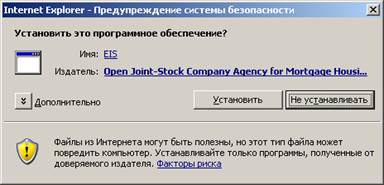
Либо ссылку Издатель: Open Joint-Stock Company Agency for Mortgage Housing Crediting
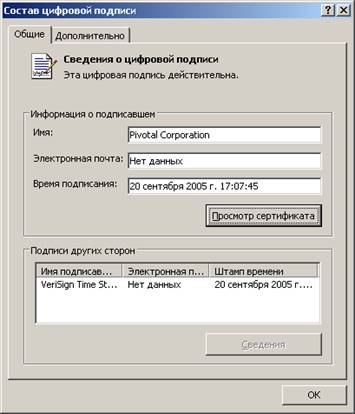
3.3. В окне Состав цифровой подписи нажать кнопку Просмотр сертификата
3.4. Окно Сертификат должно иметь следующий вид
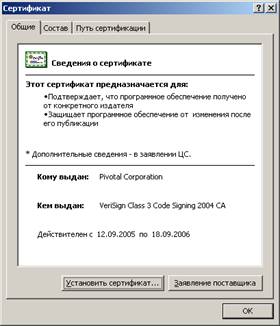
Для сертификата Pivotal Corporation
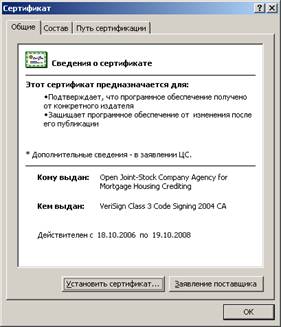
Для сертификата
3.5. Удостоверившись, что сертификат выдан Pivotal Corporation либо Open Joint-Stock Company Agency for Mortgage Housing Crediting, установить данный компонент.
3.6. Выполнить действия, описанные в п.3.2-3.5 для остальных ActiveX компонентов.
4. Проверить правильность установки компонентов. Для этого:
4.1. Вызывать меню диалога Свойства обозревателя (Сервис -> Свойства обозревателя).
4.2. На вкладке Программы нажать кнопку Надстройки
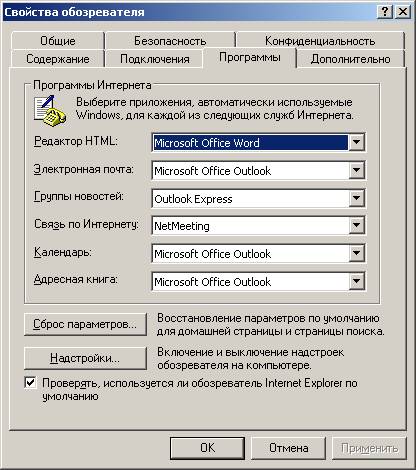
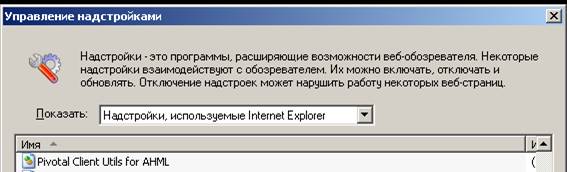
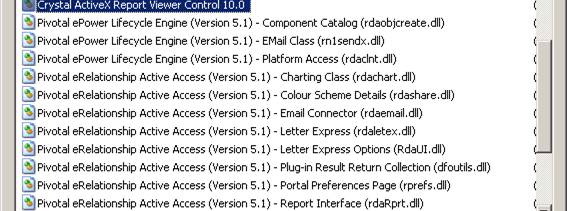
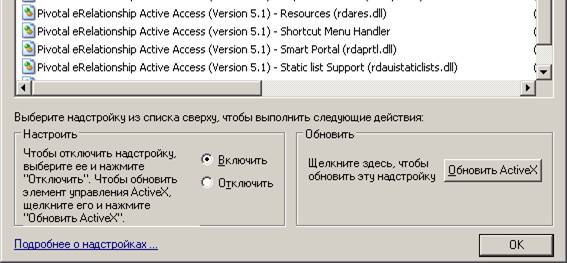
4.3. В окне Управление надстройками должны отображаться только что установленные компоненты.