Партнерка на США и Канаду по недвижимости, выплаты в крипто
- 30% recurring commission
- Выплаты в USDT
- Вывод каждую неделю
- Комиссия до 5 лет за каждого referral
Краткая инструкция по работе АС УРМ.
1. Запускаем программу АС УРМ.
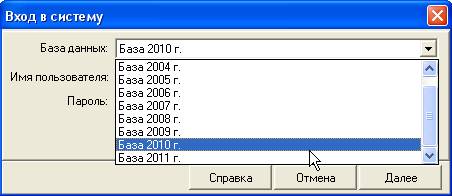
2. При входе в систему видим, что можем выбирать разные базы:
соответственно: при сдаче годовой отчётности за 2010 год - ВЫБИРАЕМ БАЗУ «База 2010г.»
при сдаче месячных, квартальных отчётностей за 2011 год - ВЫБИРАЕМ БАЗУ «База 2011г.»
выбрав соответствующую базу, нажимаем «Далее»…
3. Прежде чем, начинать работать пробуем синхронизироваться с базой Минфина РТ,
есть 2 варианта синхронизации:
а) «Синхронизация»- синхронизирует Вашу базу с базой данных Минфина РТ, не трогая Ваши данные, не отправленные в Минфин РТ.
б) «Полная синхронизация»- синхронизирует Вашу базу с базой данных Минфина РТ, заменяя Вашу базу с базой данных Минфина РТ.
Внимание! При полном синхронизации могут затереться данные, ранее набранные, но не отправленные в Минфин, и поэтому желательно, делать полную синхронизацию перед внесением данных в базу или после отправки всех сделанных отчётов в Минфин!
ВНИМАНИЕ! Рекомендуем, перед сдачей годовых, квартальных, месячных отчётностей делать «Полную синхронизацию», это нужно для того чтоб обновить формы отчётностей, согласно требованиям Минфина РФ, если таковы имеются! Обновления ПП ставится автоматически, нужно только соглашаться на предложенных программой сообщениях.

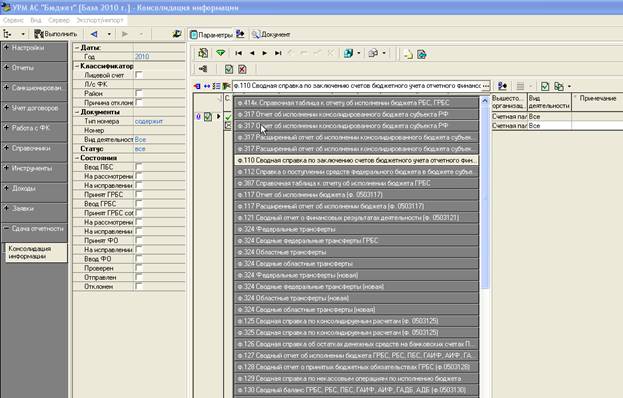
4. Далее для создания нужной формы, выбираем соответствующую форму из списка форм, нажатием на кнопку
 5. Создаём новый отчёт, нажатием клавиши «Insert» или ↓, указываем свой лицевой счёт, указываем какой период, «Номер документа» ставим произвольно, только что Вам было понятно!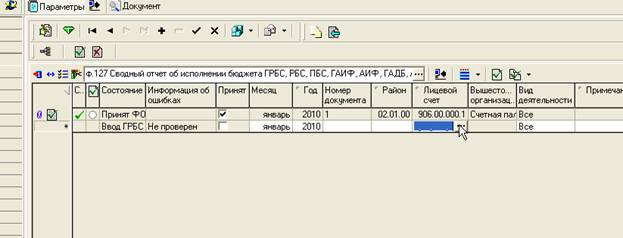
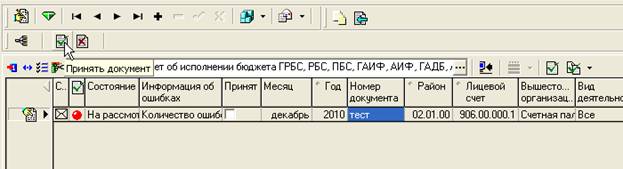
 Далее сохраняем отчёт, для этого нажимаем «принять»,
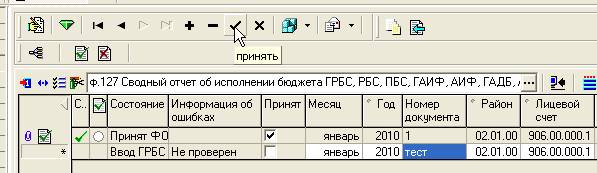
 и сохраняем изменения.
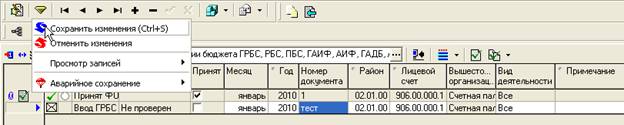
ВНИМАНИЕ!!! ВАЖНО Когда создаёте отчёт ОБЯЗАТЕЛЬНО сохраняйте его, как описано сверху, а то данные могут затеряться!
 6. Далее начинаем вводить данные, для этого заходим нажатием кнопки «детализация»

 Чтобы заполнить отчёт данными, надо добавлять или удалять строки нажатием кнопки «Добавить» «Удалить» соответственно.
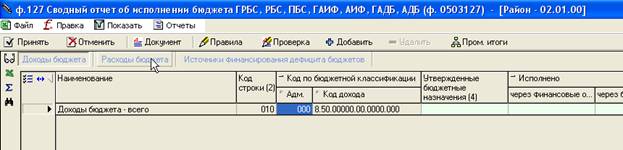
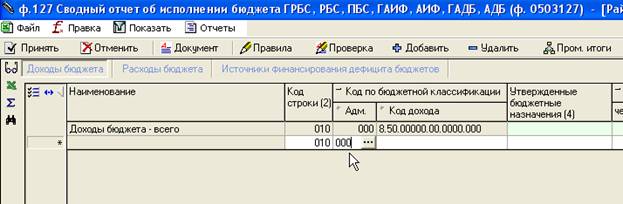
ВНИМАНИЕ ВАЖНО!!! При заполнении форм, где надо указывать код «Адм» или «КВСР»(это 127,128,177, 110 и. т.д.), надо ставить ОБЪЯЗАТЕЛЬНО 000, а не свой код администратора!

После занесения всех данных, можем проверить выполняется ли та или иная правила, нажатием кнопок «Правила» или «Проверка» для данной формы! После всех процедур, сохраняем сделанный отчёт, для этого нажимаем кнопку «Принять» и детализация формы сам автоматически закроется, чтоб корректировать данные можно повторно заходить в форму.
 7. Отправляем отчёт в Минфин РТ. Для этого сначала принимаем отчёт, чтоб подтвердить готовность отчётной формы для сдачи в вышестоящий орган! Обратите внимание после нажатия кнопки «Принять», ячейки в заголовке и в самой отчётной форме станут серыми, это означает, о том что дальнейшее редактирование данной формы ЗАПРЕЩЕНА!
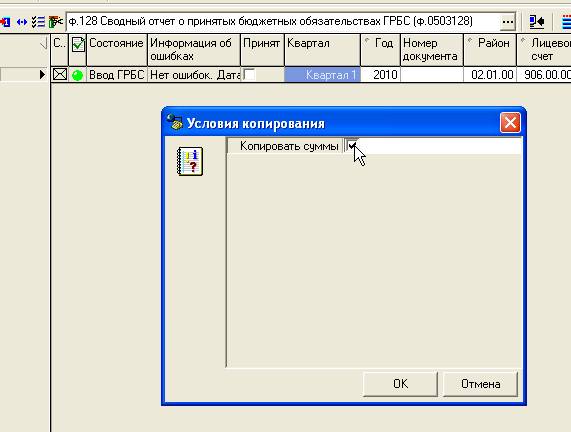
 ВНИМАНИЕ! При необходимости правки отчёта после отправки в Минфин, необходимо сделать копию данной формы!
При копировании формы надо ставить галочку в появившейся окне, чтоб скопировался данные заполненные в копируемой форме!
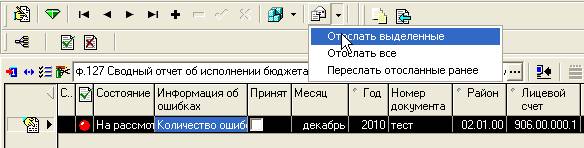
Для отправки отчёта в Минфин, необходимо выделить отправляемый отчёт, нажатием одновременно клавиш «Ctrl»+«левая кнопка мыши» в самой форме.

 И отсылаем выделенный отчёт
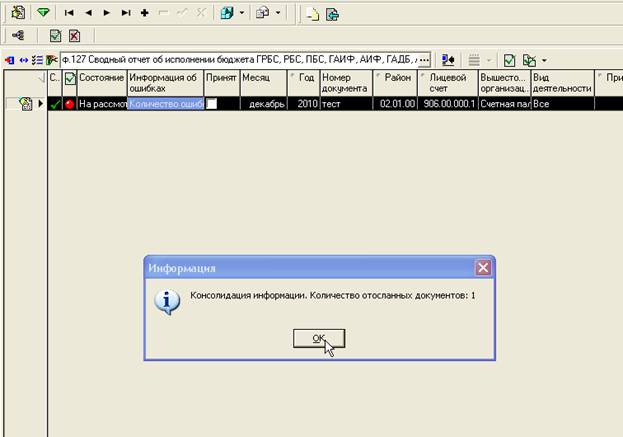
Если отчётная форма успешно отправлена, появится следующее сообщение!
Рекомендации при формировании годовых, месячных, квартальных форм отчётностей в АС УРМ!
 127ф. В формах, где надо указывать код администратора «Адм», «КВСР», «ППП» надо ОБЪЯЗАТЕЛЬНО ставить «000», а не свой код администратора(127ф., 128ф., 177ф, 110ф. и. т.д. ).
 169ф. При заполнении 169 формы, где надо указывать «Номер (код) счета бюджетного учёта», последние 3 значения надо присваивать «000»


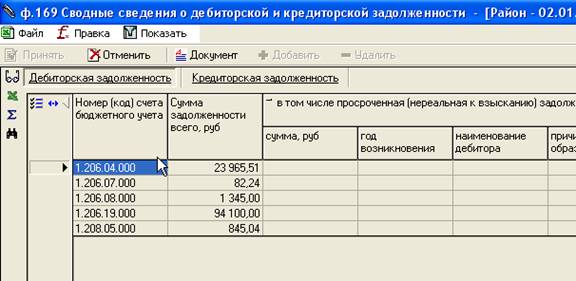


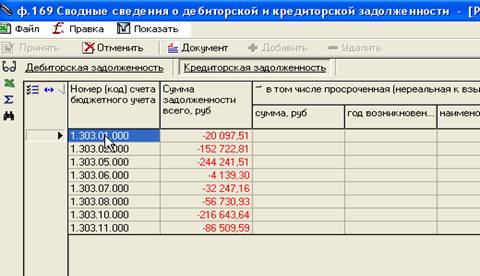
 110ф. При заполнении 110ф. код КЦСР должен быть «0000000»


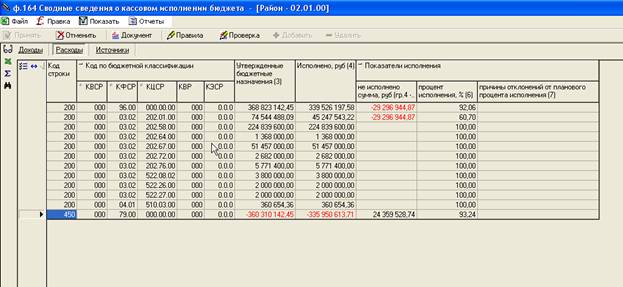
 164ф. При заполнении формы код КВР и КЭСР ставьте 000, если есть одинаковые КЦСР, то их суммируете и выставляете общую сумму.