

Партнерка на США и Канаду по недвижимости, выплаты в крипто
- 30% recurring commission
- Выплаты в USDT
- Вывод каждую неделю
- Комиссия до 5 лет за каждого referral
Инструкция по установке и использованию ПО «Барьер 01».
1. Введение.
Управление программно-аппаратным комплексом «Барьер 01» осуществляется с рабочих мест администратора или пользователя комплекса, при помощи компьютеров с установленным ПО «БАРЬЕР 01». Программное обеспечение комплекса «Барьер 01» состоит из двух частей: первое – приложение Bar_admin – предназначено для администратора комплекса, второе – Bar_client – предназначено для работы пользователя, например, сотрудника охраны, осуществляющего контроль доступа персонала на объект. Перед установкой на компьютер программного обеспечения убедитесь, что все устройства комплекса «БАРЬЕР 01» соединены между собой, к ним подаётся питание и они включены.
2. Установка программы.
На диске с программным продуктом «БАРЬЕР 01» найдите файл BarSetup, двойным кликом левой кнопки мыши на соответствующем ярлыке – запустите его. Следуйте указаниям автоматического установщика. На шаге «Выбор устанавливаемых компонентов»,
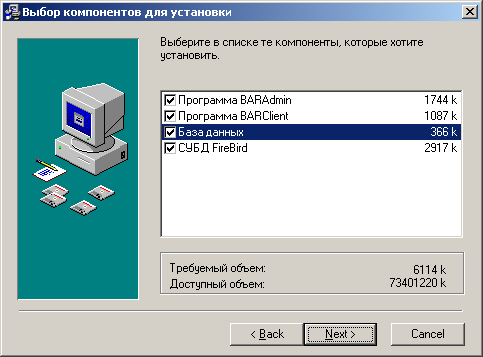
Выбор устанавливаемых компонентов.
Установите те компоненты, которые Вам необходимы
- Компонент «Программа BarAdmin» устанавливает приложение BarAdmin. В случае удалённого администрирования допускается не устанавливать на машину Пользователя. Компонент «Программа BarClient» устанавливает приложение BarClient. В случае удалённого администрирования допускается не устанавливать на машину Администратора. Компонент «База данных» устанавливает чистую БД - без данных. Ставится в том случае если Вы хотите начать новую БД. Допускается не устанавливать, если Вы ранее пользовались ПО «БАРЬЕР 01» и База Данных уже имеется. Компонент «СУБД FireBird» устанавливает приложение, необходимое для работы ПО «БАРЬЕР 01», не устанавливается, если оно уже установлено на данном компьютере.
3. Регистрация.
После установки на рабочем столе появятся два ярлыка: Bar_admin и Bar_client.
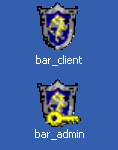
Ярлыки: Bar_admin и Bar_client на рабочем столе.
При попытки запуска одной из этих программ появится запрос на активацию данного программного продукта.
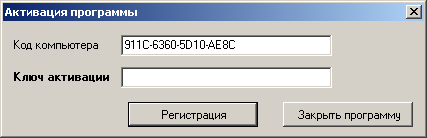
Запрос на активацию.
Необходимо скопировать из верхнего окошка код компьютера и выслать его производителю, для того чтобы получить ключ активации. Ключ активации нужно вписать в нижнее окошко и нажать кнопку «Регистрация».
4. Определение параметров.
После регистрации появляется окошко «Параметры» в котором нужно прописать номера com-портов металлодетектора и бесконтактного считывателя карт, период хранения информации в базе данных «в днях», а также путь к БД, если она уже имеется. Если БД находится на данном компьютере, путь указывается при помощи кнопки «Обзор», если БД находится на удалённом компьютере – отмечается пункт «Удалённая БД», в поле «Сервер» записывается имя удалённого компьютера, а в поле протокол проставляется протокол сети (узнать у администратора сети), путь прописывается вручную.
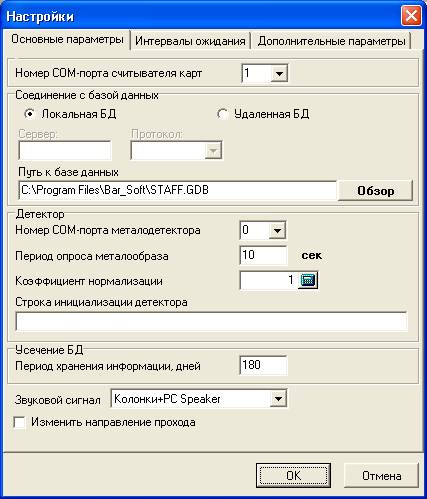
Окно «Параметры».
При необходимости можно изменить «коэффициент нормализации». «Коэффициент нормализации» - это делитель, на который делится значение, приходящее с металлодетектора при проходе. Например, если при проходе через металлодетектор одного из сотрудников, значение приходящее с металлодетектора равно 2000 (Приложение Bar client, журнал, столбец «Факт». При проходе через металлодетектор в столбец «Факт» заносятся значения приходящие с металлодетектора), то, если ввести «коэффициент нормализации» 10, то это значение станет 200.
Ввести «коэффициент нормализации» можно как с клавиатуры (предварительно кликнув левой кнопкой мыши в поле ввода), либо при помощи выпадающего калькулятора, вызвать который можно, нажав левой кнопкой мыши на символ калькулятора справа от поля вода «коэффициента норамлизации». Набрав цифры на калькуляторе – нажмите знак равенства и «коэффициент нормализации» изменится, а если вы просто кликните мышкой в любом месте экрана, то «коэффициент нормализации» останется прежним.
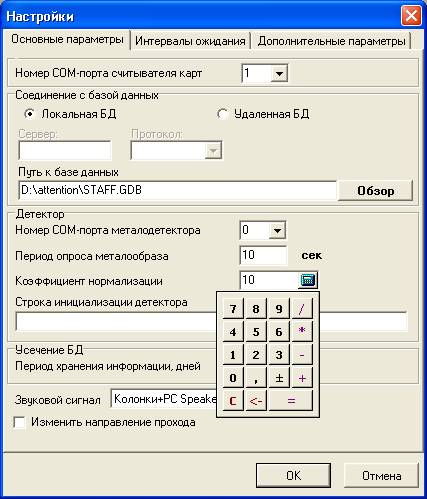
При нажатии кнопки с пиктограммой калькулятора справа от поля ввода «коэффициента нормализации» выпадает калькулятор при помощи которого возможно осуществить ввод «коэффициента нормализации».
Для управления выводом звукового сигнала в «Основных параметрах» настроек приложения Bar_admin предусмотрен выпадающий список «Звуковой сигнал» с несколькими возможными вариантами выбора. Нажав стрелочку вниз, Вы сможете установить вывод звукового сигнала через PC-speaker (стандартное звуковое устройство, присутствующее в каждом компьютере), через колонки (если они имеются, и имеется специальная звуковая плата), через то и другое или отключить звуковой сигнал вообще.
При необходимости изменения направление прохода через металлодетектор, это можно сделать поставив галочку напротив параметра «Изменить направление прохода».
Вход в программу.Вход в программу осуществляется двойным нажатием на ярлык на рабочем столе или выбрав в меню windows «ПУСК» - «Программы» - «Барьер 01». Последовательность действий для входа в приложение Bar_admin и Bar_client – идентична.
Войдите в программу Bar_admin.
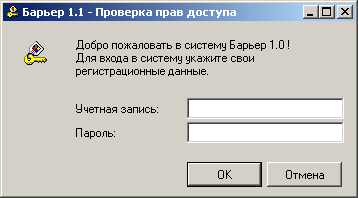
Окно «Проверка прав доступа».
В появившемся окне «Проверка прав доступа» нужно ввести имя и пароль. По умолчанию имя и пароль – «admin». «Admin» следует ввести в оба окошка.
Определение прав пользователей.Существует два вида пользователей ПО «Барьер 01», это администратор и обычный пользователь. Обычный пользователь может работать только в Bar_client и не может изменять информацию в базе данных и настройки комплекса. Администратор может работать как в Bar_client так и в Bar_admin и может изменять любые параметры.
В первую очередь нужно определить круг сотрудников, допущенных для работы в ПО «Барьер 01», после этого в приложении Bar_admin на них заводятся права доступа. Зайдите в меню «справочники»
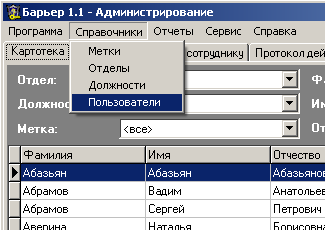
Меню «справочники».
в раздел «пользователи». Здесь по умолчанию существует пользователь с именем и паролем «admin» и правами администратора. Измените имя и пароль этого пользователя, для предотвращения входа в программу под именем и паролем, заданными по умолчанию.
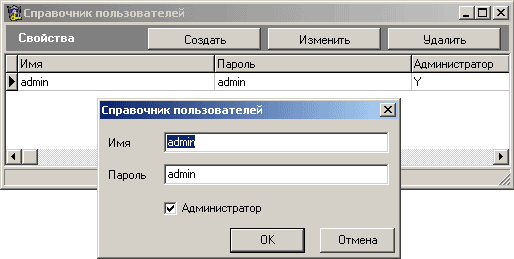
Раздел «Пользователи» или «Справочник пользователей»
После этого создайте нужное количество пользователей и задайте для них имена, пароли и права доступа (галочка напротив слова Администратор). Проследите, чтобы каждое имя пользователя и пароль были известны только тому человеку, для которого они заводились.
7. Заведение личной карточки сотрудника.
После запуска программы Bar_admin (напомним, что запустить программу Bar_admin может только пользователь с правами администратора) открывается интерфейс программы состоящий из следующих частей:
1. Меню программы;
2. Вкладки. По умолчанию открыта вкладка «Картотека»;
3. Форма для отображения данных личных карточек сотрудников;
4. Поле для отображения номеров Com-портов и имени пользователя.
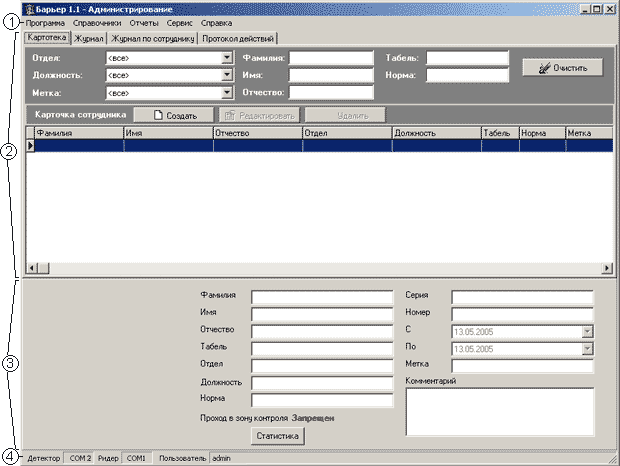
Для заведения личной карточки на нового сотрудника сначала необходимо внести его должность и отдел, в котором он будет числиться в одноимённые справочники, которые можно найти в меню «Справочники».
Если существуют дополнительные параметры классификации сотрудников, то их можно внести в справочник «Метки» и задать метки для каждого параметра.
Поля, выделенные жирным шрифтом, являются обязательными к заполнению.
Выберите в меню «Справочники» нужный справочник. В открывшемся окне справочника при помощи кнопки «создать» задайте необходимые данные. Закройте справочники и, нажав кнопку «Создать» на вкладке «карточка сотрудника» в открывшемся окне формы карточки, заполните все необходимые поля, вставьте фотографию (кнопка «Вставить фото», нажав на которую открывается окно, в котором нужно указать путь к файлу фотографии). В поле «Табель» вносится личный табельный номер сотрудника, который будет соответствовать его магнитной карточке. В поле «Норма» вносится значение металлического образа данного сотрудника. (значение определяется позже – поле остаётся не заполненным). Поле «Серия» - первые три цифры номера на магнитной карточке, поле «Номер» - последние 5 цифр, при подносе к считывателю карт карточки, присваеваемой сотруднику, эти поля заполняются автоматически. Нажмите «ОК». Карточка заведена. Отредактировать карточку сотрудника можно нажав кнопку «Редактировать», для удаления нажмите «Удалить».
8. «Металлический образ»
«Металлический образ» сотрудника это постоянное личное значение присутствия металла при проходе через металлодетектор для каждого сотрудника на которого заводится личная карточка. Завышение этого значения может означать попытку проноса металлического предмета и служит основанием для досмотра, а постоянное занижение может служить основанием для коррекции значения «металлического образа».
Для этого закрываем программу Bar_admin и, под правами администратора заходим в программу Bar_client.
Примечание:
Для удачного определения «металлического образа» при помощи металлодетектора и для считывания данных с магнитной карточки необходимо проверить подключение к компьютеру металлодетектора и считывателя карт. Устройства должны быть подключены к сети питания и COM-портам компьютера. Номера COM-портов необходимо проставить в настройках Bar_admin. (Меню «Сервис» - «Настройки»). После изменения настроек, для того, чтобы они вступили в силу необходимо выйти из программы и войти в неё снова. Если устройства функционируют нормально, то в левом нижнем углу вы увидите номера Com-портов к которым они подключены.
Устройства подключены корректно.
Интерфейс приложения Bar_client состоит из следующих составляющих:
1. Меню программы;
2. Фото сотрудника;
3. Сообщение о происходящем событии;
4. Данные сотрудника;
5. Список последних событий, из журнала событий который автоматически заносится в БД;
6. Поле для отображения номеров Com-портов и имени пользователя.
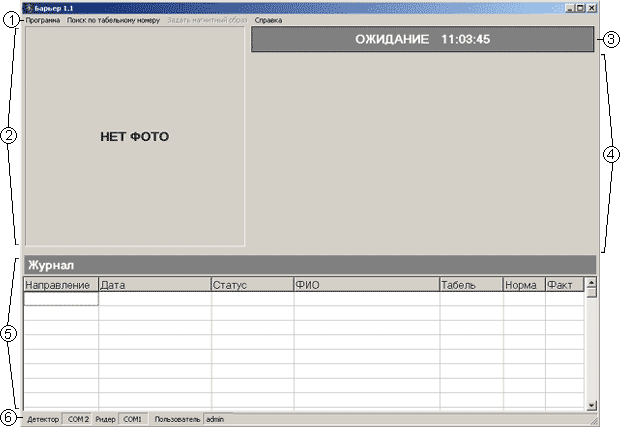
Интерфейс приложения Bar_client
Перед тем, как задать металлический образ необходимо тщательно досмотреть сотрудника на наличие железных предметов.
Для того, чтобы задать «металлический образ», подносим магнитную карточку нового сотрудника. Система должна показать личную карточку с фотографией и выдать сообщение об ожидании прохода. Сотрудник приглашается пройти через металлодетектор не менее трёх раз. В журнале событий на экране появятся сообщения о событии. Возьмите данные из колонки «факт» и вычислите среднее значение, которое занесите в пункт меню «Задать металлический образ» - «Желаемое значение металлического образа». Поскольку значения в колонке «Факт» имеют разное значение – вычислите дельту, например если среднее значение 10, меньшее -5, а большее – 16, то дельта в меньшую сторону будет 5, а в большую – 6. Эти значения заносятся в: программу Bar_admin - меню «Сервис» - пункт «Настройки» - «Дополнительные параметры».
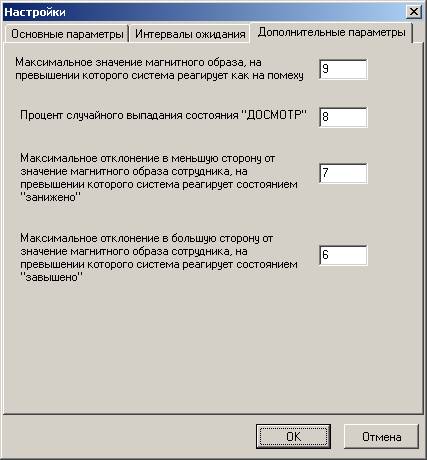
Программа Bar_admin - меню «Сервис» - пункт «Настройки» - «Дополнительные параметры».
«Максимальное значение магнитного образа на превышение которого система реагирует как на помеху» - значение, ниже которого срабатывания металлодетектора программой Bar_client не учитываются.
«Процент случайного выпадения состояния «Досмотр»» - во время прохода сотрудника и независимо от параметров его «Металлического образа» предлагается провести досмотр.
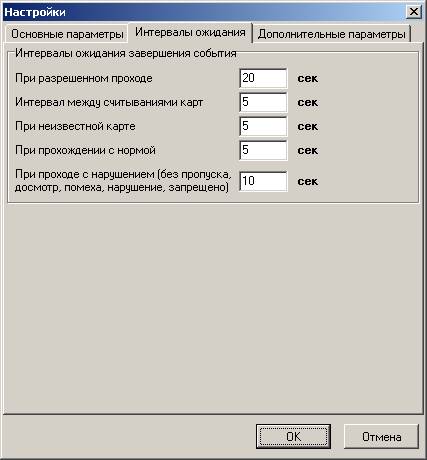
9. Интервалы ожидания завершения событий.
При работе с комплексом в программе Bar_Client возможно задать интервалы ожидания завершения событий.
10. Отчёты.
Для просмотра отчётов в приложении Bar_admin предусмотрены вкладки:
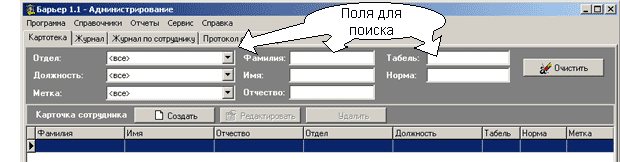
Интерфейс администратора Bar_admin: вкладка «Картотека».
Первая вкладка «Картотека», открываемая по умолчанию, отображает список личных карточек сотрудников и имеет возможность расширенного поиска по ним. Для поиска введите значение в одно или несколько полей поиска, так как поиск может производится по нескольким параметрам одновременно. Например: произведя поиск по фамилии, не стирая фамилию из поля поиска, можно ввести параметр «имя» и будет произведена выборка имён из того списка который уже выбран по фамилии, и так далее.
Вторая вкладка «Журнал» отображает общий журнал последних событий
Третья вкладка «Журнал по сотруднику» отображает события по выбранному в картотеке сотруднику.
Четвёртая вкладка отображает полный протокол действий всех пользователей по датам.
11. Отчёты в версии для печати.
Отчёт в печатном виде для картотеки, статистики проходов и протоколу действий можно получить выбрав соответствующие пункты в меню «отчёты» приложения Bar_client.
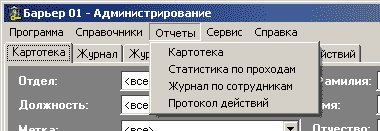
Отчёт по интересующим событиям можно получить, выбрав пункт меню «Журнал» и отметив необходимые условия для выборки из базы данных:
1.) Параметр «Все события» – отчёт по всем событиям. Если отметить, то все события в окне «События» становятся не активны, если поле галочки «Все события» оставить пустым, то можно произвести выборку по событиям (См. таблицу 1).
2.) Параметр «Сотрудники» подразделяется на три части
А. «Все сотрудники» - производится выборка по всем сотрудникам
Б. «Выбранный отдел» - производится выборка по отделу, который был выбран ранее на вкладке «Картотека». (Выбрать в поле поиска на вкладке картотека интересующий отдел, затем зайти в меню «отчёты», пункт «журнал»)
В. «Выбранный сотрудник» - производится выборка по базе данных по сотруднику, личная карточка которого выбрана на вкладке картотека в данный момент.
3.) «С даты» и «По дату» - можно задать дату с которой и по которую будет производится выборка по БД
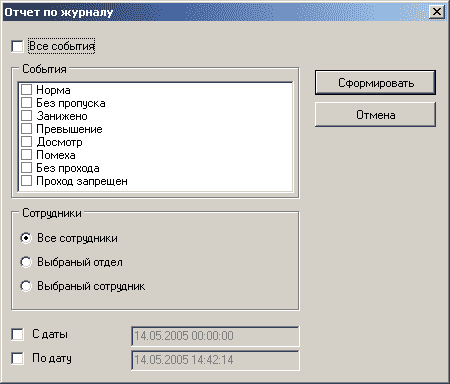
Проставьте нужные параметры
Норма | Пропуск действителен, металлический образ в рамках допусков |
Без пропуска | Попытка прохода через арку детектора без пропуска. Активируется сигнал тревоги. |
Занижено | Пропуск действителен, металлический образ ниже базового. Регулярное появление этого события для определенного сотрудника должно служить поводом пересмотра его «металлического образа». |
Превышение | Пропуск действителен, металлический образ выше базового. Активируется сигнал тревоги. |
Досмотр | Пропуск действителен, однако система предлагает провести ручной досмотр. Используется для проведения выборочного ручного досмотра. Носит случайный характер. Вероятность события может быть задана в диапазоне от 0% до 100%. Значение по умолчанию: 25%. |
Помеха | Система детектирует пронос металлических предметов без регистрации события прохода фотоэлементами металлодетектора. Возможные причины: • Попытка проброса металлосодержащего предмета через арку • Возникновение случайной помехи. |
Без прохода | Пропуск действителен, однако истекло время ожидания прохода сотрудника через арку детектора. |
Проход запрещен | Пропуск просрочен или запрещен проход на данный охраняемый объект. |
Таблица 1. Типы, регистрируемых программой, событий.
Распечатка отчётов может быть произведена при нажатии на кнопку «Печать»
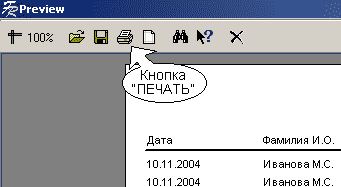
Кнопка «Печать»
Быстро статистику по сотруднику можно посмотреть нажав кнопку «Статистика» на карточке сотрудника.
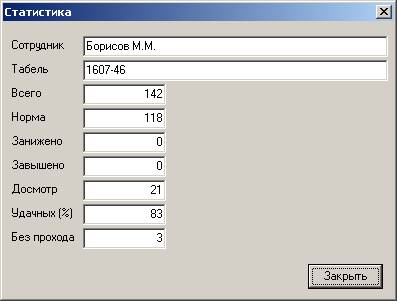
Статистика по сотруднику
В появившемся окне мы увидим фамилию сотрудника, его табельный номер, и количественный состав всех событий, зарегистрированных по этому сотруднику.
12. Архивация и восстановление базы данных.
Заархивировать или восстановить базу данных из архива возможно из пункта меню «Сервис» - «Архивация БД» или «Восстановление БД».
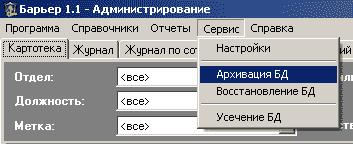
Меню «Сервис», пункт «Архивация БД»
Для архивации необходимо указать путь к каталогу в который следует записать архив и желаемое название будущего файла с архивом.
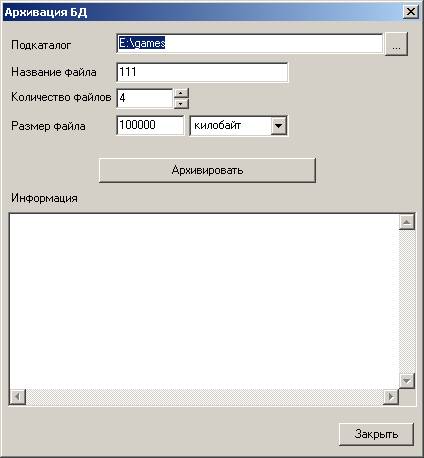
Количество файлов и их размер следует изменять только тогда, когда есть необходимость разбить файл на несколько частей, заданного размера (например при переносе БД при помощи дискет на другой компьютер, в случае размера БД более размера дискеты).
Для восстановления нужно будет указать путь к файлам архива. В случае если этих файлов несколько – нужно переписать все эти файлы в одну директорию, при указании выделить все эти файлы и нажать открыть.
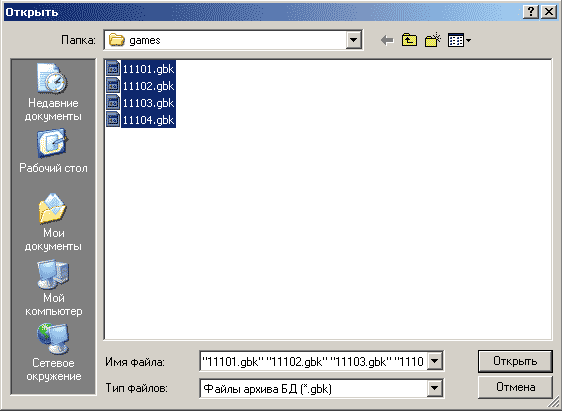
Для операции восстановления необходимо выделить все файлы и только после этого нажать кнопку открыть.
13. Усечение базы данных.
Усечение базы данных – процедура, необходимая для уменьшения размера базы данных посредствам удаления тех или иных событий которые из за срока давности или по каким либо другим причинам более не могут пригодится.
Произвести усечение можно выбрав в меню «Сервис» раздел «Усечение».

Меню «Сервис», пункт «Усечение БД»
Для усечения базы данных введите дату, до которой включительно будет проводится усечение и тип события.
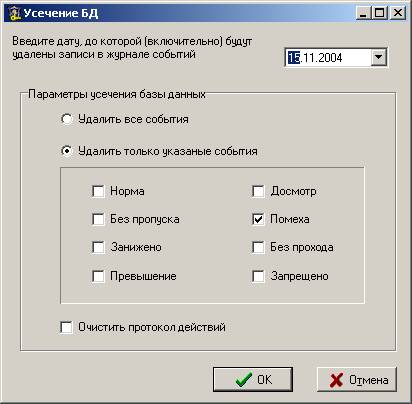
После нажатия кнопки «ОК» усечение будет произведено, все выбранные события будут удалены в соответствии с выбранной датой и более не будут отображаться в отчётах.
