


Партнерка на США и Канаду по недвижимости, выплаты в крипто
- 30% recurring commission
- Выплаты в USDT
- Вывод каждую неделю
- Комиссия до 5 лет за каждого referral
Установка системы «Клиент-Банк».
1. Установка системы на новый компьютер (система ранее на нем не была установлена или выполнялась полная переустановка операционной системы).
На компакт диске найдите программу SETUP.EXE, которая обычно находится в каталоге с вашим кодом клиента (5 последних цифр расчетного счета), и запустите ее.
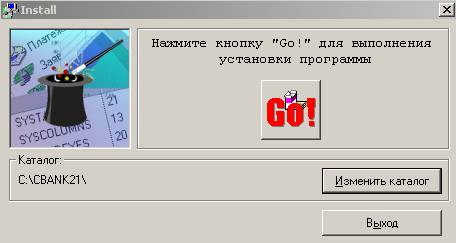
Если Вас устраивает каталог, в который будет установлена система, то нажмите кнопку
“GO!”. Если желаете изменить диск или каталог для установки, нажмите кнопку “Изменить каталог”, выберете другой (возможно и новый) и затем нажмите кнопку “GO!”.
Далее Вам будет предложено выбрать «Группу программ».
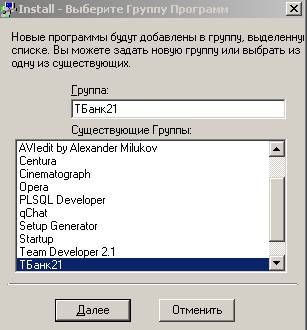
Фактически это название группы в меню системы «Пуск» -> «Программы” (или “Start” -> “Programs”). Вы можете либо оставить группу по умолчанию («Tбанк21»), или выбрать любую другую (чтобы потом было легче запутаться).
Нажмите кнопку “Далее” и система будет установлена на Ваш компьютер.
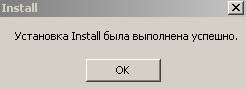
Далее см. « Запуск программы».
2. Переустановка системы (система ранее была установлена).
Внимание!
Перед началом установки, убедитесь, что база данных остановлена, для чего проверьте не запущен ли SQLBase server (на панели задач операционной системы). Если запущен, то закройте эту задачу (для Windows’98 лучше перезагрузить компьютер).
Если Вы хотите переустановить систему в тот же каталог, в котором она стояла раньше, то настоятельно рекомендуется переименовать этот каталог на диске, что бы сохранить старые данные. Удалить переименованный каталог можно будет позже, убедившись, что новая программа работает нормально, и Вы ничего на забыли перенести из старой базы данных в новую. На самом деле достаточно сохранить только базу данных – это подкаталог BCLIENT в каталоге, где установлена система. Если же Вы не переименовали старый каталог, то его необходимо удалить.
На компакт диске найдите программу SETUP.EXE, которая обычно находится в каталоге с вашим кодом клиента (5 последних цифр расчетного счета), и запустите ее.
Далее см. главу «Установка системы на новый компьютер» до пункта «Выберите группу программ» включая ее.
Далее программа установки определит, что системы уже была установлена.
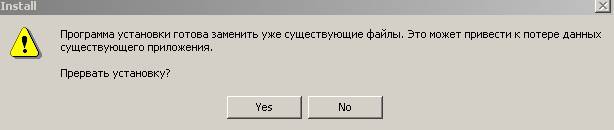
Нажмите кнопку “No”.
Далее потребуется подтверждение этого факта
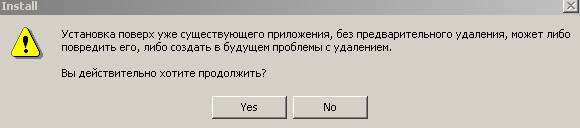
Нажмите кнопку “Yes”.
Программа установки определит, что у Вас уже существует база данных (старая)
И выведет запрос
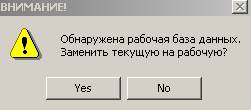
Нажимайте только кнопку “No”. Заменить базу данных лучше потом из переименованного Вами каталога (практика показала, что при нажатии “Yes” часто возникают проблемы).
Установка завершится и далее см. « Запуск программы».
Замена базы данных.
Это фактически замена подкаталога BCLIENT в каталоге где выполнена установка системы.
Например, вы выполняете замену версии программы до версии выше 3.0.0.0 .
Тогда это значит, что у Вас системы была установлена в каталоге..\CBANK, а база данных находилась в каталоге ..\CBANK\BCLIENT. Новыя версия устанавливается в каталог..\CBANK21 и соответствующая ее база данных находится в каталоге..\CBANK21\BCLIENT.
Вы хотите использовать старую базу данных, тогда Вам необходимо:
- остановить SQLBase server (если она запущена)
- скопировать подкаталог..\CBANK\BCLIENT в..\CBABNK21\BCLIENT
Внимание! Копировать только подкаталог \BCLIENT (база данных).
После этого при запуске системы «Клиен-Банк» программа будет работать со старой базой данных.
3. Запуск программы.
Нажмите кнопку «Пуск» («Start»).
«Пуск» -> «Программы» -> «Тбанк21» -> «Клинт-Банк»
(«Start» -> «Programs» -> «Тбанк21» -> «Клинт-Банк»).
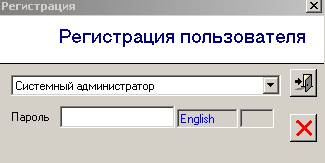
После установки программы в системе существует единственный пользователь «Системный администратор» с паролем SYSADM. Введите этот пароль (с учетом регистра, т. е. заглавными буквами).
Если пароль введен правильно, то появится окно
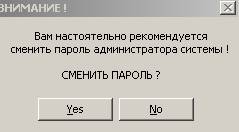
Вы можете его либо заменить, либо пока не менять, либо создать другого пользователя.
Далее, если в вашем дистрибутиве несколько организаций, то будет предложено выбрать какую-нибудь из них и откроется основное окно системы.
Внимание! Любой пользователь системы (включая «Системного администратора») не имеет никаких прав доступа к дереву операций и при попытке что либо посмотреть, будет выдано сообщение:
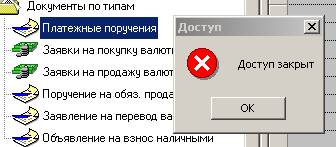
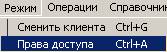
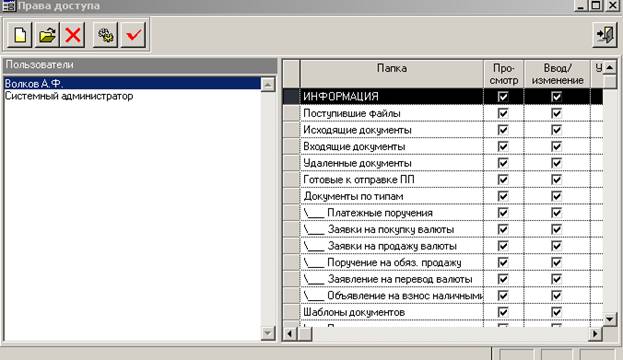
Чтобы назначить права доступа выберете пункт меню «Режим» -> «Права доступа»
Появится окно управления пользователями системы:
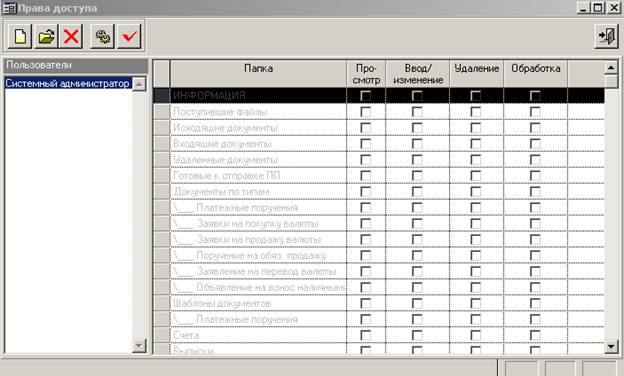
Чтобы назначить все права доступа «Пользователю», вы должны в левой таблице в колонке «Просмотр» (все строки) установить разрешение (щелкните кнопкой мыши).
Или нажмите кнопку «Доступ» ( с птичкой, если она присутствует в версии программы).
Кроме этого Вы можете тут же создать нового пользователя системы – нажмите кнопку «Новый» появится окно
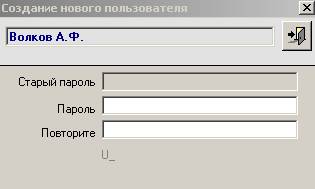
В нем Вы должны ввести имя нового пользователя его пароль и повторить ввод пароля. Новый пользователь будет создан, после чего ему также надо назначить права доступа.
Закройте окно управления пользователями системы и перезапустите программу. Права доступа пользователя считываются при старте программы. Если Вы создали нового пользователя, то в окне регистрации он также появится и Вы можете работать от конкретного пользователя, а не от системного администратора.
ВНИМАНИЕ! Окно управления пользователя доступно только «Системному администратору» и если Вы измените его пароль, а потом забудите его, то далее не сможете создавать новых пользователей, удалять и изменять их пароли и права доступа.
Если Вы новый пользователь системы «Клиент-Банк» - не забывайте про подсказку – «F1» или пункт меню «?» -> «Вызвать справку».
4. О режимах репликации.
Внимание! В режиме репликации должно быть выбрано:
RAS + FTP
Под репликацией понимается соединение пользователя с банком и синхронизация данных Вашей базы с базой данных в банке. После выполнения этой операции Вы имеете у себя на компьютере состояние базы данных такое же, как в банке (на время выполнения синхронизации).
При выполнении синхронизации выполняются следующие операции:
- отправляются в банк документы, имеющие статус «К отправке» (если они есть)
- обновляются операции по счетам (выписки)
- обновляются различные справочники
- обновляются настройки системы
- обновляется информация о ваших счетах и организациях
В банке все эти изменения выполняются круглосуточно и поэтому все эти изменения постоянно накапливаются для Вас и передаются только при выполнении синхронизации.
Из этого следует, что даже если Вам не надо отправлять никаких документов и Вас не интересует выписка по счетам, то все равно необходимо выполнять синхронизацию регулярно!
По умолчанию установлен режим RAS+HTTP.
Чтобы изменить его Выберете пункт меню «Режим» -> «Настройка» (или нажмите Ctrl/S)
В появившемся окне выберите закладку «Режим репликации»
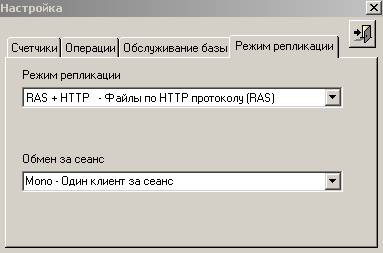
RAS+FTP Файлы по FTP протоколу (RAS)
