

Партнерка на США и Канаду по недвижимости, выплаты в крипто
- 30% recurring commission
- Выплаты в USDT
- Вывод каждую неделю
- Комиссия до 5 лет за каждого referral
Задание 1. Ввод и редактирование данных в таблице
Рис. 1.1 |
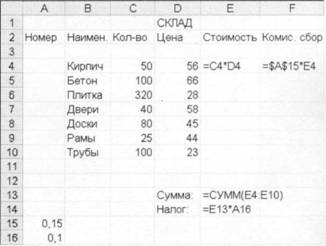
Цель: Знакомство с базовыми командами работы с данными ("Копировать", "Вырезать", "Вставить", "Очистить") и приемами конструирования таблиц (команды "Удаление" и "Вставка").
1. Ввод данных и формул в таблицы.
1.5. Создать таблицу по образцу, приведенному на рис. 1.1, и сохранить ее в книге Имя_1_1.
1.6. Ввести заголовок таблицы (D1), названия столбцов (Строка 2) и данные, расположенные в столбцах В, С, D.
1.7. Записать в клетки Е4, F4, Е13, Е14 соответствующие формулы, представленные на рис.2.1. Для задания абсолютной адресации (символ $) использовать функциональную клавишу F4.
1.8. Научиться просматривать записи формул (в строке формул) и результаты вычислений (значения) в ячейках таблицы.
Примечание. Просматривать записи формул можно не только в строке формул, но и в самих ячейках после нажатия комбинации клавиш Ctrl + ' (левая кавычка), или сделав соответствующую пометку в пункте меню "Сервис"-"Параметры"-"Вид"-"Параметры окна-формулы".
1.9. Скопировать формулы в диапазоны Е5:Е10, F5:F10 и проследить за модификацией адресов при копировании.
2.Модифицировать созданную таблицу.
2.5. Вставить новый столбец "Коэфф." между столбцами "Цена" и "Стоимость". Заполнить его данными (значения 0,5, 0,6 и т. д. до 1,1).
2.6. Отредактировать формулу в столбце "Стоимость" так, чтобы она учитывала значения столбца "Коэфф.", например, для четвертой строки =C4*D4*E4.
2.7. Перенести две первые значащие строки таблицы (строки 4 и 5 листа) в конец списка изделий. Для выполнения переноса использовать прием буксировки выделенного диапазона правой кнопкой мыши. В контекстном меню выбрать пункт "Сдвинуть вниз и переместить".
2.8. Вставить перед 8-й строкой листа ("Доски") две новые строки и заполнить их аналогично исходным строкам подходящими данными.
2.9. Сохранить таблицу в книге Имя_1_2.
3.Копирование таблицы.
3.5. На этом же листе, начиная с ячейки С20, сформировать из исходной таблицы новую таблицу, состоящую из столбцов "Номер", "Наименование" и "Цена", пользуясь командами: а) " Копирование", б)"Очистка" и в) "Удаление". Отметить различие в результатах работы последних двух команд.
3.6. В новой таблице сформировать столбец номеров, пользуясь автозаполнением.
3.7. Скопировать таблицу на второй лист книги, начиная с ячейки А1. Переименовать лист в "СКЛАД 2". Сохранить книгу под тем же именем.
4.Для клеток В4, В5 Листа1 создать примечания, поясняющие, какие именно изделия (размер, сорт, цвет) приведены в таблице. Просмотреть, каким образом отмечаются ячейки, имеющие примечания.
5.Просмотреть логические связи между ячейками.
5.5. Установить курсор в ячейку А15 (значение коэффициента для вычисления комиссионного сбора). Просмотреть, какие ячейки "зависят" от нее. Для этого обратиться к меню "Сервис-Зависимости-Зависимые ячейки".
5.6. Сделать активной ячейку Е4 и с помощью этого же меню просмотреть, какие ячейки "влияют" на нее.
5.7. Отобразить Панель Зависимостей (через меню "Сервис-Зависимости"), познакомиться с ее составом и провести исследование логических связей между ячейками.
6. Предъявить результаты преподавателю.
Задание 2. Форматирование текстовых и числовых данных
Цель: Знакомство с методами оформления таблиц.
1. Форматирование числовых данных.
1.1. Просмотреть все варианты форматирования чисел, предлагаемые табличным процессором Excel, используя пункт "Формат"-"Ячейки"-"Число".
1.2. Создать новую книгу Имя_2_1. На первом рабочем листе создать таблицу, приведенную на рис.2.1. Строку 15 заполнить формулами суммирования вышестоящих данных, столбец F - отношение значений столбца Е ("Продано шт.") к общей сумме, записанной в клетке Е15.
Рис. 2.1 |
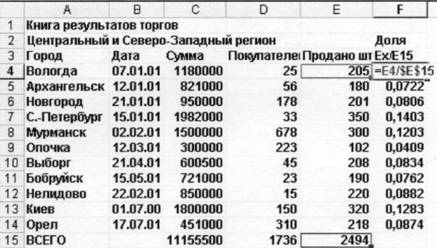
1.3. Скопировать таблицу на второй и третий листы книги Имя_2_2.
1.4. На втором листе отформатировать таблицу с помощью Автоформатирования. Перед выполнением Автоформатирования установить курсор на любую ячейку внутри области данных (не выделяя таблицу) и вызвать меню "Формат-Автоформат". Просмотреть примеры форматирования, выбрать "простой" формат.
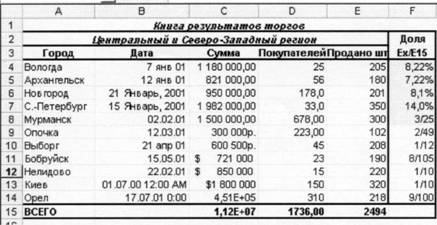
1.5. На третьем листе отформатировать числовые данные с использованием числовых форматов, как показано на рис.2.2.
1.6. Очистить формат ячеек В4:В5 и объяснить полученный результат.
1.7. Отформатировать ячейку F4, как показано на рис.3.5, и скопировать созданный
формат в диапазон F5:F8.
Рис. 2.2 |
2. Условное форматирование.
2.1. Для данных в поле "Покупатели" (диапазон D4:D14) применить условное форматирование, при котором данные, значение которых больше 100 отображаются красным цветом, а числа, меньше 40 - синим.
2.2. Отредактировать формат - удалить второе условие форматирования.
3. Пользовательские форматы.
3.1. Вызвать справочную систему Excel и познакомиться со справочным материалом по пользовательским форматам чисел, дат и времени.
3.2. Создать пользовательский формат даты, при котором выводятся день недели, месяц и год, записанные полностью (ДДДД, Д ММММ, ГГГГ). Применить формат к ячейкам В8:В9.
3.3. Отредактировать формат так, чтобы день недели выводился сокращенно - три первые буквы.
3.4. Создать пользовательский формат, при котором вместо отрицательных значений выводится сообщение "Не может быть!" - красным цветом. Применить для данных в поле "Продано шт." (диапазон Е4:Е14). Ввести в указанный диапазон несколько отрицательных чисел.
3.5. Создать пользовательский формат, с помощью которого можно скрыть данные. Применить его к ячейке С15.
4. Защита данных.
4.1. Защитить заголовки строк и столбцов таблицы, приведенной на рис.2.2, а также ячейки с формулами. Оставить возможным изменение числовых данных таблицы.
5. Предъявить результаты преподавателю. После защиты лабораторной удалить
созданные пользовательские форматы.
