


Партнерка на США и Канаду по недвижимости, выплаты в крипто
- 30% recurring commission
- Выплаты в USDT
- Вывод каждую неделю
- Комиссия до 5 лет за каждого referral
Шаблоны узла Windows SharePoint Services для автоматизации работы службы персонала компании
Внутрикорпоративные мероприятия и тренинги

С целью сплочения коллектива, увеличения мотивации персонала и расширения навыков сотрудников кадровые службы регулярно проводят в компаниях различные тренинги и корпоративные мероприятия. Для того чтобы участники успешно освоили новый материал, многие тренинги проводятся в небольших группах по несколько человек. Однако, если необходимо, чтобы в этих тренингах приняли участие большое количество сотрудников компании, организаторам тренинга приходится согласовывать состав групп и удобный график проведения тренингов. Узел SharePoint «Внутрикорпоративные мероприятия и тренинги» обеспечивает эффективные средства для такой работы.
Бесплатный шаблон для узла Windows SharePoint Services обеспечит сотрудников оперативной информацией о проводимых в компании мероприятиях и позволит им планировать свое время. Сотрудники кадровой службы получают удобный инструмент для оповещения сотрудников, сбора заявок на мероприятия и получения обратной связи.
Преимущества Windows SharePoint Services
- Использование шаблона позволяет всем сотрудникам быть в курсе мероприятий и тренингов, проводимых компанией. Использование шаблона позволяет упорядочить и оптимизировать процесс формирования групп для проведения тренингов. Использование шаблона позволяет hr-службам получать по проведенным мероприятиям обратную связь от сотрудников.
Состав шаблона
- Расписание тренингов – расписание тренингов и мероприятий. Список может быть представлен в виде календаря, что удобно для зрительного восприятия. Каждый тренинг должен быть представлен одной записью в списке с указанием даты и времени в названии. Если тренинг повторяющийся, то на каждый день необходимо добавлять отдельную запись в расписание, а не задавать повторение в форме регистрации нового тренинга. Если один тренинг длится несколько дней, то разбивать по дням не нужно. Новые записи о тренингах необходимо утверждать1 у руководителя кадрового отдела. Регистрация на тренинги – список для регистрации на мероприятия и тренинги пользователей компании. При добавлении нового элемента необходимо указывать ФИО сотрудника. Это сделано для возможности регистрации на тренинг другим сотрудником. Новые записи требуют утверждения1 у руководителя кадрового отдела либо у работника кадрового отдела. Фотографии с мероприятий - библиотека изображений и фотографий с прошедших мероприятий. Материалы тренингов - библиотека документов с подборкой материалов по тренингам. Наши сотрудники – список контактов сотрудников компании. Опросы – голосования для опроса мнений пользователей компании.
- Объявления – информационные объявления по отделу.
- Полезные ссылки - ссылки на внутренние и внешние ресурсы. Форум – доска обсуждений для организации дискуссий по «горячим вопросам». Справка – библиотека документов со справочными документами.
Пример использования шаблона
О компании
Торговый дом «Чудеса на виражах» осуществляет поставки спортивных товаров. В торговом доме представлен полный спектр велосипедов компании «Adventure Work Cycle» и широкий диапазон товаров для велоспорта.
Отдел кадров торгового дома постоянно организует тренинги для сотрудников различных подразделений компании. В тренинге продаж должны участвовать все менеджеры по продажам компании, однако:
- Для того чтобы тренинг был эффективным, в нем не могут участвовать одновременно более 4-5 человек Менеджеры работают посменно с гибким графиком, поэтому для каждого из них удобно свое время тренинга.
Использование шаблона
Используя узел SharePoint «Внутрикорпоративные мероприятия и тренинги», сотрудник кадровой службы Нина Степанова формирует план проведения тренингов по продажам. Для этого она нажимает на домашней странице узла на ссылку «Добавить событие» для списка «Расписание тренингов» и заполняет поля новой записи. В названии каждого тренинга она указывает дату и время его проведения.
В компании 22 менеджера по продажам, поэтому Нина вносит в план 6 тренингов - по 2 тренинга утром и вечером со вторника по четверг. Оповещение2 по электронной почте о новой записи в расписании тренингов получает руководитель кадрового отдела. Зайдя по ссылке в письме на узел, и просмотрев новую запись, он утверждает ее, используя стандартный механизм утверждения SharePoint1.
После утверждения расписания руководителем кадрового отдела, оповещение2 о новой записи приходит Алексею Пухову, руководитель отдела продаж. Просмотрев запись, он оставляет в форуме сообщение о том, что у части менеджеров смена с 8:30 до 14:30, поэтому тренинг в 18:30 для многих неудобен и предлагает проводить тренинг в 11:30 и 15:00.
Нина вносит изменения в расписание и, руководитель кадрового отдела, получив очередное оповещение2, утверждает1 измененную запись в расписании.
Николай Котовский получает от Алексея Пухова указание посетить один из тренингов по продажам, он заходит на узел SharePoint и, в соответствии со своим расписанием, регистрируется на тренинг в среду в 15:00, нажав на ссылку «Создать элемент» для списка «Регистрация на тренинги» на домашней странице узла.
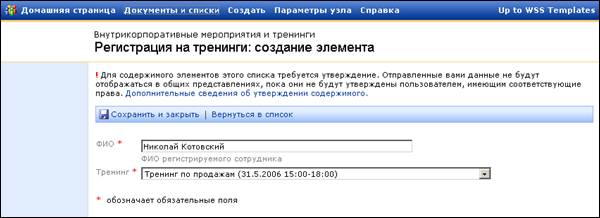
Нина Степанова получает уведомление2 о новой заявке на тренинг. Она утверждает ее и, убедившись, что на среду уже зарегистрировались 5 человек, добавляет объявление на узле (нажав на ссылку «Добавить извещение» на домашней странице узла) о том, что на среду участники набраны. Нина отклоняет1 последующие попытки пользователей зарегистрироваться на этот день (для роли «Участник» для списка «Регистрация на тренинги» добавлены права на утверждение1 содержимого).
В результате в тренинге смогли принять участие все менеджеры по продажам компании.
Завершив серию тренингов по продажам, Нина Степанова выкладывает на узел SharePoint в библиотеку документов «Материалы тренингов» материалы с прошедшего тренинга, чтобы при необходимости сотрудники могли их использовать. Кроме того, на узле SharePoint с материалами тренинга могут ознакомиться и те сотрудники, которые не смогли принять участие в нем участие.
Примечание. Дополнительную информацию о стандартном функционале SharePoint, используемом в шаблоне, можно просмотреть в разделе «Описание встроенных возможностей SharePoint, используемых в шаблоне» либо, нажав на ссылку «Справка» в верхнем меню узла SharePoint.
Описание ролей пользователей
Windows SharePoint Services имеют следующие встроенные роли пользователей:
- Читатель - доступ к веб-узлу только на чтение. Участник - добавление и редактирование содержимого в существующие библиотеки документов и списки. Веб-дизайнер - создание списков и библиотек документов и их настройка; настройка страниц веб-узла; утверждение содержимого библиотек и списков. Администратор - полный доступ к веб-узлу; настройка прав пользователей.
Для организации информационного ресурса с помощью узла SharePoint предполагается использование узла следующими типами пользователей:
- Сотрудник компании – пользователь в роли «Читатель». Пользователь может записываться на проходящие тренинги и участвовать в обсуждении на узле (для этого для роли «Читатель» добавлены права на добавление и редактирование записей в списке «Регистрация на тренинги» и «Форум»). Сотрудник кадрового отдела – пользователь в роли «Участник» с правом создавать и редактировать документы. Может утверждать1 записи в списке «Регистрация на тренинги» (для этого роли «Участник» добавлены права на утверждение записей в списке «Регистрация на тренинги»). Руководитель кадрового отдела – пользователь в роли «Веб-дизайнер» с правом создавать и редактировать документы. Может утверждать1 записи в списке «Расписание тренингов». Обладает также всеми полномочиями сотрудника кадрового отдела. Администратор – пользователь узла в роли «Администратор». Рекомендуется присвоить данную роль сотруднику ИТ-службы, ответственному за поддержку бизнес-инфраструктуры компании.
Настройка шаблона после установки
После создания узла на основе шаблона вы получаете готовый к использованию узел SharePoint с примерами ввода информации. Для начала использования узла в необходимо выполнить следующие действия:
- Добавить пользователей, которые будут использовать данный узел в список пользователей узла согласно указанным в описании ролям (в процессе использования узла роли и права пользователей можно по желанию скорректировать).
Для этого:
- Перейдите на страницу настройки параметров узла, нажав на ссылку «Параметры узла». Перейдите на страницу управления пользователями, нажав на ссылку «Управление пользователями». Нажмите на ссылку «Добавить пользователей». В поле «Пользователи» введите имена учетных записей пользователей, в поле «Группы узла» отметьте, какие роли будут назначены новым пользователям, и нажмите на кнопку «Далее». На странице отправки оповещений нажмите кнопку «Готово».
- Нажмите на ссылку с именем необходимого списка («Регистрация на тренинги», «Форум») в левой части страницы В левом нижнем углу страницы нажмите на ссылку «Изменить настройки и столбцы» В разделе «Общие параметры» на странице настроек нажмите на ссылку «Изменить разрешения этого списка» В списке групп пользователей, имеющих разрешение для данного списка, нажмите на ссылку «Читатель». На странице настройки прав выделите пункт «Просмотр, добавление, изменение и удаление элементов». Нажмите кнопку «ОК».
- Нажмите на ссылку с именем необходимого списка «Регистрация на тренинги» в левой части страницы В левом нижнем углу страницы нажмите на ссылку «Изменить настройки и столбцы» В разделе «Общие параметры» на странице настроек нажмите на ссылку «Изменить разрешения этого списка» В списке групп пользователей, имеющих разрешение для данного списка, нажмите на ссылку «Участник». На странице настройки прав выделите пункт «Просмотр, добавление, изменение, удаление элементов; изменение параметров списка». Нажмите кнопку «ОК».
Для списка «Регистрация на тренинги» настроено специальное представление «Представление для первой страницы» для показа на домашней странице узла. В данном представлении списка записи отфильтрованы по дате изменения и настроен показ по 20 записей.
Для того чтобы открыть параметры представления необходимо зайти на страницу списка («Регистрация на тренинги»), нажать на ссылку «Изменить настройки и столбцы» в левой части страницы, в конце страницы параметров в разделе «Представления» нажать на ссылку с названием представления («Представление для первой страницы»).
По-умолчанию для пользователей в роли «Читатель» не настроены права на добавление и редактирование данных в форумах и опросах. Поэтому, при добавлении нового форума или опроса, необходимо в настройках безопасности создаваемого списка указывать, что пользователям в роли «Читатель» разрешено редактировать и добавлять записи.
Описание встроенных возможностей SharePoint, используемых в шаблоне
1. Утверждение содержимого
Утверждение содержимого позволяет создавать список или библиотеку переданных пользователями элементов и файлов, которые будут недоступны для посетителей узла до тех пор, пока администратор или пользователь, являющийся членом группы с правом управления списком (например, «Веб-дизайнер»), не утвердит эти элементы или файлы. Пользователи могут просматривать список своих переданных элементов, а также проверять состояние утверждения с помощью представления «Мои отправленные данные». Администраторы или пользователи с правом управления списком применяют представление списка или библиотеки «Утвердить или отклонить элементы» для предоставления элементов и файлов на утверждение, отклонение, либо для рассмотрения на утверждение.
Данные, переданные администраторами или пользователями с правом управления списком, утверждаются автоматически. Тем не менее, другие администраторы или пользователями с теми же правами могут отклонить эти элементы.
Утверждение или отклонение элемента
Примечание. Указанные ниже действия может выполнить только администратор узла или член группы узла с правом управления списками.
- На странице, отображающей список или библиотеку, для которой требуется утвердить или отклонить элементы, выберите представление «Утвердить или отклонить элементы». Поместите указатель мыши на элемент, который нужно изменить, в появившемся в меню щелкните стрелку «вниз» и выберите команду «Утвердить или отклонить».
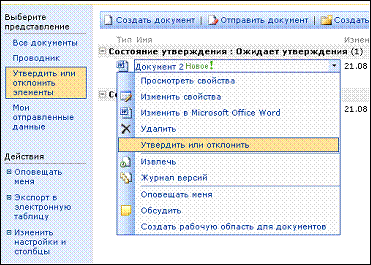 Выберите один из вариантов: «Утвердить», «Отклонить» или «Ожидает утверждения». Введите примечание (если нужно), поясняющее причину утверждения, отклонения или отсрочки утверждения элемента. Нажмите кнопку «OK».
 Включить поддержку утверждения содержимого могут пользователи в роли «Администратор» и «Веб-дизайнер».
Для включения поддержки утверждения содержимого для библиотеки документов или списка необходимо:
· Перейдите на страницу управления списком или библиотекой документов (например, нажав на ссылку в верхнем меню узла «Документы и списки», а затем на название необходимой библиотеки или списка).
· В разделе «Действия» в левой части страницы нажмите на ссылку «Изменить настройки и столбцы»
· В разделе «Общие параметры» на странице настроек библиотеки документов нажмите на ссылку «Изменить общие параметры»
· В разделе «Утверждение содержимого» отметьте опцию «Да»
· Нажмите кнопку «ОК»
2. Оповещения
Оповещения сообщают по электронной почте обо всех изменениях в содержании вашего веб-узла. Возможно создание оповещений не только об изменении списков и библиотек, но и их отдельных элементов и файлов.
Добавление оповещений к списку или библиотеке документов
Перейдите на страницу управления списком или библиотекой документов, к которой нужно добавить оповещение (например, нажав на ссылку в верхнем меню узла «Документы и списки», а затем на название необходимой библиотеки или списка). В группе Действия (в левой части страницы) щелкните ссылку «Оповещать меня». В разделе Адрес для отправки сообщений подтвердите правильность адреса электронной почты. В разделе Тип изменений укажите тип изменений, о которых нужно оповещать: добавление, изменение, удаление; либо выберите «Все изменения» для оповещения при возникновении любого из них. В разделе Частота оповещений выберите, как часто необходимо получать оповещение об изменениях. Нажмите кнопку OK.
