Партнерка на США и Канаду по недвижимости, выплаты в крипто
- 30% recurring commission
- Выплаты в USDT
- Вывод каждую неделю
- Комиссия до 5 лет за каждого referral
Приложение
к Регламенту использования
корпоративной электронной почтовой системы ГУ-ВШЭ
Инструкция по экспорту почтового ящика в *.PST файл.
Запустите Microsoft Office Outlook.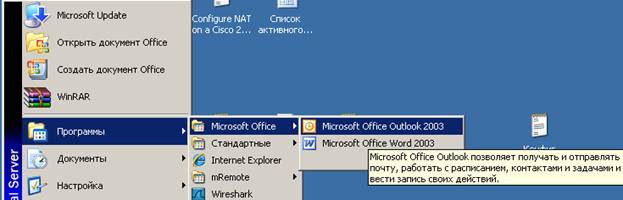
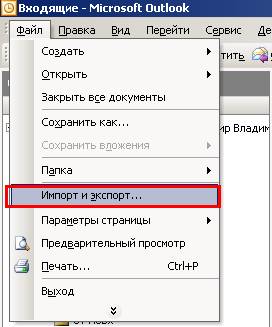
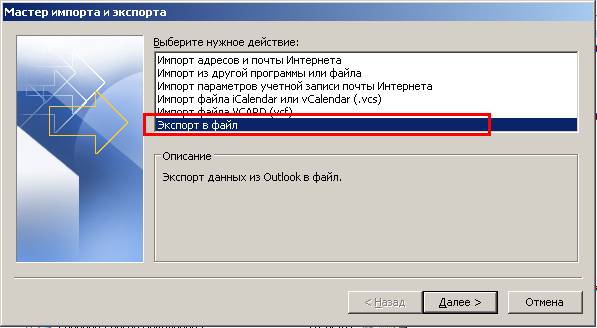
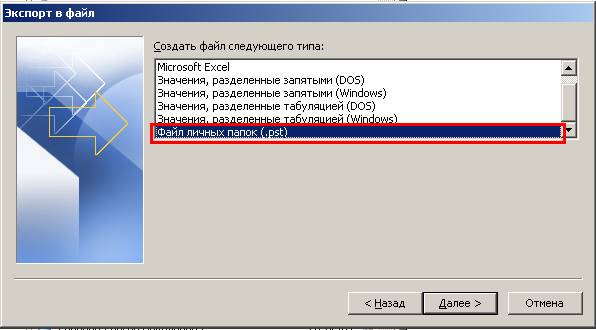
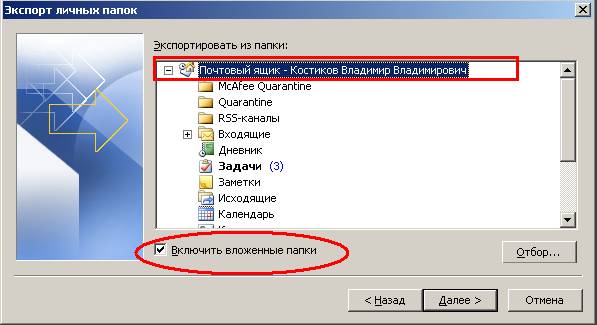
Укажите путь для сохранения файла и введите название. Затем нажмите «Готово».
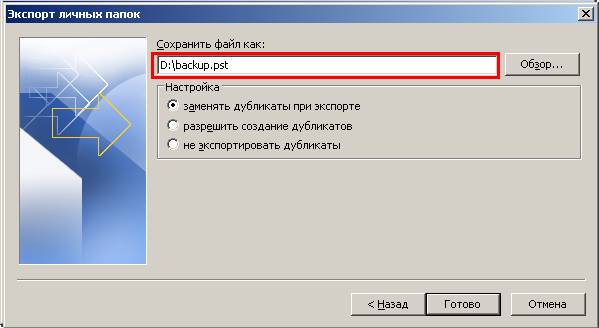
ПРИМЕЧАНИЕ: Убедитесь что на жестком диске, на который Вы сохраняете почту, достаточно места. Чтобы узнать размер почтового ящика воспользуйтесь «Инструкцией по проверке почтового ящика».
Также для указания имени и выбора места хранения файла можно воспользоваться пунктом «Обзор».
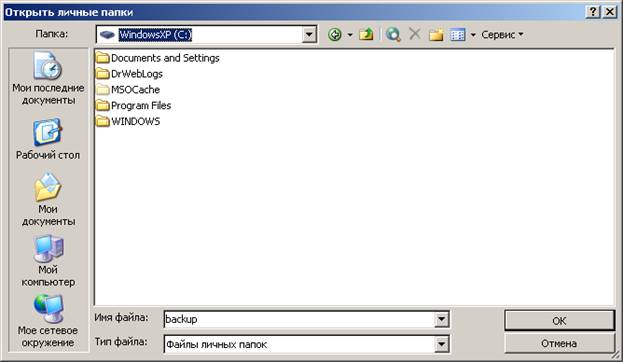
Появится окно с предложением задать пароль для доступа к данному файлу. Нажмите «Ок».
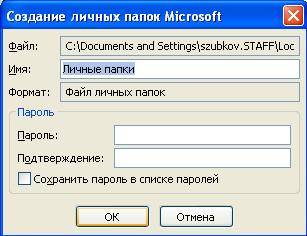 .
.
ПРИМЕЧАНИЕ: Вы можете задать любой пароль для доступа к файлу, но будьте крайне осторожны, так как этот пароль потребуется для восстановления данных из файла.
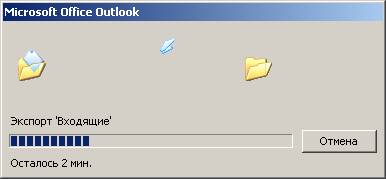
Начнется экспорт Вашего почтового ящика в файл.