


Партнерка на США и Канаду по недвижимости, выплаты в крипто
- 30% recurring commission
- Выплаты в USDT
- Вывод каждую неделю
- Комиссия до 5 лет за каждого referral
Программа "Формы статотчетности"
Инструкция по установке
Необходимые условия
В данной главе приводится список требований, которые должны быть выполнены перед установкой Программы, а также описание состава инсталляционного пакета.
Комплектация поставки
Комплектация поставки включает один из следующих файлов:
· Setup.exe - инсталляционный пакет установки Программы Формы статотчётности
Требования к квалификации специалиста
Для корректного проведения установки Программы пользователь должен знать порядок работы с ПК, уметь запускать программы в операционной системе Windows.
Требования к оборудованию
ЦПУ: Intel Pentium II 1 ГГц и выше.
Оперативная память 128 Mб и более.
Свободное место на жестком диске 100 Mб и более
Требования к программному обеспечению
В данном разделе содержится информация о программном обеспечении, которое должно быть установлено и находиться в рабочем состоянии на компьютерах, где устанавливается Программа.
На компьютере пользователя должно быть установлено следующее программное обеспечение:
· Internet Explorer 6.0 SP 1 (вы можете скачать этот продукт, перейдя по ссылке http://www. /downloads/details. aspx? FamilyID=1e1550cb-5e5d-48f5-b02b-20b602228de6&DisplayLang=ru )
· .Net Framework 2.0 (только для SetupLight версии инсталляционного пакета)
· Операционная система Windows 2000 и выше;
· Microsoft Word (данный продукт необходим для изучения настоящей инструкции, а так же для инструкции, встроенной в Программу).
· Система криптографической защиты информации (например, КриптоПро CSP 3.0).
Примечание
Для установки Программы требуется, чтобы Вы обладали правами администратора на своем компьютере
Установка программы «Формы статотчетности»
Установка Программы осуществляется с помощью Мастера установки. На экранах Мастера Вы можете использовать следующие кнопки для управления установкой:
· Далее – щелкните на этой кнопке, чтобы перейти на следующий шаг установки.
· Назад – щелкните на этой кнопке, чтобы вернуться на предыдущий шаг установки.
· Отмена – щелкните на этой кнопке для отмены установки Программы.
Для установки Программы необходимо распаковать папку off-line.1.18.zip и запустить инсталляционный файл Setup.exe, после чего Мастер начнет установку Программы:
1. Начав инсталляцию, Мастер установки открывает окно Приветствия с общей информацией о процедуре установки.
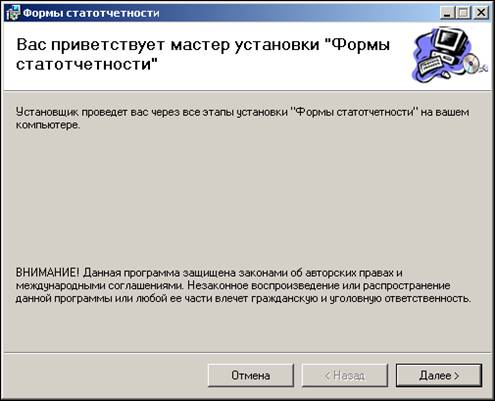
2. Для продолжения установки щелкните на кнопке Далее. Мастер установки открывает окно Выбор папки для установки.
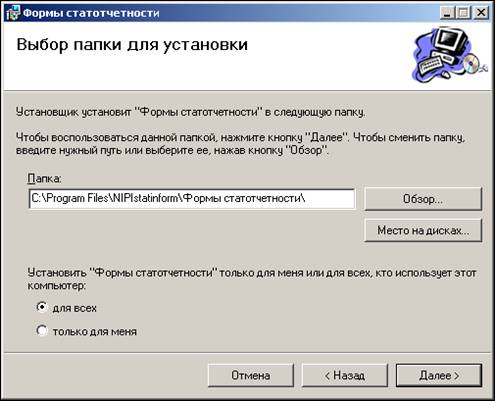
3. Заполните поля формы:
· В поле Папка укажите путь к папке, куда Вы хотите установить Систему. Вы можете указать путь вручную или выбрать его. Воспользовавшись кнопкой Обзор.
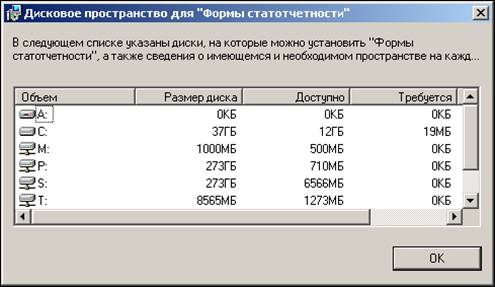
· Перед указанием пути установки Вы можете просмотреть информацию о свободном месте на имеющихся у вас носителях. Для этого щелкните на кнопке Место на дисках. Мастер установки отображает окно Дисковое пространство для «Формы статотчетности» с информацией о том, сколько на каждом из существующих носителей осталось места и сколько необходимо для установки Программы
· Выберите вариант установки:
· Выберите опцию переключателя - только для меня, если Вы хотите, чтобы после установки пользователи с другими учетными записями на Вашем компьютере не могли использовать программу.
· Выберите опцию переключателя для всех, если вы хотите чтобы пользователь с любой учетной записью, работая на Вашем компьютере, смог воспользоваться программу.
4. Для продолжения установки щелкните на кнопке Далее. Мастер установки открывает окно с сообщением для подтверждения установки.
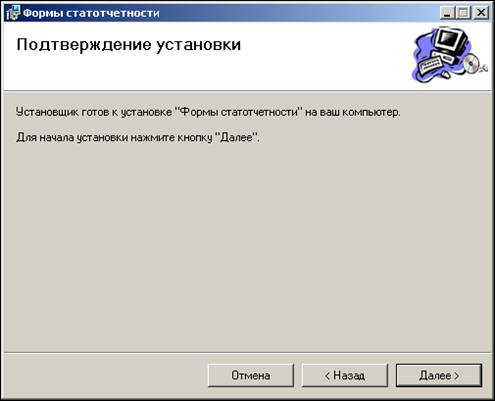
5. Для продолжения установки щелкните на кнопке Далее. Мастер установки открывает окно установки и отображает в нем прогресс процесса установки
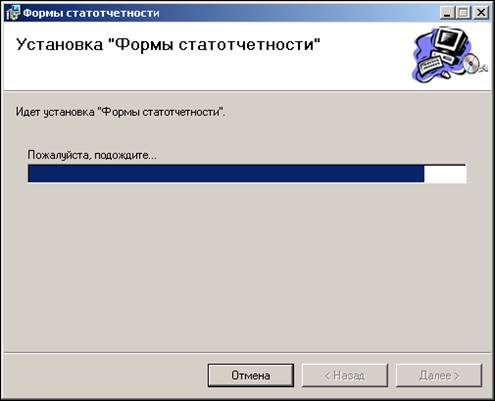
После того, как Мастер установки завершит инсталляцию, отображается окно Установка завершена.

6. Для завершения установки, щелкните на кнопке Закрыть. Мастер установки все настройки и закрывает итоговое окно.
Загрузка актуальных шаблонов форм статотчетности
При изменении описания форм статотчетности требуется загрузка актуальных шаблонов форм в программу «Формы статотчетности». Формы статистической отчетности представляют собой файлы формата XML. Данные шаблоны будут размещаться на сайте Вологдастата http://***** в разделе «Статотчетность» - «Ввод отчетов на web-сервере». В случае, если файлы были получены в заархивированном виде (zip или rar архивный файл), то предварительно необходимо произвести их разархивацию. Информация об изменившихся формах будет поступать посредством письма по электронной почте.
Для подключения файлов форм статистической отчетности к системе необходимо:
1. Найти директорию, в которую установлено программное обеспечение «Формы статотчетности (предприятие)». Директория установки по умолчанию C:\Program Files\NIPIstatinform\Формы статотчетности\.
2. Скопировать xml-файлы форм статистической отчетности в папку Data, расположенную в директории установки программного обеспечения (см. п.1).
3. В случае, если папка Data содержит аналогичные xml-файлы, при копировании старые файлы необходимо заменять на новые.
Удаление программы «Формы статотчетности»
Для удаления Программы выполните следующие действия:
1. Запустите файл инсталляции setup. exe. Мастер установки открывает окно Приветствия.
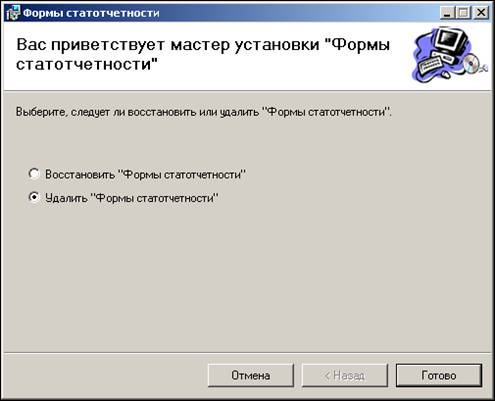
2. Для начала удаления Программы выберите опцию переключателя Удалить «Формы статотчетности» и щелкните на кнопке Готово. Мастер установки открывает окно удаления и отображает в нем прогресс процесса удаления.
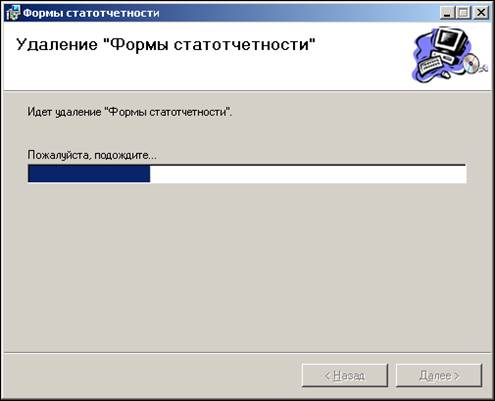
После того, как Мастер установки завершит удаления, отображается окно Установка завершена.
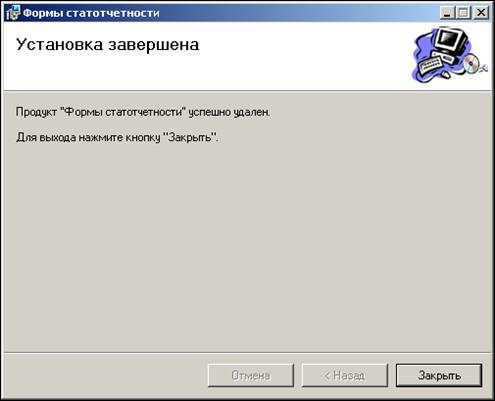
1. Для завершения удаления, щелкните на кнопке Закрыть. Мастер установки все настройки и закрывает итоговое окно.
