


Партнерка на США и Канаду по недвижимости, выплаты в крипто
- 30% recurring commission
- Выплаты в USDT
- Вывод каждую неделю
- Комиссия до 5 лет за каждого referral
ХАКАССКИЙ ФИЛИАЛ
ФЕДЕРАЛЬНОГО ГОСУДАРСТВЕННОГО ОБРАЗОВАТЕЛЬНОГО УЧРЕЖДЕНИЯ
ВЫСШЕГО ПРОФЕССИОНАЛЬНОГО ОБРАЗОВАНИЯ
«КРАСНОЯРСКИЙ ГОСУДАРСТВЕННЫЙ АГРАРНЫЙ УНИВЕРСИТ»
Учебно - методическое пособие

ИКЦ «Агролинк»
ОПЕРАЦИОННАЯ СИСТЕМА WINDOWS_ 4
ПОРЯДОК ВКЛЮЧЕНИЯ КОМПЬЮТЕРА_ 4
ВЫКЛЮЧЕНИЕ КОМПЬЮТЕРА_ 4
ПОРЯДОК ВЫКЛЮЧЕНИЯ КОМПЬЮТЕРА_ 5
ПОНЯТИЕ ИНТЕРФЕЙСА_ 5
ИНТЕРФЕЙС WINDOWS_ 6
Рабочий стол_ 6
Панель задач_ 6
Работа с мышью_ 7
Окна_ 7
ИЗМЕНЕНИЕ РАЗМЕРОВ ОКНА_ 9
ИЗМЕНЕНИЕ МЕСТОПОЛОЖЕНИЯ ОКНА_ 9
ПРОСМОТР СОДЕРЖИМОГО ОКНА_ 9
ИНФОРМАЦИЯ. ФАЙЛ. 9
ДРЕВОВИДНАЯ ФАЙЛОВАЯ СИСТЕМА_ 11
РАБОТА С ПАПКАМИ И ФАЙЛАМИ_ 11
СОЗДАНИЕ НОВОЙ ПАПКИ_ 11
ПЕРЕИМЕНОВАНИЕ ПАПКИ ИЛИ ФАЙЛА_ 11
УДАЛЕНИЕ ПАПКИ (ФАЙЛА) 12
БУФЕР ОБМЕНА_ 12
КОПИРОВАНИЕ ФАЙЛА ИЛИ ПАПКИ_ 12
ПЕРЕМЕЩЕНИЕ ФАЙЛА ИЛИ ПАПКИ_ 13
КОПИРОВАНИЕ ПАПКИ ИЛИ ФАЙЛА НА ДИСКЕТУ: 13
ЯРЛЫК_ 13
ПОИСК_ 13
СОЗДАНИЕ, ОТКРЫТИЕ И СОХРАНЕНИЕ ДОКУМЕНТА_ 14
СОЗДАНИЕ_ 14
СОХРАНЕНИЕ_ 14
ОТКРЫТИЕ_ 15
ПЕЧАТЬ ДОКУМЕНТА_ 15
РАБОТА С ДИСКАМИ_ 15
ФОРМАТИРОВАНИЕ ДИСКА_ 15
СВОЙСТВА ДИСКА_ 15
НАСТРОЙКА ПАРАМЕТРОВ РАБОТЫ WINDOWS_ 16
ПАНЕЛЬ УПРАВЛЕНИЯ_ 16
ВЫЗОВ НА ЭКРАН ПАПКИ ПАНЕЛЬ УПРАВЛЕНИЯ_ 16
ОКНО ПАНЕЛИ УПРАВЛЕНИЯ_ 16
УСТАНОВКА ДАТЫ И ВРЕМЕНИ_ 16
НАСТРОЙКА КЛАВИАТУРЫ_ 16
НАСТРОЙКА МЫШИ_ 17
НАСТРОЙКА ЭКРАНА_ 17
СЕТЕВЫЕ СРЕДСТВА WINDOWS_ 18
ОБЩИЕ ПРЕДСТАВЛЕНИЯ О СЕТИ_ 18
ПРОСМОТР «СЕТЕВОЕ ОКРУЖЕНИЕ»_ 18
ЧТОБЫ ПРОСМОТРЕТЬ СПИСОК ВСЕХ ДОСТУПНЫХ РЕСУРСОВ: 18
ЧТОБЫ ОТКРЫТЬ ОБЩУЮ ПАПКУ НА ДРУГОМ КОМПЬЮТЕРЕ_ 18
ПРЕДОСТАВЛЕНИЕ ОБЩЕГО ДОСТУПА К ПАПКЕ_ 19
СПРАВОЧНАЯ СИСТЕМА_ 19
Стандартные средства Windows. 20
ПРОВОДНИК_ 23
ОКНО ПРОГРАММЫ ПРОВОДНИК_ 23
ВЫПОЛНЕНИЕ ОПЕРАЦИЙ (КОМАНД) 23
ВЫДЕЛЕНИЕ ОБЪЕКТОВ_ 24
Использование графического редактора Microsoft® Paint 25
ОПЕРАЦИОННАЯ СИСТЕМА WINDOWS
Рассмотрим понятие операционной системы. Для того чтобы любая программа могла быть выполнена на компьютере или мы работая на компьютере могли передавать наши команды компьютеры для этого в память машины должен быть предварительно загружен специальный пакет служебных программ, управляющий ресурсами вычислительной машины и взаимодействием её различных блоков. Этот комплекс служебных программ называется операционной системой.
Т. е. ОПЕРАЦИОННАЯ СИСТЕМА (в нашем случае Windows), комплекс программ, постоянно находящихся в памяти компьютера; организует управление устройствами машины и ее взаимодействие с пользователем.
Операционная система осуществляет две основные функции –
1. Осуществляет взаимодействие программы с аппаратурой
2. Позволяет человеку управлять компьютером
Операционная система избавляет человека от выполнения многочисленных второстепенных операций. После включения компьютера она проверяет работоспособность компьютера, распределяет оперативную память, обеспечивает взаимодействие программ с внешними устройствами и между собой. Иначе говоря, операционная система является своеобразным переводчиком ваших команд на язык понятный компьютеру.
ПОРЯДОК ВКЛЮЧЕНИЯ КОМПЬЮТЕРА
· включить сетевой фильтр;
· включить принтер (если он нужен);
· включить монитор;
· включить компьютер.
Включение ПК производится клавишей «I/O» (где «I» - включено, «O» - выключено). Эта клавиша располагается на лицевой панели системного блока.
После включения компьютера требуется некоторое время для загрузки операционной системы, требуемых драйверов и программ.
Если компьютер не загружается - оптимальный вариант, обратится к специалисту.
ВЫКЛЮЧЕНИЕ КОМПЬЮТЕРА
Перед выключением компьютера нужно убедиться, что никаких активных действий не выполняется: отсутствует печать на принтере, не происходят операции чтения/записи с винчестером или дискетами. Об этом можно судить по включенной индикации накопителей и характерным звукам работы двигателей устройств.
Следует иметь в виду, что в момент работы с дискетами происходит непосредственный контакт головок с магнитным слоем. Дискета вращается при этом с достаточной скоростью. Выключение питания в этот момент может привести к образованию царапин на поверхности магнитного слоя и, как следствие, к порче дисковода, дискеты и записанной на ней информации. Помимо физического разрушения магнитного слоя, выключение компьютера при работе с винчестером или дискетой может привести к логическому нарушению хранимой информации. В результате группа файлов может оказаться испорченной.
Иногда, при сбоях в работе, возможно «зависание» компьютера, в этом случае требуется перезагрузить компьютер. Для выполнения «мягкой» перезагрузки, нажмите клавиши «Alt» и «Ctrl», и удерживая их нажатыми, дополнительно нажать на клавишу «Del», затем опустить все клавиши – появится окно «Завершение работы программы». Если щелчок кнопки «Снять задачу» позволит закрыть «зависшую» программу, то необходимость в перезагрузке компьютера отпадет. Надпись в окне предупреждает, что повторное использование клавиш приведет к перезагрузке компьютера и к потере данных во всех запущенных программах.
Для «жесткой» перезагрузки совсем не обязательно выключать компьютер клавишей «I/O», для этого существует специальная клавиша на системном блоке - «RESET», которая производит перезагрузку операционной системы. В этом случае вся информация, хранящаяся в оперативной памяти и не записанная на жесткий диск, стирается
ПОРЯДОК ВЫКЛЮЧЕНИЯ КОМПЬЮТЕРА
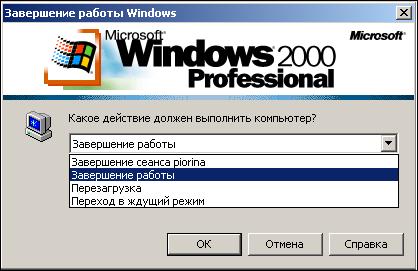 Во время работы с операционной системой Windows не следует завершать работу простым выключением или перезагрузкой компьютера, так как ваши данные могут не сохранится на диске. В худшем случае это может привести к сбоям в работе самой операционной системы.
Процесс окончания работы с Windows состоит из нескольких операций, которые нужно выполнить в следующем порядке:
1. Выполните щелчок по кнопке Пуск
2. В главном меню щелчком мыши выберите команду Завершение работы.
3. В появившемся окне «Завершение работы Window» установите переключатель в положение Выключить компьютер и щелкните по кнопке Ок.
4. Дождитесь появления сообщения «Теперь питание компьютера можно отключить». После этого компьютер можно выключить. Компьютеры последних моделей выключаются автоматически после выполнения команды «завершение работы»
ПОНЯТИЕ ИНТЕРФЕЙСА
Теперь можно перейти к понятию интерфейс операционной системы. Интерфейс пользователя – комплекс программных средств, обеспечивающий взаимодействие пользователя с системой; средства связи между пользователем и системой. Операционная система Windows имеет графический интерфейс.
Графический интерфейс ОС - представляет собой то изображение, которое вы можете видеть на экране своего монитора и в этом случае достаточно упрощается введение команд с помощью мыши. Т. к. мышь позволяет нам выделить какой – либо элемент и соответствующим образом передать команду нашему компьютеру.
ИНТЕРФЕЙС WINDOWS
Рабочий стол
После загрузки Windows мы видим рабочий стол, со специальными значками - пиктограммами – это системные папки и системные программы операционной системы.
Для открытия какой-либо папки или программы нам необходимо выделить соответствующий элемент на экране монитора на пиктограмму. Пиктограмма представляет собой путь к определенному файлу, который и является самой программой.
Значки позволяют нам открывать программы без долгого поиска т. к. мы располагаем их на рабочем столе иначе говоря в видимой части экрана
Рабочий стол – это аналог письменного стола (как на нем вы можете располагать папки и документы). Названия предоставленных на рабочем столе значков имеют бытовую аналогию: корзина, сетевое окружение.
Мой компьютер – позволяет получить доступ к ресурсам вашего компьютера (жестким дискам, и др.)
Сетевое окружение – обеспечивает доступ к ресурсам локальной сети, если к ней подключен компьютер.
Корзина – используется для временного хранения удаленных объектов
Щелчок правой клавиши мыши на свободном участке рабочего стола выдает контекстное меню, включающее в себя такие полезные пункты как:
Упорядочить значки – дает подменю выбора порядка сортировки значков по различным признакам. Т. е. всякий раз, когда вы добавляете или удаляете значок, компьютер будет сам «перетасовывать» значки и не допускать наложения одного значка на другой.
Выровнять значки – сохраняет заданное пользователем размещение значков
Создать – выдает подменю для создания на «рабочем столе» различных объектов (папок текстовых документов и т. д.).
Свойства – вызывает окно свойств выделенных объектов
С помощью мыши можно перемещать значки на рабочем столе. Для этого поместите указатель мыши на значок, нажмите на левую клавишу мыши и, не отпуская, отбуксируйте на новое место расположения. Зафиксируйте положение значка, отпустив кнопку мыши.
№1. Задание: Изучите рабочий стол и пиктограммы, которые на нем находятся. Дважды левой кнопкой мыши щелкните на значке Мой компьютер, закройте его.
В нижней части рабочего стола находится панель задач. Она содержит кнопку Пуск, которая предназначена для быстрого запуска программ и поиска файлов, а также обеспечивает доступ к справке.
№ 2. Задание: Нажмите Пуск. Выберите: Справка. Закройте окно Справки.
Панель задач
Панель задач расположена обычно вдоль нижней границы рабочего стола. На ней изображена кнопка с логотипом Windows и надписью Пуск.
При открытии программы, документа или окна на панели задач появляется соответствующая каждому открытому окну кнопка. С помощью этих кнопок можно быстро переходить от одного окна к другому. Справа на панели задач располагаются индикаторы текущей раскладки клавиатуры и часы.
Для переключения раскладки клавиатуры с одного языка на другой необходимо:
1. подвести указатель мыши на индикатор раскладки, размещенный на панели задач справа
2. щелкнуть левой кнопкой мыши
3. в появившемся списке выбрать тот язык, который Вам необходим
Переключение также можно осуществить с помощью клавиатуры. Для этого необходимо нажать сочетание клавиш Alt (левый) + Shift или Ctrl + Shift
№ 3. Задание: Нажмите Пуск. Выберите: Программы / Стандартные / Блокнот.
Нажмите Пуск. Выберите: Программы / Стандартные / Paint. При помощи панели задач несколько раз попереключайтесь с одного окна на другое. Закройте оба окна.
Работа с мышью
Что означает выделить элемент? Мышь повторяет движение вашей руки подведя мышь к требуемому вам элементу необходимо нажать один раз левую клавишу мыши в этом случае произойдет выделение заданного объекта. Для запуска данной программы щёлкните два раза на левой кнопки мыши.
Правая кнопка мыши предназначена для вывода контекстного меню – иначе говоря набор команд который применим к данному объекту, поэтому в зависимости от того в какой части экрана находится мышь список команд содержащихся в контекстном меню будет меняться.
Большую часть времени указатель выглядит как маленькая стрелка, но его вид меняется в зависимости от операций, которые выполняет пользователь.
№ 4. Задание: Щелкните дважды левой кнопкой мыши на значке Корзина, закройте окно. Щелкните правой кнопкой мыши на значке Корзина.
Окна
Теперь поговорим о том, почему ОС получила такое название.
№5. Задание: Откроем какую либо из программ (например, мой компьютер). Дважды левой кнопкой мыши щелкните на значке Мой компьютер.
Открылось окно программы, которое и явилось основным поводом для названия ОС, так как все программы будут открываться именно в окнах. А окна как вы знаете на английском звучит как WINDOWS.
Окна – это главный объект Windows. В системе Windows можно одновременно открыть на экране очень много окон. Но хотя их и может быть очень много, среди них выделим:
· окно папки
· окно приложения (программы)
· окно документа
· диалоговое окно
· окно сообщения
Рассмотрим из чего состоит окно, (т. е. поговорим об основных элементах окна) первая это строка заголовка, где вы видите название самой программы и в которой располагаются три клавиши:
Свернуть – минимизирует окно программы, не прекращая при этом её работы. Значок Мой компьютер перемещается в панель задач. Для того чтобы заново открыть мой компьютер достаточно нажать на клавишу мой компьютер расположенную в низу экрана.
В окне стандартного размера на кнопке развертывания окна изображен квадрат, верхняя граница которого очерчена жирной линией. После щелчка по этой кнопке окно разворачивается во весь экран.
В полноэкранном окне место кнопки развертывания окна занимает кнопка восстановления прежних размеров окна, позволяющая уменьшить окно до стандартного размера. На кнопке изображены один за другим два квадрата. Восстановить или развернуть окно можно также двойным щелчком по заголовку.
Для свертывания окна надо щелкнуть кнопку с жирной линией, прочерченной вдоль нижней границы. Окно будет свернуто в кнопку на панели задачю
Крайняя правая кнопка – кнопка Закрыть окно. Она завершает работу с программой.
Помните, что закрытие окна отличается от его сворачивания. Закрытие завершает работу программы, а сворачивание сохраняет её работающий режим.
№ 6. Задание: сверните, затем разверните окно Мой компьютер, увеличьте, затем уменьшите размеры этого окна, закройте окно.
Помимо этого под строкой заголовка у нас располагается строка основного меню, в которой у нас располагаются команды файл правка вид и др., каждая из которых имеет собственное подменю.
№ 7. Задание: Откройте окно Мой Компьютер. Рассмотрите подменю всех команд Файл, Правка, Вид, Избранное, Сервис, Справка.
Следующая часть – это панель инструментов – которая позволяет нам, выполнять определенные команды методом нажатия на пиктограммы. (Это более быстрый способ)
№ 8. Задание: Нажмите кнопки на панели инструментов: Папки, Журнал.
Следующая панель это строка адрес - там где вы видите название самой программы.
№ 9. Задание: откройте окно Мой компьютер, в строке адрес видна надпись: Мой компьютер, дважды щелкните на значке диска (С:), в строке адрес видна надпись: SYSTEM (S:).
Затем основная часть нашего окна, где мы видим содержимое в правой части основного окна, а в левой части видим ещё одно окно позволяющее просматривать сведения о выделенных объектах.
№ 10. Задание: команда вид / панель обозревателя изменяет отображаемую в левой части окна информацию. Отобразите Поиск, Избранное, Журнал, Папки.
И последняя часть программного окна, которую мы можем добавить в окно – это Вид \ строка состояния. Включив её вы заметите, что внизу появилась серая область экрана в которой мы видим информацию относящуюся либо к самому окну, либо к выделенному элементу.
№ 11. Задание: отключите, затем заново подключите строку состояния окна Мой компьютер. Посмотрите данные строки состояния при выделении папок: диск 3,5 А, диск С:, при щелчке мышью на пустом месте окна Мой компьютер.
№ 12. Задание: Нажмите Пуск. Выберите: Программы / Стандартные / Блокнот. Закройте блокнот.
ИЗМЕНЕНИЕ РАЗМЕРОВ ОКНА
Чтобы изменить размер окна, указатель мыши устанавливают на линии границы окна. Указатель приобретает вид двунаправленной стрелки, после этого нажимают на левую кнопку мыши и выполняют протяжку мыши в нужном направлении. Новый размер окна фиксируется после освобождения кнопки мыши.
Размеры некоторых окон нельзя изменить, поскольку они так спроектированы, например, диалоговые окна.
ИЗМЕНЕНИЕ МЕСТОПОЛОЖЕНИЯ ОКНА
Вы можете передвинуть окно на экране с одного места на другое, ухватившись левой кнопкой мыши за строку заголовка и выполняя протяжку.
ПРОСМОТР СОДЕРЖИМОГО ОКНА
Если имеющаяся информация не помещается в окне, то рядом с правой границей и снизу окна появляется горизонтальная и вертикальная полосы прокрутки. Две кнопки прокрутки на концах полосы с изображением стрелок и небольшой квадратик – бегунок позволяют перемещать содержимое окна в горизонтальном и вертикальном направлении.
Для быстрого просмотра указатель мыши устанавливают на бегунке и перетаскивают кнопку в нужном направлении.
ИНФОРМАЦИЯ. ФАЙЛ.
Как вы знаете XXI век называют веком информационным. За века накопилось огромное количество информации. Человеку предоставляется гораздо больше информации, чем он мог бы познать, изучить, обработать и запомнить. Человек как бы всегда находится в информационном поле и чем лучше он научится ориентироваться в нем, извлекать требуемые элементы и обрабатывать их, тем успешнее он будет, будет быстрее решать поставленные задачи и достигать собственных целей. И здесь на помощь человеку приходят компьютеры.
Наша работа на компьютере связана всегда с обработкой информации.
Сегодня практически всем известно, что компьютер – цифровое устройство, которое получает, хранит и обрабатывает информацию исключительно в двоичном виде, т. е. в виде 1 и 0. Единицу измерения информации, называют БИТОМ. Благодаря введению понятия единицы информации появилась возможность определения размера любой информации числом битов. Образно говоря, если, например, объем грунта определяют в кубометрах, то объем информации - в битах.
1 Бит – минимальная единица информации, один двоичный разряд
1 Байт = 8 бит
1 Килобайт = 1024 байт = 8192 бит
1 Мбайт = 1024 килобайтам = 1048576 байт = 8388608 бит
1 ГБ = 1024 Мбайт = 1048576 Килобайт = Байт = бит
Информация, как правило, должна быть сохранена на машине. В этом случае она сохраняется в виде файла.
Т. е. В основе любой операционной системы лежит принцип организации работы внешнего устройства хранения информации. Несмотря на то, что внешняя память может быть технически реализована на разных материальных носителях (например, в виде гибкого магнитного диска или магнитной ленты), их объединяет принятый в операционной системе принцип организации хранения логически связанных наборов информации в виде так называемых файлов.
|
Файл – логически связанная совокупность данных или программ, для размещения которой во внешней памяти выделяется именованная область. |
Файл – порции произвольной информации программы, тексты, данные, картинки записываемые на магнитный диск под индивидуальным именем.
Файл служит учетной единицей информации в операционной системе. Любые действия с информацией в ОС осуществляются над файлами: запись на диск, вывод на экран, ввод с клавиатуры, печать, считывание информации с CD-ROM и пр.
На диске файл не требует для своего размещения непрерывного пространства, обычно он занимает свободные кластеры в различных частях диска. Сведения о номерах этих кластеров хранятся в специальной FAT-таблице.
|
Кластер является минимальной единицей пространства диска, которое может быть отведено файлу. |
В файлах могут храниться разнообразные виды и формы представления информации: тексты, рисунки, чертежи, числа, программы, таблицы и т. п. Особенности конкретных файлов определяются их форматом. Под форматом понимается элемент языка, в символическом виде описывающий представление информации в файле.
Имя файла всегда уникально и служит для отличия одного файла от другого. Имя файла состоит из двух частей – имени и расширения.
Имя каждого файла хранится в каталоге диска или иначе можно сказать в оглавлении диска.
Полное имя файла состоит из двух частей: основного имени и расширения. Расширение отделяется от основного имени точкой. Помимо этого расширение позволяет определить в какой программе был создан данный файл.
Благодаря расширению мы можем классифицировать файлы как: звуковые, графические, или текстовые.
Текстовые (doc, txt, rtf)
Графические (gif, jpg, psd, tif, bmp)
Звуковые (mp 3, wav, mus, ra)
№ 13. Задание: Откройте окно Мой Компьютер, откройте папку WINNT. Сделайте Вид отображения файлов в форме Таблицы. Просмотрите, какие типы файлов находятся в этой папке.
ДРЕВОВИДНАЯ ФАЙЛОВАЯ СИСТЕМА
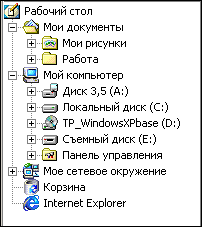 Для систематизации и хранения данных на компьютере используются также папки можно назвать их каталогами. Каталоги позволяют нам вкладывать и сохранять в них файлы, также в каталог может быть вложена и другая папка, каталог.
При помощи данной системы хранения информации появляется возможность организовать хранение данных в упорядоченном виде и в этом случае хранение данных получает определенную структуру называемую древовидной. Т. е. данные имеют иерархический порядок. Дерево папок имеет вид колонки упорядоченных значков, соединенных отрезками прямых линий.
Аналогия с деревом возникла в связи с тем, что соединения выходят из вертикальной прямой линии-ствола дерева и разветвляются как на дереве. Дерево папок изображается всегда вверх корнем. Ветки расположены с правой стороны от ствола.
Высшую ступень в этой иерархии занимает «главная» папка – Рабочий стол.
Следующая ступень:
· Мой компьютер
· Корзина
· Сетевое окружение
На третьей ступени (в папке Мой компьютер) располагаются логические диски (дисководы), Панель управления и Принтеры.
Наконец, каждый логический диск является вершиной дерева обычных папок: диск содержит файлы и папки первого уровня, папки первого уровня содержат папки второго уровня и т. д.
№ 14. Задание: Откройте окно Мой Компьютер. На панели инструментов Обычные кнопки нажмите кнопку Папки. Просмотрите структуру хранения данных. Просмотрите вложенную структуру диска (С:) и вложенную структуру папки WINNT.
РАБОТА С ПАПКАМИ И ФАЙЛАМИ
СОЗДАНИЕ НОВОЙ ПАПКИ
Для создания новой папки или файла необходимо:
- выбрать папку, в которую следует вложить новую папку выбрать команду Файл/Создать (или щелкнуть правой кнопкой мыши на рабочей области и выбрать команду Создать) выбрать создаваемый объект: Папка ввести новое имя объекта с клавиатуры нажать Enter
ПЕРЕИМЕНОВАНИЕ ПАПКИ ИЛИ ФАЙЛА
- необходимо выделить его щелчком мыши выбрать команду Файл/Переименовать (или нажать клавишу F2, щелкнуть на названии выделенного объекта) напечатать новое имя файла нажать Enter
УДАЛЕНИЕ ПАПКИ (ФАЙЛА)
Чтобы удалить папку или файл, необходимо выделить объект. После её выделения (щелчок левой кнопки мыши на удаляемом объекте) удалить можно одним из ниже приведенных способов:
- командой удалить из меню Файл кнопкой Удаление на панели инструментов клавишей Delete
Выполнение команды удалить приводит к перемещению файла в корзину. Файл, папки или ярлык, попавшие в корзину, будут храниться в ней и занимать место на диске до тех пор, пока не будет очищена корзина. Файлы, удаляемые с дискеты, не помещаются в корзину.
БУФЕР ОБМЕНА
Буфер обмена может одновременно содержать не более одного файла. Если вы копируете файл в буфер обмена, то очередная копия запишется вместо первой.
Когда вы перенесете файл с одного места на другое, Windows сначала выполняет операцию вырезать. Это означает, что система удаляет файл с исходного места и отправляет его в буфер обмена (перезаписывая все, что там находилось). После того как вы найдете то место, куда хотите перенести файл, Windows скопирует содержимое буфера обмена в новую область (в другую папку или другой диск).
КОПИРОВАНИЕ ФАЙЛА ИЛИ ПАПКИ
При копировании файла сам он остается на исходном месте, а его копия помещается в другое. Копирование можно выполнить несколькими способами:
Первый способ копирования (с использованием буфера обмена):
- выделить файл или папку щелчком мыши выбрать команду Правка / Копировать открыть папку, в которую копируется файл выбрать команду Правка / Вставить
Второй способ копирования:
- выделить файл или папку щелчком мыши нажать кнопку Копировать открыть папку в которую копируется файл нажать кнопку Вставить
ПЕРЕМЕЩЕНИЕ ФАЙЛА ИЛИ ПАПКИ
Перемещение можно произвести несколькими способами:
Первый способ перемещения (с использованием буфера обмена)
- выделить перемещаемый файл выполнить команду Правка/Вырезать открыть папку, в которую предполагается переместить файл или папку в пункте меню Правка выбирают команду Вставить
Второй способ перемещения (с использованием мыши):
- выделить перемещаемый файл нажать кнопку вырезать открыть папку, в которую предполагается переместить файл или папку нажать кнопку Вставить
КОПИРОВАНИЕ ПАПКИ ИЛИ ФАЙЛА НА ДИСКЕТУ:
- вставить дискету в дисковод выделить имя папки или файла выполнить команду Файл / Отправить / Диск 3,5(А)
ЯРЛЫК
Ярлыки создаются, как правило, для наиболее часто используемых файлов и программ и размещаются на рабочем столе для удобства пользователя. Наличие ярлыков существенно ускоряет и облегчает доступ к программам и документам. После создания ярлыка достаточно дважды щелкнуть его значок, и можно будет работать с нужным вам документом или приложением.
Значок ярлыка отличается от других значков тем, что имеет в нижнем левом углу стрелку «перехода». Ярлык является лишь ссылкой на документ, поэтому его удаление не приводит к удалению файла или программы.
Можно воспользоваться несколькими способами для создания ярлыка, рассмотрим некоторые из них:
1. Выделить объект для которого создается ярлык, открыть меню файл, выбрать команду «Создать ярлык». Появившийся ярлык переместить на рабочий стол
2. Выделить папку в окне Мой компьютер и выбрать в меню Файл команду Создать, затем пункт Ярлык
3. Поместить курсор на пустое место рабочего стола и нажать правую кнопку мыши. Выбрать команду Создать, затем пункт Ярлык. Появится окно Создание ярлыка. В поле Командная строка указать имя объекта, для которого создается ярлык, или нажать кнопку Обзор для его поиска. Нажать кнопку Далее, выбрать значок для ярлыка и нажать Готово.
ПОИСК
Если вам необходимо открыть какой-либо документ, а вы забыли, где он хранится, то можно воспользоваться Быстрым поиском файла.
Команда Файлы и папки из меню Найти Главного меню позволяет быстро найти файл на компьютере по следующим критериям:
· по их имени или по цепочке символов, входящих в имя файла (закладка «Имя и местоположение»);
· по местоположению – стандартно на одном из жестких диков, например на диске С (закладка «Имя и местоположение»);
· по типу объекта (закладка «Дополнительно»);
· по дате последней модификации или создания (закладка «Дата»);
Программа Найти позволяет вам искать нужный вам файл, даже если вы не помните его имени. Перелистывая вкладки можно искать файл по выше перечисленным критериям
СОЗДАНИЕ, ОТКРЫТИЕ И СОХРАНЕНИЕ ДОКУМЕНТА
СОЗДАНИЕ
Для создания файла в окне папки необходимо:
1. открыть папку в которой будет лежать новый документ
2. выбрать Файл / Создать
3. выбрать тип создаваемого файла – Текстовый документ, Документ Microsoft Word и др.
4. ввести имя файла с клавиатуры
5. нажать клавишу Enter.
Для создания файла в окне программы (приложения) надо в открытой программе выбрать меню Файл / Создать (в программах MS Word и MS Excel в результате таких действий появляется дополнительное окно, где достаточно нажать кнопку «ОК»).
В окне программы также можно воспользоваться кнопкой «Создать» на панели инструментов
СОХРАНЕНИЕ
Вы внесли изменения во вновь созданный либо открытый документ, теперь их необходимо сохранить
Если документ был создан в окне программы, то:
1. открываем меню Файл / Сохранить (или кнопка «Сохранить»);
2. в появившемся окне открываем папку, в которой будет лежать документ
3. указываем имя файла
4. нажимаем кнопку сохранить
Если документ создавался в окне папки, либо открыт, то достаточно просто выбрать команду Файл / Сохранить, либо кнопку «Сохранить». Рекомендуется выполнять эти действия каждые 10-15 минут, так как иногда бывают сбои в работе компьютера или электроснабжения, которые зачастую приводят к потере всей не сохраненной информации. Согласитесь, обидно будет, если придется заново набирать несколько страниц текста. Во избежание таких эксцессов рекомендуется выполнять процедуру сохранения регулярно.
ОТКРЫТИЕ
Если Вы работаете с какой-либо программой и хотите открыть один из файлов, созданных в этом приложении, то можно поступить так:
1. открыть меню Файл, выбрать название нужного файла из списка
2. Меню Файл / Открыть
В последнем случае появится диалоговое окно, в котором необходимо:
· В окне списка «Папка» задать папку, в которой находится файл
· Имя загружаемого файла напечатать в текстовом поле «Имя файла» или выбрать щелчком мыши из списка, расположенного над этим полем
· Нажать кнопку «Открыть»
ПЕЧАТЬ ДОКУМЕНТА
Документ можно распечатать несколькими способами:
· Выделить имя файла в окне папки и выбрать команду Файл / печать
· Если документ открыть, то выбрать команду Файл / Печать в окне программы, в появившемся диалоговом окне по необходимости изменить настройки и нажать кнопку «Ок».
РАБОТА С ДИСКАМИ
ФОРМАТИРОВАНИЕ ДИСКА
Цель операции форматирования – создать упорядоченное расположение магнитных дорожек и секторов на магнитном носителе перед тем, как на нем будет записана какая-либо информация. Для форматирования диска выбирают команду Файл / Форматировать
!!! Помните, что при форматировании вся информация хранящаяся на диске, уничтожается
В диалоговом окне выбирают емкость, на которую будут форматировать диск (для дискеты стандартная емкость на 1,44 Мбайт), способ форматирования, а также прочие параметры.
Для начала форматирования следует нажать кнопку Начать.
СВОЙСТВА ДИСКА
Свойства диска отображаются в диалоговом окне команды Файл / Свойства. Диалоговое окно имеет несколько вкладок (Общие, Свойства).
При активизации вкладки Общие появляется панель, на которой выведена сводная информация о диске:
· емкость диска в байтах и Мбайтах
· занято – количество использованного места на диске
· свободно - количество свободного места на диске
В поле Метка отображается метка диска, можно задать новую метку. Метка может содержать 11 символов.
НАСТРОЙКА ПАРАМЕТРОВ РАБОТЫ WINDOWS
ПАНЕЛЬ УПРАВЛЕНИЯ
ВЫЗОВ НА ЭКРАН ПАПКИ ПАНЕЛЬ УПРАВЛЕНИЯ
Панель управления можно вызвать на экран несколькими способами:
- Пуск / Настройка / Панель управления; открыть папку Мой компьютер и дважды щелкнуть значок Панель управления Активизировать в главном меню пункт Программы и выбрать команду Проводник. В диалоговом окне команды щелкнуть на левой панели значок папки Панель управления, на правой панели отразится содержимое папки.
ОКНО ПАНЕЛИ УПРАВЛЕНИЯ
Панель управления используется для изменения режима работы операционной системы и пользовательского интерфейса, для установки или удаления программного и аппаратного обеспечения, для настройки параметров клавиатуры, мыши и т. д.
Панель управления содержит около двух десятков значков, позволяющих открыть различные окна диалога для настройки операционной системы. Количество значков зависит от конфигурации компьютера, подключенных к нему устройств и установленного программного обеспечения.
УСТАНОВКА ДАТЫ И ВРЕМЕНИ
Щелкнув дважды по значку Дата / Время можно установить на системных часах компьютера текущую дату и время с учетом часового пояса, в котором находится компьютер
Дата и время, установленные на системных часах компьютера, фиксируются при окончании работы с документом, помогают найти последнюю версию файла.
Во вкладке Дата / Время устанавливают текущую дату: месяц, год и число. В рамке Время можно задать параметры времени.
Часовой пояс выбирается во вкладке Часовой пояс щелчком по раскрывающемуся списку. Установка флажка Учесть переходы на летнее и зимнее время обеспечивает автоматическое изменение времени при переходах на летнее или зимнее время.
Для закрепления выбранных установок нажмите кнопку Применить.
НАСТРОЙКА КЛАВИАТУРЫ
Двойной щелчок значка Клавиатура выводит на экран окно, которое содержит три вкладки: Скорость, Язык, Общие.
Вкладка Скорость обеспечивает настройку скоростных параметров работы клавиатуры.
Вкладка Язык отвечает за сочетание клавиш, используемых для переключения клавиатуры с одного языка на другой.
· Язык задается в секции Установленные языки и раскладки клавиатуры в поле Язык. Надпись «Основной Язык:…» сообщает, какой язык принят основным по умолчанию
· Кнопки-переключатели в секции Переключатель между языками устанавливают, какие клавиши надо нажать для перехода с одного языка на другой: Левый Alt+Shift, Ctrl+Shift, отсутствует
· Кнопка Сделать основным позволяет выбрать в качестве используемых по умолчанию выделенные язык и раскладку
· Установка флажка Вывести индикатор позволяет вывести на панель задач индикатор клавиатуры, показывающий, на какой язык настроена клавиатура. Щелкнув индикатор, можно установить требуемый язык и раскладку.
· Кнопка удалить позволяет удалить из выделенный язык и раскладку.
После щелчка кнопки Добавить появляется новое диалоговое окно Добавление языка, позволяющее дополнить список и раскладку ещё одним языком.
В окне вкладки Общие задается драйвер клавиатуры
НАСТРОЙКА МЫШИ
Данное окно позволяет задать конфигурацию кнопок мыши и скорость нажатия двойного щелчка, во вкладке Кнопки мыши. Если вы левша, то можно сменить функции левой кнопки на правую, установив переключатель Для Левши. Перемещая регулятор в рамке Скорость двойного нажатия, выберите подходящую для вас скорость, проверяя в области проверки (дважды щелкните по шкатулке).
Во вкладке Указатели предоставлены возможные наборы указателей. Вид указателя зависит от выполняемой операции: выделение абзаца, выбор справки, сохранение документа и т. п., что позволяет пользователю адекватно реагировать на работу операционной системы.
Вкладка Перемещение позволяет отрегулировать скорость перемещения указателя мыши по экрану.
НАСТРОЙКА ЭКРАНА
Окно диалога Экран обеспечивает доступ ко всем настройкам экрана: позволяет задать его разрешение и подобрать шрифт в окнах, установить картинку хранителя экрана, изменить в соответствии со вкусом пользователя вид почти всех элементов экрана, подобрать цветовую гамму и обои (рисунок) фоновой области экрана (рабочего стола) и т. д.
Вкладка Фон позволяет украсить свободную от окон и значков часть рабочего стола фоновым узором или рисунком из имеющегося набора или использовать ваши собственные рисунки.
Внешний вид красочной, находящейся в постоянном движении, картинки, задается в раскрывающемся списке вкладки Заставка. Например, хранитель Бегущая строка создает на экране изображение строки текста, расположение которой постоянно меняется.
Окно диалог вкладки Оформление позволяет изменить размеры и цвета отдельных элементов экрана, выбрать системные шрифты.
Вкладка Параметры используется для настройки видеосистемы: регулировки количества цветов, отображаемых на дисплее, размера системных шрифтов, разрешающей способности экрана, для установки модели монитора и видео платы.
СЕТЕВЫЕ СРЕДСТВА WINDOWS
ОБЩИЕ ПРЕДСТАВЛЕНИЯ О СЕТИ
Если бы пользователь подключил свой компьютер к другим, он смог бы работать и их данными и их принтерами. Сетью называется группа соединенных компьютеров и других устройств. А концепция соединенных и совместно использующих ресурсы компьютеров носит название сетевого взаимодействия.
Самая простая сеть состоит как минимум из двух компьютеров, соединенных друг с другом кабелем. Это позволяет им использовать данные совместно. Все сети (независимо от сложности) основываются именно на этом принципе.
Персональный компьютер – прекрасный инструмент для создания документа, подготивки таблиц, графических данных и других видов информации, но при этом Вы не можите быстро поделиться своей информацией с другими. Когда не было сетей, приходилось распечатывать каждый документ, чтобы другие пользователи могли работать с ним, или в лучшем случае – копировать информацию на дискеты.
Одновременная обработка документа несколькими пользователями исключалась.
Компьютеры, входящие в сеть, могут совместно использовать:
· Данные
· Принтеры
· Факсимильные аппараты
· Модемы
· Другие устройства
Данный список постоянно пополняется, так как возникают новые способы совместного использования ресурсов
ПРОСМОТР «СЕТЕВОЕ ОКРУЖЕНИЕ»
Для просмотра списка доступных файлов и принтеров в сети можно воспользоваться возможностями, предоставляемыми папкой «Сетевое окружение». Данную папку можно вызвать, дважды щелкнув на значок Сетевое окружение на рабочем столе.
ЧТОБЫ ПРОСМОТРЕТЬ СПИСОК ВСЕХ ДОСТУПНЫХ РЕСУРСОВ:
Щелкните значок «Вся сеть» в папке «Сетевое окружение». Дважды щелкните значок компьютера, общие ресурсы которого необходимо просмотретьДля просмотра содержимого сети, компьютера или папки в виде дерева, выберите компьютер (или значок «Вся сеть»), затем выберите в меню Файл команду Проводник.
Если искомый ресурс недоступен, возможно, у вас недостаточно прав доступа. Обратитесь к человеку, который предоставляет данный ресурс для общего доступа.
ЧТОБЫ ОТКРЫТЬ ОБЩУЮ ПАПКУ НА ДРУГОМ КОМПЬЮТЕРЕ
Дважды щелкните значок папки «Сетевое окружение», а затем укажите компьютер, содержащий общую папку. Для просмотра других компьютеров щелкните значок «Вся сеть» Дважды щелкните значок папки, к которой требуется получить доступПРЕДОСТАВЛЕНИЕ ОБЩЕГО ДОСТУПА К ПАПКЕ
В папке «Мой компьютер выберите папку, к которой следует предоставить общий доступ В меню Файл выберите пункт Свойства. На вкладке «Доступ» выберите параметр «Общий ресурс». Если вкладка «Доступ» отсутствует, общий доступ к ресурсам не разрешенОписанным выше способом можно также предоставить общий доступ ко всему диску.
СПРАВОЧНАЯ СИСТЕМА
Windows имеет хорошо организованную справочную систему.
Средство просмотра справки обеспечивает объединенное оглавление, предметный указатель и возможность полнотекстового поиска, поэтому сведения могут быть найдены легко. Значки книг открываются, чтобы показать записи раздела и подчиненные книги. В средство просмотра справки добавлена возможность видеть оглавление, предметный указатель или результаты поиска одновременно с просмотром раздела справки. Это позволяет сориентироваться в справочной системе и сразу видеть все другие подходящие разделы справки.
Средство просмотра справки также включает вкладку Избранное, которую можно использовать для вставки закладок в разделы. Это позволяет быстро выводить часто используемые разделы. Вкладка Избранное присутствует только в файле главной справки Windows, который доступен после выбора команды Справка в меню Пуск.
№ 15. Задание: Откройте Пуск \ Справка просмотрите содержание раздела Файлы и Папки. Выберите вкладку Поиск, Введите ключевое слово для поиска: Файл, выберете тему: Завершение работы с программой нажмите кнопку Показать. Закройте окно Справки.
№ 16. Задание: В папке Мои документы создайте новую папку №1 (Имя папки «Оператор ПК»)
№ 17. Задание: В папке «Оператор ПК» создайте папку №2 (Имя папки ваша фамилия)
Стандартные средства Windows.
Операционная система Windows имеет богатый набор встроенных средств, позволяющих выполнять те или иные функции – это и инструментальные средства, находящиеся на панели управления и стандартные средства Windows.
Для того чтобы посмотреть стандартные средства нужно щелкнуть на кнопке ПУСК, в появившемся окне выбрать Программы, затем во всплывшем списке найти Стандартные. К стандартным средствам Windows относятся подменю: игры, развлечения, связь, служебные, специальные возможности, а также такие программы как: Paint, WordPad, Блокнот, Калькулятор, Проводник.
Задание №1: Нажмите Пуск \ Программы \ Стандартные и просмотрите список предлагаемых стандартных средств Windows.
Рассмотрим подробнее. Первый пункт раскрывшейся панели – Игры. Он открывает список, не потому что создатели предлагают вам поиграть, а потому что при установке операционная система сортирует пункты по алфавиту. Игр не много, и их можно рассматривать в качестве тренажера для работы с мышью.
Задание №2: Откройте игру «Сапер». В меню Игра выберите Любитель. Вберите несколько клеточек. Закройте игру.
Развлечения. Развлекаться можно так: слушать музыку, смотреть видео, можно даже телевизор смотреть, но если для прослушивания музыки и просмотра видео хватает стандартных средств, то для просмотра телепередач, понадобится тюнер, который пока не входит в стандартный набор оборудования.
Звукозапись – это средство предназначено для записи коротких звуковых фрагментов. Для записи звука в компьютере должна быть установлена звуковая плата с микрофонным выходом. Также потребуется микрофон.
Задание №3: Откройте программу «Звукозапись». Посмотрите какие звуковые эффекты предоставляются приложением при обработке звуков. Закройте окно
Лазерный проигрыватель. Это весьма полезное «устройство» для любителей высококачественного звуковоспроизведения. Проигрыватель позволяет воспроизводить музыкальные компакт-диски (*.cda, *.wav не более того).
Задание №4: Рассмотрите интерфейс приложения «Лазерный проигрыватель». Что обозначают те или иные кнопки можно посмотреть при помощи всплывающих меню. Закройте окно.
Регулятор громкости. Позволяет микшировать (смешивать) сигналы от различных источников, изменяя уровень громкости каждого из них сугубо индивидуально. Например, можно запустить какую-нибудь игру и одновременно прослушивать музыкальный CD-диск. Доступа к регулятору громкости осуществляется не только через меню развлечения, также возможно дважды щелкнуть на значке громкоговорителя, расположенном рядом с системными часами в системном трее.
Задание №5: Откройте «Регулятор громкости». Посмотрите сигналы от каких источников можно регулировать. Выберите команду свойства из меню параметры. Добавьте галочку микрофон в окне «Отражать регуляторы громкости». Посмотрите на результаты. Закройте окно.
Универсальный проигрыватель. Эта программа позволяет не только проигрывать звуковые файлы различного формата, но и просматривать видео и мультимедиа. Хотя универсальный проигрыватель своими стандартными элементами настройки и управления напоминает типичное офисное приложение, у него есть ряд достоинств: возможность работы с файлами различных форматов. Проигрыватель воспроизводит сжатые (*.mpg) и не сжатые файлы (*.avi), а также файлы передаваемые по сетям.
Задание №6: Рассмотрите интерфейс приложения «Проигрыватель Windows Media». Вид отображения окна сделайте сокращенным. Закройте окно.
Следующий пункт Связь. Эти программные средства необходимы тем, кто работает в локальной сети либо в сети Интернет.
В категории Служебных программ представлены Архивация, Дефрагментация, Очистка, проверка и другие программы, для обслуживания компьютера. Этими пунктами рекомендуется пользоваться уже опытным пользователям, а то можно случайно стереть всю информацию с компьютера. Из всех этих средств полезным для начинающего пользователя является программа: Таблица символов. С её помощью можно вставлять различные символы и буквы в документы, например при работе с текстом.
Задание №7: Посмотрите список предоставляемых служебных программ. Запустите программу «Таблица символов». Выберите шрифт Wingdings 3. Скопируйте в буфер обмена любую стрелку. Откройте WordPad и вставьте в документ скопированные символы. Закройте окно.
Специальные возможности. К специальным возможностям относятся экранная лупа и экранная клавиатура. Эти компоненты следует устанавливать людям с ограниченными возможностями. Экранная лупа может пригодиться в качестве средства увеличения определенной области экрана (масштабирование). Экранная клавиатура позволяет при помощи мышки вводить символы клавиатуры.
Задание №8: Откройте программу «Экранная клавиатура». Откройте Блокнот и при помощи экранной клавиатуры введите несколько слов сначала на русском потом на английском языке. Закройте обе программы без сохранения.
Задание №9: Откройте программу «Экранная лупа». Посмотрите принцип её работы. Закройте окно.
К стандартным средствам относятся также программы:
Paint – графический редактор
WordPad и Блокнот – программы для работы с текстом
Калькулятор – эмуляция обычного или инженерного калькулятора
Задание №10: Откройте программу «Калькулятор», калькулятор сделайте инженерным. Закройте окно.
ПРОВОДНИК
Проводник - программа для работы с файлами и папками. Проводник Windows можно считать «классическим» системным средством. Его можно отнести к категории файловых менеджеров. Он предоставляет традиционный способ просмотра папок и файлов, расположенных на жестких дисках, и других ресурсов, доступных на вашем компьютере. Проводник позволяет создавать, открывать, копировать, перемещать, удалять, переименовывать папки и файлы, запускать приложения. Проводник отображает всю структуру папок и файлов в одном единственном окне.
Для вызова программы Проводник, нажмите в главном меню пункт Программы, а затем строку Проводник.
ОКНО ПРОГРАММЫ ПРОВОДНИК
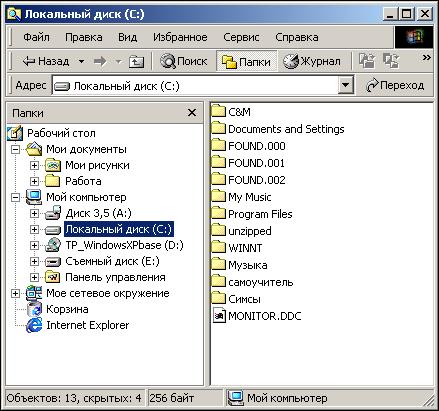 По умолчанию окно проводника состоит из двух частей: слева – дерево каталогов (содержащее графическое отображение файловой структуры выбранного устройства), справа – окно, отображающее содержимое выбранного в дереве объекта. Если внимательно присмотреться к отображаемому окну проводника, то оно будет в точности напоминать стандартное окно Windows при включенной панели обозревателя Папки. Для работы с файлами и папками можно открыть несколько окон проводника, так же как открываются обычные окна Windows.
Если значок папки на дереве папок (левая панель) имеет слева знак «+», то в данной папке содержатся вложенные папки. Значок папки без «+», содержит только документы или может быть пустой. При открытии папки, содержащей вложенные папки, «+» меняет свое значение на минус.
ВЫПОЛНЕНИЕ ОПЕРАЦИЙ (КОМАНД)
Все операции (создание, копирование, удаление, форматирование диска и т. д.) выполняются так же, как и в окне Мой компьютер.
ВЫДЕЛЕНИЕ ОБЪЕКТОВ
Чтобы выполнить какие-нибудь действия над файлами или папками, их предварительно надо выделить.
Выделение одного объекта производится щелчком мыши по его значку. Имя и значок файла закрашиваются синим или другим цветом.
Чтобы выделить группу файлов, расположенных подряд, надо щелкнуть на значке первого файла, нажать клавишу Shift и, не отпуская клавиши, щелкнуть на значке последнего файла.
Для выделения группы файлов, расположенных не подряд, надо щелкнуть на значке последнего файла.
Для выделения группы файлов, расположенных не подряд, следует нажать клавишу Ctrl и, не отпуская её, щелкнуть мышью на всех файлах, которые нужно выделить.
Для выделения всех файлов текущего окна используют команду Выделить все из пункта меню Правка.
Использование графического редактора Microsoft® Paint
Тема: Графический редактор Paint.
Задание № 1. Нарисуйте три прямых линии красную, желтую и зеленую разной ширины и разной толщины:
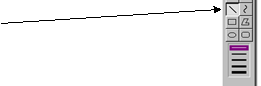 |
1. Выберите в наборе инструментов.
2.  Выберите ширину будущей линии под набором инструментов.
3.  Выберите цвет будущей линии на палитре.
4. 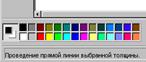 Перетащите указатель.
Советы:
· Для выбора основного цвета используйте левую кнопку мыши, а для выбора фонового цвета – правую.
· Чтобы нарисовать горизонтальную или вертикальную линию или линию с наклоном 45 градусов, нажмите клавишу SHIFT и не отпускайте ее до тех пор, пока линия не будет завершена.
·
Задание №2. Нарисуйте две произвольных линии разного размера и разной толщины:
 1. Выберите в наборе инструментов, а затем выберите цвет на палитре.
2. Перетащите указатель.
Совет:
· Чтобы отменить изменение, выберите Отменить в меню Правка. Пользователю разрешается отменить три последних изменения.
Задание №3. Нарисуйте три кривых линии разного цвета и разной толщины:
|
1. Выберите в наборе инструментов.
2. Выберите ширину будущей линии под набором инструментов.
3. Выберите цвет будущей линии на палитре.
4. Чтобы нарисовать прямую линию, перетащите указатель.
5. Установите указатель в вершину дуги и нажмите кнопку мыши, а затем измените кривизну дуги путем перетаскивания указателя.
6. Каждая кривая должна состоять из одной или двух дуг. Для рисования второй дуги повторите инструкцию 3.
Задание №4. Нарисуйте эллипс и круг:
 |
1. Выберите в наборе инструментов.
2. Выберите цвет границы фигуры на палитре.
3. Чтобы заполнить фигуру, выберите цвет, используя правую кнопку мыши, а затем выберите тип заполнения под набором инструментов.
4. Чтобы нарисовать эллипс, перетащите указатель по диагонали.
5. Чтобы нарисовать круг, нажмите клавишу SHIFT и не отпускайте ее до тех пор, пока фигура не будет завершена.
Задание №5. Нарисуйте прямоугольник и квадрат:
 |  |
1. Чтобы нарисовать прямоугольник, выберите в наборе инструментов.
2. Чтобы нарисовать скругленный прямоугольник, выберите в наборе инструментов.
3. Выберите цвет границы прямоугольника на палитре.
4. Чтобы заполнить фигуру, выберите цвет, используя правую кнопку мыши, а затем выберите тип заполнения под набором инструментов.
5. Чтобы нарисовать прямоугольник, перетащите указатель по диагонали в нужном направлении.
6. Чтобы нарисовать квадрат, нажмите клавишу SHIFT и не отпускайте ее до тех пор, пока фигура не будет завершена.
Задание №6. Нарисуйте многоугольник границу его сделайте красного цвета максимальной толщины и залейте его розовым цветом.
1.  Выберите в наборе инструментов, а затем выберите цвет границы многоугольника на палитре.
2. Чтобы заполнить фигуру, выберите цвет, используя правую кнопку мыши, а затем выберите тип заполнения под набором инструментов.
3. Перетащите указатель, нажимая кнопку мыши в каждой вершине многоугольника. В последней вершине нажмите кнопку мыши дважды.
4. Чтобы многоугольник содержал только углы по 45 и 90 градусов, нажмите клавишу SHIFT и не отпускайте ее до тех пор, пока фигура не будет завершена.
Задание №7. Измените размер рисунка, сделайте его в два раза больше.
1. Выберите Атрибуты в меню Рисунок.
2. Выберите единицу измерения ширины и высоты.
3. Введите ширину и высоту.
Примечания:
ü Размеры текущего рисунка будут изменены. При уменьшении размеров рисунок обрезается справа и снизу.
ü Чтобы отменить изменение, выберите Отменить в меню Правка. Пользователю разрешается отменить три последних изменения.
Задание №8. Измените масштаб рисунка, сделайте его 200%.
1. Укажите на Масштаб в меню Вид, а затем выберите Обычный, Крупный или Выбрать.
Примечание:
ü Текст можно вводить в рисунок только в обычном режиме.
Тема: Простейшие действия над растровыми графическими объектами.
 Справка:
 Чтобы выделить прямоугольную область, выберите в наборе инструментов, а затем заключите нужную область в пунктирный прямоугольник.
Чтобы выделить произвольную область, выберите в наборе инструментов, а затем протащите указатель вокруг нужной области.
Задание №9. Создайте новый рисунок. В верхнем левом углу нарисуйте прямоугольник, а в правом нижнем круг. Затем переместите прямоугольник в левый нижний угол, а круг в правый верхний. Вырежьте круг, а затем снова вставьте его.
1.  Выделите фрагмент, который следует скопировать, используя кнопку или в наборе инструментов. Объект окажется выделен прямоугольной рамкой.
a) Наведите указатель мыши на эту рамку. Указатель примет форму.
b) Нажмите на объекте левой кнопкой мыши и начните ее передвигать. Переместив объект в нужное место, отпустите кнопку мыши.
2. Выделите фрагмент, который следует скопировать, используя кнопку или в наборе инструментов.
3. Выберите Вырезать в меню Правка. Объект исчезнет. Выберите Вставить в меню Правка.
Примечание:
ü Чтобы снять выделение, установите указатель вне выделенной области и нажмите кнопку мыши.
ü Нельзя вставить рисунок, если нажата кнопка "Надпись".
Задание №10. Скопируйте прямоугольник вставьте его и перетащите в правый верхний угол.
1. Выделите фрагмент, который следует скопировать, используя кнопку или в наборе инструментов. Выберите Копировать в меню Правка. Выберите Вставить в меню Правка.
2. Перетащите выделенный фрагмент на нужное место.
Советы:
Чтобы вставить несколько копий объекта, нажмите клавишу CTRL и не отпускайте ее до тех пор, пока перетаскивание объекта не будет завершено. Данную процедуру можно повторить любое число раз.
Задание № 11. Растяните круг по горизонтали на 150%, Наклоните прямоугольник по горизонтали на 40 градусов.
|
|
1. Выберите или в наборе инструментов, а затем выделите объект, который следует растянуть или наклонить.
2. Выберите Растянуть/наклонить в меню Рисунок.
3. Выберите нужные параметры растяжения и наклона.
Задание № 12. Поверните полученный параллелограмм на 90 градусов, а эллипс отразите снизу вверх.
| |
1. Выберите или наборе инструментов, а затем выделите объект или область, которую следует отразить или повернуть.
2. Выберите Отразить/повернуть в меню Рисунок.
3. Выберите нужное действие.
Тема: Выбор цвета и палитры.
Справка:
Для выбора основного цвета используйте левую кнопку мыши, а для выбора фонового цвета - правую.
Задание № 13. Измените палитру ярко-зеленый, при помощи кнопки определить цвет, сделайте его темнее.
1. Выберите на палитре цвет, который следует изменить.
2. Выберите Изменить палитру в меню Параметры.
3. Нажмите кнопку "Определить цвет", а затем измените значения компонентов цвета, используя модель RGB (красный, зеленый, синий) или HLS (оттенок, контраст, яркость).
4. Нажмите кнопку "Добавить в набор".
Советы:
· Чтобы сохранить измененную палитру, выберите Сохранить палитру в меню Параметры.
· Чтобы загрузить сохраненную палитру, выберите Загрузить палитру в меню Параметры.
Задание № 14. Залейте эллипс, полученным зеленым цветом.
 |
1. Выберите в наборе инструментов, а затем выберите цвет на палитре.
2. Укажите на область или объект, который следует заполнить, и нажмите кнопку мыши:
Советы:
· Если граница фигуры не является непрерывной, указанным цветом будут заполнены другие области рисунка. Чтобы найти разрыв, укажите на Масштаб в меню Вид, а затем выберите Крупный или Выбрать.
· Чтобы отменить изменение, выберите Отменить в меню Правка. Пользователю разрешается отменить три последних изменения.
Задание № 15. Нарисуйте красную линию максимальной толщины, затем измените её цвет на зеленый.
1. Выберите зеленый цвет на палитре.
2. Выберите в наборе инструментов.
3. Выделите линию: укажите на нее и нажмите кнопку мыши.
Советы:
· Чтобы изменить только цвет линии, а не окружающей ее области, укрупните изображение.
· Если данная линия является частью фигуры, цвет всех соединенных с ней вертикальных и горизонтальных линий также изменится.
Задание № 16. Сделайте наш цветной рисунок черно-белым.
1. Выберите Атрибуты в меню Рисунок.
2. Выберите "Черно-белая".
Осторожно!
ü При выборе цветной палитры черно-белые объекты не становятся цветными. Цветным можно сделать только новый рисунок.
Задание № 17. Уберите палитру с экрана затем верните её.
1. Выберите Палитра в меню Вид.
2. Если слева от этой команды в меню стоит метка, палитра находится на экране.
Совет:
· Палитру можно перетащить в любое место окна.
