


Партнерка на США и Канаду по недвижимости, выплаты в крипто
- 30% recurring commission
- Выплаты в USDT
- Вывод каждую неделю
- Комиссия до 5 лет за каждого referral

-сервис»
Россия, 04, офис 319 тел./
www. ***** *****@***ru
Инструкция по использованию модуля «Оплата труда» в программе «Арча. Учет доходов физических лиц»
Екатеринбург
2013
Введение
Внедрение и настройка
1. Создание "Справочника видов начислений"
2. Заполнение "Условий оплаты труда" работника
Штатная эксплуатация
1. План действий для расчета месяца.
2. Массовый расчет зарплаты
3. Анализ отчетов по результатам расчета.
4. Внесение корректировок и пересчеты лицевых счетов отдельных работников.
5. Печать сводов начислений, квитков и ведомостей.
Приложение
1. Список алгоритмов
Введение
Взаимоотношение элементов программы
· Название и номер алгоритма предопределен программой. Например:
· Алгоритм может применяться в нескольких видах начислений. Например:
· Для вида начисления алгоритм назначает бухгалтер. Например:
· Может быть несколько видов начислений с одинаковым алгоритмом. Например:
· Выбирая записи из справочника начислений, бухгалтер формирует условия оплаты труда конкретного работника. Например:
· Вид начисления может применяться у нескольких людей. Например:
· Один и тот же вид начисления применяющийся у разных работников может отличатся ставкой. У конкретного работника может быть своя индивидуальная ставка. Например:
Создание Справочника видов начислений
Справочник содержит виды начислений, применяемых в организации. Каждая запись в справочнике представляет вид начисления. Вид начисления может быть применен в лицевом счете множества работников.
Запись о виде начисления состоит из кода, наименования, алгоритма расчета.
Код вида начисления может содержать любое сочетание цифр и букв. Должен иметь уникальное не повторяющееся значение внутри справочника.
Наименование вида начисления - может содержать любой текст, желательно однозначно информирующий о сути вида начисления.
Алгоритм расчета - порядок расчета выбранный из списка алгоритмов программы. Список алгоритмов см. ниже.
Чтобы добавить новый вид начисления в программе Арча:
Зайдите в пункт меню Сервис / Справочники / Справочник начислений и колонок ведомости; Для добавления нового вида начисления нажмите кнопку Добавить; В открывшемся окне введите Наименование начисления и Алгоритм, по которому это начисление будет рассчитываться. Укажите № в колонке ведомости. Нажмите ОК; Создайте все необходимые виды начислений. Нажмите Выход.Заполнение Выработки по организации
Если у вас есть начисления, считающиеся от выработки по организации, то ее нужно указать в программе.
1. Зайдите в пункт меню Суммы / Выработка;
2. Вверху на вкладках выберите тот месяц, в котором производите начисления. Нажмите кнопку Добавить;
3. В открывшемся окне «Объем выработки» укажите:
§ В строке «Выработка» укажите вид «по отделу» или «персонально»;
§ В строке «Исполнитель» выберите отдел или сотрудника;
§ В строке «Наименование (вид)» выберите начисление;
§ Нажмите ОК;
4. В таблице появилась строка с начислением. В этой строке в колонке «Выработка» укажите сумму выручки отдела либо сотрудника за месяц. Нажмите Выход.
Заполнение Условий оплаты труда для каждого работника
Условия оплаты труда заполняются индивидуально для каждого работника. Условия должны содержать набор видов, по которым рассчитывается зарплата работника и его ставки.
Чтобы указать условия оплаты труда конкретному сотруднику, сделайте следующее:
1. Зайдите в пункт меню Личные карточки / Редактировать карточку. На вкладке Зарплата нажмите кнопку «Условия оплаты труда»;
2. Для добавления начисления сотруднику в открывшемся окне (Рис.1) нажмите кнопку Добавить;
3. В строке «Начисление» укажите вид начисления из выпадающего списка. При необходимости заполните поля Ставка, База и Период. Нажмите ОК;
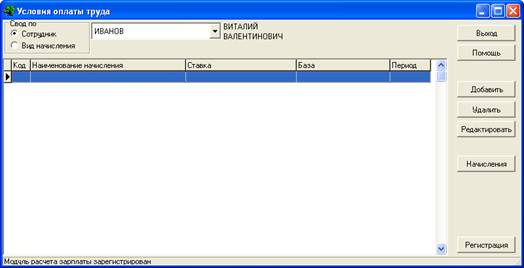
Рис.1 Окно «Условия оплаты труда»
4. Внесите все необходимые начисления. Переключатель-точка в разделе «Свод по» позволяет выбрать вид таблицы:
§ «Сотрудник» - в таблице будут указаны все начисления выбранного сотрудника;
§ «Вид начисления» - будут указаны все те сотрудники, у которых имеется выбранный вид начисления;
Нажмите Выход.
Штатная эксплуатация
План действий для расчета дохода за один месяц:
· Расчет индивидуальных начислений
· Массовый расчет зарплаты
· Просмотр и анализ отчета по результатам расчета
· Внесение корректировок и пересчеты лицевых счетов отдельных работников
· Печать сводов начислений, квитков и ведомостей
Перед тем, как делать расчет зарплаты для всей организации, необходимо рассчитать все индивидуальные начисления, такие как больничный, отпуск, командировочные, пособия.
После указания сотрудникам условий оплаты труда и занесения индивидуальных начислений, нужно сделать массовый расчет зарплаты. Для этого:
1. зайдите в пункт меню Суммы / Расчет зарплаты;
2. Укажите сотрудников и месяц, в котором хотите произвести расчет;
3. Нажмите ОК для закрытия формы или Посмотреть, чтобы увидеть расчет начислений.
Просмотреть и проанализировать результаты расчета можно в отчетах «Шахматка по видам начислений и удержаний» или «Расчетная ведомость широкая (новая)».
Для внесения корректировок и перерасчета лицевых счетов отдельных работников:
1. Выберите в списке сотрудника, щелкнув по нему мышкой;
2. зайдите в пункт меню Суммы / Занесение сумм персонально;
3. Выберите месяц, в котором нужно сделать перерасчет и зайдите Доходы / Расчет зарплаты. Откроется окно «Расчет оплаты труда» (Рис.2)
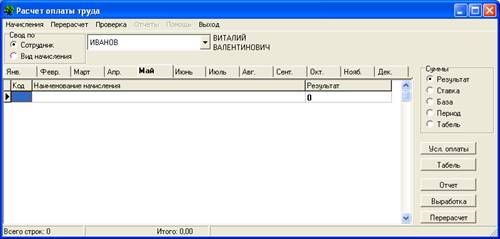
Рис.2 Окно «Расчет оплаты труда»
4. В открывшемся окне вы можете
§ пересчитать начисления одного сотрудника, через пункт меню Перерасчет / Перерасчитать заново
§ Проверить правильность начислений через пункт меню Проверка
§ Откорректировать выработку по сотруднику, выбрав кнопку Выработка
Приложение
Список алгоритмов
Для просмотра пользователя список алгоритмов доступен в виде записей с номером и наименованием алгоритма. Номер алгоритма уникален. Один алгоритм может применяться в нескольких видах начислений.
номер алгоритма | Название | Описание ставки | База | Используемые сведения | Период действия |
3 | Сумма прямого указания | Есть | |||
4 | От оклада по дням | Оклад, рабочие дни в графике и табеле | |||
5 | От оклада по часам | Оклад, рабочие часы в графике и табеле | |||
7 | Выходные и праздничные дни в % от оклада | Процент | Оклад, выходные и праздничные дни в графике и табеле | ||
11 | Сверхурочные часы от оклада | Процент | Оклад, сверхурочные часы в графике и табеле | ||
12 | Сверхурочные часы по ставке | Ставка за час | сверхурочные часы в графике и табеле | ||
21 | Сдельно за день по табелю | Ставка за день | рабочие дни в табеле | ||
22 | Сдельно за час по табелю | Ставка за час | рабочие часы в табеле | ||
31 | Сдельно от количества | Ставка за единицу | от выработки | ||
32 | Сдельно в % от выручки | Процент | от выработки | ||
41 | Процент от одного начисления | Процент | от начисления | Есть | |
49 | Процент от всех начислений | Процент | от всех начислений |
Пример 1
У сотрудника оклад 18000 руб.
Зарплата начисляется по видам:
· Оклад по отработанным дням
· Районный коэффициент 15%
Рассчитать начисления за май.
1. Чтобы указать оклад, заходим к сотруднику Личные карточки / Редактировать карточку. На вкладке «Зарплата» в строке «Оклад (или почасовой тариф)» указываем оклад 18000 (Рис.3). Нажимаем Выход;
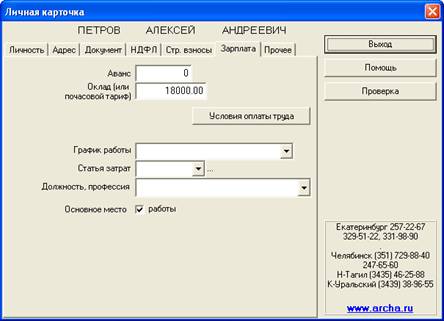
Рис.3 Личная карточка сотрудника
2. Для того, чтобы указать начисления, выбираем пункт меню Сервис / Справочники / Справочник начислений и колонок ведомости;
3. В открывшемся окне нажимаем кнопку Добавить. Откроется окно Начисление (Рис.4). Далее:
1). вводим наименование начисления «Оклад по дням»;
2). в строке «Алгоритм» указываем «4. От оклада по дням»;
3). указываем «№ колонки ведомости» «1 колонка»;
4). нажимаем ОК;
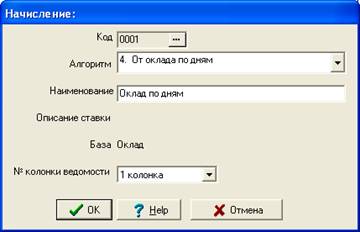
Рис.4 Добавление нового вида начисления
4. Для добавления районного коэффициента снова нажимаем Добавить. Откроется окно Начисление (Рис.5). Далее:
1). Наименование начисления – «Районный коэффициент»;
2). В строке «Алгоритм» указываем «49. Процент от всех начислений»;
3). Указываем «№ колонки ведомости» «2 колонка»;
4). Нажимаем ОК;
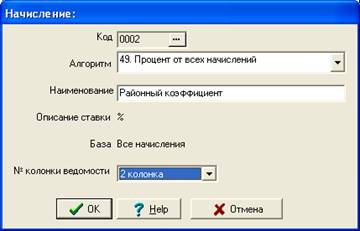
Рис.5 Добавление нового вида начисления
5. В справочнике начислений появились две записи (Рис.6):
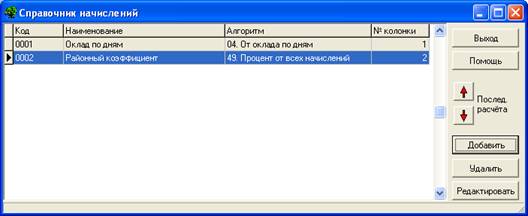
Рис.6 Окно «Справочник начислений»
По номеру колонки сначала будет рассчитываться оклад (по № колонки – 1), а затем будет рассчитываться районный коэффициент. Нажмите Выход.
6. Зайдите к сотруднику в личную карточку через пункт меню Личные карточки / Редактировать карточку. На вкладке Зарплата нажмите кнопку Условия оплаты труда. При занесении начислений программа будет обращаться к Справочнику начислений и колонок ведомости, где нами ранее уже были созданы соответствующие виды дохода, доступные для всех работников. Создадим две новые записи, для этого:
1). Нажмите кнопку Добавить;
2). В окне «Добавление нового начисления» в строке Начисление из выпадающего списка выберите Оклад по дням. Нажмите ОК;
3). Снова нажмите кнопку Добавить и в строке Начисление выберите Районный коэффициент. В строке Ставка укажите процент районного коэффициента. В нашем примере будет 15%. Нажмите ОК;
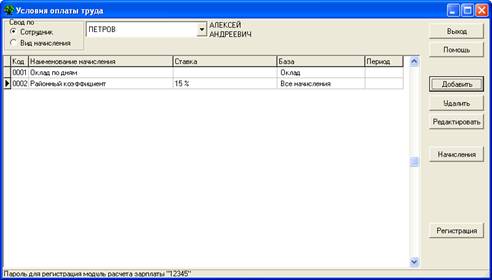 В окне Условия оплаты труда появились два начисления(Рис.7). Нажмите Выход;
Рис.7 Формирование условий оплаты труда
7. Чтобы произвести расчет зарплаты по сотруднику в главном меню выберите пункт Суммы / Расчет зарплаты. В условиях подготовки расчета в разделе Выбор лиц поставьте точку во второй строчке и выберите сотрудника Петрова. В разделе Месяц выберите «Май». Нажмите ОК;
8. Появилось окно информации, в котором указано, сколько личных карточек обработано и какое количество начислений произведено (Рис.8);
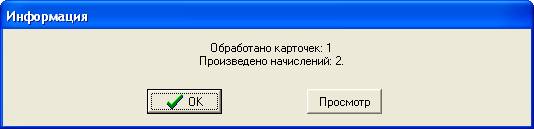
Рис.8 Окно «Информация»
9. Для контроля результатов расчета зарплаты зайдите в пункт главного меню Суммы / Занесение сумм персонально. На вкладке Май занесены рассчитанные суммы (Рис.9);
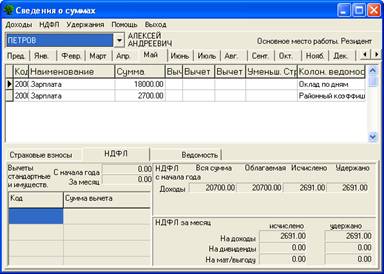
Рис.9 Окно «Сведения о суммах»
10. Для перерасчета начислений А, в окне Сведения о суммах зайдите в пункт меню Доходы / Расчет зарплаты. Открылось окно Расчет оплаты труда (Рис.10). Здесь можно проверить порядок расчета. Для проведения перерасчета для одного , когда мы не хотим повлиять на данные расчета зарплаты остальных работников, воспользуйтесь в этой форме пунктом меню Перерасчет / Перерасчитать заново.
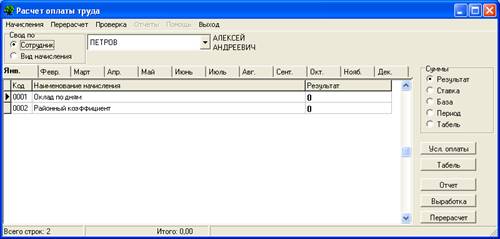
Рис.10 Окно «Расчет оплаты труда»
11. Посмотреть результаты расчета в печатном виде - удобно обратившись к отчету в пункте меню Отчеты / Своды / Шахматка по видам начислений и удержаний (Рис.11);
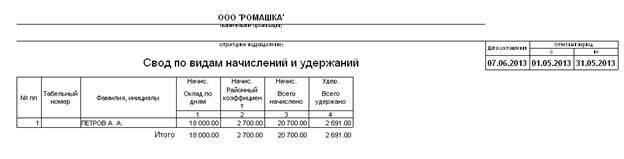 Рис.11 Шахматка по видам начислений и удержаний, сформированная на сотрудника за май.
Пример 2
Сотрудник работает на сменной системе оплаты: оклад + сдельно от продаж. Получает дополнительные начисления: квартальная премией и доплата за бригадирство.
Зарплата начисляется по видам:
· Оклад по отработанным дням. Оклад 19500 руб./мес.
· Сдельно от продаж. Сдельно 10% от объема реализованного товара.
· Квартальная премия. Премия за 4 кв. предыдущего года - 4300 руб.
· Ежемесячная доплата за руководство бригадой - 5000 руб.
· Районный коэффициент 15%
В справочнике видов начислений у нас после первого примера остались записи об окладе и районном коэффициенте. Добавим еще три новые записи: сдельно, премия и доплата. Для этого:
1. Зайдите в пункт меню Сервис / Справочники / Справочник начислений и колонок ведомости. Нажмите кнопку Добавить. Добавьте следующие начисления:
a. Алгоритм: 32. Сдельно от количества, Наименование: Сдельно от продаж;
b. Алгоритм: 3. Сумма прямого указания, Наименование: Квартальная премия;
c. Алгоритм: 3. Сумма прямого указания, Наименование: Доплата за руководство
Теперь справочник выглядит так (Рис.12):
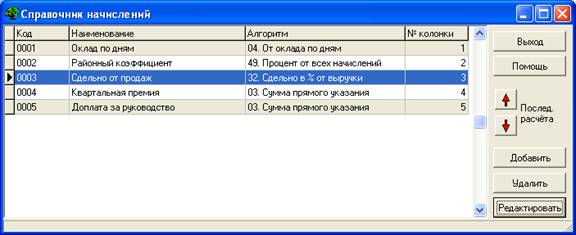
Рис.12 Окно «Справочник начислений»
2. Чтобы указать оклад сотрудника Иванова, зайдите к нему в Личную карточку и на вкладке Зарплата укажите сумму оклада 19500.
3. Нажмите на кнопку Условия оплаты труда. Сотруднику нужно занести пять видов начислений. При создании записей программа будет обращаться к Справочнику начислений и колонок ведомости. Виды начислений в справочнике доступные для всех работников.
- При занесении начисления «Сдельно от продаж» в строке Ставка укажите 10% Для начисления «Квартальная премия» в строке Сумма укажите 4300 и в разделе Период укажите только один месяц Май. В начислении «Доплата за руководство» укажите сумму 5000, в разделе Период укажите все месяца.
В результате условия оплаты у будут выглядеть так (Рис.13):
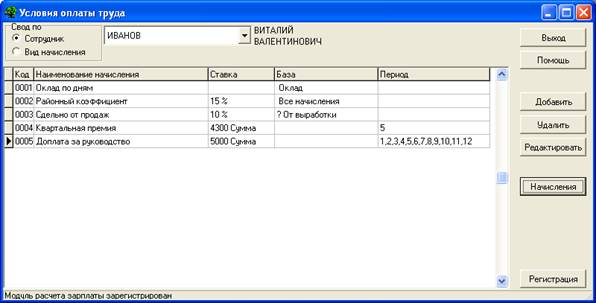 Рис.13 Условия оплаты труда сотрудника
4. После занесения всех начислений нажмите Выход. Закройте Личную карточку.
5. Далее нужно занести выработку по организации для расчета сотруднику сдельного начисления. Зайдите в пункт главного меню Суммы / Выработка. Открылось окно «Выработка по организации». Выберите вкладку Май. Нажмите кнопку Добавить;
6. В окне «Объем выработки» укажите тип выработки Персонально. Ниже в строке Исполнитель выберите сотрудника В строке Наименование (вид) укажите «Сдельно от продаж». Нажмите ОК;
7. В появившейся строчке в ячейке «Выработка» введите сумму дохода от реализованного товара, например 120000. Нажмите Выход.
8. Зайдите в пункт меню Суммы / Расчет зарплаты. В условиях подготовки укажите сотрудника Иванова, выберите Май месяц. Нажмите ОК. Должно появиться сообщение:
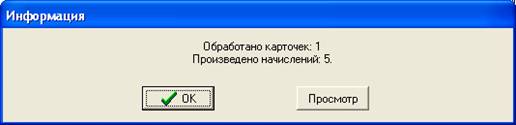
Рис.14
Нажмите Просмотр, чтобы посмотреть рассчитанные суммы. Либо нажмите ОК, чтобы закрыть окно с информацией.
9. Для контроля результатов расчета зарплаты сотрудника зайдите в пункт главного меню Суммы / Занесение сумм персонально. На вкладке Май занесены рассчитанные суммы (Рис.15);
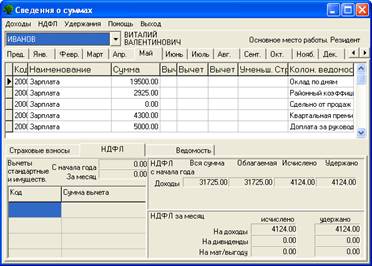
Рис.15 Рассчитанный доход сотрудника
10. Для перерасчета начислений , в окне Сведения о суммах зайдите в пункт меню Доходы / Расчет зарплаты. Здесь можно проверить порядок расчета. Для проведения перерасчета для одного , когда мы не хотим повлиять на данные расчета зарплаты остальных работников, воспользуйтесь в этой форме пунктом меню Перерасчет / Перерасчитать заново.
