


Партнерка на США и Канаду по недвижимости, выплаты в крипто
- 30% recurring commission
- Выплаты в USDT
- Вывод каждую неделю
- Комиссия до 5 лет за каждого referral
КУРС ЛЕКЦИЙ по работе в программе 1С:Предприятие
Разработаны преподавателем
Предмет ИТвПД
оглавление
введение
1. ВВЕДЕНИЕ В СИСТЕМУ 1С-ПРЕДПРИЯТИЕ 7.7. 2
1.1. О фирме “1С”. 2
1.2. О системе1С: Предприятие 7.7. 2
1.3. Принципы функционирования системы «1С: Предприятие». 2
1.4. Сохранение, восстановление и тестирование информационных баз. 2
1.5.Общие принципы работы.. 2
1.6. Организация учета. 2
1.6.1.Аналитический учёт. 2
1.6.2. Количественный учет. 2
1.6.3 Валютный учет. 2
2. ВВОД ИСХОДНЫХ ДАННЫХ.. 2
2.1. Задание констант. 2
2.2. Справочники.. 2
2.3. Установка рабочей даты.. 2
2.4. Удаление объектов. 2
2.5. План счетов. 2
2.6. Управление бухгалтерскими итогами.. 2
3.РЕГИСТРАЦИЯ ХОЗЯЙСТВЕННЫХ ОПЕРАЦИЙ.. 2
3.1. Общие сведения. 2
3.2. Корректные проводки.. 2
3.3. Журнал операций.. 2
3.4. Просмотр записей в журнале операций.. 2
3.5.Ввод операции вручную.. 2
3.6. Ввод входящих остатков. 2
3.7. Документы и журналы документов. 2
3.8. Режим автоматического ввода с помощью документов. 2
4. АНАЛИЗ ХОЗЯЙСТВЕННОЙ ДЕЯТЕЛЬНОСТИ.. 2
4.1. Отчеты.. 2
4.2. Начисление и выплата заработной платы.. 2
Введение
Бухгалтерский учет сегодня – это преимущественно компьютерный учет. Существует очень много автоматизированных систем учета, но наиболее распространенной бухгалтерской программой, которой на сегодняшний день пользуются сотни тысячи организаций по всей России и в странах СНГ и Балтии, является «1С: БУХГАЛТЕРИЯ».
Как показывают результаты независимых исследований бухгалтерского рынка труда, знание программы «1С» существенно повышает для бухгалтера вероятность быстрого трудоустройства. «1С» является универсальной системой для автоматизации ведения бухгалтерского учета.
Базовым уровнем для изучения этой дисциплины являются информатика, дисциплина общеобразовательного цикла и специальные профессиональные дисциплины, которые являются основополагающими при изучении данной дисциплины.
Характер изложения данного пособия предполагает, что студенты знакомы с операционной системой компьютера, на котором работает система 1С: Предприятие (Microsoft Windows 95, Microsoft Windows 98 или Microsoft Windows NT), и владеют базовыми навыками работы в ней. Студенты должны быть знакомы со следующими понятиями и обладать соответствующими навыками:
· Использование меню «Пуск» для вызова программ;
· Приемы работы с окнами;
· Работа с меню;
· Использование управляющих элементов диалогов;
· Стандартные диалоги;
· Понятие Буфера Обмена Windows и приемы работы с ним;
· Настройка операционной системы с помощью Панели Управления.
1. ВВЕДЕНИЕ В СИСТЕМУ 1С-ПРЕДПРИЯТИЕ 7.7
Бухгалтерский учет сегодня – это преимущественно компьютерный учет. Существует очень много автоматизированных систем учета, но наиболее распространенной бухгалтерской программой, которой на сегодняшний день пользуются сотни тысячи организаций по всей России и в странах СНГ и Балтии, является «1С: БУХГАЛТЕРИЯ».
Как показывают результаты независимых исследований бухгалтерского рынка труда, знание программы «1С» существенно повышает для бухгалтера вероятность быстрого трудоустройства. «1С» является универсальной системой для автоматизации ведения бухгалтерского учета.
1.1. О фирме “1С”
Система программ 1С:Предприятие разработана фирмой «1С». «Фирма «1С» специализируется на дистрибьюции, поддержке и разработке компьютерных программ и баз данных делового и домашнего назначения. Основанная в 1991 г., "1С" – чисто российская фирма со штатом более 200 человек, опирающаяся исключительно на собственные профессиональные успехи. По данным многочисленных опросов "1С" занимает первое место в софтверном секторе российской компьютерной индустрии и отличается рекордной отдачей от одного сотрудника» (*****).
Ключевыми в деятельности фирмы 1С являются два момента.
1. Индустриальный подход к разработке, тиражированию, продаже и поддержке программ. Основной продукт фирмы “1С” – Система 1С: Предприятие 7.7 является «конструктором» для создания мощных программ автоматизации предприятия «малыми силами».. Понятно, что каждая отрасль имеет свои особенности и охватить все области фирма 1С не в состоянии, поэтому разработкой отраслевых решений занимаются ее партнеры.
2. Опора на широкую партнерскую сеть (франчайзинг) обеспечивает качественное и эффективное обслуживание массового потребителя и высокие темпы развития. В настоящее время сеть насчитывает 2200 фирм-франчайзи. Из них около 200 занимаются разработкой собственных конфигураций, ориентированных на отраслевые решения, такие как торговля, транспорт, туризм, услуги и др.
Создана система контроля качества оказываемых услуг. Разрабатываемые партнерами продукты проходят проверку и получают статус «1С: Совместимо!». Качество специалистов подтверждается наличием сертификатов, которые выдаются после сдачи аттестационных экзаменов. Экзамены проводятся как в учебных центрах фирмы 1С, так и в крупных городах специальными выездными комиссиями. Информацию о проводимых экзаменах можно узнать на сайте *****.
1.2. О системе1С: Предприятие 7.7
На сегодняшний день существует два основных подхода к проблемам автоматизации. Первый – «локальная» или «лоскутная» автоматизация. Ее примером может служить автоматизация бухгалтерии, склада и любого другого отдельно взятого отдела.
Часто речь идёт даже не обо всём подразделении, а только об автоматизации конкретного участка работы, например выписки накладных на складе или расчёта заработной платы или подоходного налога в бухгалтерии.
Вторым подходом к проведению автоматизации является комплексная автоматизация финансово-хозяйственной деятельности предприятия. При таком подходе с единой базой данных работают отделы менеджеров, бухгалтерии, работники складов, кладовщики, кадровые службы и прочие подразделения. Полностью устранение в работе различных подразделений, а руководство получает возможность оперативно получать любую информацию о деятельности предприятия. Автоматизацию учёта в рамках бухгалтерии можно считать только первым шагом к построению комплексной информационной системы.
Целесообразность выбора одного из двух возможных путей проведения автоматизации – «по частям» или «всё сразу» зависит от конкретных условий.
Начинать надо, приобретя конфигурацию «1С: Бухгалтерия 7.7» системы 1С: Предприятие, а затем дополнить пакет финансовых возможностей такими программными продуктами, как «1С: Торговля и склад» и «1С: Зарплата и кадры», и в результате объединить их и работать с общей базой данных 1С: Предприятие, а если желательно, то и на разных компьютерах, объединенных в локальную сеть.
В системе 1С: Предприятие главные особенности ведения учёта задаются (настраиваются) в конфигураторе системы. К ним относятся основные свойства планов счетов, виды аналитического учёта, состав и структура используемых справочников, документов, отчётов и т. д.
Состав конфигурации в значительной мере зависит от текущего законодательства и различных нормативных документов, регламентирующих ведения учёта. Из-за изменений законодательства или выхода различных уточнений по методологии ведения бухгалтерского учёта, а также при конкретных заказах предприятий-пользователей сама конфигурация может достаточно сильно изменится.
Итак, 1С: Предприятие является универсальной системой автоматизации деятельности предприятия. За счёт своей уникальности система 1С: предприятие может быть использована для автоматизации самых различных участков экономической деятельности предприятия: учёта товарных и материальных средств, взаиморасчётов с контрагентами, расчёта заработной платы, расчёта амортизации основных средств, бухгалтерского учёта по любым разделам и т. д.
1С-Предприятие является гибкой настраиваемой системой для решения широкого круга задач в сфере автоматизации деятельности предприятий, включает различные компоненты:
1С: Бухгалтерия
1С:Торговля и Склад
1С: Зарплата и кадры
Пользовательские конфигураци
Компонента «Бухгалтерский учёт» предоставляет возможность ведения бухгалтерского учёта для нескольких предприятий в одной информационной базе.
Компонента «Оперативный учёт» предназначена для автоматизации оперативного учёта наличия и движения средств.
Одна из главных областей применения данной компоненты – автоматизация учёта складских и торговых операций.
Компонента «Расчёт» предназначена для автоматизации сложных периодических расчётов.
Одна из основных областей применения компоненты – расчёт заработной платы.
Компонента «бухгалтерский учет» предназначена для учета наличия и движения средств предприятия. Она может использоваться как автономно так и совместно с другими компонентами. Если предприятие не может сразу внедрить комплексную систему автоматизации финансово-хозяйственной деятельности или ее использование признано нецелесообразным, можно и нужно автоматизировать отдельные участки. Если выбран путь частичной автоматизации, то начинать надо с приобретения конфигурации «1С:Бухгалтерия 7.7». а затем дополнить пакет бухгалтерских программ другими компонентами и в результате объединить их и работать с общей базой данных 1С:Предприятие
Система 1С:Предприятие является универсальной системой автоматизации деятельности предприятия и поэтому может быть использована для автоматизации самых разных участков экономической деятельности предприятия:
-учёт операций по банку и кассе;
- учёта основных средств;
- учёта товаров и материальных средств;
- учёт валютных операций;
- учёт взаиморасчётов с организациями, дебиторами, кредиторами, подотчётными лицами;
- учёт расчётов по заработной плате;
- учёт расчётов с бюджетом;
- другие разделы учёта.
Система 1С: Предприятие обладает гибкими возможностями организации учёта:
- синтетический учёт по многоуровневому плану счетов;
- учёт по нескольким планам счетов;
- валютный учёт;
- многомерный аналитический учёт;
- многоуровневый аналитический учёт;
- количественный учёт;
- ведение на одном компьютере учёта для нескольких предприятий;
- ведение консолидированного учёта; специальная компонента «Управление распределенными базами» позволяет производить обмен информации между удаленными рабочими местами.
Одной из характерных особенностей программ, является их масштабируемость: одна и та же конфигурация может работать на локальном компьютере, в сети и на сервере под управлением MS SQL Server 7.0.
1.3. Принципы функционирования системы «1С: Предприятие»
Установка пакета состоит из двух частей:
1 Установка системы. В результате на диске (чаще всего в папке Program File) появляется папка 1Сv77.
2 Установка конкретной конфигурации. В результате установки в папке 1Сv77 появляются папки: 1sbdb и 1SBDemo для «1С: Бухгалтерии»; Db и DemoDB при установке «1С: Торговля и склад»; PRBBasic и PRBDemo для «1С: Зарплата и кадры»; Atc и ATCDemo для комплексной конфигурации.
Конфигурация создаётся штатными средствами системы и обычно поставляется в качестве типовой, но может быть изменена, дополнена пользователем системы, а также разработана заново.
Функционирование системы делится на два процесса:
1) Конфигурирование (Описание модели предметной области средствами системы)
2) Исполнение (Обработка данных предметной области)
В процессе конфигурирования формируются структура информационной базы, алгоритмы обработки, формы диалогов и выходных документов. Информационная структура проектируется на уровне предусматриваемых объектов предметной области (константы, справочники, документы, регистры, перечисления, журналы расчётов, бухгалтерские счета, операции, проводки и др.).
В процессе исполнения система уже ориентирует конкретными понятиями, описанными на этапе конфигурирования (справочниками, товаров организаций, счетами, накладными и т. д.).
Функционирование системы делится на два раздельных по времени процесса: настройку (конфигурирование) и непосредственную работу пользователя по ведению учёта или выполнению расчётов.
На этапе конфигурирования системы выполняется настройка различных режимов системы в соответствии с особенностями конкретного предприятия. При этом определяются структуры и свойства справочников, документов, отчётов, настраивается ведение синтетического, аналитического и валютного учёта. Устанавливаются права доступа к данным. На этапе конфигурирования может быть создано несколько пользовательских интерфейсов для разных типов пользователей(менеджеров, бухгалтеров, кадровиков и т. д.).
В процессе исполнения система уже оперирует конкретными понятиями, описанными на этапе конфигурирования (справочниками, счетами, первичными документами и т. д.).
Типовая конфигурация реализует стандартную методологию учета для хозяйственных организаций в соответствии с действующим законодательством Российской Федерации.
Конфигурация включает:
- План счетов;
- Набор справочников;
- Набор перечислений;
- Набор документов;
- Набор констант;
- Список корректных проводок;
- Набор стандартных отчетов;
- Специализированные отчеты;
- Набор регламентированных отчетов.
1.4. Сохранение, восстановление и тестирование информационных баз
В меню «Администрирование» есть пункты для сохранения, загрузки и тестирования информационной базы. При сохранении выполняется сжатие баз данных и файла конфигурации в архив с расширением «zip». При восстановлении данных происходит обратная операция, – из файла архива происходит распаковка баз данных и файла конфигурации.
Сохранение и восстановление производят с целью создания резервных копий и для переноса данных с одного компьютера на другой (целиком).
В начале каждого сеанса работы необходимо сделать восстановление своих данных, которые были сохранены в предыдущем сеансе работы в вашем каталоге. Для этого нужно зайти в режим конфигуратора, выбрать в меню группу «администрирование» и команду “загрузить данные”. В диалоговом окне открыть каталог, в котором находится архив с данными (например: z:\H31-02), затем выделить имя архива данных.
В конце каждого сеанса работы необходимо сделать сохранение своих данных. Для этого нужно зайти в режим конфигуратора, выбрать в меню группу «администрирование» и команду “выгрузить данные”. В диалоговом окне открыть каталог, в который надо сохранить данные (например: z:\H31-02), затем написать имя сохраняемого архива.
Сохранение и восстановление данных необходимо выполнять при каждом сеансе работы.
1.5.Общие принципы работы
1 Вызов программы и выход из программы. Запуск программы и выход из программы осуществляется по общим правилам работы в windows. Возможны три режима запуска программы: 1С Предприятие, 1С Предприятие монопольно, Конфигуратор
2. Вид экрана.
а) В верхней части окна находится строка заголовка окна, в середине которой вводится название окна.
б) Под строкой заголовка находится строка меню, с помощью которого выполняется обращение к основным функциям программы.
в) Ниже строки меню располагается линейка пиктограмм (панель инструментов).С её помощью можно быстро выполнить наиболее часто встречающиеся действия.
г) В нижней части окна располагается информационная строка - в ней выводится сообщение о выполняемых программой действиях, подсказки и т. д.
д) Основная часть окна является рабочим пространством окна.
3. Работа с окнами. Работа с окнами осуществляется по правилам работы в Windows
4. Получение помощи. Нажав на клавишу F1 можно в любом режиме работы получить помощь. Кроме того, обращение к встроенному справочнику выполняется при выборе кнопки “Помощь” на панели инструментов. При этом вызывается раздел помощи, соответствующий тому режиму, в котором сейчас работает пользователь. Пункт меню «Содержание» и клавиша Shift+F1 позволяет обратиться к общему содержанию
5. Диалоговые запросы. Для кнопок запросов используются следующие соглашения:
· если надпись на кнопке кончается многоточием, значит, при нажатии этой кнопки на экран будет выведен дополнительный запрос;
· если надпись у поля запроса или на кнопке имеет блеклый(серый) цвет, значит эта кнопка или поле в настоящий момент недоступны.
6. Работа со списками
Список состоит из последовательности однотипных записей, выводимых на экран вертикально (одна за другой).
Просмотр списка осуществляется по общим правилам, с использованием соответствующих клавиши.
Выбор элемента списка - дважды щелкнуть мышью нужную строку списка.
Добавление записи - использовать кнопку “новая строка” на панели инструментов или клавишу Insert на клавиатуре.
Использование текущего значения- текущую графу списка можно запомнить в буфере обмена нажав пиктограмму “М”. Впоследствии её можно вставить, например при редактировании значения в журнале операций. Если графа имеет числовое значение, можно добавить его к значению, хранящемуся в буфере обмена, нажав M+, или вычесть его из буфера обмена, нажав M- .
Быстрый поиск- если список упорядочен, то поиск выполняется по первым символам, той графы, по которой упорядочен список.
Поиск строки символов - выбрать команду поиск, используя меню или пиктограмму. На запрос ввести последовательность символов, а также указать направление поиска.
1.6. Организация учета
1.6.1.Аналитический учёт
Полностью возможности программы “1С:Бухгалтерия” раскрываются при ведении аналитического учета. Аналитический учёт позволяет более детально раскрыть информацию о средствах предприятия, накапливаемых на счётах бухгалтерского учёта. Для организации аналитического учёта используются справочники, в которые заносятся объекты аналитического учёта. Программа позволяет вести неограниченное количество справочников объектов аналитического учета: по товарам, материалам, организациям, сотрудникам, основным средствам и т. д. Например, справочник сотрудников содержит список сотрудников предприятия. Для обозначения объектов аналитического учета в «1С:Предприятии» используется термин «субконто». Под видом субконто понимается совокупность однотипных объектов аналитического учёта. Например вид субконто – «основные средства», «материалы». Конкретный объект в справочнике - это субконто, например субконто Иванов. Набор доступных видов субконто определяется на этапе конфигурирования
Ведение аналитического учета по конкретному счету определяется настройкой субконто, задаваемой в плане счетов. Каждый вид субконто может быть “прикреплен” к любому числу счетов и субсчетов.
1.6.2. Количественный учет
Для того, чтобы получить более полную учетную информацию о некоторых объектах учета, ведение учета в натуральном выражении, которое выполняется независимо от стоимостного. Например, необходимо знать не только, какие товары находятся на складе, но и в каком количестве. Сама возможность ведения количественного учета задается на этапе конфигурирования. При вводе проводок программа будет запрашивать количество и сумму, если не задана цена в справочнике. Количественный учет используется для счетов, связанных с товарно-материальными ценностями в разрезе мест хранения.
1.6.3 Валютный учет
Система 1С:Предприятие позволяет вести валютный учет по нескольким валютам. Сама возможность вести валютный учет задается в конфигурации системы. Все используемые валюты задаются в справочнике валют. Конкретный счет считается валютным, если ему задан соответствующий признак в плане счетов. Если в справочнике валют имеется курс, то при вводе проводок будет автоматически вычисляться сумма проводки по валютной сумме и текущему курсу.
2. ВВОД ИСХОДНЫХ ДАННЫХ
Настройка на конкретные особенности учета отдельного предприятия – исходный этап работы с любой бухгалтерской программой. В процессе работы возможно пополнение и корректировка введенной информации.
2.1. Задание констант
Наиболее общая информация об организации, ведущей бухгалтерский учет, которая редко изменяется, хранится системой 1С:Бухгалтерия в виде констант. Для ввода такой информации открыть в меню Операции команду Константы.
2.2. Справочники
Справочники служат для хранения общих и внутрифирменных классификаторов и используются для организации аналитического учета. Количество, названия и свойства справочников задаются на этапе конфигурирования.
Работа со справочниками может осуществляться в двух режимах: режим просмотра и редактирования и режим выбора элемента справочника.
В режиме просмотра и редактирования форма справочника открывается при помощи главного меню. В режиме выбора программа будет предлагать Вам выбрать из соответствующего справочника объект, к которому относится проводка. Если нужного объекта в списке нет, список можно дополнить.
Программа позволяет организовать многоуровневые справочники до 10 уровней вложенности. Это позволяет организовывать условно-постоянную информацию и классификаторы с нужной степенью детализации. Например, можно создать в справочнике контрагентов группы «поставщики» и «покупатели».
Программа имеет механизм поддержки подчиненных справочников. Это позволяет связать между собой элементы разных справочников: организации и договора, товары и единицы измерения и так далее.
2.3. Установка рабочей даты
Рабочая дата - это внутренняя дата системы, она автоматически проставляется при вводе документов и хозяйственных операций, но может быть изменена пользователем. Для изменения используется команда Параметры из меню Сервис (вкладка Общее). При следующем запуске системы рабочая дата вновь будет считана из системных часов компьютера.
2.4. Удаление объектов
Удаление объекта происходит в два этапа:
1-ый этап: Помечается объект, который надо удалить соответствующей командой. Пометку можно снять также соответствующей командой.
2-ой этап: Удаление помеченных объектов. Выполняется в режиме «1С:Предприятие Монопольно»:
· закрыть все вторичные окна
· выбрать команду удаления
· нажать кнопку «Контроль»
· нажать кнопку «Удалить»
· внимательно просмотреть выдаваемый программой список удаленных и не удаленных объектов и причины не удаления.
2.5. План счетов
Рабочий план счетов является частью учетной политики организации. В типовую конфигурацию 1С:Бухгалтерия 7.7 включен План счетов бухгалтерского учета финансово – хозяйственной деятельности организаций, утвержденный приказом Министерства финансов Российской Федерации от 01.01.01 г. №94н.
К свойствам счетов, определенным в конфигурации относятся:
· состав субсчетов;
· настройка аналитического учета;
· настройка количественного учета;
· настройка валютного учета;
· признаки активных, пассивных и активно-пассивных счетов;
· признаки забалансовых счетов.
Система счетов зависит от учётной политики предприятия. На некоторых предприятиях может использоваться и несколько планов счетов. Настройка плана счетов осуществляется на этапе конфигурирования.
Окно плана счетов
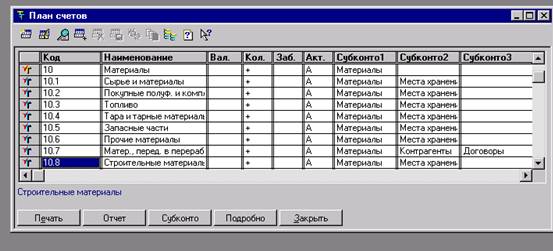
Пиктограмма в левой графе окрашенная в жёлтый цвет, означает что на этом счёте собирается информация с субсчётов.
Пиктограмма в левой графе, помеченная красной галочкой указывает на то, что данный счет нельзя удалять
Пиктограмма в левой графе окрашенная в синий цвет, означает что счёт не имеет субсчетов.
Код – полный код счёта. В плане установлено 3 знака для счета, 3 знака для кода субсчета и 1 знак для кода субсчета второго уровня.
Наименование – Наименование счёта (субсчёта).
Помимо кода и наименования для любого счета (субсчета) в плане счетов можно задать ряд свойств. Свойства, задаваемые для счета, автоматически задаются и для всех субсчетов этого счета.
Вал – признак ведения валютного учёта, знак «+» в графе - учёт ведётся
Кол – признак ведения количественного учёта, знак «+» в графе - учёт ведётся
Заб - признак забалансового счёта (+ счёт забалансовый)
Акт – признак активности счёта.
А - активный, П - пассивный, АП – Активно пассивный.
Субконто1, … Субконто5 - виды субконто. Количество субконто определяется на этапе конфигурирования.
Просмотр плана счетов. План счетов имеет многоуровневую структуру: Счёта, субсчета. В окно просмотра можно вывести только счета, не показывая подчинённые им субсчета. Для этого выбрать в меню «Действие» режим «Иерархический список», если стоит знак ۷– режим включен.
Редактирование плана счетов. Программа разрешает ввод новых счетов и субсчетов для тех счетов, у которых уже есть субсчета.
2.6. Управление бухгалтерскими итогами
Режим предназначен для управления системой бухгалтерских итогов. Вызов режима – меню/операции/управление бухгалтерскими итогами. Бухгалтерские итоги могут формироваться за самые различные периоды. Программа автоматически поддерживает их в актуальном состоянии при любых изменениях в проводках. Режим носит скорее административный характер. Обращение к нему выполняется достаточно редко, обычно при переходе к следующему кварталу.
Действия в данном режиме могут выполняется только в монопольном режиме запуска программы.
В режиме «Управление бух. итогами» устанавливается период, до которого (включительно) будут поддерживаться итоги. «Установить расчёт» - он устанавливается на следующий период, т. е. «открывается» следующий квартал.
«полный перерасчёт итогов» выполняется всегда:
Просмотр бухгалтерских итогов выполняется при помощи отчётов. Период, за который формируется отчёт, определяется в параметрах системы (меню/сервис/параметры/бух. итоги) или в окне настройки отчёта.
3.РЕГИСТРАЦИЯ ХОЗЯЙСТВЕННЫХ ОПЕРАЦИЙ
3.1. Общие сведения
Исходной информацией в программе является операция, которая отражает реальную хозяйственную операцию, произошедшую на предприятии. Каждая операция может содержать одну или несколько бухгалтерских проводок. Например, операция поступления аванса будет содержать две проводки – зачисление средств на расчётный счёт и начисление НДС по поступившему авансу. Проводки «принадлежат» операции и всегда существуют вместе с операцией.
Программа предусматривает три режима ввода хозяйственных операций:
- ручной ввод;
- использование типовых операций;
- автоматический ввод с помощью документов.
Автоматический ввод осуществляется на основе вводимых документов. Это наиболее удобный способ регистрации учётной информации. Документы позволяют полностью автоматизировать большинство участков бухгалтерского учёта. Они охватывают учёт кассовых и банковских операций, материально-производственных запасов, расчётов с поставщиками и подрядчиками, покупателями и заказчиками, продаж товаров, работ и услуг и т. д.
Программа позволяет автоматизировать подготовку любых первичных документов:
платёжные поручения, счета на оплату и счета-фактуры, приходные и расходные кассовые ордера, накладные, требования, доверенности, другие документы.
3.2. Корректные проводки
При вводе хозяйственных операций программа всегда выполняет контроль правильности заполнения проводок с точки зрения механизма бухгалтерских итогов системы.
Для контроля используется список Корректные проводки, который заполняется пользователем.
Для заполнения списка выбрать в меню Операции команду Корректные проводки.
Для выполнения контроля включить режим – меню\сервис\параметры\вкладка Операции.
3.3. Журнал операций
Для регистрации хозяйственных операций используется журнал операций, в котором хранится информация о каждой хозяйственной операции.
Журнал операций и журнал проводок предназначены для просмотра в виде списка существующих операций с разной степенью детализации. Журнал операций выводится на экран при выборе пункта «Журналы» главного меню.
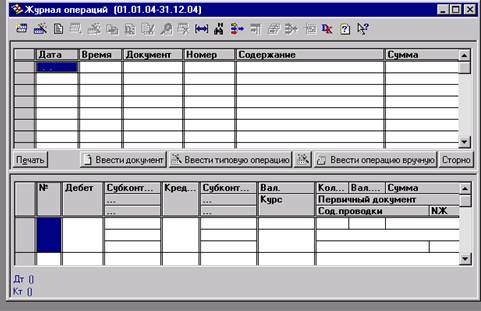
Дата - указывает дату совершения хозяйственной операции;
Время – заполняется автоматически
Номер, содержание и сумма – автоматически выбираются из заполненного документа
В нижней части окна показаны проводки, которые формируются автоматически при заполнении документа или заполняются пользователем при формировании хозяйственной операции в ручном режиме:
№ номер проводки устанавливается автоматически
Дебет - указывается код счета и субсчета дебета проводки
Кредит - указывает коды счета и субсчета кредита проводки (расчета);
Субконт…- выбирается пользователем соответствующий объект аналитического учета (если по счету ведется аналитический учет);
Вал/Курс - в первой строке записи выводится наименование валюты проводки, во второй - курс этой валюты. Если валютный учет по счетам дебета и кредита проводки не ведется, то графа остается пустой;
Кол… - количественное выражение проводки (для проводок, исчисляемых также и в натуральных единицах);
Вал… - указывает сумму проводки в валюте. Если валютный учет по счетам дебета и кредита проводки не ведется, то графа остается пустой;
Сумма- указывает сумму проводки в рублях;
НЖ- указывает номер журнала операций, присвоенный данной проводке или данному заголовку документа. Эта графа используется при выборочном просмотре журнала операций, выводе отчетов по журналу операций, при переносе и удалении операций.
Содержание предназначена для описания содержания проводки.
Левая графа журнала операций служебная:
- 
 операция введена вручную, записана, но не проведёна
- операция введена вручную, помещена в базу данных


 - документ проведён («галочка» фиолетового цвета)


 - документ помечен на удаление, крестик фиолетового цвета.
У операции введенной вручную в графе «документ» записывается «операция».
Все операции нумеруются автоматически в порядке возрастания и в журнале упорядочены по дате, внутри даты по времени.
3.4. Просмотр записей в журнале операций
При большом количестве записей находящихся в журнале бывает полезно ограничить объём просмотра записей интервалом видимости. Он определяет, за какой период времени будут видны документы при просмотре. Интервал видимости устанавливается двумя способами – автоматически и вручную.
1. Автоматически интервал определяется в настройке (меню, сервис, параметры, вкладка «журналы»).
2.

 Для изменения интервала видимости записей журнала необходимо выбрать в меню «Действие» пункт интервал. Или нажать кнопку
3.5.Ввод операции вручную
Диалог ввода операции содержит в себе как реквизиты операции, так и реквизиты проводки. Операция может содержать несколько проводок. Вначале заполняются общие реквизиты операции: дата, номер, содержание. Дата устанавливается текущая или рабочая, номер присваивается автоматически, сумма операции вводится вручную или автоматически, содержание произвольное. Режим заполнения суммы операции устанавливается пользователем (меню – сервис – параметры – операция – расчет суммы операции). После ввода общих реквизитов выполняется ввод проводок операции. В операцию можно ввести до 99999 проводок. В зависимости от свойств вводимых счетов будут запрашиваться те или иные значения реквизитов: субконто, валюта, сумма в валюте. количество. Данные операции будут отражены в бухгалтерском учете только в момент записи операции. Для завершения ввода операции используется кнопка «ОК». при записи операции, на запрос «Сохранить операцию» ответить «Да».
3.6. Ввод входящих остатков
Входящие остатки вводятся в том случае, когда начинается учёт в 1С:Предприятии на действующем предприятии на котором уже ведётся бухгалтерский учёт. Входящие остатки вводятся на момент начала ведения электронного учёта. Входящие остатки вводятся как обычные операции, в ручном режиме. Перед началом ввода остатков необходимо:
1.Определить дату начала учёта. Рекомендуется начинать вести учёт с начала квартала или с начала месяца.
2.Определить дату ввода входящих остатков. Дата ввода входящих остатков должна быть меньше даты начала учёта.
Обычно это предыдущая дата например, если в качестве даты начала учёта выбрана «01.04.2006», то дата ввода остатков будет «31.03.2006».
Перед началом ввода остатков рекомендуется установить рабочую дату в режиме «сервис – параметры - общие».
Основной принцип ввода входящих остатков.
Счёт, по которому вводится остаток, корреспондирует с некоторым фиктивным счётом «ОО».
Например, можно ввести следующие входящие остатки на 01.04.2006:
По счёту 01 – 100 000 рублей
По счёту 60 – 123 000 рублей
В этом случае необходимо ввести операцию со следующими проводками.
Дата Дебет Кредит Сумма
31.030
31.03 000
Можно каждую проводку оформить отдельной операцией.
В этом простейшем примере подразумевается, что по данным счетам не ведётся учёт ни по субсчетам, ни по валюте, ни по аналитике. На практике, разумеется, ввод входящих остатков должен производиться с учётом наличия субсчетов и различных построек учёта, заданных в плане счетов.
После того как остатки введены, просмотрите оборотно-сальдовую ведомость (для этого нужно зайти в меню “Отчётность”, подвести курсор к пункту “Оборотно-сальдовая ведомость”. Если остатки введены правильно, счета 00 в оборотно-сальдовой ведомости Вы не увидите.
3.7. Документы и журналы документов
Информация о хозяйственных операциях, совершаемых на предприятии, может вводиться при помощи документов и сохранятся в журналах документов по видам (кассовая книга, счета, и т. д.). В данной версии программы введено понятие “Номер журнала ” (NЖ). Номер журнала предназначен для ввода в каждой проводке буквенного кода, например БК. Номер журнала обеспечивает возможность раздельного просмотра документов по отдельным номерам журналов.
Журналы предназначены лишь для удобного отображения списков документов. Документ не связан «жестко» с каким либо журналом. Набор документов, отображаемых в том или ином журнале, полностью определяется конфигурацией. Один и тот же вид документа может отражаться в нескольких журналах. Общий журнал отображает документы всех видов.
Левая графа журналов документов служебная (см. журнал операций).
3.8. Режим автоматического ввода с помощью документов
Любые события, происходящие на предприятии, отражаются в документах. Каждый документ имеет экранную форму. Часть документов предназначена только для ввода, хранения и печати, например, документы «Платежное поручение», «Доверенность». Другая часть документов помимо ввода данных первичного документа выполняет автоматическое формирование проводок. Документы позволяют:
- вводить информацию о совершенной хозяйственной операции;
- формировать печатную форму;
- на основе введенной в документ информации автоматически формировать необходимые бухгалтерские проводки.
Ввод документа можно осуществлять различными способами:
- ввод из журнала операций;
· ввод документов из журналов документов;
· ввод документа через меню.
Каждый документ имеет обязательные реквизиты – номер и дату. При вводе нового документа программа предложит для даты текущую дату и автоматически присвоит очередной номер для документов данного типа. При необходимости текущую дату можно изменить (меню, сервис, параметры, рабочая дата).
Кроме шапки документ может иметь и табличную часть. К шапке относятся реквизиты, которые являются общими для документа. Например, для такого документа, как счёт, это название клиента, реквизиты клиента и размер скидки. Табличная часть представляет собой список однотипных данных, например список товаров с количеством и номенклатурой для того же счёта.
Проведение документа. Проведением документа называется действие, которое выполняет внесение информации в базу, т. е. запись проводок. Можно сделать документ не проведённым (меню, действия, сделать документ не проведённым).
Корректировка документа. Открыть журнал документов. Выбрать документ и двойным щелчком открыть экранную форму документа. Если корректируется проведённый документ, нельзя изменить его дату. Для изменения даты документа, надо выполнить команду «сделать документ не проведенным»
4. АНАЛИЗ ХОЗЯЙСТВЕННОЙ ДЕЯТЕЛЬНОСТИ
4.1. Отчеты
Для получения итоговой, а также другой сводной или детальной информации в 1С:Предприятии используются отчеты. Количество и состав отчетов целиком определяется при конфигурировании. В типовую конфигурацию 1С:Бухгалтерия включен набор стандартных отчетов, предназначенных для получения данных по бухгалтерским итогам и бухгалтерским проводкам в самых различных разрезах. Стандартные отчеты могут применяться для получения итоговой и детальной информации по любым разделам бухгалтерского учета, такие как «Оборотно-сальдовая ведомость», «Шахматка», «карточка счета» и другие.
В комплект поставки 1С:Бухгалтерии входит набор регламентированных отчетов: налоговые и бухгалтерские отчеты (например, баланс предприятия), представляемые налоговым органам, в различные фонды.
При вызове отчета на экран будет выдан запрос параметров: период составления отчета, полнота, глубина детализации и т. д.
4.2. Начисление и выплата заработной платы
Для учета данных о сотрудниках предназначен справочник «Сотрудники». Поскольку многие реквизиты справочника являются периодическими, работа со справочником требует определенной аккуратности. В типовую конфигурацию включен набор документов, предназначенных для обслуживания справочника «Сотрудники», которые группируются в журнале «приказы по кадрам».
Для расчета зарплаты за один месяц достаточно указать характер работы сотрудника и счёт отнесения затрат.
Для автоматического начисления заработной платы предназначен документ «Начисление зарплаты» (меню – документы – зарплата - расчётная ведомость).
При проведении документа будет автоматически создана операция с проводками по начислению заработной платы и удержанию налога на доходы физических лиц. По две проводки для каждого работника.
Для оформления операций по выплате предназначен документ «Выплата зарплаты из кассы». Табличная часть документа заполняется автоматически с помощью кнопки «Заполнить». Меню / документы / з/п / выплата зарплат из кассы.
Расчёт ЕСН и формирование бухгалтерских проводок производится через документ “Закрытие месяца”. Бухгалтерские проводки формируются по каждому сотруднику и виду налога.
В программе “1С:Бухгалтерия” нельзя вести штатное расписание. Расчёт отпускных, больничных, сверхурочных, алиментов необходимо производить вручную.
