Партнерка на США и Канаду по недвижимости, выплаты в крипто
- 30% recurring commission
- Выплаты в USDT
- Вывод каждую неделю
- Комиссия до 5 лет за каждого referral
Установка ключа из контейнера ключей по технологии Crypto pro.
1. Ключ находится на съемном носителе информации (usb flash, дискета)
Нажмите - Пуск - Настройка - Панель управления - КриптоПро CSP - вкладка Сервис. В панели настройки СКЗИ КриптоПро CSP, нажмите кнопку Просмотреть сертификаты в контейнере.
Система отобразит окно «Сертификаты в контейнере закрытого ключа»

Окно «Сертификаты в контейнере закрытого ключа»
Нажмите кнопку Обзор,
у Вас выйдет следующее окно:

Нажмите кнопку OK.

Нажмите кнопку Далее.
Система отобразит окно «Сертификат для просмотра».
Нажмите кнопку Свойства и Система отобразит свойства сертификата
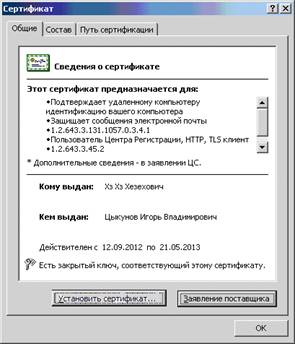
Нажмите кнопку Установить сертификат.
Осуществится запуск Мастера импорта сертификатов
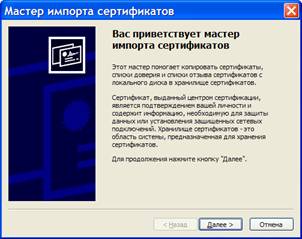
Нажмите кнопку Далее.
Система отобразит окно «Хранилище сертификатов», в котором необходимо указать, в какое хранилище требуется поместить сертификат. Оставьте по умолчанию переключатель Автоматически выбрать хранилище на основе типа сертификата.
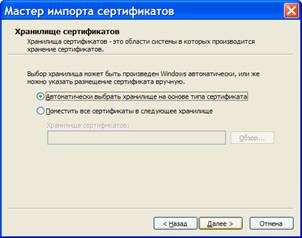
Нажмите кнопку Далее.
Система отобразит окно «Завершение работы мастера импорта сертификатов».
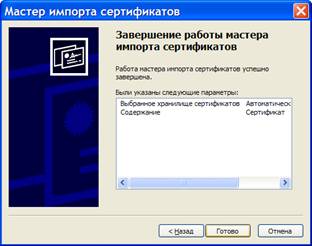
Нажмите кнопку Готово.
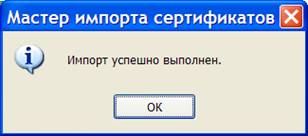
Система отобразит окно, информирующее пользователя об успешной установке сертификата
2. Ключ находится на e-Token
Перед началом установки ключа необходимо установить драйвер для работы с e-token, скачать его можно по ссылке http://www. nalog. *****/downloads/new/PKIClient-x32.msi для 32 битных ОС Windows и http://www. nalog. *****/downloads/new/PKIClient-x64.msi для 64 битных.
Запустите программу КриптоПро CSP: (Пуск > Настройка > Панель управления > КриптоПро CSP или Пуск > Панель управления > КриптоПро CSP )
Перейдите на закладку «Сервис»
Нажмите «Просмотреть сертификаты в контейнере»
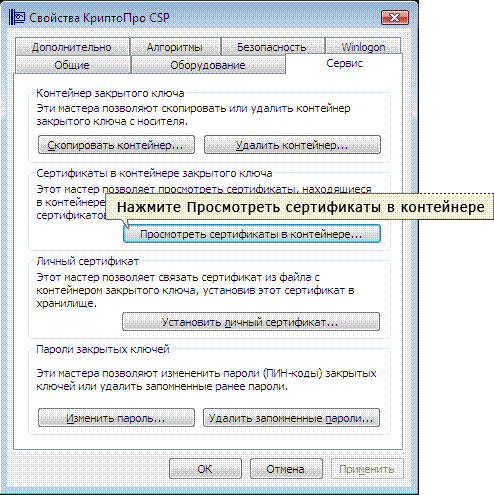
Далее нажмите кнопку «Обзор»
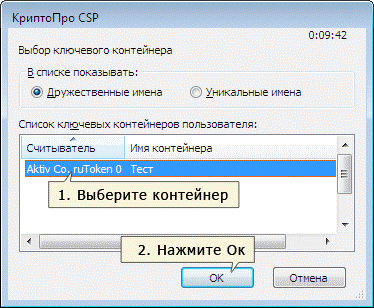 В появившемся окне будет отображен список ключевых носителей, на которых присутствуют контейнеры с сертификатами
В списке считывателей выберите контейнер, с которого необходимо установить сертификат. И нажмите кнопку «ОК»
В открывшемся окне нажмите кнопку «Далее»
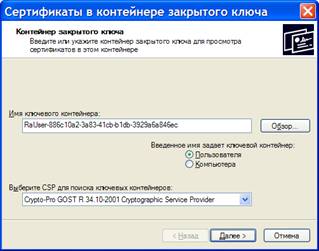
Если откроется окно «Введите pin-код для контейнера», необходимо ввести Pin-код для носителя eToken
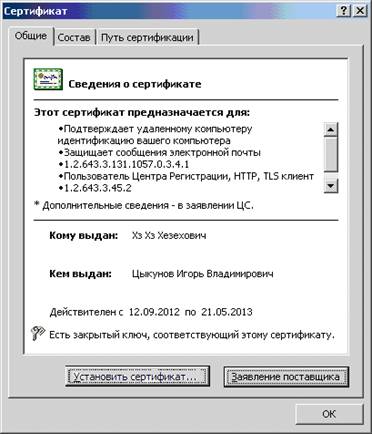
В открывшемся окне нажмите кнопку «Установить сертификат»
Потом несколько раз нажимайте кнопку далее, оставляя все по умолчанию, и в конце нажмите кнопку готово. Установка личного сертификата завершена.
3. Установка корневых сертификатов УЦ
Чтобы установить доверенный корневой сертификат и список отозванных сертификатов, необходимо скачать корневой сертификат и списки отозванных сертификатов УЦ с сайта http://dp. *****/. Для их установки нужно нажать правой кнопкой мыши по скачанному сертификату и в контекстном меню выбрать «Установить сертификат». Откроется мастер установки сертификатов. Нажимаем «Далее», хранилище для установки корневых сертификатов следует выбрать «Доверенные корневые центры сертификации», затем «Далее», «Готово» и согласиться на установку сертификата, если мастер запросит данное разрешение. Для установки списка отозванных сертификатов нажать правой кнопкой мыши по скачанному списку отзывов, затем «Далее» - «Далее» - «Готово». Если будет запрос на замену списка отзывов, то согласиться с ним.
4.Контакты
Телефон: +7 (8многоканальный, бухгалтерия)
+7 (8многоканальный, техподдержка)
Адрес: г. Нижний Новгород, ул Новая 15, цокольное помещение (документы, подключение к системе, продление договоров, техническая поддержка)
Наш сайт: *****.
e-mail: *****@***(служба технической поддержки)
С уважением, коллектив .