Партнерка на США и Канаду по недвижимости, выплаты в крипто
- 30% recurring commission
- Выплаты в USDT
- Вывод каждую неделю
- Комиссия до 5 лет за каждого referral
Хранилища данных
Методические рекомендации для выполнения практических заданий (продолжение)
Работа в программе Deductor Studio
Программа Deductor Studio поставляется в нескольких вариантах. Для целей обучения имеется бесплатная версия Deductor Studio Academic. Основное ограничение этой версии заключается в том, что для хранилищ данных можно использовать только СУБД FireBird (входит в поставку программы), а загружать данные извне можно только из текстовых файлов.
Перед тем как начинать работу в Deductor Studio, настоятельно рекомендуется прочитать руководство «Базовые навыки работы в Deductor Studio 5.2.pdf».
Этап 6: Загрузка данных в Deductor Studio из текстовых файлов (5 баллов), создание хранилища данных в СУБД FireBird (10 баллов).
Как уже упоминалось в 5 задании, можно выбрать один из двух вариантов загрузки данных в Deductor Studio.
Первый вариант (простой) предполагает загрузку данных из одного текстового файла, созданного на предыдущем этапе и представляющего собой многомерную таблицу. Настоящее хранилище данных не создается. За этот вариант можно получить максимум 5 баллов.
Второй вариант (сложный) предполагает создание настоящего хранилища данных и загрузку информации из нескольких текстовых файлов, соответствующих таблицам SQL server. Этот вариант оценивается максимум в 15 баллов.
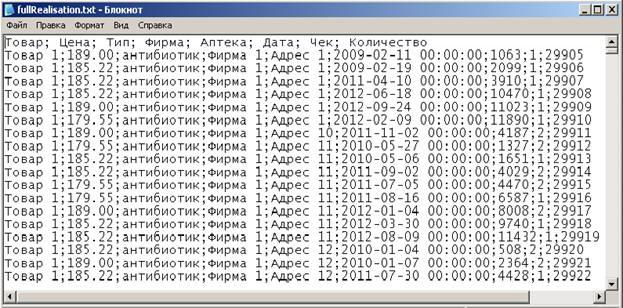
Рассмотрим сначала первый вариант. У нас есть текстовый файл fullRealisation.txt, полученный на 5 этапе и представляющий собой общую информацию о продажах в аптеках и о бесплатной реализации лекарств льготникам. Этот файл содержит многомерные данные и выглядит примерно следующим образом:
Запускаем Deductor Studio, щелкаем по кнопке «Мастер импорта» и выбираем в качестве источника текстовые файлы.
На 2-м шаге выбираем наш файл:
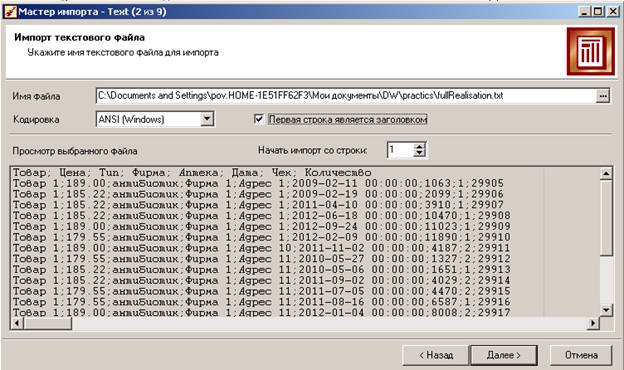
После выбора файла первые несколько строк отобразятся в окне.
Обратите внимание на флажок «Первая строка является заголовком».
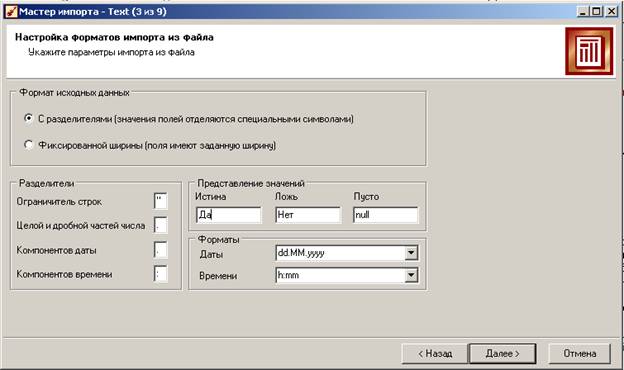
На 3-м шаге можно установить некоторые параметры форматирования. В качестве разделителя целой и дробной части числа следует указать точку (по умолчанию – запятая). Формат даты, в принципе, можно не менять.
На 4-м шаге обязательно нужно указать верный формат разделителя полей (у нас – точка с запятой).
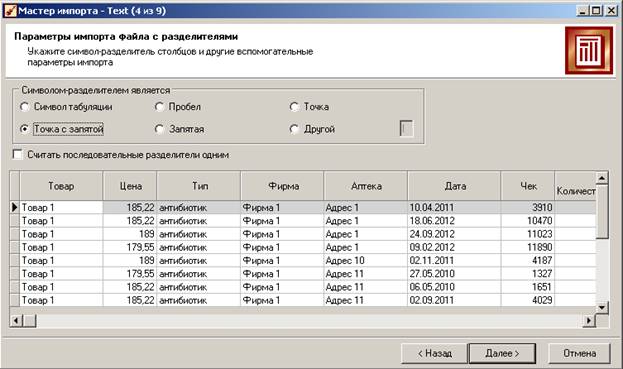
Данные из файла отображаются в таблице. Сразу можно увидеть, правильно ли воспринимаются числа (они выравниваются по правому краю) и даты.
На 6-м шаге (5-го шага не было?) можно задать типы столбцов таблицы. Здесь (в основном) можно оставить предлагаемые значения. Единственное замечание – все числовые типы по умолчанию предлагаются вещественными. Имеет смысл поменять тип на «Целый» и вид на «Дискретный» для столбцов, которые действительно содержат только целочисленные значения. В нашем случае это Чек и Количество. Назначение у всех полей пока «Информационное», отнести поля к измерениям и фактам можно будет потом.

На следующем шаге нажимаем на кнопку «Пуск»:
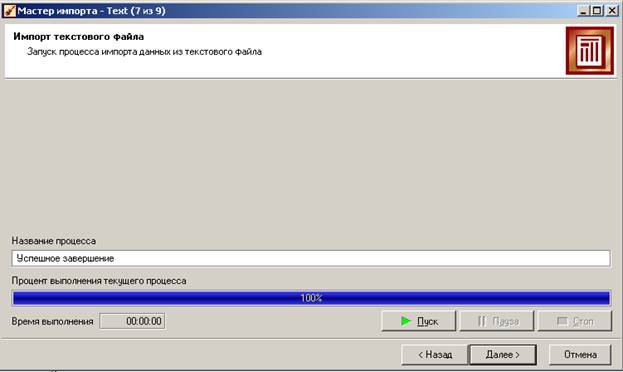
Импорт данных успешно выполнен.
Далее выбираем способ отображения информации. Оставим пока только способ «Таблица», остальные визуализаторы рассмотрим позже.

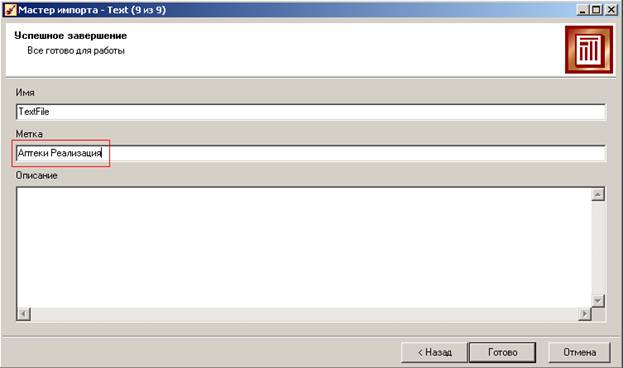
На следующей странице можем задать содержательное имя для нашего сценария импорта:
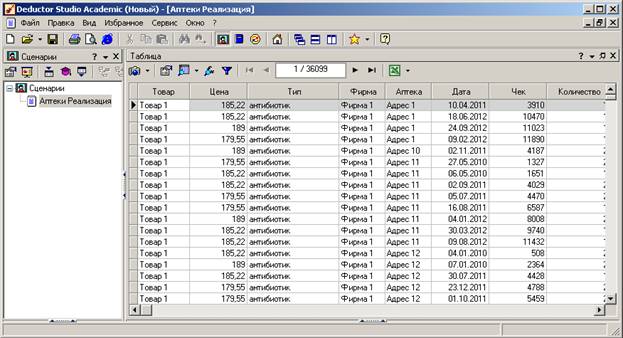
Сценарий выполнен, его результаты можно увидеть на экране в форме таблицы. Сценарии отображаются в виде иерархии в окне проекта Deductor Studio (у проектов тип файла ded).
Теперь рассмотрим более сложный вариант работы. Будем создавать хранилище данных в СУБД FireBird. Но предварительно загрузим данные из текстовых файлов.
В текстовых файлах нужно задать строку заголовков. Поскольку данные будут загружаться в СУБД FireBird, а русские буквы в названиях столбцов использовать нельзя, названия столбцов напишем латинскими буквами:
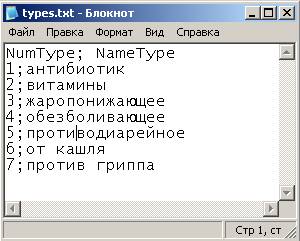
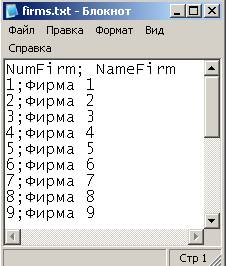
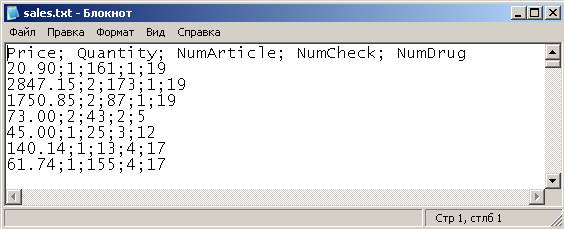
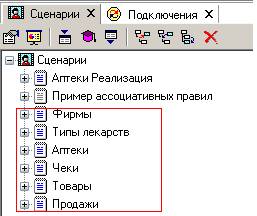 Итак, создадим 6 сценариев загрузки из текстовых файлов:
для типов лекарств,
фирм,
аптек,
товаров,
чеков
и продаж:
Теперь будем создавать хранилище данных. На вкладке «Подключения» создадим новое хранилище данных с помощью мастера подключений. (Тип файлов у хранилищ данных gdb.)
На 3-м шаге мастера нужно задать имя файла для хранилища данных (любое), а также указать логин: sysdba и пароль:masterkey и отметить флажок «Сохранять пароль»:
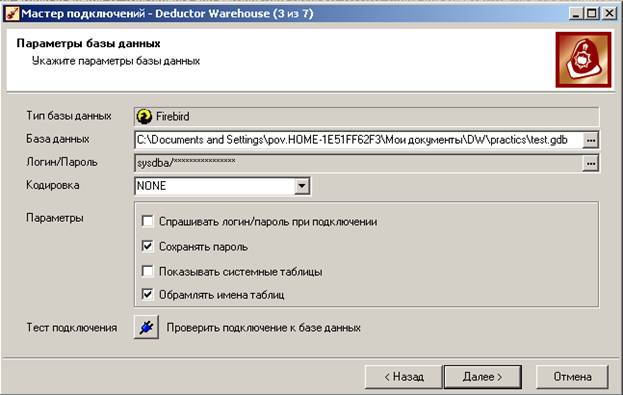
Тест подключения пока не сработает, потому что мы ещё физически не создали файл для базы данных. Это создание происходит на 5-м шаге: нужно нажать на кнопку «Создать файл базы данных с необходимой структурой метаданных»:
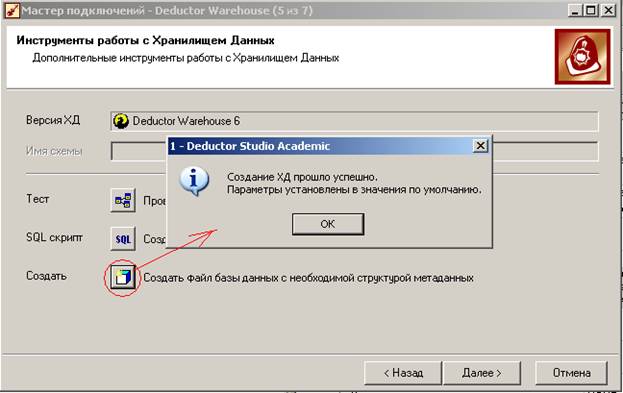
Примечание: для создания нового подключения к уже существующему хранилищу данных (например, при переносе хранилища, т. е. файла gdb на другой компьютер) на кнопку «Создать файл базы данных с необходимой структурой метаданных» нажимать не нужно, а все остальные шаги подключения идентичны.
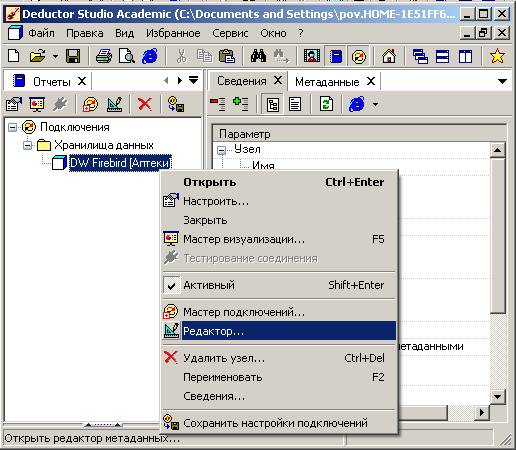
Далее для создания таблиц нужно щелкнуть правой кнопкой мыши по имени хранилища данных и в контекстном меню выбрать «Редактор»:
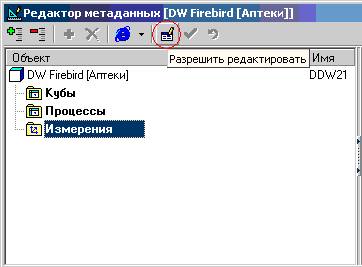 В появившемся окне редактора следует нажать на кнопку «Разрешить редактировать»:
Теперь можно создавать измерения, затем процессы. Структура измерений и процессов должна соответствовать данным в текстовых файлах, которые мы выгрузили из SQL Server. Не забывайте сохранять изменения с помощью кнопки «зеленая галочка».
Вот так выглядят все созданные измерения:
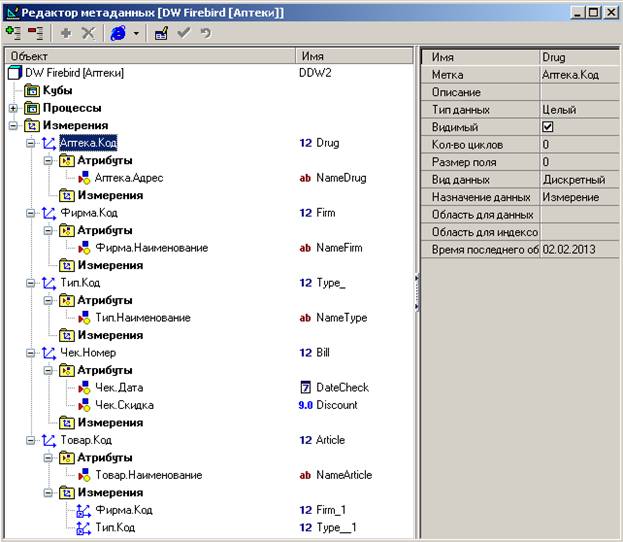
Создавать измерения нужно в таком порядке: сначала независимые, потом зависимые. В нашем случае, например, сначала создаются измерения Фирма и Тип, и только затем измерение Товар.
Рассмотрим подробнее измерение Фирма. Обратите внимание, что само название измерения имеет некоторый тип. Дадим измерению имя Firm, в качестве метки укажем Фирма. Код, зададим тип данных Целый, вид данных Дискретный. Кроме того, создадим атрибут для хранения наименования: имя NameFirm, метка Фирма. Наименование, тип Строковый.
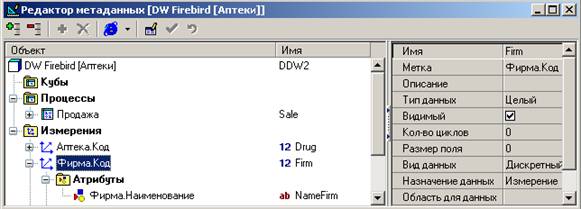
Подобным образом создаем независимые измерения Аптека, Тип, Чек.
Измерение Товар имеет более сложную структуру: оно содержит ссылки на измерения Тип и Фирма:
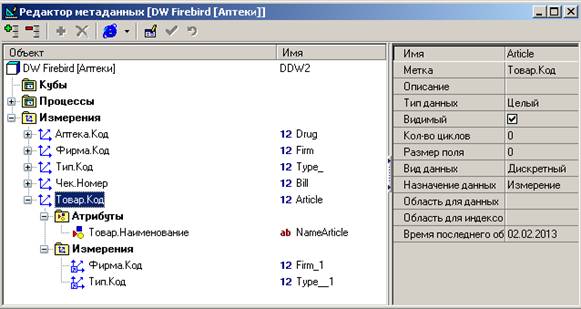
После создания измерений создадим процесс Продажа:

В этом процессе есть три измерения: Аптека, Товар, Чек, факт: Количество и атрибут: Цена.
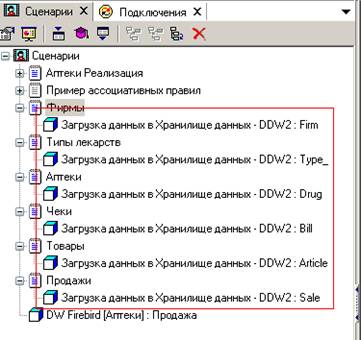
Теперь наше хранилище готово для загрузки информации из файлов. Например, заполним Фирмы. В списке сценариев нужно щелкнуть правой кнопкой мыши по текстовому файлу «Фирмы» и из контекстного меню выбрать «Мастер экспорта».
Выбираем направление загрузки: в хранилище данных.
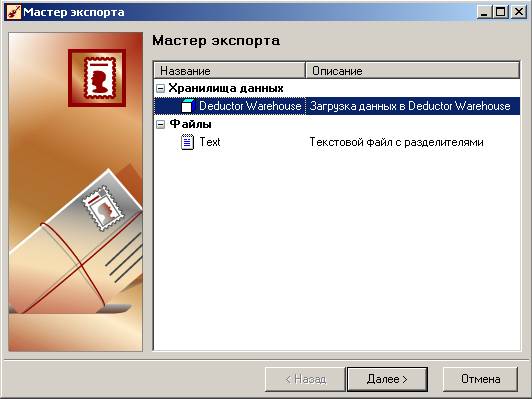
На 2-м шаге выбираем подключение. На 3-м шаге выбираем измерение:
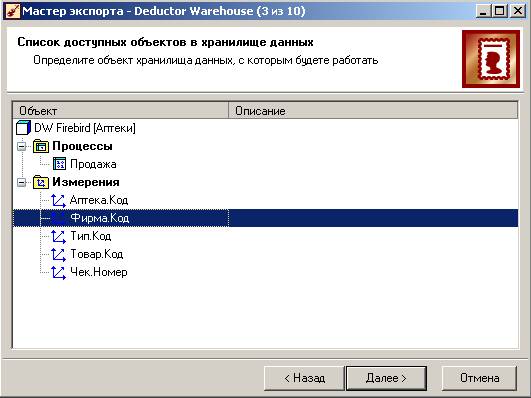
На 4-м шаге настраиваем соответствие столбцов измерения и столбцов источника данных. Если задавать столбцы в одном и том же порядке, то соответствие будет предлагаться автоматически, как на рисунке:
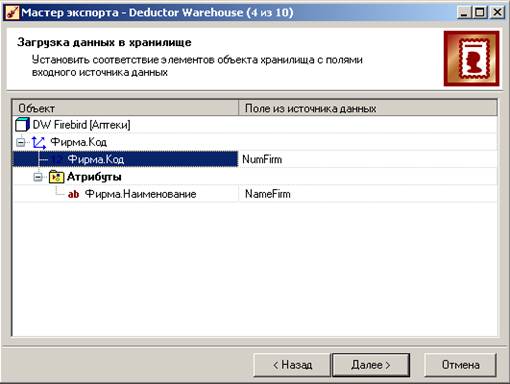
Если же столбцы назначены неправильно, исправьте назначения на правильные.
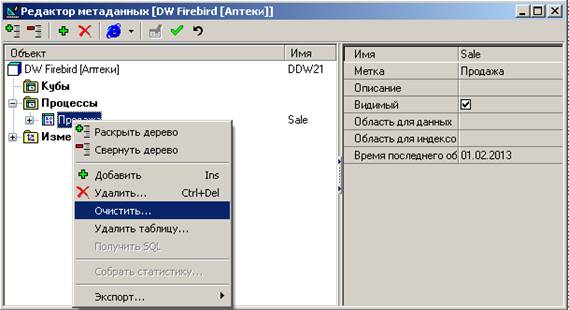
Остальные шаги не вызывают трудностей. Загрузите таким образом сначала независимые измерения, затем зависимые измерения и, наконец, процессы. Примечание: при повторной загрузке данных в процесс могут возникать ошибки. В этом случае проще всего явно удалить старые данные, т. е., очистить процесс в хранилище:
Теперь у нас есть заполненное хранилище данных:
Задание 6. Загрузите данные в Deductor Studio из текстовых файлов, с созданием хранилища данных (15 баллов), либо без него (5 баллов).
Этап 7: Преобразования и визуализаторы. Мы не будем отделять эти две темы друг от друга, поскольку они друг от друга зависят и друг друга дополняют. (Итого 15 баллов)
Разнообразные визуализаторы позволяют показать данные в наглядном виде. Рассмотрим визуализаторы:
· Куб,
· Диаграмма,
· Детализация.
Разнообразные преобразования позволяют приводить данные к нужному виду. Рассмотрим преобразования:
· Калькулятор,
· Преобразование даты,
· Фильтр,
· Группировка.
В рамках предыдущего задания вы либо загрузили информацию из единого текстового файла, либо создали хранилище данных.
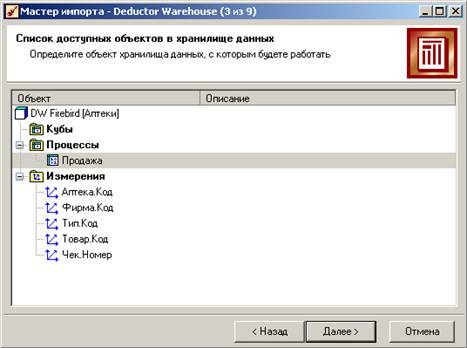
В первом случае информация уже готова для дальнейшего использования. А во втором случае нужно предварительно создать сценарий импорта из хранилища данных. Запускаем Мастер импорта из верхнего уровня дерева с сценариев, выбираем в качестве источника Deductor Warehouse, на 3-м шаге выбираем процесс Продажа:
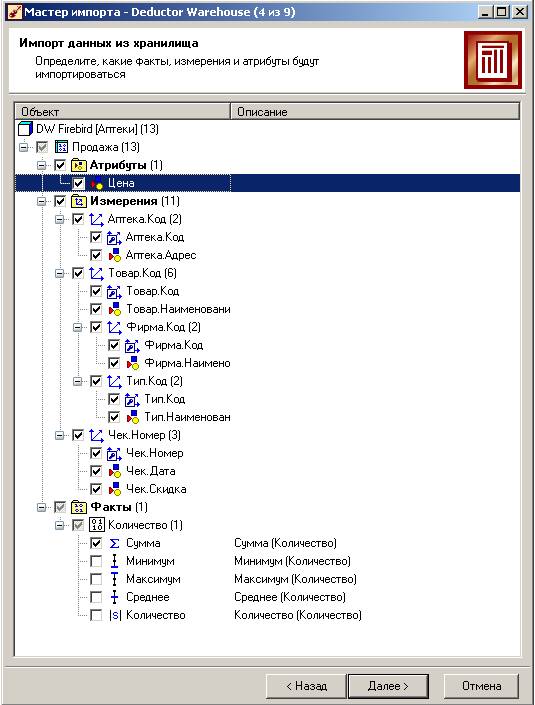
На следующем шаге раскроем все «плюсы», для атрибутов и измерений отметим все «галочки», а для факта Количество задаем способ агрегации Сумма:
На остальных шагах мастера оставляем всё без изменений. Мы получили нужный нам набор данных.
Дальнейшие преобразования и визуализацию данных можно применять к следующим узлам дерева сценариев:
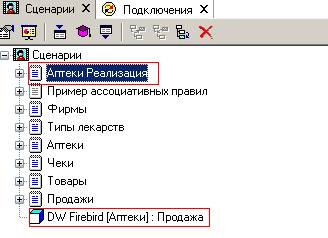 Пункт «Аптеки Реализация» соответствует сценарию загрузки данных из единого текстового файла.
Пункт «DW Firebird (Аптеки): Продажа» соответствует сценарию загрузки данных из хранилища.
Рассмотрим самый распространенный визуализатор «Куб». Для его построения нужно щелкнуть правой кнопкой мыши на нужном сценарии и выбрать «Мастер визуализации».
На 2-м шаге выбираем способ визуализации:

На 3-м шаге уточняем, какие столбцы нашего хранилища являются измерениями, а какие – фактами. Можно также исключить столбец из рассмотрения, если задать ему назначение «Неиспользуемый». По неиспользуемым измерениям данные суммируются.
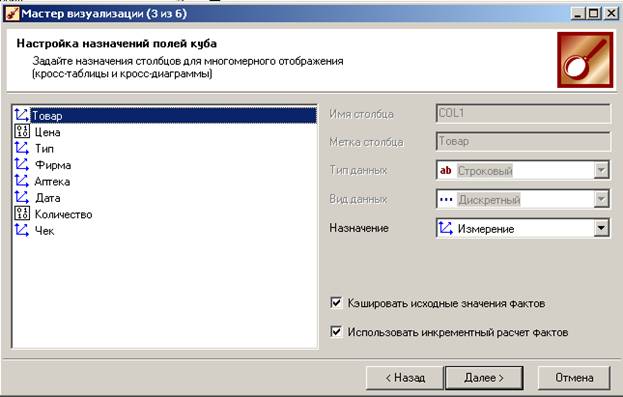
На 4-м шаге настраиваем размещения измерений: какие из них будут указаны в строках таблицы, а какие – в колонках. В дальнейшем при работе с кубом их можно будет поменять местами, а также выбрать другие измерения.
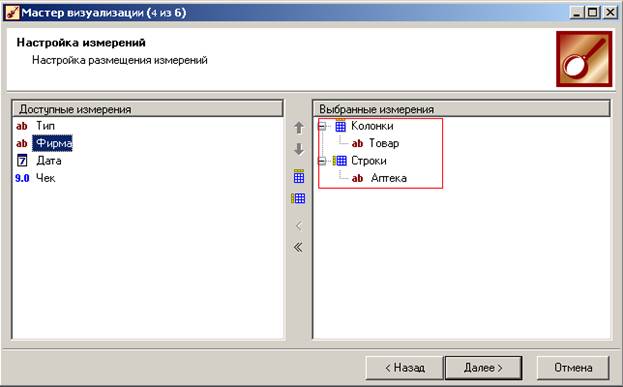
На 5-м шаге уточняем, какую агрегирующую функцию применять к фактам. Для Количества применяем суммирование, Цена не требует агрегирования.

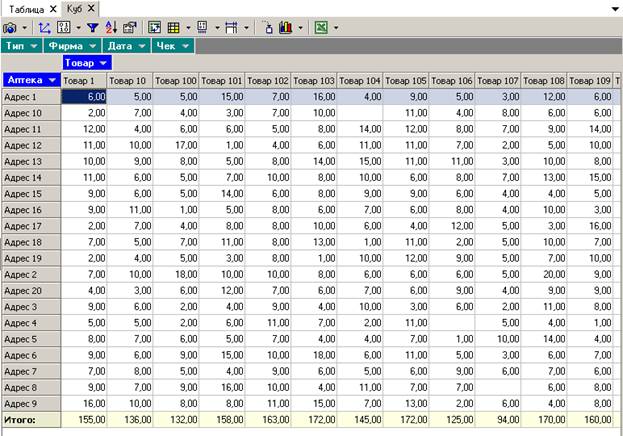
Мы получили кросс-таблицу в разрезе аптек и товаров. Остальные измерения также доступны для пользователя, их можно просто перетаскивать между панелью инструментов и таблицей. Например, перетаскиванием поменяем местами измерения Тип и Товар:
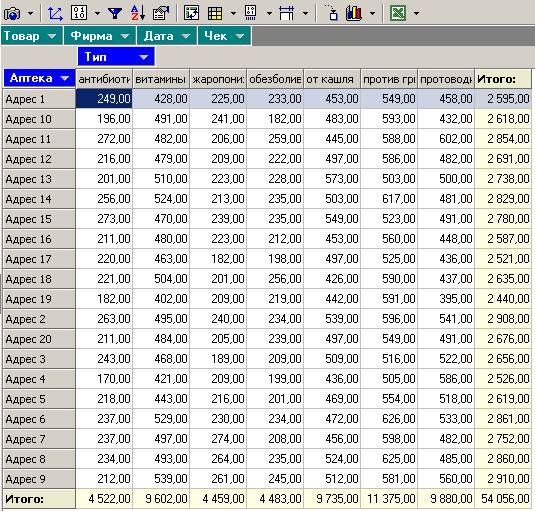
Панель инструментов над таблицей позволяет «на лету» выполнить некоторые преобразования данных, отфильтровать их, отсортировать, задать формат визуализации.

Кнопка  позволяет настроить измерения.
Кнопка  позволяет настроить факты и добавить вычисляемый факт.
Кнопка  позволяет отфильтровать данные. Задать простые фильтры можно также, щелкнув по синему прямоугольнику с названием измерения. При задании фильтра прямоугольник становится красным. Например, зададим фильтр для типа лекарства:
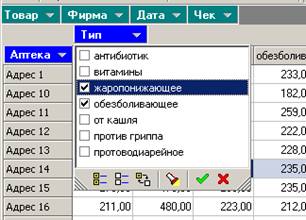
Получим результат:
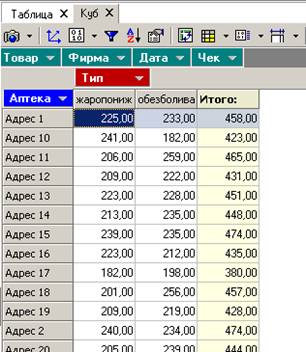
Кнопка  позволяет задать порядок сортировки.
Кнопка  позволяет задать формат отображения измерений и фактов.
При нажатии на кнопку  происходит транспонирование таблицы данных (строки и столбцы меняются местами):

Кнопка  управляет выдачей итоговых строки и столбца.
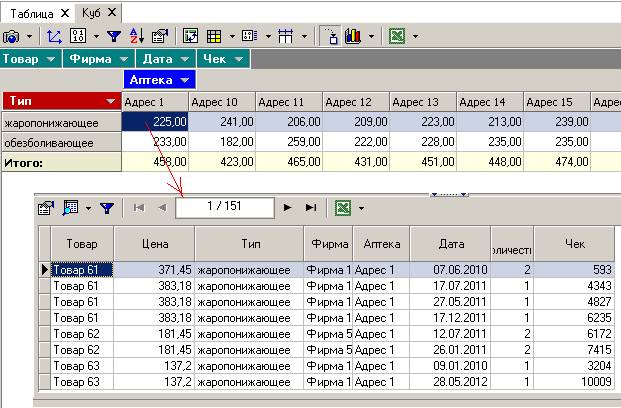
При нажатой кнопке  внизу появляется окно с подробной детализацией текущей ячейки таблицы:
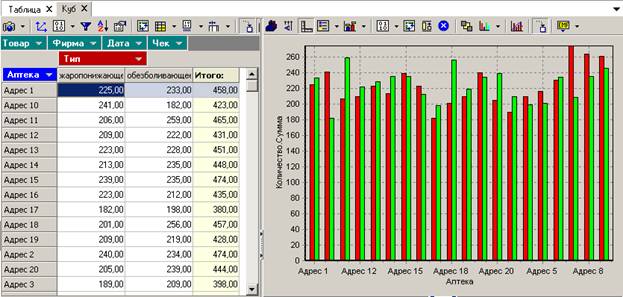
Наконец, при нажатии кнопки  из данных текущей таблицы создается диаграмма:
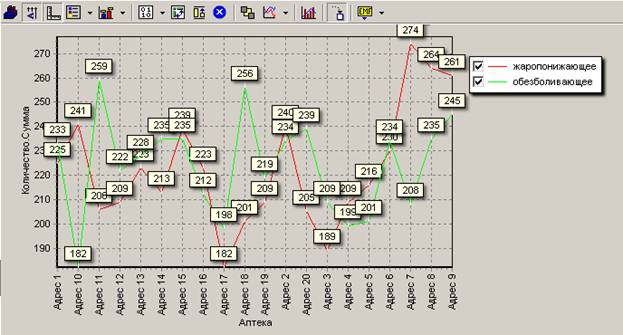
У диаграммы есть собственная панель инструментов, с помощью которой можно настраивать внешний вид диаграммы. Например, изменим столбцовую диаграмму на линейную, выведем легенду и метки со значениями, изменим направление надписей на горизонтальной оси:
Хотя некоторые преобразования данных можно выполнить «на лету», иногда для реализации конкретных задач удобно создавать фиксированную последовательность сценариев.
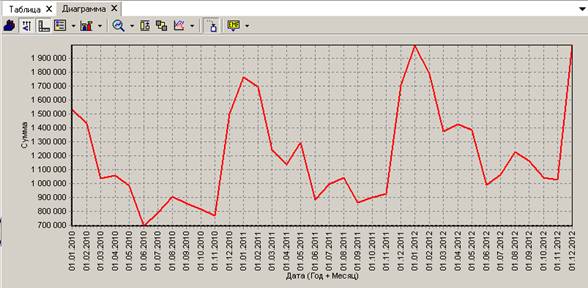
Например, мы хотим построить обычную диаграмму по объему продаж в денежном выражении с детализацией по месяцам:
Для этого нам потребуется выполнить следующие шаги сценария:
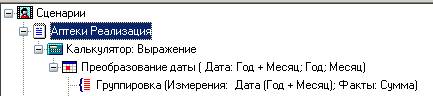
а затем использовать визуализатор «Диаграмма».
Итак, первый шаг состоит в создании вычисляемого выражения. В таблице у нас есть столбцы Цена и Количество, создадим из них вычисляемое выражение Сумма.
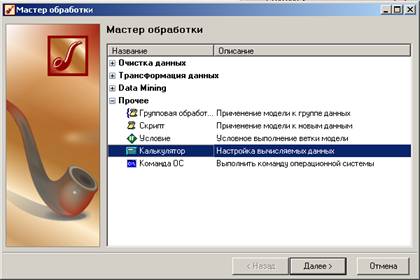
Щелкнем правой кнопкой по строке «Аптеки Реализация», выберем пункт «Мастер обработки», в появившемся окне в группе «Прочие» выберем пункт «Калькулятор».
В конструкторе выражений назовем выражение «Сумма» и зададим для нее соответствующую формулу:
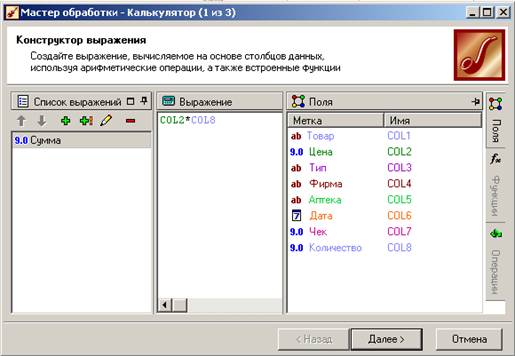
В результате работы этого мастера в таблице появится новый столбец с вычисленной суммой продажи.
Далее нам нужно сгруппировать данные по месяцам и годам, а в детализированном виде у нас есть только даты. Нужно будет выполнить преобразование дат.
Щелкнем правой кнопкой мыши по сценарию «Калькулятор: Выражение», запустим «Мастер обработки» и в группе «Трансформация данных» выберем «Дата и время»:
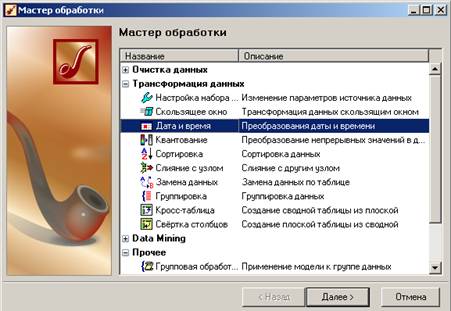
Нам нужны данные в масштабе «Год+Месяц», отмечаем соответствующий флажок:
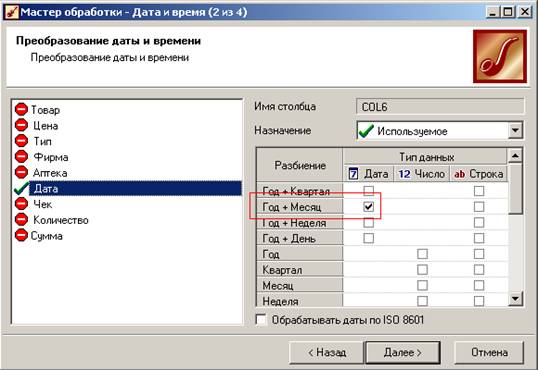
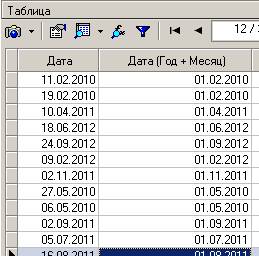
После этого в таблице данных появится новый столбец, соответствующий первому дню заданного периода, т. е., первому дню месяца:
На следующем шаге добавим сценарий группировки. Щелкаем правой кнопкой мыши по сценарию «Преобразование даты», вызываем «Мастер обработки» и в группе «Трансформация данных» выбираем пункт «Группировка»:
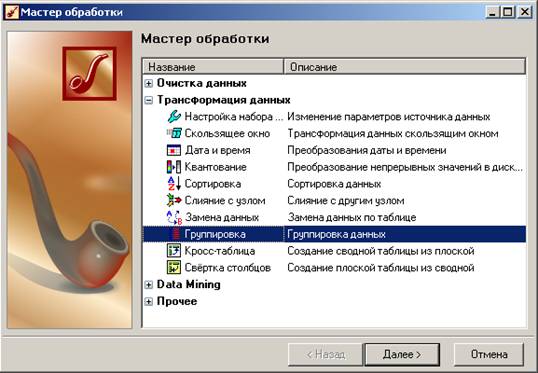
Мы хотим сгруппировать суммы по месяцу и году. Для этого в качестве измерения оставляем только столбец «Дата (Год+Месяц)», а в качестве факта - «Сумму». Все остальные столбцы отмечаем как «Неиспользуемые»:
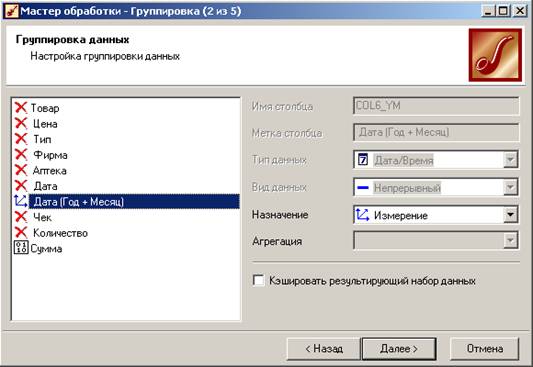
На следующем шаге будут произведены вычисления для группировки. Далее в списке визуализаторов можно выбрать «Диаграмму». Построим, например, диаграмму с областями:
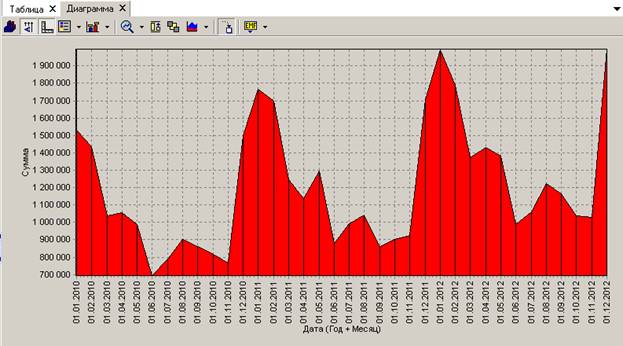
На диаграмме хорошо видно, что пик продажи лекарств приходится на зимние месяцы.
Вопрос: а можно построить диаграмму, на которой продажи за 3 года отображаются в виде 3 отдельных графиков?

Для этого нужно в сценарии «Преобразование даты и времени» выбрать «Год» и «Месяц» отдельно;
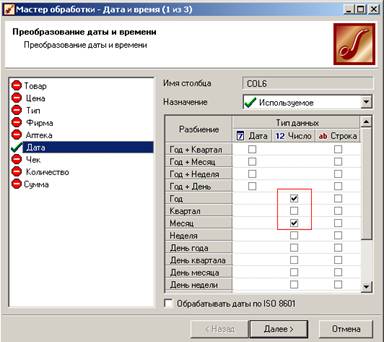
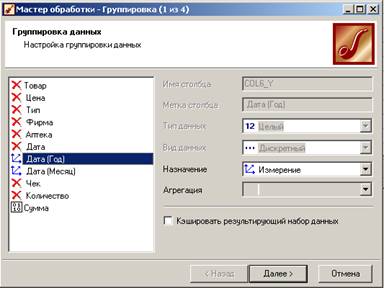 затем в сценарии «Группировка» задать измерения «Дата(Год)» и «Дата(Месяц)» и факт «Сумма»;
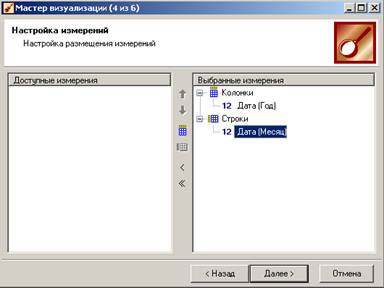
в качестве визуализатора следует выбрать «Куб», настроить колонки и строки куба.
Получится следующий куб, в котором годы нужно отсортировать по убыванию, и можно строить кросс-диаграмму:

Задание 7. Примените к вашим данным преобразования и визуализаторы. Используйте, как минимум, визуализаторы: Куб, Диаграмма, Детализация и преобразования: Калькулятор, Преобразование даты, Фильтр, Группировка. (15 баллов).
Пример применения методов Data Mining. Построение прогноза продаж лекарств типа «антибиотик» с горизонтом прогноза 4 месяца: