

Партнерка на США и Канаду по недвижимости, выплаты в крипто
- 30% recurring commission
- Выплаты в USDT
- Вывод каждую неделю
- Комиссия до 5 лет за каждого referral
Учебный курс:
«Свод по сетям, штатам и контингентам»
(Код АДМФ-01, 2 часа)
Контакты службы поддержки | e-mail: *****@***com
|
г. Москва 2012 Уважаемый коллега!
Приветствуем Вас в Учебном центре БФТ
Цель данного курса
Предоставить Вам информацию и возможность практических занятий для получения знаний и навыков, достаточных для начала самостоятельной работы с системой Свод по сетям, штатам и контингентам (далее Свод-СШК).
Содержание курса
Вход в систему |
Начало работы Ввод данных Проверка данных Работа с ошибками Цикл работы Отчетная форма |
В результате обучения
Вы приобретете необходимые и достаточные для начала работы с системой Свод-СШК знания и навыки, а также сможете:
- Вносить и хранить данные по сетям, штатам и контингентам в единой информационной базе Мониторить процесс формирования данных подведомственными организациями, в режиме реального времени
§ Использовать механизм проверки контрольных соотношений
- Формировать отчет по своей и нижестоящим организациям в формате МФ РФ Получить в системе консолидированный отчет по своим подведомственным организациям
Описание структуры учебного материала
Для повышения эффективности обучения и удобства использования рабочей тетради введены обозначения типов учебной информации, излагаемой в виде блоков, каждый из которых направлен на достижение соответствующих задач – предоставить теорию, привить практические навыки, предоставить задания для самообучения, осуществить контроль знаний.
ОБОЗНАЧЕНИЯ / НАИМЕНОВАНИЕ БЛОКА | ОПИСАНИЕ БЛОКА |
| Предоставление слушателям базовых теоретических знаний в виде лекций – устного изложения учебного материала с элементами презентации |
| Формирование навыков в работе с системой АЦК – выполнение практических заданий на учебном стенде системы АЦК |
| Самостоятельное выполнение слушателями заданий (изучение учебных материалов и решения практических заданий), поставленных консультантом в заданные сроки |
| Оценка полученных знаний и владения практическими навыками слушателей в результате прохождения данной Программы |
 Теоретический Блок
 Практический Блок
 Блок самостоятельной работы
 Блок контроля знаний
Желаем Вам успехов!!!
СВОД-СШК Система свода отчетности по сетям, штатам и контингентам |
Вопросы Модуля: § Как войти в систему? § С чего начать работу в системе? § Где и как вносить в систему данные? § Как выполнить проверку контрольных соотношений? § Как взаимодействовать с ДФ при работе с системой? |
§ ВХОД В СИСТЕМУ Для входа в программу нужно воспользоваться средствами интернет браузера (Mozilla Firefox, Google Chrome или Internet Explorer). В строку ввода необходимо ввести адрес страницы http://217.174.100.4:8080/shk/ В открывшемся окне необходимо ввести свой логин и пароль и нажать кнопку ВОЙТИ
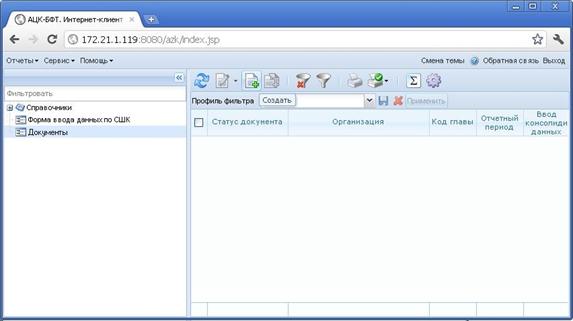
Логин и пароль для каждого департамента по умолчанию равны коду ведомства. На экране появится окно, изображенное на рисунке ниже
§ НАЧАЛО РАБОТЫ Для того чтобы начать работу в левой части окна необходимо выбрать пункт ДОКУМЕНТЫ
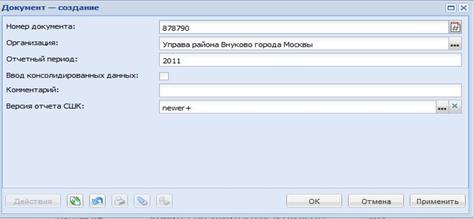
Далее в правом окне создать документ с помощью пункта меню
В диалоговом окне при создании документа, следующие поля заполнятся автоматически: «Номер документа», «Организация», «Отчетный период», «Версия отчета СШК». В случае необходимости, автоматически введенные данные можно изменить.[AA1] ! В случае если ГРБС будет вносить уже консолидированные данные (сумму по своей и подведомственным организациям), то нужно поставить «галку» для показателя ВВОД КОНСОЛИДИРОВАННЫХ ДАННЫХ. Документ создастся на статусе новый после этого можно переходить к заполнению данных. § ВВОД ДАННЫХ Выберите в левом окне пункт ФОРМА ВВОДА ДАННЫХ ПО СШК.
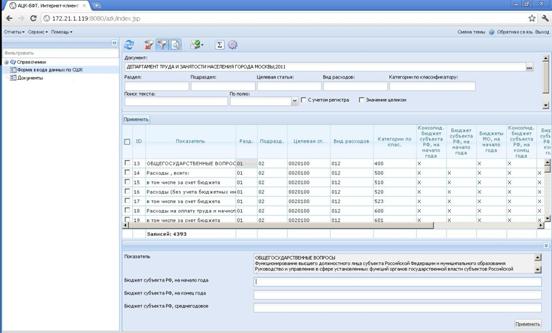
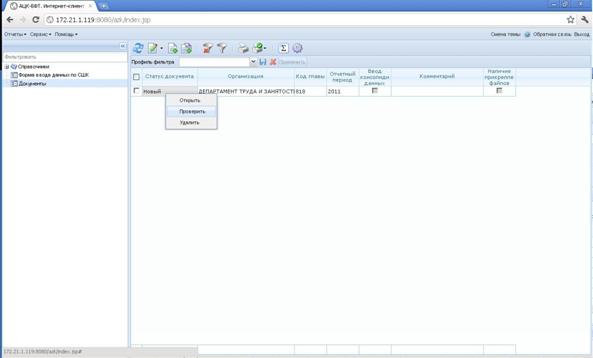
В правой части окна располагаются: Вверху - панель фильтрации По центру - шаблон отчета Снизу – блок ввода информации. Для того чтобы не видеть лишнюю информацию можно воспользоваться панелью фильтрации. Для этого в нужное поле введите значение для отбора и нажмите кнопку меню обновить Если панель фильтрации не нужна, ее можно скрыть нажав кнопку меню В блоке ввода информации отображаются лишь те показатели которые доступны для внесения данных. Итоговые значения по разделам и консолидированная сумма заполняются системой автоматически. Для быстрого перехода по полям и строкам можно использовать ENTER. § ПРОВЕРКА ДАННЫХ После того как ввод данных завершен выполняется проверка контрольных соотношений. Для этого необходимо в левой части окна перейти к пункту ДОКУМЕНТЫ и щелкнув правой кнопкой мыши по полю Новый выбрать пункт ПРОВЕРИТЬ.
Система выполнит проверку и в поле статус отразит ее результат: Проверка завершена или Ошибка заполнения § РАБОТА С ОШИБКАМИ Если статус «Ошибка заполнения» то в документе появится лог с ошибками. Чтобы его посмотреть необходимо открыть документ с помощью кнопки меню
Чтобы его посмотреть выберите
Чтобы поправить значение необходимо вернуться в форму ввода строки, в которых ошибки для удобства подсвечены красным цветом. После корректировок необходимо повторить проверку. § ЦИКЛ РАБОТЫ После того как ввод данных завершен и выполнена проверка, необходимо перевести документ на статус Ввод завершен, после этого отчет проверяет сотрудник отраслевого отдела и если найдены логические ошибки возвращает его с комментарием на доработку, переведя на статус Ошибка заполнения. После того как отчет будет поправлен и проверен сотрудником отраслевого отдела он переводится на статус Отчет сдан и не подлежит редактированию. § ОТЧЕТНАЯ ФОРМА Для того чтобы вывести отчетную форму в Excel необходимо выделить документ и нажать на кнопку меню Для того чтобы сформировать консолидированный отчет по всем предоставленным данным необходимо выбрать пункт меню Отчеты-> Подготовка сводных отчетов и нажать на кнопку ОК. |
|
1. Что делать если система сообщила что в отчете имеются ошибки? |

 .
.
 .
. .
.
 выбрать внизу кнопку
  откроется окно с прикрепленным файлом и датой проверки.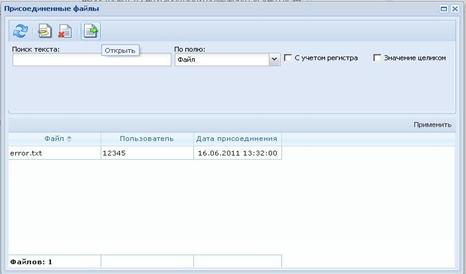
 , при этом откроется текстовый файл с диагнозом ошибок в следующем формате:
 .
.
[AA1]исправленное
