

Партнерка на США и Канаду по недвижимости, выплаты в крипто
- 30% recurring commission
- Выплаты в USDT
- Вывод каждую неделю
- Комиссия до 5 лет за каждого referral

ФЕДЕРАЛЬНОЕ АГЕНТСТВО ПО ОБРАЗОВАНИЮ Брянский государственный технический университет |
Утверждаю
Ректор университета
__________________
«____»___________2010г.
CAD/CAM/CAE СИСТЕМЫ
«Основы управления интерфейсом САПР Pro/ENGINEER Wildfire 4.0»
Методические указания
по выполнению лабораторной работы №1
для студентов всех форм обучения специальностей
230104 «системы автоматизированного проектирования», 230201 – «информационные системы и технологии», 030500.06 – «профессиональное обучение»
Брянск 2010
УДК 658.512.2.
CAD/CAM/CAE системы. Методические указания по выполнению лабораторной работы №1 «Основы управления интерфейсом САПР Pro/ENGINEER Wildfire 4.0» для студентов всех форм обучения специальностей 230104 – «Системы автоматизированного проектирования», 230201 – «Информационные системы и технологии», 030500.06 – «Професиональное обучение». Брянск: БГТУ, 2010.– 23 с.
Разработали:
, канд. техн. наук, доц.,
, аспирант.
Рекомендовано кафедрой «Компьютерные технологии и системы» БГТУ
(протокол № __ от _____________).
Предисловие
Pro/ENGINEER Wildfire позволяет быстро создавать, редактировать и ориентировать модель с помощью интуитивного, Windows-стилизованного интерфейса. Важной составляющей интерфейса являются Навигатор папок и Web браузер. С помощью этих инструментов можно быстро находить, предварительно просматривать и загружать модели. Также, непосредственно в среде Pro/ENGINEER Wildfire 4.0, пользователь получает доступ к Web ресурсам и возможности совместной удаленной работы с другими инженерами. Навыки, полученные в процессе выполнения данной лабораторной работы, понадобятся на всем протяжении процесса проектирования.
1. Цели и задачи
Целью лабораторной работы является изучение начальных принципов работы в интегрированной САПР Pro/ENGINEER.
Задачи:
· Изучить концепцию проектирования Pro/ENGINEER.
· Управлять основным интерфейсом Pro/ENGINEER Wildfire 4.0.
· Осуществлять предварительный просмотр, загружать и управлять ориентацией модели.
· Управлять данными из оперативной памяти компьютера и директориями при работе с Pro/ENGINEER Wildfire 4.0.
2. Введение в Pro/ENGINEER
Pro/ENGINEER Wildfire - мощная система твердотельного моделирования, используемая для создания 3D моделей деталей и сборок. В процессе проектирования деталей могут быть задействованы также и другие модули Pro/ENGINEER, например чертежный модуль, модуль маршрутизации проводки, модуль раскроя листового железа, технологические модули и тд.
Система может создавать модели с различным типом геометрии - твердотельной, поверхностной, комбинированной. Геометрия модели состоит из блоков, подобно зданию, состоящему из кирпичиков. Каждый такой «кирпичик» носит название «Фичер». Это справедливо как для деталей, так и для сборок, только сборка, в первую очередь, будет состоять из компонентов (деталей и подсборок).
Фундаментальные основы системы заключены в следующем:
· Твердотельное моделирование.
· Геометрия, базированная на фичерах (конструктивных элементах).
· Параметризация.
· Отношение Родитель/Потомок.
· Ассоциативность.
· Модель, как основное средство передачи конструкторской информации.
Каждый из пунктов будет подробно рассмотрен. Рисунок 1 показывает этапы построения простейшей модель шатуна, входящего в сборочную модель бензиновой дрели (рисунок 2). Данная дрель содержит около пятидесяти деталей, объединенных в двенадцать сборок и подсборок. На первый взгляд эта модель кажется сложной, но на самом деле модель достаточная проста, если сравнивать с моделями, которые обычно создаются в Pro/ENGINEER.
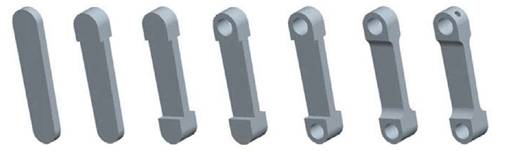
Рисунок 1 – построение модели шатуна
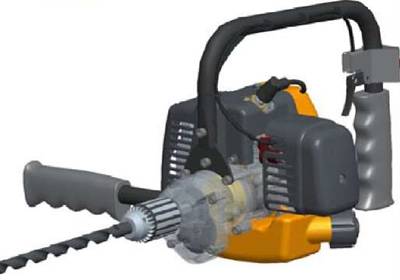
Рисунок 2 –модель бензиновой дрели
2.1. Твердотельное моделирование
Твердотельное моделирование позволяет визуализировать идеи в трехмерном пространстве, создавая реалистические представления деталей и сборок. Дополнительно, модель содержит такие свойства, как масса, объем, центр тяжести, площадь поверхностей и т. д. После добавления или удаления фичеров свойства модели сразу обновятся. Например, если добавить в модель отверстие, масса модели уменьшится. Дополнительно, твердотельные модели позволяют проводить анализ допусков и интерференций/зазоров в сборке.
2.2. Геометрия, базированная на фичерах (конструктивных элементах)
Модели Pro/ENGINEER это набор фичеров, и каждый вновь создаваемый фичер опирается на фичер, созданный ранее, как кирпичи в здании. Индивидуально, каждый фичер - это простой элемент, однако, вместе они могут образовывать очень сложные по форме детали и сборки. В качестве примера рассмотрим семь этапов создания шатуна (рисунок 1):
· Создание первого твердотельного выдавливания, формирующего основные габаритные размеры и форму детали.
· Дополнительное выдавливание, созданное вверху модели. Формирует посадочное место под поршневой палец.
· Дополнительное выдавливание, созданное внизу модели. Формирует посадочное место под шатунную шейку.
· Верхнее отверстие. Посадочное отверстие под поршневой палец.
· Нижнее отверстие. Посадочное отверстие под шатунную шейку.
· Скругление четырех внутренних кромок.
· Отверстие вверху модели для подвода смазки.
2.3. Параметризация
В Pro/ENGINEER геометрия модели управляется размерами и параметрами. Это выражается в том, что изменение значения размера или параметра приведет к обновлению геометрии.
2.4. Отношение Родитель/Потомок
Отношение Родитель/Потомок позволяет увязывать воедино все фичеры (конструктивные элементы) детали. В процессе проектирования модели в Pro/ENGINEER эти отношения между фичерами создаются постоянно. В сборке это справедливо и для компонентов. Для использования всех преимуществ отношения Родитель/Потомок необходимо правильно им управлять. При создании нового фичера, фичеры, на которые ссылается создаваемый объект, становятся его Родителями. Далее это выражаются в том, что изменение родительского фичера повлечет за собой изменения объектов ссылающихся на данный фичер.
На рисунке 3, в качестве примера, показана модель поршня с отверстием. Модель слева - это исходное состояние поршня. На среднем рисунке высота поршня изменилась с 18.5 до 25. Обратите внимание, отверстие поршня переместилось вверх, сохраняя первоначальное расстояние между своим центром и верхней поверхностью. Такое поведение объясняется наличием между отверстием и верхней поверхностью поршня отношения Родитель/Потомок, так как при создании отверстия его центр был образмерен относительно верхней поверхности поршня. Соответственно полученный размер является постоянным и независящим от высоты поршня.
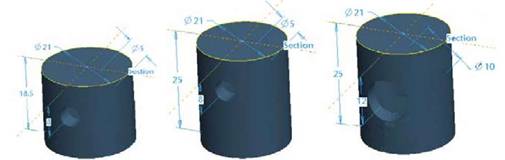
Рисунок 3 – модель поршня с отверстием
В качестве альтернативы, можно образмерить центр отверстия относительно нижней поверхности поршня, тогда отверстие поведет себя по-другому. Правый рисунок показывает изменение двух размеров поршня, его высоты и диаметра отверстия.
2.5. Ассоциативность и модель, как основное средство передачи конструкторской информации
В Pro/ENGINEER основным источником конструкторской информации является модель. Например, если изменится модель детали, автоматически изменится ее чертеж и сборка, в которую входит эта деталь. Эта ассоциативность двунаправленная, это означает, что изменение чертежа модели приведет к изменению самой модели в 3D и отразиться на ее отображении в других режимах (сборка, технология и тд).
Как только модель создана, на ее основе можно быстро создать все необходимые чертежные виды с разрезами и сечениями. Размеры на чертеже могут быть также взяты из 3D модели.
Дополнительно, компоненты (детали или подсборки) могут формировать сборочную модель. В зависимости от типа сборки детали в ней могут быть статическими (жестко зафиксированными) или динамическими (формируя подвижный механизм).
2.6. Интерфейс Pro/ENGINEER
2.6.1. Главное меню
Главное меню расположено вверху окна системы и содержит стандартные опции, такие как Файл, Правка, Вид, Вставить и тд. (рисунок 4).
2.6.2. Навигатор
Навигатор это область окна с несколькими закладками  расположенная в левой части интерфейса (рисунок 4). Ниже представлен перечень закладок:
· Folder Navigator (Навигатор папок) - Обеспечивает доступ к папкам на Вашем компьютере или в сети.
· Favorites (Избранное) - Позволяет Вам запомнить местоположение наиболее часто используемых папок.
· Connections (Соединения) - Содержит ссылки на интернет ресурсы, интересные для пользователей Pro/ENGINEER.
· Model Tree (Дерево моделей) - Список и порядок фичеров, из которых создана деталь. Для сборки это будет список компонентов и фичеров.
2.6.3. Web Браузер
Интегрированный в Pro/ENGINEER обозреватель позволяет просматривать содержимое интернет страниц и папок, найденных с помощью Навигатора папок. С помощью фильтра выбора можно включить отображение Pro/ENGINEER файлов только определенного типа.
После того, как модель Pro/ENGINEER выбрана, в окне браузере появляется ее предварительный просмотр. Просмотр модели динамический, то есть можно ее вращать, панорамировать, масштабировать.
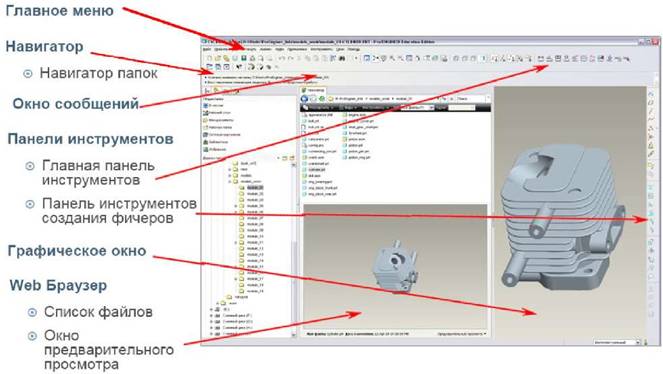
Рисунок 4 – интерфейс Pro/ENGINEER
2.6.4. Панели инструментов
В Pro/ENGINEER существует несколько типов панелей инструментов:
· Главная панель инструментов (расположена сверху) - Содержит иконки управления отображением модели и ее отдельных элементов.
· Панель инструментов создания фичеров (расположена справа) - Содержит иконки запуска инструментов создания фичеров.
После запуска какого либо из инструментов создания фичера, внизу экрана появляется панель с набором функций, с помощью которых и необходимо создавать новый фичер. Эта же панель появится при переопределении уже созданного фичера. Изменения, вносимые в создаваемый или редактируемый фичер, будут сразу же показаны на экране. Составляющими этой панели являются два типа элементов:
· Раскрывающиеся панели - содержащие различные дополнительные опции создания фичера.
· Иконки - Слева на панели иконки, позволяющие управлять созданием фичера. Справа иконки, паузы, предварительного просмотра, завершения создания и прерывания создания фичера.
2.6.5. Окно сообщений
Содержит подсказки, отклики и сообщения Pro/ENGINEER (Расположено над графическим окном (рисунок 4)).
2.6.6. Графическое Окно
Графическая область Pro/ENGINEER в которой создаются и модифицируются модели (детали или сборки) и чертежи (рисунок 4). Площадь графического окна может быть увеличена за счет минимизации навигатора и/или браузера.
2.6.7. Менеджер меню
Каскадное меню, расположенное в правой части экрана, появляется при использовании некоторых функций системы.
2.6.8. Диалоговые окна
Окна, с помощью которых пользователь сообщает системе свои намеренья, вводит необходимые ссылки и устанавливает нужные опции.
2.7. Ориентация модели в графическом окне
Для установки модели в требуемое положение, можно вращать, панорамировать и масштабировать ее на экране с использованием комбинаций сочетания клавиш:
· Вращение - Средняя клавиша мыши.
· Панорамирование - SHIFT+Средняя клавиша мыши.
· Масштабирование - CTRL+ Средняя клавиша мыши.
· Поворот модели по оси, перпендикулярной к экрану - CTRL+ Средняя клавиша мыши (мышь перемещается по горизонтали).
Можно сохранить определенную ориентацию модели и, впоследствии, ее использовать.
Режим View Mode (Режим ориентации) предлагает дополнительные возможности для отображения модели:
· Anchored (Закрепленный) - позволяет вращать модель относительно произвольно выбранной точки.
· Delayed (С Задержкой) - При изменении положения модели показывает только начальное и конечное положение. Промежуточные положения не отрисовывает. Тем самым экономятся ресурсы компьютера, что позволяет рекомендовать этот режим ориентации при работе с большими сборками.
· Velocity (Ускоренный) - можно изменять положение модели на экране, контролируя скорость ее вращения, панорамирования и масштабирования.
3. Начало работы
3.1. Рабочая директория
Установка рабочей директории является важным моментом в работе с Pro/ENGINEER, так как именно в эту директорию система будет сохранять все созданные файлы.
3.2. Сессия
Все файлы, открытые или созданные в процессе работы с Pro/ENGINEER, загружаются в оперативную память компьютера и находятся там все время, пока ведется их редактирование.
Команда «Мои документы» позволяет автоматически переместиться в системную папку «Мои документы», расположенную внутри пользовательского профиля Windows.
Файлы не будут сохранены на диск, пока пользователь их сам не сохранит с помощью соответствующей команды.
3.3. Команды очистки оперативной памяти
Удаление модели из оперативной памяти - это необходимая часть работы с Pro/ENGINEER, так как модели после своей загрузки остаются в оперативной памяти, даже если их закрыть в Pro/ENGINEER. Это особенно важно, если работа ведется с моделями, имеющими одинаковое название, но расположенными в разных директориях (например, модели, относящиеся к данному курсу). Стирание моделей из оперативной памяти не удаляет их с жесткого диска. Для удаления модели из оперативной памяти нужно нажать кнопку  - Not Displayed (Удалить объекты из сессии).
3.4. Расширение файлов Pro/ENGINEER
Деталь имеет расширение *PRT, сборка *ASM, чертеж *DRW.
При сохранении модели ее прежняя версия не удаляется. Новой модели просто присваивается более высокий индекс (part1, part2 и тд). По умолчанию, система открывает самую последнюю модель (модель с самым большим индексом).
4. Выполнение лабораторной работы
4.1. Предварительная подготовка
Перед началом выполнения лабораторной работы необходимо распаковать учебные файлы из архива УЧЕБНЫЕ_МОДЕЛИ. rar в директорию c:\Обучение_PROE\БАЗOВЫЙ_КУРС_WF4.
4.2. Задание 1: Предварительный Просмотр и Открытие Моделей
4.2.1. Введение
В ходе выполнения данного задания будет осуществляться предварительный просмотр моделей и документов, используя Web-браузер, встроенный в интерфейс Pro/ENGINEER Wildfire. Используя Wildfire навигатор, будет возможность осуществлять предварительный просмотр всех сборочных компонентов модели, прежде чем открыть ее. Данная опция позволит значительно сэкономить время в процессе проектирования.
Цель:
· Определять местонахождение данных, используя навигатор Pro/ENGINEER Wildfire.
· Добавлять папки в Избранное.
· Осуществлять предварительный просмотр и открывать модели.
Задача:
· Изучить существующие компоненты дрели.
· Определить главную сборку, а затем открыть и просмотреть ее компоненты.
4.2.2. Шаг 1. Просмотр списка ссылок в Pro/ENGINEER Wildfire 4.0 и установка рабочей директории
Начиная с навигатора, обратите внимание на то, как с помощью табуляции можно быстро переходить из одной папки в другую, осуществлять доступ к различным Web-сайтам и дереву моделей. Навигатор позволяет работать вне Pro/ENGINEER.
1. Запустите Pro/ENGINEER Wildfire.
2. В навигаторе откройте закладку Connections (Соединения) и просмотрите ее содержимое.
3. В навигаторе откройте закладку Folder Browser (Навигатор папок). В навигаторе папок переместитесь в папку c:\Обучение_PROE\БАЗОВЫЙ_КУРС_WF4\УЧЕБНЫЕ_МОДЕЛИ\module_01.
4. Открывшийся браузер покажет содержимое папки.
5. В навигаторе выделите папку module_01, нажмите правую клавишу мыши и в выпадающем меню выберите Set Working Directory (Задать рабочую папку).
4.2.3. Шаг 2. Предварительный просмотр геометрии моделей и определение главной сборки
 Навигатор дает возможность установить фильтр и показывать только тот тип файлов, с которым нам необходимо работать. Для начала мы просмотрим все файлы, находящиеся в папке вместе с главной сборкой, затем мы установим фильтр таким образом, чтобы видеть только файлы с деталями (part), затем только со сборками (assembly). Далее, мы осуществим предварительный просмотр файлов, не открывая их. Опция предварительного просмотра позволяет искать в папке подсборки и основную сборку модели.
1. Установите фильтр навигатора как показано на рисунке 5. Должны быть видны только файлы деталей (part). В выпадающем списке File Types (Типы файлов) выберите Part (*.prt) (Деталь (*.prt)) и щелкните Apply (Добавить).
2.  Предварительно просмотрите следующие детали: CARBURETOR. PRT, и FLYWHEEL. PRT.
Примечание: можно вращать панорамировать и масштабировать деталь в окне предварительного просмотра.
3. Установите фильтр таким образом, чтобы были видны только файлы сборок. В выпадающем списке File Types (Типы файлов) выберите Assembly (*.asm) (Сборка (*.asm)) и щелкните Apply (Добавить).
4. Определите главную сборку дрели. Выберите сборку с именем DRILL. ASM и осуществите ее предварительный просмотр.
5. Дополнительно можно просмотреть сборку в обычном проводнике Windows:
· Запустите проводник, переместитесь в папку c:\Обучение_PROE\БАЗОВЫЙ_КУРС_WF4\УЧЕБНЫЕ_МОДЕЛИ\module_01.
· Выберите файл DRILL. ASM, нажмите правую клавишу мыши и в выпадающем меню выберите View with ProductView Express. Система запустит ProductView Express и покажет окно с динамическим просмотром дрели, как показано на рисунке 6.
· После просмотра, переключитесь на Pro/ENGINEER.
Примечание: ProductView представляет собой WEB браузер с динамически подвижной картинкой (ProductView устанавливается отдельно от Pro/ENGINEER).

Рисунок 6 - Дрель в окне просмотра ProductView Express
4.2.4. Шаг 3. Открытие сборки двигателя
1. В среде Pro/ENGINEER, в браузере выберите сборку ENGINE. ASM. Для того чтобы открыть сборку двигателя в браузере нажмите иконку Open File in Pro/E (Открыть файл в Pro/E). Обратите внимание, цилиндру назначен полупрозрачный цвет для лучшего обзора деталей внутри двигателя (рисунок 7).
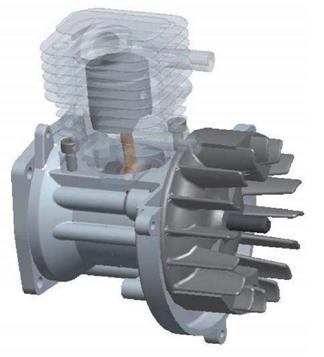
Рисунок 4 - Открытый двигатель
2. На главной панели инструментов поочередно нажмите иконки Wireframe (Каркас),
  Hidden (Скрытые линии),
 No Hidden (Нет скрытых),
 Shaded (Закраска), и посмотрите на изменение стиля отображения модели.
Примечание: Для открытия модели также можно два раза кликнуть по ней в браузере или курсором перетащить ее из браузера в графическое окно.
Дополнительно можно использовать диалоговое окно, доступное по команде File > Open (Файл > Открыть).
Выполнение данного задания завершено.
4.3. Задание 2: Ориентация Модели
4.3.1. Введение
В ходе выполнения данного задания мы будем вращать, панорамировать и масштабировать выбранные модели. Данная опция позволит быстро сосредотачиваться на интересующих нас областях модели.
Цель: Помещать компоненты сборки в любое необходимое положение.
4.3.2. Шаг 1. Осмотр сборки двигателя, используя вращение, панорамирование, масштабирование
Для всех манипуляций с моделью, связанных с ее вращением/панорамированием/масштабированием, нам понадобиться средняя клавиша мыши.
Для вращения модели относительно центра вращения (spin center) нажмите среднюю клавишу и перемещайте мышь в любую сторону. Для панорамирования модели нажмите SHIFT+среднюю клавишу мыши и также переместите мышь. Для масштабирования модели нажмите CTRL+среднюю клавишу мыши и переместите мышь вверх или вниз. Если у на мышке есть колесо то, вращая его, также можно масштабировать модель.
В дополнение к описанным способам, Вы можете перемещать модель на экране с помощью расширенных методов визуализации (режим View Mode (Режим Ориентации)).
Примечание: Вы можете ускорить вращение модели если отключите ее прозрачность. Щелкните View > Display Settings > Model Display (Вид > Установки показа > Показ модели). В появившемся диалоговом окне раскройте закладку Shade (Закраска) и отмените выбор прозрачности, для чего уберите галочку из ячейки Transparency (Прозрачность). Затем нажмите OK.
1. Пока модель двигателя открыта, наведите курсор на графическое окно, нажмите среднюю клавишу мыши и вращайте модель. Обратите внимание, модель вращается относительно строго определенного Центра вращения  .
.
2. На главной панели нажмите Saved View List (Список сохраненных видов) и в выпадающем списке выберите Standard Orientation (Стандартная ориентация).
3. На главной панели щелкните по нажатой иконке Spin center on/off (Центр вращения вкл/выкл), для отключения центра вращения.
4. Наведите курсор на верхнюю поверхность цилиндра, нажмите среднюю клавишу и вращайте модель. Обратите внимание, модель теперь вращается относительно произвольной точки на верхней поверхности цилиндра.
5. Нажмите SHIFT+среднюю клавишу мыши для панорамирования двигателя посередине графического окна.
Примечание: После отключения центра вращения модель будет вращаться относительно указанного центра.
6. На главной панели нажмите Saved View List (Список сохраненных видов) и в выпадающем списке выберите Standard Orientation (Стандартная ориентация).
7. На главной панели щелкните по нажатой иконке Spin center on/off (Центр вращения вкл/выкл), для включения центра вращения.
8. Для увеличения масштаба, наведите курсор на место, которое хотите приблизить, нажмите CTRL+среднюю клавишу мыши и перемещайте мышь строго вниз.
9. Для уменьшения масштаба нажмите CTRL+среднюю клавишу мыши и перемещайте мышь строго вверх.
Примечание: Если на мышке есть колесо то, вращая его, также можно масштабировать модель.
10. На главной панели нажмите Saved View List (Список сохраненных видов) и в выпадающем списке выберите Standard Orientation (Стандартная ориентация).
11. На главной панели нажмите Saved View List (Список сохраненных видов) и в выпадающем списке выберите Run_View.
12. Для вращения модели относительно оси, перпендикулярной экрану, нажмите CTRL+среднюю клавишу мыши и перемещайте мышь в любом горизонтальном направлении.
13. Нажмите CTRL+D для возвращения в стандартное положение.
4.3.3. Шаг 2. Осмотр сборки двигателя, используя расширенные методы визуализации (view mode options)
1. Для активации режима View Mode (Режим ориентации) на главной панели инструментов нажмите иконку Orient Mode on/off (Вкл/выкл режим ориентации).
2. Нажмите правую клавишу мыши и в выпадающем меню выберите Anchored (Закрепленный). С помощью этого типа вращения можно легко вернуться в исходную позицию, для этого просто совместите индикаторы
· Нажмите среднюю клавишу мыши для вращения двигателя.
· Нажмите SHIFT+среднюю клавишу мыши для панорамирования двигателя.
· Нажмите CTRL+среднюю клавишу мыши для масштабирования двигателя.
3. Нажмите правую клавишу мыши и в выпадающем меню выберите Delayed (С Задержкой). В данном режиме система покажет только начальное и конечное положение модели, минуя промежуточные.
· Нажмите среднюю клавишу мыши для вращения двигателя.
· Нажмите SHIFT+среднюю клавишу мыши для панорамирования двигателя.
· Нажмите CTRL+среднюю клавишу мыши для масштабирования двигателя.
Примечание: Данный режим существенно снижает нагрузку на графические ресурсы компьютера.
4. Нажмите правую клавишу мыши и в выпадающем меню выберите Velocity (Ускоренный). Затем вращайте, панорамируйте и масштабируйте двигатель.
· Нажмите среднюю клавишу мыши для вращения двигателя.
· Нажмите SHIFT+среднюю клавишу мыши для панорамирования двигателя.
· Нажмите CTRL+среднюю клавишу мыши для масштабирования двигателя.
Примечание: Находясь в режиме View Mode (Режим ориентации) также можно отключать центр вращения и вращать модели относительно произвольных точек. Для этого щелкните правой клавишей мыши и в выпадающем меню выберите Hide Spin Center (Скрыть центр вращения).
5. Щелкните File > Close Window (Файл > Закрыть окно) для закрытия сборки ENGINE. ASM.
6. Удалите все модели из оперативной памяти ( «Очистите сессию»). Щелкните File > Erase >Not Displayed > OK. (Файл > Стереть > Невидимые).
Выполнение данного задания завершено.
5. Требования к отчету
Отчет по лабораторной работе должен быть представлен в письменном или печатном виде и содержать: цель и задачи лабораторной работы; теоретические сведения; краткое описание концепции проектирования в Pro/ENGINEER Wildfire 4.0; принципы управления основным интерфейсом Pro/ENGINEER Wildfire 4.0; методы осуществления предварительного просмотра, загрузки и управления ориентацией модели; подходы к управлению оперативной памятью компьютера и директориями при работе с Pro/ENGINEER Wildfire 4.0.
6. Список рекомендуемой литературы
1. А. Буланов, О. Шевченко, С. Гусаров. Wildfire 3.0. Первые шаги. - "Поматур", 2008 гстр.
2. М. Минеев, Р. Прокди. PRO/Engineer Wildfire 2.0/3.0/4.0. Самоучитель. - "Наука и Техника", 2008 гстр.
3. . Pro/Engineer: деталь, сборка, чертеж. - "BHV-СПб", 2003 гстр.
4. А. Степанов. Pro/ENGINEER. Специальный справочник. - "Питер", 2001 гстр.
5. http:///ru/ - официальный сайт PARAMETRIC TECHNOLOGY CORPORATION (PTC).
6. http://www. ***** - официальный сайт ООО "ПРО Текнолоджиз" (партнер компании PTC в России).
7. http://www. / - официальный сайт технологические системы» (сертифицированный партнер по обучению, внедрению и поддержке решений компании РТС).
Содержание
Предисловие. 3
1. Цели и задачи. 3
2. Введение в Pro/ENGINEER.. 3
2.1. Твердотельное моделирование. 5
2.2. Геометрия, базированная на фичерах (конструктивных элементах) 5
2.3. Параметризация. 6
2.4. Отношение Родитель/Потомок. 6
2.5. Ассоциативность и модель, как основное средство передачи конструкторской информации. 7
2.6. Интерфейс Pro/ENGINEER.. 8
2.7. Ориентация модели в графическом окне. 10
3. Начало работы.. 11
3.1. Рабочая директория. 11
3.2. Сессия. 11
3.3. Команды очистки оперативной памяти. 12
3.4. Расширение файлов Pro/ENGINEER.. 12
4. Выполнение лабораторной работы.. 12
4.1. Предварительная подготовка. 12
4.2. Задание 1: Предварительный Просмотр и Открытие Моделей. 12
4.3. Задание 2: Ориентация Модели. 16
5. Требования к отчету. 20
6. Список рекомендуемой литературы.. 21
CAD/CAM/CAE системы. Методические указания по выполнению лабораторной работы №1 «Основы управления интерфейсом САПР Pro/ENGINEER Wildfire 4.0» для студентов всех форм обучения специальностей 230104 – «Системы автоматизированного проектирования», 230201 – «Информационные системы и технологии», 030500.06 – «Професиональное обучение».
АВЕРЧЕНКОВ АНДРЕЙ ВЛАДИМИРОВИЧ
ТЕРЕХОВ МАКСИМ ВЛАДИМИРОВИЧ
Научный редактор: А. А Азарченков
Редактор издательства:
Компьютерный набор:
Темплан 2010г.,п.66
Подписано в печать. . . Формат 60х84 1/16. Бумага офсетная. Офсетная печать. Усл. печ. л. 1,74. Уч.-изд. л. 1.74. Тираж 50 экз. Заказ Бесплатно.
Издательство Брянского государственного технического университета Брянск, бульвар 50-летия Октября, 7, БГТУ. .
Лаборатория оперативной полиграфии БГТУ, .
