


Партнерка на США и Канаду по недвижимости, выплаты в крипто
- 30% recurring commission
- Выплаты в USDT
- Вывод каждую неделю
- Комиссия до 5 лет за каждого referral
Коллекция LAT 2.0
Эта замечательная коллекция интерактивных объектов, созданная с использованием Flash-технологий, не входит в стандартный пакет ПО, сопровождающий интерактивную доску Smart. Коллекцию можно скачать на сайте производителя и установить на компьютере. Или использовать возможность автоматического обновления коллекций, если Ваша доска официально зарегистрирована на все том же сайте производителя. О том, как Lat 2.0 скачать, установить и обновлять, уже говорилось. Сейчас же – попробуем разобраться, какие объекты входят в коллекцию, для чего они предназначены, как их редактировать и использовать на уроке.
В принципе все элементы коллекции (а их целых 714!) разбиты по назначению на 6 групп-разделов:
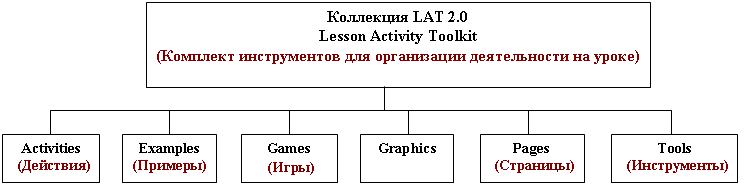
Однако деление это весьма условно, поскольку одно и то же средство может дублироваться в разных разделах. Нужно еще иметь в виду, что авторы коллекции позаботились о дизайне и предоставили учителю выбор цветовой гаммы. Каждое интерактивное средство коллекции представлено в 6 цветовых вариантах (синий, коричневый, оранжевый, фиолетовый и два оттенка зеленого). Таким образом, количество принципиально разных элементов значительно снижается, и мы можем поговорить о большинстве из них в отдельности.
Сразу же необходимо отметить, что коллекция предназначалась для англоязычных учителей, поэтому название всех интерактивных средств, описание работы с ними и указания для редактирования – даны на английском языке. Это достаточно неудобно, но не смертельно, поскольку совместными усилиями мы эту языковую трудность легко преодолеем. Достаточно знать назначение того или иного средства, общие принципы редактирования, а также запомнить значение десятка английских слов.
Итак, приступим к обзору основных элементов коллекции, на уровне Название – Назначение – Редактирование. Перевод названия того или иного средства – довольно условен.
Раздел Activities
ИС Anagram (Анаграмма)
Начнем, (в качестве примера – очень подробно) с интерактивного средства Anagram (Анаграмма). Чтобы использовать его, установим режим работы с коллекциями, откроем коллекцию Lesson Activity Toolkit, выберем в ней раздел Activities, а в этом разделе средство Anagram. В дальнейшем вместо длинного описания этой процедуры будем использовать запись: Lesson Activity Toolkit à Activities à Anagram. В результате произведенных манипуляций мы увидим следующую картинку:
Мы видим, что к нашим услугам 6 цветовых вариантов интерактивного средства Анаграмма. Выберем цвет, соответствующий общему дизайну готовящегося для урока материала и переместим объект мышкой на страницу. Увидим следующее:
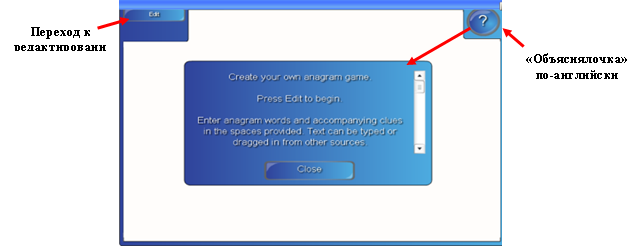
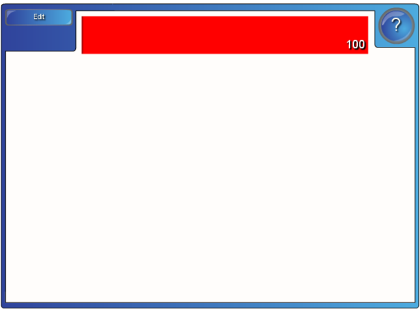 Щелкните по вопросительному знаку в правом верхнем углу, и появится подробная инструкция - что, для чего и в какой последовательности... Это будет выглядеть примерно так:
Если же Вы с английским не на короткой ноге, есть варианты:
а) использовать какую-то программу-переводчика;
б) попросить о помощи учителя английского языка;
в) найти такое место, где Вам все понятно и подробно разъяснят.
Собственно, в таком месте Вы сейчас и находитесь. Переводим. Если самую суть, то:
Вам предлагается создать игру-анаграмму. Для этого необходимо перейти к редактированию, нажав на Edit. А потом нужно будет ввести тексты анаграмм, а также текстовые и графические
Password – пароль. Если Вы в это окно впечатаете какой-то пароль, то впоследствии при любой попытке редактирования нужно будет его вводить заново. Это неудобно и вообще чревато тем, что Вы его (пароль) сами на другой же день и забудете J. Проще это подсказки в предназначенных для этого окошках. Причем текст можно напечатать «вручную» или переместить (например, Копировать – Вставить) из каких-то других источников.
Посмотрим, как это будет выглядеть. Жмем Edit и видим «оборотную сторону» нашего средства, т. е. кучу разных окошек и пояснительных надписей-подсказок на тему, что и куда нужно вносить и какие параметры можно установить. Попытаемся запомнить значение нескольких английских слов, ибо с ними придется в дальнейшем встречаться неоднократно:
окно не заполнять.
Speed – здесь мы выбираем из предложенного списка скорость игры. Возможные варианты: Fast (быстро), Medium (средне), Slow (медленно).
Timer – таймер. Галочка или ее отсутствие в этом окне показывает, будем мы учитывать время или нет.
Копка Remove images позволит удалить вставленные при редактировании картинки, если в том будет необходимость.
Ну, что ж, приступим к редактированию. Все просто, в первый столбец впечатываем какие-то слова (или текст) – собственно анаграммы. Во второй - помещаем текстовые подсказки-определения слов-анаграмм (Clue – ключ, подсказка). В третий - столбец мышкой перетаскиваем графические подсказки-картинки. Их можно взять из коллекции или какого-то другого источника. Например:
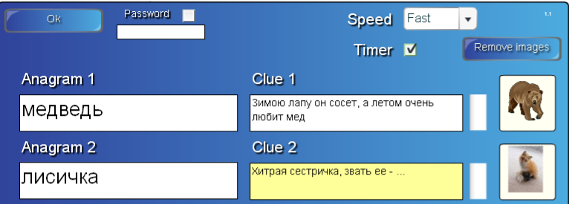
И так далее. Можно заполнить все 5 предложенных вариантов или остановиться на меньшем количестве. Когда редактирование закончено, жмем Ok. Все готово к использованию! Кнопка Start позволит начать работу.
Суть в следующем. Все внесенные нами при редактировании слова-анаграммы появляются с перепутанным расположением букв. Каждая буква – на отдельном шарике. Ученик должен догадаться, какое слово (текст) имелось в виду, и расположить буквы в нужном порядке, перемещая шарики. Подсказки появляются по нажатию кнопки Clue. В верхней части – полоса таймера, если мы его используем:
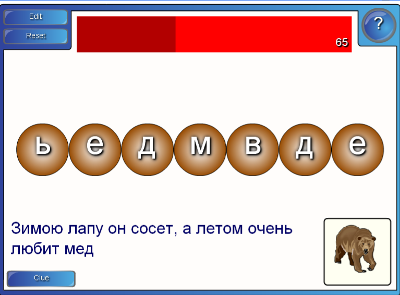
После «отгадывания» первого слова появляется кнопка Next (следующий), по ее нажатию появляется второе слово и т. д. В конце работы на экран выводятся результаты:
Score – количество набранных очков и текстовый комментарий, например, Excellent – превосходно.
Клавиша Reset (сброс)позволит вернуться к началу игры.
