


ИНСТРУКЦИЯ для пользователей Системы «СТЭК – Траст»
1. ИЗМЕНЕНИЯ В ПРОГРАММНОМ ОБЕСПЕЧЕНИИ СИСТЕМА «СТЭК - ТРАСТ» АРМ Налогоплательщика 2
1.1. РЕЕСТР НАЛОГОВЫХ ДЕКЛАРАЦИЙ.. 2
Статусы прохождения обработки декларации. 2
Панель «Подробно». 5
Графы в реестре налоговых деклараций.. 6
1.2. РЕКВИЗИТЫ НАЛОГОПЛАТЕЛЬЩИКА.. 8
1.3. ЗАПОЛНЕНИЕ ДАННЫХ О ДОВЕРЕННОСТИ УПОЛНОМОЧЕННОГО ПРЕДСТАВИТЕЛЯ.. 13
Общая информация.. 13
Основные данные.. 15
Налогоплательщик.. 15
Уполномоченный представитель.. 16
Область полномочий.. 17
Доверитель.. 18
Удостоверитель.. 19
Сохранение данных.. 20
2. СООБЩЕНИЯ В ПРОГРАММЕ.. 20
1. ИЗМЕНЕНИЯ В ПРОГРАММНОМ ОБЕСПЕЧЕНИИ
СИСТЕМА «СТЭК - ТРАСТ» АРМ Налогоплательщика
В связи с вводом в действие нового порядка документооборота настоятельно рекомендуем:
1. Во избежание конфликтных ситуаций осуществлять отправку деклараций за несколько дней до окончания сроков представления, определенных законодательно. Отправленная декларация может считаться ПРЕДОСТАВЛЕННОЙ только после получения от налогового органа «Квитанции о приеме»!
2. Своевременно предоставлять в налоговые органы доверенности на уполномоченных представителей. Разносить в АРМ Налогоплательщика данные об уполномоченном лице и доверенности, выданной на его имя.
3. Работая в программе, не игнорировать уведомления и сообщения, предупреждающие о том, что декларация может быть не принята из–за несоответствия данных.
4. До окончания полного документооборота при отправке декларации постоянно связываться с сервером оператора связи, что бы оперативно получать документы от налоговых органов.
В противном случае, отправив в последний день декларацию и проигнорировав предупреждение в программе, налогоплательщик может получить от налогового органа «сообщение об ошибке» или «отказ в приеме», т. е. не отчитаться в срок, за что налоговый орган предъявит штрафные санкции за несвоевременное представление декларации.
В связи с тем, что новые требования затрагивают только представление ДЕКЛАРАЦИЙ, а порядок по представлению запросов и неформализованных сообщений (писем) остается прежним, изменения в новой версии программного обеспечения Системы «СТЭК – Траст» АРМ Налогоплательщика» относятся к:
- реестру налоговых деклараций;
- реквизитам налогоплательщика, особенно если налогоплательщик отчитывается через уполномоченного представителя (т. е. сертификат ЭЦП выписан не на имя руководителя организации).
1.1. РЕЕСТР НАЛОГОВЫХ ДЕКЛАРАЦИЙ
1. Изменились статусы прохождения обработки налоговых деклараций.
2. Изменились наименования документов в панели «Подробно».
3. Изменились наименования граф в самом реестре деклараций, касающиеся наименований документов, поступающих от налоговых органов.
Статусы прохождения обработки декларации.
Статусы прохождения обработки декларации:
- НОВЫЙ (белый цвет)– декларация подготовлена к отправке, но еще не подписана ЭЦП. При выходе на связь такой документ не будет отправлен в налоговый орган.
- ПОДПИСАН (желтый цвет) – декларация подготовлена к отправке и подписана ЭЦП налогоплательщика (уполномоченного представителя). При выходе на связь она будет отправлена в налоговый орган.
- ОТПРАВЛЕН (голубой цвет) – декларация отправлена, но не доставлена до сервера оператора связи. Возможно, пользователем еще не получено подтверждение о дате отправки (чтобы убедиться в этом, необходимо выполнить несколько сеансов связи с сервером оператора связи). Если статус документа в течение 2-х часов не меняется, в срочном порядке необходимо обратиться в службу технической поддержки оператора связи, возможно декларация не поступает на сервер оператора связи по каким-то техническим причинам.
- ЗАРЕГИСТРИРОВАН СОС (сиреневый цвет) – декларация поступила на сервер оператора связи и на нее сформировано подтверждение даты отправки, в котором зафиксирована дата отправки декларации.
- НЕ ПРИНЯТ СОС (красный цвет) – декларация поступила на сервер оператора связи, но по каким-то причинам не была принята (не соответствует действующему формату или уже предоставлялась в налоговый орган), причина отказа в принятии будет указана в виде текста в соответствующей закладке в панели «Подробно».
- ДОСТАВЛЕН В ИФНС (зеленый цвет) – декларация поступила в налоговый орган и передана в обработку, налогоплательщик получает «Извещение о получении» от налогового органа. В случае, если при поступлении декларации произошли ошибки, в адрес налогоплательщика направляется документ «Сообщение об ошибке» (закладка «Ошибка» в панели «Подробно»), статус документа становиться «ОШИБКА».
- ПРИНЯТ (705 приказ) – статус по тем декларациям, которые были отправлены до 25 ноября 2010г. в рамках старых форматов.
- НЕ ПРИНЯТ (705 приказ) - статус по тем декларациям, которые были отправлены до 25 ноября 2010г. в рамках старых форматов.
- ОТКАЗ В ПРИЕМЕ (красный цвет) – декларация поступила в налоговый орган, но в ней содержаться ошибки, поэтому налогоплательщику направляется документ «Уведомление об отказе», в котором содержится перечень ошибок. В данном случае декларация считается НЕПРЕДСТАВЛЕННОЙ. При получении «Уведомления об отказе» налогоплательщик обязан исправить указанные ошибки и заново отправить декларацию в срок, установленный законодательством.
- ОБРАБАТЫВАЕТСЯ ИФНС (зеленый цвет) - налоговый орган сформировал «Квитанцию о приеме», что означает, что декларация прошла часть проверок и является на текущий момент ПРЕДСТАВЛЕННОЙ в налоговый орган. Налогоплательщику необходимо дождаться окончательного результата обработки декларации.
- ТРЕБУЕТСЯ УТОЧНЕНИЕ (красный цвет) – налоговый орган проверил декларацию и выявил несоответствия. В адрес налогоплательщика поступает документ «Уведомление об уточнении», в котором указано, какие неточности нужно исправить и в какой срок. При этом налогоплательщик должен исправить указанные ошибки и отправить в налоговый орган КОРРЕКТИРУЮЩУЮ (а не первичную) декларацию. Если налогоплательщик не уложится в отведенный налоговым органом срок на исправление несоответствий, то ему будут предъявлены штрафные санкции за нарушение сроков.
- ПРИНЯТ УСПЕШНО (белый цвет) – налоговый орган закончил проверку декларации, при обработке не было выявлено ошибок и несоответствий. В адрес налогоплательщика поступает документ «Извещение о вводе», что означает, что декларация ПРИНЯТА налоговым органом.
- ОШИБКА (красный цвет) – при обработке декларации были выявлены ошибки. Перечень ошибок указан в закладке «Ошибка» в панели «Подробно».
Таким образом, согласно новому порядку документооборота, декларация считается:
- ПРЕДСТАВЛЕННОЙ, если налогоплательщик получил «Подтверждение даты отправки» и «Квитанцию о приеме» (статус документа ОБРАБАТЫВАЕТСЯ ИФНС).
- НЕ ПРЕДСТАВЛЕННОЙ, если налогоплательщик получил «Сообщение об ошибке» или «Уведомление об отказе» (статус декларации ОШИБКА или ОТКАЗ В ПРИЕМЕ). В таком случае налогоплательщик обязан в кратчайшие сроки устранить указанные ошибки и предоставить декларацию заново – в сроки, установленные законодательством.
- ПРИНЯТОЙ, если налогоплательщик получил «Извещение о вводе» (статус декларации ПРИНЯТ УСПЕШНО).
- ТРЕБУЮЩЕЙ УТОЧНЕНИЙ, если налогоплательщик получил «Уведомление об уточнении» (статус декларации ТРЕБУЕТСЯ УТОЧНЕНИЕ). В таком случае для успешной сдачи декларации налогоплательщик обязан предоставить корректирующую декларацию в установленный налоговым органом срок. Если налогоплательщик не уложится в отведенный налоговым органом срок на исправление ошибок, то ему будут предъявлены штрафные санкции за нарушение сроков.
ВНИМАНИЕ! Форма «2-НДФЛ».
Для такого вида отчетности, как форма «2-НДФЛ» КНД 1151019 порядок обработки в налоговом органе отличается от налоговых деклараций.
Если пользователь отправит в налоговый орган форму «2-НДФЛ», то в ответ получит от налогового органа:
- извещение о получении;
- протокол приема сведений по форме «2-НДФЛ» и, если протокол приема сведений положительный, то и реестр сведений по форме «2-НДФЛ».
В связи с этим статусы по форме «2-НДФЛ» в реестре налоговых деклараций будут следующими:
- НОВЫЙ (белый цвет)– декларация подготовлена к отправке, но еще не подписана ЭЦП. При выходе на связь такой документ не будет отправлен в налоговый орган.
- ПОДПИСАН (желтый цвет) – декларация подготовлена к отправке и подписана ЭЦП налогоплательщика (уполномоченного представителя). При выходе на связь она будет отправлена в налоговый орган.
- ОТПРАВЛЕН (голубой цвет) – декларация отправлена, но не доставлена до сервера оператора связи. Возможно, пользователем еще не получено подтверждение о дате отправки (чтобы убедиться в этом, необходимо выполнить несколько сеансов связи с сервером оператора связи). Если статус документа в течение 2-х часов не меняется, в срочном порядке необходимо обратиться в службу технической поддержки оператора связи, возможно декларация не поступает на сервер оператора связи по каким-то техническим причинам.
- ЗАРЕГИСТРИРОВАН СОС (сиреневый цвет) – декларация поступила на сервер оператора связи и на нее сформировано подтверждение даты отправки, в котором зафиксирована дата отправки декларации.
- НЕ ПРИНЯТ СОС (красный цвет) – декларация поступила на сервер оператора связи, но по каким-то причинам не была принята (не соответствует действующему формату или уже предоставлялась в налоговый орган), причина отказа в принятии будет указана в виде текста в соответствующей закладке в панели «Подробно».
- ДОСТАВЛЕН В ИФНС (зеленый цвет) – декларация поступила в налоговый орган и передана в обработку, налогоплательщик получает «Извещение о получении» от налогового органа. В случае, если при поступлении декларации произошли ошибки, в адрес налогоплательщика направляется документ «Сообщение об ошибке» (закладка «Ошибка» в панели «Подробно»), статус документа становиться «ОШИБКА».
- ОШИБКА (красный цвет) – при обработке декларации были выявлены ошибки. Перечень ошибок указан в закладке «Ошибка» в панели «Подробно».
- ОТВЕТ ИФНС (белый цвет) - налоговый орган выполнил проверку предоставленной формы «2-НДФЛ» и выслал их в адрес налогоплательщика. Просмотреть протокол приема сведений от налогового органа можно в панели «Подробно» в закладке «Протокол приема сведений по форме 2-НДФЛ». Если протокол «положительный», поступает еще и реестр сведений по форме 2-НДФЛ.

Панель «Подробно»
В новой версии из-за изменения порядка документооборота в панели «Подробно» в закладках наименования документов изменены.

В новой версии закладки именуются:
- прохождение документа;
- подробно;
- налоговая декларация;
- о доверенности;
- подтверждение СОС;
- извещение о получении;
- результат приема (протокол входного контроля);
- результат обработки налоговой декларации.
Прохождение документа – в данной закладке визуально отображается состояние обработки декларации (с помощью галочек). Количество граф увеличено в связи с увеличением количества документов в документообороте.
Подробно – в данной закладке хранится более подробная информация о налоговой декларации.
Налоговая декларация - в данной закладке отображается сама декларация, отправленная (подготовленная к отправке) налогоплательщиком.
О доверенности – в том случае, если декларация представляется уполномоченным представителем налогоплательщика, в данной закладке отображается документ «Информационное сообщение о доверенности….». Если налогоплательщик отчитывается за электронной цифровой подписью руководителя, то в закладке будет пусто.

Подтверждение СОС – в данной закладке отображается документ «Подтверждение даты отправки», которое формирует оператор связи (для удобства пользователей имя закладки не изменилось).
Извещение о получении – в данной закладке отображается документ «Извещение о получении», который формируется по факту поступления декларации в АРМ ФНС. Если декларация была представлена до 25 ноября 2010г. – в данной закладке будет отображаться документ «Квитанция о приеме налоговой декларации». В случае, если при поступлении декларации в налоговый орган при расшифровке транспортного пакета возникли ошибки – они будут отображаться в закладке «Ошибка».
Результат приема (протокол входного контроля) – в данной закладке отображается тот документ, который был сформирован в налоговом органе по результатам приема декларации - «Квитанция о приеме» или «Уведомление об отказе». Если декларация была представлена до 25 ноября 2010г. – в данной закладке будет отображаться документ «Протокол входного контроля».
Результат обработки налоговой декларации - в данной закладке отображается тот документ, который был сформирован в налоговом органе по результатам обработки декларации - «Извещение о вводе» или «Уведомление об уточнении».
Для формы «2-НДФЛ» результаты обработки формы в панели «Подробно» именуются не «Результат приема…» и «Результат обработки….», а «Протокол приема сведений по форме 2-НДФЛ» и «Реестр сведений по форме 2-НДФЛ» (если протокол приема «положительный»).

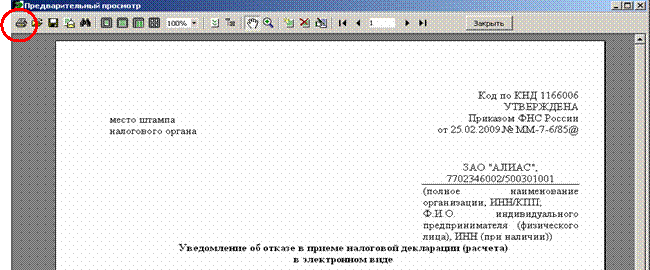
Документ в каждой закладке в панели «Подробно» можно вывести в режим предварительного просмотра для дальнейшей распечатки (нажав на тексте самого документа правую кнопку мыши и выбрав пункт контекстного меню «Печать» или НОВАЯ ФУНКЦИЯ! – щелкнув дважды курсором мышки по тексту документа). Распечатать документ в режиме просмотра можно по кнопке «Печать» в верхнем углу экрана.
 |
Графы в реестре налоговых деклараций
В новой версии из-за изменения порядка документооборота в реестре налоговых деклараций изменены наименование граф, в которых указаны наименования документов, поступающих от налоговых органов:
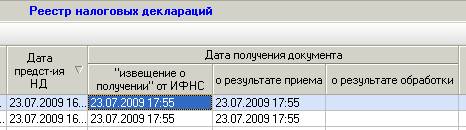
Дата представления налоговой декларации («Дата предст-ия НД») – в эту графу проставляется дата и время, зафиксированные в «Подтверждении даты отправки» на сервере оператора связи.
Дата получения документа «Извещение о получении» от ИФНС – если дата проставлена, это означает, что декларация доставлена в налоговый орган и налогоплательщик получил «Извещение о получении» (просмотреть / распечатать документ можно в закладке «Извещение о получении» в панели «Подробно»).
Дата получения документа о результате приема - если дата в этой графе проставлена, это означает, что декларация прошла часть проверок и налогоплательщик получил от налогового органа или «Квитанцию о приеме» (статус документа ОБРАБАТЫВАЕТСЯ ИФНС) или «Уведомление об отказе» (статус документа «ОТКАЗ В ПРИЕМЕ»).
Дата получения документа о результате обработки - если дата в этой графе проставлена, это означает, что декларация прошла все проверки и налогоплательщик получил от налогового органа или «Извещение о вводе» (статус документа ПРИНЯТ УСПЕШНО) или «Уведомление об уточнении» (статус документа НЕ ПРИНЯТ – ТРЕБУЕТСЯ УТОЧНЕНИЕ).
Напоминаем, что все поступающие от оператора связи и налогового органа документы можно просмотреть и распечатать в панели «Подробно» по соответствующей закладке с именем документа.
1.2. РЕКВИЗИТЫ НАЛОГОПЛАТЕЛЬЩИКА
ВНИМАНИЕ!
Для корректной работы в новой версии ВСЕ НАЛОГОПЛАТЕЛЬЩИКИ после обновления должны ПРОВЕРИТЬ ПОЛНОТУ И ТОЧНОСТЬ разнесенных в программе РЕКВИЗИТОВ.
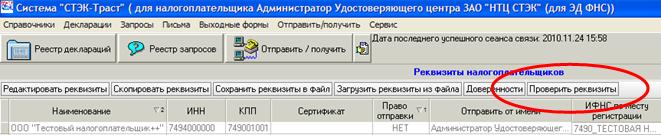 Для удобства пользователей в справочнике налогоплательщиков в новой версии добавлена кнопка «Проверить реквизиты». При ее нажатии программа автоматически начинает проверку разнесенных реквизитов и выдает сообщения с перечнем найденных недочетов. Рекомендуем выполнить данную операцию перед началом проверки реквизитов и после.
Если до обновления версии у налогоплательщика были разнесены все реквизиты, то после обновления налогоплательщик должен проверить правильность разнесенных реквизитов.
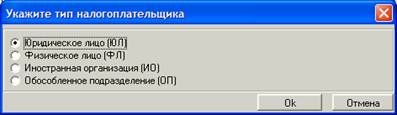
Если до обновления версии у налогоплательщика вообще НЕ были разнесены реквизиты, то после обновления необходимо указать в реквизитах тип налогоплательщика (юр лицо, физ. лицо, иностранная организация или обособленное подразделение) и на кого именно выпущен сертификат (руководителя или уполномоченного представителя).
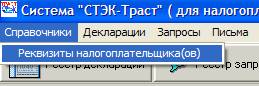
Реквизиты налогоплательщика заполняются / корректируются в справочнике «Реквизиты налогоплательщика(ов) по кнопке «Редактировать реквизиты».
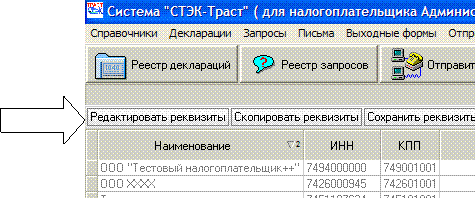 |
После нажатия кнопки «Редактировать реквизиты» программа попросит указать, на кого выписан сертификат (руководителя или уполномоченного представителя). Пользователь должен поставить отметку курсором мышки по соответствующей строке и нажать кнопку ОК.

Если до момента редактирования у налогоплательщика вообще не были разнесены реквизиты, то сначала программа попросит указать тип налогоплательщика:
Порядок и состав реквизитов налогоплательщика в программе не изменился.
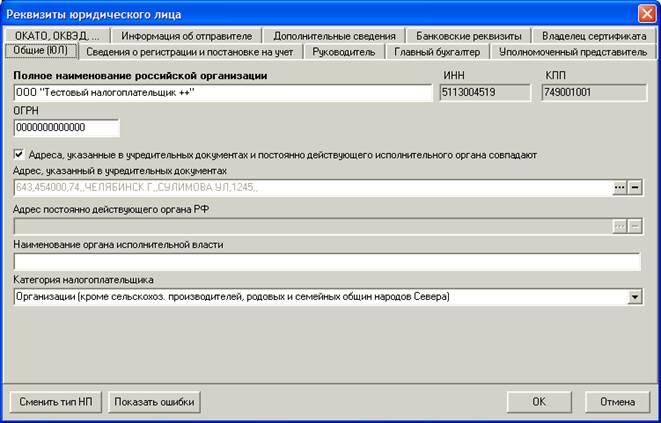
В новой версии добавилась еще одна закладка «Владелец сертификата». Если налогоплательщик является клиентом уполномоченной бухгалтерии (т. е. не имеет своего собственного сертификата) – данная закладка в реквизитах отсутствует.
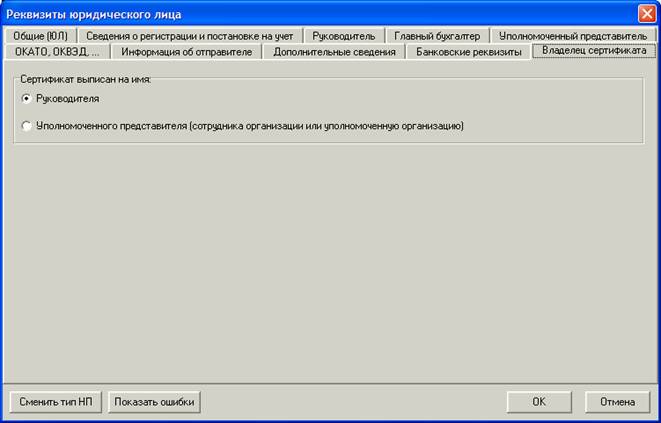
Внимание! Имена закладок реквизитов в зависимости от типа налогоплательщика могут немного отличаться. Для физических лиц закладка «Общие» включает и общие реквизиты, и реквизиты самого индивидуального предпринимателя (руководителя).
Если налогоплательщик подписывает документы сертификатом, выпущенным на имя руководителя, и не использует программу АРМ Налогоплательщика Система «СТЭК – Траст» для формирования деклараций и (или) запросов, то в реквизитах должны быть разнесены следующие данные:
- тип налогоплательщика;
- наименование организации;
- ИНН / КПП;
- владелец сертификата.
Если налогоплательщик подписывает документы сертификатом, выпущенным на имя руководителя, и использует программу АРМ Налогоплательщика Система «СТЭК – Траст» для формирования деклараций и (или) запросов, то в реквизитах должны быть разнесены следующие данные:
- тип налогоплательщика;
- все реквизиты в закладке «Общие»;
- все реквизиты в закладке «Сведения о регистрации и постановке на учет»;
- реквизиты в закладке «Руководитель» - ФИО, должность, ИНН (если отсутствует ИНН, то личные данные – адрес местожительства, паспортные данные);
- реквизиты в закладке «Главный бухгалтер» - ФИО, должность, ИНН (если отсутствует ИНН, то личные данные – адрес местожительства, паспортные данные);
- владелец сертификата;
- все реквизиты в закладке «ОКАТО, ОКВЭД, …»;
- все реквизиты в закладке «Информация об отправителе».
Закладка «Дополнительные сведения» заполняется, если организация применяет УСН. Закладка «Банковские реквизиты» заполняется, если организация будет отправлять письмо в налоговый орган с запросом на выписку из ЕГРЮЛ.
Если налогоплательщик подписывает документы сертификатом, выпущенным на имя уполномоченного представителя – сотрудника организации (например, на главного бухгалтера или зам. директора) то к вышеперечисленным реквизитам ДОПОЛНИТЕЛЬНО еще должны быть разнесены ВСЕ данные по закладке «Уполномоченный представитель». В закладке «Владелец сертификата» должен быть указан «Уполномоченный представитель», а не руководитель.
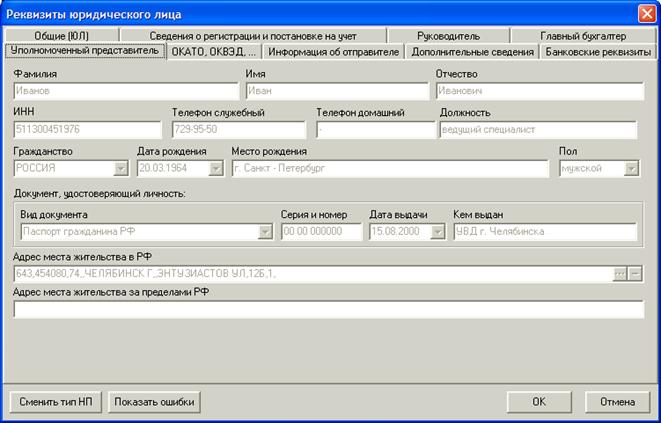
Если налогоплательщик является клиентом уполномоченной бухгалтерии (УБ), т. е. в справочнике налогоплательщиков по данному налогоплательщику указан «Отправитель» и нет права отправки, а цвет строки бледно-серый, то в реквизитах таких налогоплательщиков должны быть разнесены данные о самом налогоплательщике, а данные об уполномоченном представителе автоматически подтянуться из реквизитов отправителя.
 |
Например, в справочнике присутствуют следующие организации:
- ФИРМА 1 – уполномоченная бухгалтерия, имеет свой собственный сертификат;
- налогоплательщик ++» - клиент уполномоченной бухгалтерии ФИРМЫ 1. Вся отчетность подписывается сертификатом ФИРМЫ 1.
Редактировать данные уполномоченного представителя нужно в реквизитах налогоплательщика – отправителя (уполномоченной бухгалтерии), а в реквизиты налогоплательщика - клиента этого отправителя, эти реквизиты подтянуться автоматически.
Например, пользователь разнес данные об уполномоченном представителе по организации «ФИРМА 1».
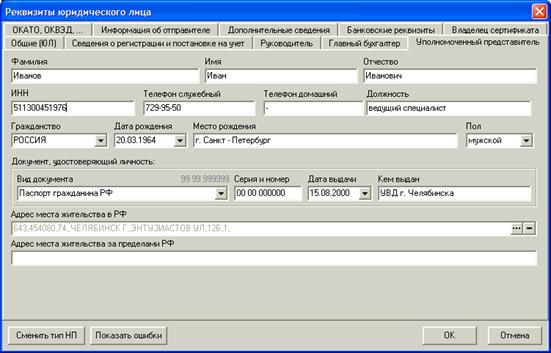
Если после этого зайти в реквизиты налогоплательщика налогоплательщик ++», то в закладке «Уполномоченный представитель» будут отображаться те же самые реквизиты, только серым цветом, т. к. править их нельзя.
ВНИМАНИЕ!
При заполнении данных в реквизитах организации (ИП), которая является уполномоченной бухгалтерией, т. е. отправляет отчетность за другие организации, будьте внимательны.
Если сертификат ЭЦП уполномоченной бухгалтерии выписан на имя руководителя (ИП), то в реквизитах должны быть заполнены данные о руководителе и указано, что сертификат выпущен на имя руководителя. Данные в закладке «Уполномоченный представитель» должны быть в таком случае пустыми. Тогда в реквизитах налогоплательщиков – клиентов этой уполномоченной бухгалтерии уполномоченным представителем будет указан руководитель организации.
Если сертификат ЭЦП уполномоченной бухгалтерии выписан на сотрудника уполномоченной бухгалтерии, тогда в реквизитах должны быть заполнены данные об уполномоченном представителе.
Например, ФИРМА 1 является уполномоченной бухгалтерией и отправляет отчетность за налогоплательщик ++».
Если сертификат ЭЦП выпущен на имя руководителя ФИРМЫ 1 – директора Петрова Петра Петровича, то в реквизитах ФИРМЫ 1 должно быть указано, что сертификат выписан на руководителя и в закладке «Руководитель» должны быть разнесены данные Петрова в реквизитах налогоплательщик ++» уполномоченным представителем будет указан и соответственно доверенность будет оформлена на директора ФИРМЫ 1
Если сертификат ЭЦП выпущен на сотрудника ФИРМЫ 1 – ведущего специалиста , то в реквизитах ФИРМЫ 1 должно быть указано, что сертификат выписан на имя уполномоченного представителя и в закладке «Уполномоченный представитель» должны быть разнесены данные Иванова в реквизитах налогоплательщик ++» уполномоченным представителем будет указан и соответственно доверенность будет оформлена на ведущего специалиста ФИРМЫ 1
1.3. ЗАПОЛНЕНИЕ ДАННЫХ О ДОВЕРЕННОСТИ УПОЛНОМОЧЕННОГО ПРЕДСТАВИТЕЛЯ
Общая информация
После того, как пользователь удостовериться в том, что все необходимые реквизиты разнесены в справочнике налогоплательщиков (проверит правильность заполнения и достоверность этих реквизитов), можно формировать информацию о доверенности.
Данные о доверенности формируются по каждому налогоплательщику, чья отчетность представляется через уполномоченного представителя.
Для того, что бы разнести данные о доверенности, пользователю необходимо установить курсор мышки в справочнике налогоплательщиков на нужном налогоплательщике и нажать кнопку «Доверенности».
Например, нам нужно разнести данные о доверенности по налогоплательщику налогоплательщик ++»:
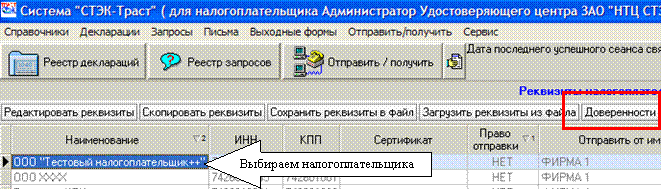 |
После нажатия кнопки «Доверенности» появляется дополнительный реестр внизу экрана «Доверенности уполномоченному представителю»:

В открывшемся реестре по кнопке «Создать» открывается окно с реквизитами доверенности:
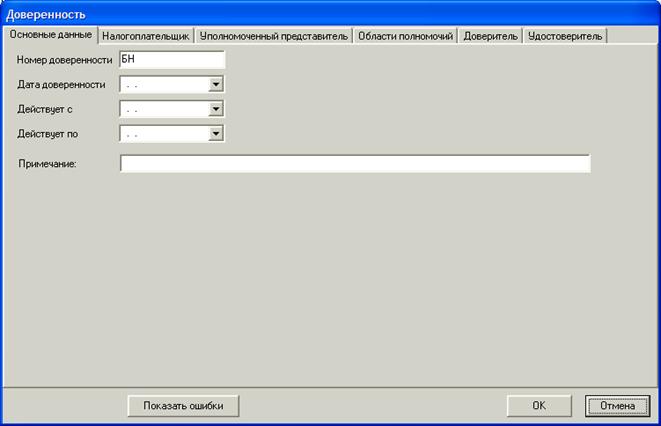
Если пользователь в реквизитах налогоплательщика и отправителя указал не все данные, то при нажатии кнопки «Создать» программа будет выдавать сообщение с перечнем тех данных, которые необходимо разнести в реквизитах:
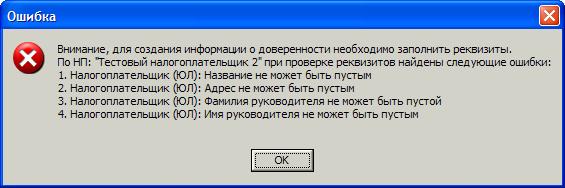
Если все реквизиты разнесены, то в окне с реквизитами доверенности пользователю необходимо будет:
- Заполнить реквизиты в закладке «Основные данные» и закладке «Область полномочий». Проверить реквизиты в закладках «Налогоплательщик» и «Уполномоченный представитель».
ВНИМАНИЕ!
В случае, если пользователь создал данные о доверенности, сохранил их, а потом обнаружил, что в реквизиты налогоплательщика или уполномоченного представителя необходимо внести корректировки, созданную запись о доверенности необходимо будет:
1) удалить (с помощью меню, вызываемого правой кнопкой мышки);
2) внести изменения в реквизиты налогоплательщика или уполномоченного представителя;
3) заново создать данные о доверенности.
Т. к. если запись о доверенности создана, данные из реквизитов налогоплательщика или уполномоченного представителя не обновляются.
По кнопке «Редактировать» в реестре «Доверенности уполномоченному представителю» можно изменить данные о номере / дате доверенности, области полномочий, данные о доверителе и удостоверителе.

Основные данные
В закладке «Основные данные» пользователь должен заполнить «вручную» номер доверенности, дату доверенности, действует с и по. Если у доверенности нет номера, то нужно оставить значение БН, предлагаемое по умолчанию.
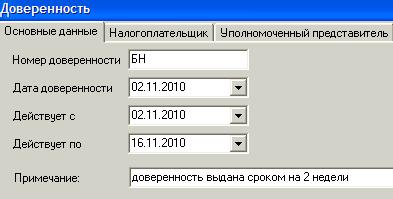
Поле «Примечание» не обязательно к заполнению и предназначено для личных пометок пользователя, при формировании «Информационного сообщения о доверенности» данные из примечания не используются. Если пользователь внесет информацию в данное поле, оно будет отображаться в реестре доверенностей.

Налогоплательщик
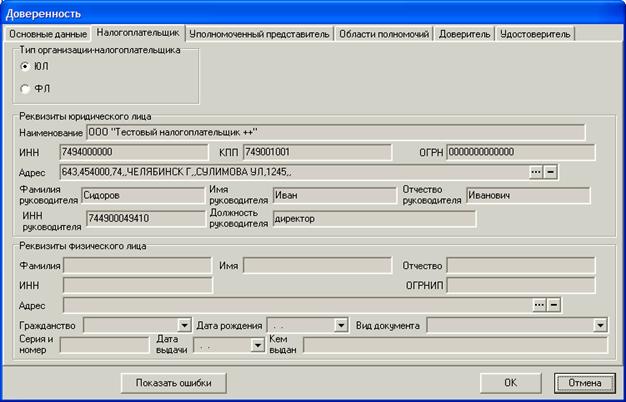
Налогоплательщик – это организация (ИП, физ. лицо), за которую будет представляться отчетность по доверенности.
В закладке «Налогоплательщик» пользователь ничего не заполняет, т. к. данные подтягиваются из реквизитов налогоплательщика. Если пользователь обнаружит неточность в данных – он должен отменить создание доверенности (кнопка «Отмена» ) и исправить данные в реквизитах налогоплательщика (по кнопке «Редактировать реквизиты»).
Уполномоченный представитель
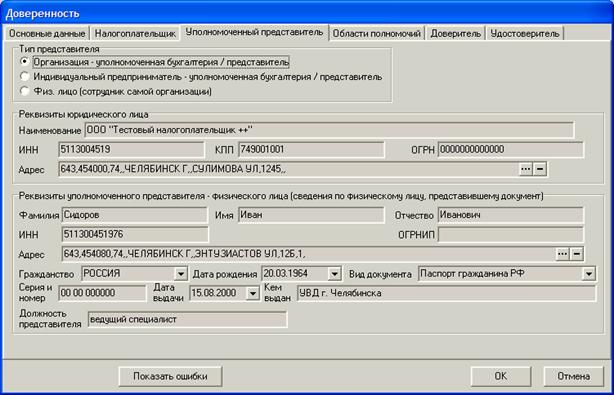
Уполномоченный представитель – это организация (ИП, физ. лицо – сотрудник организации), наделенная полномочиями представлять отчетность.
В закладке «Уполномоченный представитель» пользователь ничего не заполняет, т. к. данные подтягиваются из реквизитов налогоплательщика - отправителя. Если пользователь обнаружит неточность в данных – он должен отменить создание доверенности (кнопка «Отмена») и исправить данные в реквизитах налогоплательщика (по кнопке «Редактировать реквизиты»).
Область полномочий
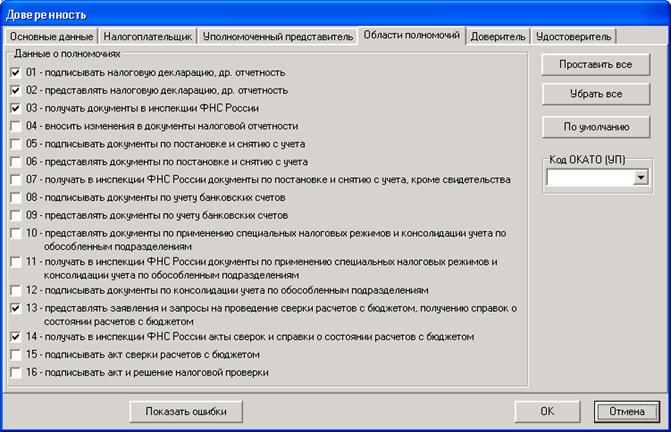
В данной закладке пользователь должен отметить те полномочия, которые согласно доверенности переданы уполномоченному представителю.
По умолчанию отмечены наиболее распространенные права. Пользователь может воспользоваться кнопками «Проставить все» (или «Убрать все»).
ВНИМАНИЕ!
Если уполномоченный представитель наделяется полномочиями в части представления интересов обособленного подразделения, филиала организации, ФЛ, осуществляющего деятельность по объектам налогообложения, размещенных по месту осуществления этих полномочий, тогда пользователь должен указать область полномочий 10, 11 и 12, при этом необходимо дополнительно заполнить ОКАТО уполномоченного представителя.
При указании в реквизитах доверенности области полномочий 5, 6 и7 по реквизитам Налогоплательщика – юридического лица
в обязательном порядке должен быть заполнен ОГРН.
Доверитель
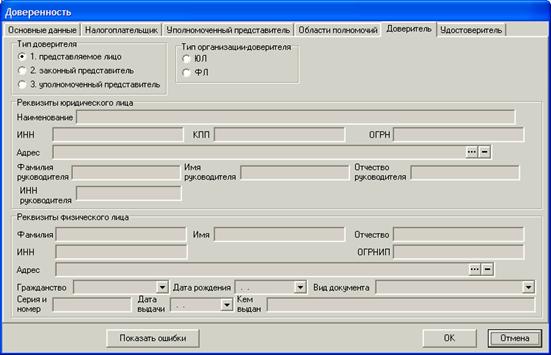
В закладке «Доверитель» указывается тип той организации, которая выписала доверенность.
В большинстве случаев доверителем является сам налогоплательщик (1 - представляемое лицо). В таком случае пользователю не надо ничего разносить в данной закладке.
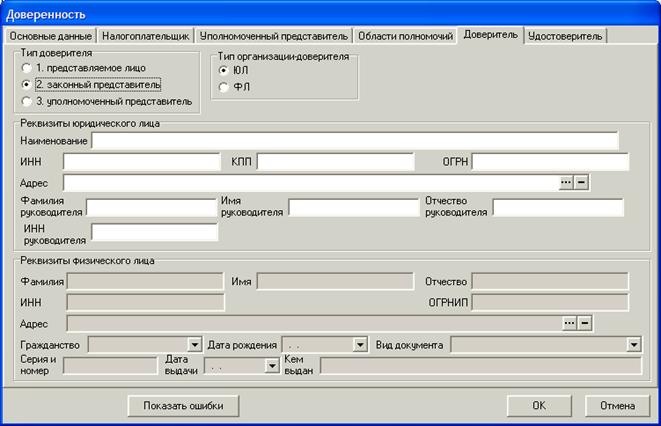
В случае, если доверенность выписал не налогоплательщик, а иное лицо (законный представитель или уполномоченный представитель), пользователь должен указать это лицо и разнести реквизиты этого лица в закладке.
Законным представителем (2) может быть внешний управляющий, тогда пользователь отмечает пункт 2 – законный представитель, указывает тип организации (юр лицо или физ. лицо) и разносит «вручную» необходимые реквизиты.
Уполномоченным представителем (3) может быть любое третье лицо, которому полномочия передоверены на основании права передоверия, прописанного в доверенности. Т. е. то лицо, которое передоверило полномочия. Тогда пользователь отмечает пункт 3 – уполномоченный представитель, указывает тип организации (юр лицо или физ. лицо) и разносит «вручную» необходимые реквизиты.
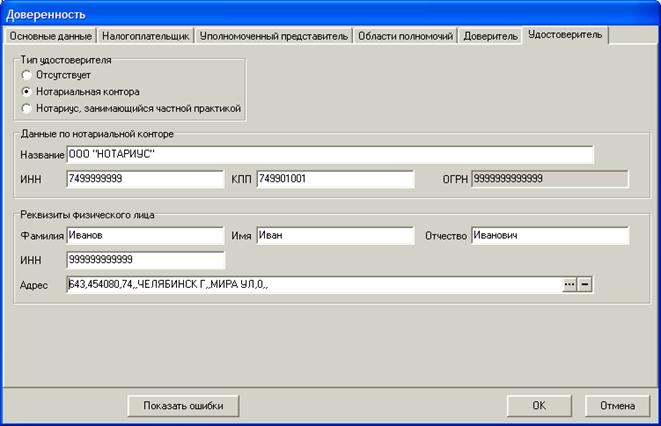
Удостоверитель
Данные в закладке разносятся только в том случае, если доверенность, выданная уполномоченному представителю, является нотариально заверенной.
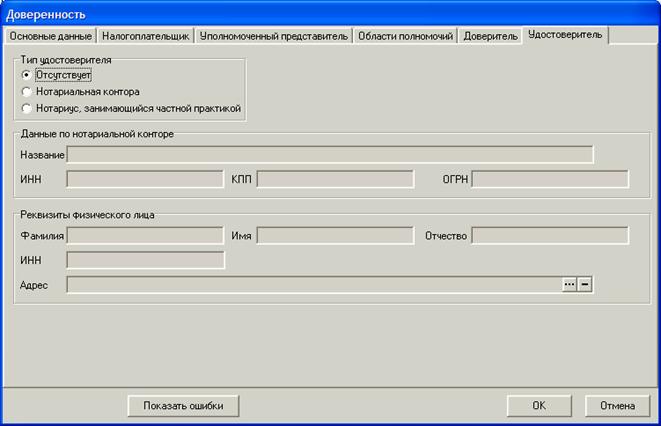
Если доверенность обычная, заверенная печатью и подписью налогоплательщика, в данной закладке ничего разносить не надо.
Если доверенность заверена нотариально, то пользователь должен указать тип удостоверителя (нотариальная контора или нотариус) и разнести «вручную» соответствующие реквизиты.
Сохранение данных
После того, как пользователь заполнил и проверил все реквизиты по доверенности, рекомендуем по кнопке «Показать ошибки» проверить правильность заполнения данных.
Что бы сохранить информацию о доверенности, необходимо нажать кнопку «ОК».
После этого, если в закладках все данные разнесены корректно, в реестре «Доверенности уполномоченному представителю» появиться строчка с внесенными данными.

По кнопке «Создать» можно внести данные о еще одной доверенности или о новой доверенности (при этом удалять данные о старой доверенности не рекомендуется).
По кнопке «Редактировать» можно изменить данные о номере / дате доверенности, области полномочий, данные о доверителе и удостоверителе.
2. СООБЩЕНИЯ В ПРОГРАММЕ
В новых версиях Системы «СТЭК – Траст» АРМ Налогоплательщика» при отправке декларации автоматически выполняется ряд проверок на соответствие отправляемых документов новым требованиям ФНС России.
В случае, если программа при отправке выдает замечания и предупреждения, пользователь должен внимательно ознакомиться с ними и при необходимости внести нужные корректировки. В противном случае декларация может быть не принята налоговым органом и налогоплательщику предъявят штрафные санкции.
Сообщения в программе могут касаться следующих ситуаций:
№ п/п | Операция в программе | Описание ситуации | Действия пользователя |
Отправка декларации уполномоченным представителем. | Не совпадает ФИО уполномоченного лица в реквизитах доверенности и в сертификате ЭЦП. | Рекомендуется отказаться от отправки декларации и проверить правильность реквизитов, указанных в доверенности налогоплательщика и в сертификате ЭЦП, которым будет подписана декларация. Пользователь имеет возможность по своему усмотрению продолжить отправку декларации, например, в случае, если сертификат ЭЦП выпущен Удостоверяющим центром не по требованиям Приказа ФНС России от 01.01.2001 № ММ-7-6/353 и содержит реквизит «ФИО» в ином нерегламентированном поле сертификата. | |
Отправка декларации налогоплательщиком, который отчитывается сам за себя и подписывает отчетность подписью руководителя, а не уполномоченного сотрудника | Не совпадает ФИО руководителя в реквизитах налогоплательщика и в сертификате ЭЦП. | Рекомендуется отказаться от отправки декларации и проверить правильность реквизитов, разнесенных в программе (в справочнике реквизитов налогоплательщика) и в сертификате ЭЦП, которым будет подписана декларация. Пользователь имеет возможность по своему усмотрению продолжить отправку декларации, например, в случае, если сертификат ЭЦП выпущен Удостоверяющим центром не по требованиям Приказа ФНС России от 01.01.2001 № ММ-7-6/353 и содержит реквизит «ФИО» в ином нерегламентированном поле сертификата. | |
Заполнение данных о доверенности уполномоченного представителя в реестре доверенностей (по кнопке «Создать»). | В справочнике реквизитов налогоплательщика не разнесены основные реквизиты по налогоплательщику (в сообщении будет ссылка на те реквизиты, которые не разнесены). | Пользователю необходимо разнести «недостающие» реквизиты в справочнике «реквизиты налогоплательщика» по кнопке «Редактировать реквизиты», а затем уже заполнять данные о доверенности уполномоченного представителя. | |
Отправка декларации уполномоченным представителем. | Не найдена информация о доверенности по абоненту. | Без данных о доверенности декларация не будет принята налоговым органом, поэтому отправка блокируется. Пользователю необходимо разнести информацию о доверенности, а затем повторить процедуру отправки заново. Возможна ситуация, когда пользователь по ошибке указал в реквизитах налогоплательщика информацию о том, что его сертификат выпущен на уполномоченного представителя. В таком случае необходимо внимательно проверить реквизиты и указать в настройках реальные данные. | |
№ п/п | Операция в программе | Описание ситуации | Действия пользователя |
Отправка декларации налогоплательщиком или уполномоченным представителем. | Несоответствие имени и должности владельца сертификата (в сертификате) с именем и должностью уполномоченного представителя (руководителя / ИП) в реквизитах налогоплательщика. | Согласно требованиям ФНС России сертификат ЭЦП может быть выпущен или на руководителя организации (ИП) или на уполномоченное лицо. В случае, если сертификат выпущен на имя руководителя, в реквизитах в закладке "Владелец сертификата" обязательно должно быть указано, что сертификат выписан на имя руководителя организации. В случае, если сертификат выпущен на имя уполномоченного лица, в реквизитах должны быть указаны данные уполномоченного лица (в закладке "Владелец сертификата" и «Уполномоченный представитель») и разнесена информация о доверенности, выданной на имя уполномоченного лица. В случае несовпадения данных в реквизитах и сертификате ЭЦП декларация налогоплательщика может быть не принята в налоговом органе. Пользователю необходимо проверить правильность указанных реквизитов, внести необходимые корректировки и повторить отправку декларации заново. | |
Отправка декларации уполномоченным представителем. | Не соответствует ИНН налогоплательщика в реквизитах доверенности и в декларации. | ИНН налогоплательщика в реквизитах доверенности и в самой декларации указаны различные. Пользователю необходимо проверить правильность указанных реквизитов, исправить несоответствия и повторить отправку декларации заново. | |
Отправка декларации уполномоченным представителем. | Не соответствует ИНН организации – отправителя (уполномоченного представителя) в реквизитах доверенности и в декларации. | ИНН организации – отправителя (т. е. уполномоченного представителя) в реквизитах доверенности и в имени файла самой декларации указаны различные. Пользователю необходимо проверить правильность указанных реквизитов, исправить несоответствия и повторить отправку декларации заново. | |
Отправка декларации | В базе данных программы уже зарегистрирована декларация с таким же именем файла. | Согласно требованиям формата ФНС России налогоплательщик может отправить файл с одним и тем же именем только один раз. На стороне налогового органа при поступлении декларации осуществляется проверка уникальности имени файла декларации. В случае, если декларация с таким именем файла уже предоставлялась, она не будет принята налоговым органом. В случае, если при отправке декларации в базе данных уже присутствует файл с таким же именем, программа в автоматическом режиме предлагает поменять имя файла на другое (уникальное). Пользователь или соглашается с автоматической заменой имени файла в самой программе, или отменяет отправку, выполняет формирование декларации заново с уникальным именем файла и заново повторяет отправку декларации. |
