


Партнерка на США и Канаду по недвижимости, выплаты в крипто
- 30% recurring commission
- Выплаты в USDT
- Вывод каждую неделю
- Комиссия до 5 лет за каждого referral
Основы подготовки презентаций в среде
Power Point 2000
Содержание
Тема 1.1 Возможности и основные элементы программы презентаций. 2
Тема 1.2.Печать презентаций. 7
Тема 1.3.Показ слайдов. 9
Тема 1.1 Возможности и основные элементы программы презентаций.
Создание презентации
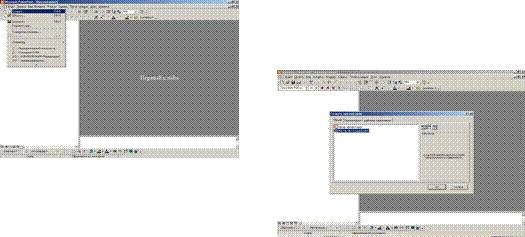 Презентацию можно создать несколькими способами. Например, воспользоваться мастером автосодержания, который на основе полученных ответов создает презентацию требуемого содержания и дизайна. Также можно открыть имеющуюся презентацию и изменить ее в соответствии с потребностями. Кроме того, можно создать презентацию на основе шаблона, определяющего дизайн (но не содержание) презентации. И наконец, можно начать с импорта структуры презентации из другого приложения или с пустой презентации, не имеющей ни содержания, ни дизайна.
Быстрое создание презентации
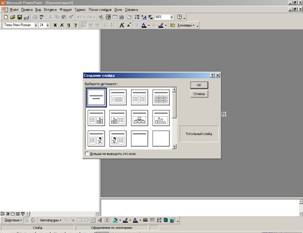 На Стандартной панели инструментов нажмите кнопку Создать, а затем выберите подходящий макет для титульного слайда. Введите заголовок презентации и другие сведения, которые требуется расположить на титульном слайде.
 Текст можно ввести в области слайда или в области структуры.
Нажмите кнопку Команды на панели инструментов Форматирование и выберите команду Новый слайд. Выберите подходящий макет для создаваемого слайда (чтобы просмотреть все макеты, воспользуйтесь полосой прокрутки). Добавьте на слайд требуемые объекты. Повторяйте шаги 3 и 4 для всех новых слайдов. Придайте презентации требуемый вид. Закончив работу над презентацией, выберите в меню Файл команду Сохранить. Присвойте презентации имя и нажмите кнопку Сохранить.Совет. Чтобы просмотреть, как будет проходить показ слайдов, нажмите кнопку Показ слайдов в левом нижнем углу окна PowerPoint.
Создание презентации на основе существующей презентации
Нажмите на Стандартной панели инструментов кнопку Открыть, найдите и откройте требуемую презентацию. Придайте презентации требуемый вид.Например, можно изменить текст, цветовую схему или добавить или удалить слайды. Также можно изменить объекты фона или вид шрифта, воспользовавшись образцом слайдов.
Совет. Чтобы сохранить новую презентацию в другой папке, выберите в списке Папка другой диск, другую папку или и то, и другое. Чтобы сохранить новую презентацию в новой папке, нажмите кнопку Создать папку
.
Создание презентации на основе шаблона оформления
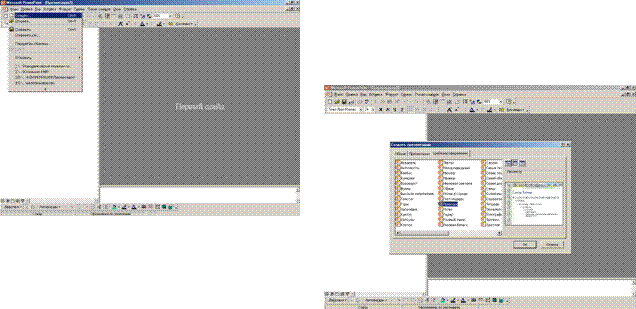 Выберите в меню Файл команду Создать и перейдите на вкладку Шаблоны оформления. С помощью полосы прокрутки просмотрите все шаблоны оформления, выберите подходящий и нажмите кнопку OK.
 Также можно воспользоваться шаблонами из дополнительных папок.
С помощью полосы прокрутки просмотрите все варианты макетов и выберите макет титульного слайда. Введите заголовок презентации и другие сведения, которые должны быть размещены на титульном слайде. На панели инструментов Форматирование нажмите кнопку Команды, выберите команду Новый слайд, а затем выберите макет для следующего слайда. Добавьте на слайд требуемые объекты. Повторите шаги 5 и 6 для всех новых слайдов. Закончив работу над презентацией, выберите в меню Файл команду Сохранить. Присвойте презентации имя и нажмите кнопку Сохранить.Совет. Чтобы просмотреть, как будет проходить показ слайдов, нажмите кнопку Показ слайдов Microsoft Word (меню Файл, подменю Отправить) и напечатать разные варианты макетов из Word. Если для записи заметок или действий во время презентации используется записная книжка, их можно отправить в Word для последующей печати заметок и действий в качестве документа Word.
Тема 1.3.Показ слайдов.
При проведении показа слайдов на компьютере возможно использование визуального, звукового и анимационного оформления. При оформлении презентации очень важна умеренность. Используемое оформление, такое как анимация и смена слайдов, должно подчеркивать выступление докладчика, а не притягивать внимание слушателей непосредственно к оформлению.
Существует также много других путей проведения компьютерной презентации. Например, можно установить ее в киоске, сделав доступной для первых рядов аудитории, запланировать вещание или опубликовать ее в Интернете. Дополнительные сведения о различных путях проведения презентации.
Анимация и способы смены слайдов
Сменой слайда называется способ появления слайда во время показа слайдов. Возможен выбор из большого числа способов и изменение скорости смены слайда. Изменением способа можно обозначать новый раздел презентации или выделять какой-либо слайд.
Анимацией называется звуковое и визуальное оформление, которое можно добавить к тексту или другому объекту, такому как диаграмма или рисунок. Если слушатели говорят на языке, который читается слева направо, можно использовать в анимированных слайдах появление пунктов слева. Тогда, чтобы выделить определенный пункт, можно сделать так, чтобы он появился справа. Такой эффект привлечет внимание аудитории и обособит данный пункт от других.
Анимация текста и объектов
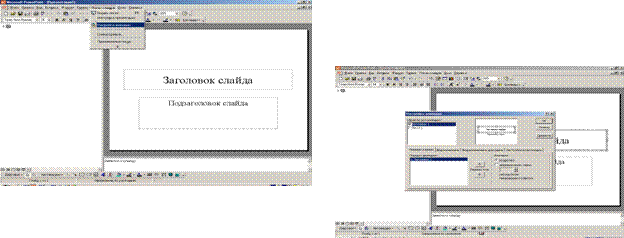 В обычном режиме откройте слайд, к тексту или объектам которого требуется применить анимацию. В меню Показ слайдов выберите команду Настройка анимации и перейдите на вкладку Видоизменение.
 Для анимации диаграммы, созданной в Microsoft Graph, перейдите на вкладку Видоизменение в диаграмме.
Для получения справки о параметре нажмите кнопку с вопросительным знаком  и щелкните интересующий параметр.
Для запуска анимации щелчком текста или объекта установите переключатель в положение по щелчку.
Для автоматического запуска показа анимации установите переключатель в положение Автоматически и укажите, через сколько секунд после предыдущей анимации следует показывать данную.
Для просмотра анимации нажмите кнопку Просмотр.Совет. Быстрый способ создания простейшей анимации: выделите нужный объект (в обычном режиме), в меню Показ слайдов укажите на команду Встроенная анимация и выберите подходящий вариант.
Музыка, звуки и видео
Отдельные фрагменты музыки или звуки во время смены слайдов или анимации помогут привлечь внимание слушателей к показу слайдов. Также можно воспроизвести видеоклипы, включающие фрагменты коммерческого или учебного фильма компании. Но не забывайте об умеренности — частое использование эффектов может отвлекать внимание слушателей от сути презентации.
Добавление в слайд музыки или звука
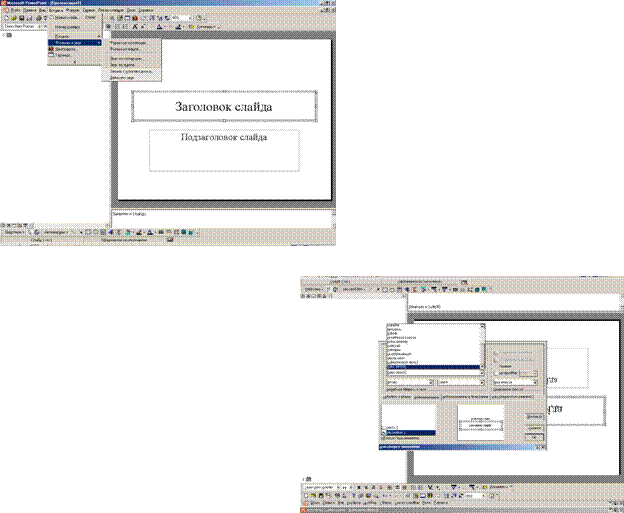 Откройте слайд, к которому требуется добавить музыку или звук. Укажите в меню Вставка на команду Фильмы и звук. Выполните одно из следующих действий.
 Чтобы вставить звук из коллекции клипов, выберите пункт Звук из коллекции, затем найдите и вставьте требуемый звук.
Чтобы вставить звук из другого места, выберите пункт Звук из файла, найдите папку с нужным файлом звука и дважды щелкните этот файл.
На слайде появится значок звука
Появится сообщение. Если воспроизведение звука должно начаться автоматически при переходе к данному слайду, нажмите кнопку Да. Если воспроизведение звука должно начинаться только по щелчку его значка, нажмите кнопку Нет. Чтобы предварительно прослушать звук в обычном режиме, дважды щелкните значок звука.Совет. Кроме того, можно изменить параметры воспроизведения — например, включить циклическое воспроизведение или добавить к звуку эффект анимации.
Темп презентации и репетиция
Реакция аудитории зависит от темпа проведения презентации. Так, слишком быстрая смена слайдов утомляет, а слишком медленная может подействовать расслабляюще. Средства PowerPoint позволяют прорепетировать темп показа перед проведением презентации. Дополнительные сведения о задании интервалов времени показа слайдов и репетиции.
Во время репетиции можно проверить наглядное оформление слайдов. Обилие слов или рисунков может смутить аудиторию. Если вы решите, что текста излишне много, разбейте слайд на два или три, а затем увеличьте размер шрифта.
Чтобы увидеть презентацию, сочетающую все, о чем было сказано выше, посетите наш образец презентации в Интернете.
Установка интервалов времени показа слайдов
Вместо ручной смены слайдов во время показа предварительно можно задать интервал времени показа каждого слайда в секундах. Первый способ состоит в установке времени показа каждого слайда вручную и последующего показа слайдов для проверки. Другой способ предусматривает использование средства репетиции, позволяющего автоматически записывать интервалы в процессе репетиции. При необходимости их можно изменить и повторить репетицию с новыми значениями.
Установка интервалов и репетиция показа слайдов
Интервалы показа слайдов можно установить до репетиции или автоматически во время репетиции. При установке интервалов до репетиции удобнее работать в режиме сортировщика слайдов, где показаны миниатюры всех слайдов презентации. Для установки интервала показа выделите один или несколько слайдов, нажмите на панели инструментов Сортировщик слайдов кнопку Смена слайдов и введите значение, определяющее, сколько секунд данные слайды следует показывать на экране.
Можно также задать разные интервалы времени для разных слайдов. Например, титульный слайд можно показывать 10 секунд, второй слайд — 2 минуты, третий слайд — 45 секунд и т. д.
Чтобы настроить время в ходе репетиции, выберите в меню Показ слайдов команду Настройка времени. С помощью кнопок диалогового окна Репетиция можно делать паузы между слайдами, показывать слайд повторно или переходить к следующему слайду. PowerPoint запоминает время показа каждого слайда и устанавливает соответствующие интервалы времени. Если какой-либо слайд в ходе репетиции показан несколько раз, например, в произвольном показе, для презентации принимается последний интервал его показа. Закончив репетицию, можно утвердить установленные интервалы или повторить репетицию.
Способы смены слайдов при показе слайдов
Sub ShowMe() If isIE="3.0x" Then L_IE3NotSupported_ErrorMessage="Это средство справки не поддерживается обозревателем версий 3.0x. Чтобы сделать это средство доступным, установите более позднюю версию обозревателя." L_ShowMe_DialogTitle="Справка Microsoft Office" MsgBox L_IE3NotSupported_ErrorMessage,64,L_ShowMe_DialogTitle Exit Sub Else Call InitConstants() End If On Error Resume Next oua. WndClass="PP9FrameClass" If Err<>0 Then Msgbox sSecurityMSG,48,L_App_DialogTitle : Exit Sub oua. DelayFactor=0.5 oua. AppActivate() retVal=oua. ShowDialog(731) If retVal=0 Then retVal=oua. SelectTab(0) Else DisplayError(retVal) End Sub В режиме слайдов или сортировщика выберите один или несколько слайдов, для которых следует изменить способ смены.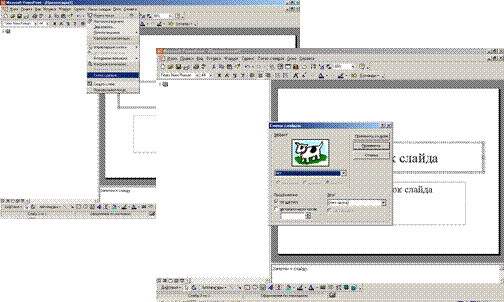 В меню Показ слайдов выберите команду Смена слайдов. В списке Эффект выберите нужный способ смены слайда, затем установите другие необходимые параметры. Чтобы применить этот способ смены к выделенному слайду, нажмите кнопку Применить.
 Чтобы применить этот способ смены ко всем слайдам, нажмите кнопку Применить ко всем.
Повторите эти действия для каждого слайда, способ смены которого требуется изменить.Чтобы просмотреть смену слайдов, выберите команду Просмотр анимации в меню Показ слайдов.
