

Партнерка на США и Канаду по недвижимости, выплаты в крипто
- 30% recurring commission
- Выплаты в USDT
- Вывод каждую неделю
- Комиссия до 5 лет за каждого referral
РУКОВОДСТВО ПОЛЬЗОВАТЕЛЯ ТОРГОВОЙ ПЛАТФОРМЫ MTRADE
Содержание
Начало работы.. 3
Системные требования. 3
Вход в систему. 3
Настройка платформы.. 5
Изменение системных настроек. 5
Настройка окна котировок. 5
Выставление ордеров. 7
Ввод заявки. 7
Использование заранее установленных ордеров. 10
Действия над ордерами. 12
Просмотр статуса ордера. 12
Отмена/Изменение ордеров. 14
Начало работы
Системные требования
Аппаратная/программная части | Минимальные требования |
Процессор | Pentium (и быстрее) |
Операционная система | Windows95/98/NT/2000 или Apple Macintosh OS 9.0 (и выше) |
Браузер | Microsoft Internet Explorer (IE) 4.0 или Netscape Navigator 4.5 (и выше) |
Вход в систему
Для входа в систему MTrade выполните следующие действия:
Подключитесь к Интернету. Введите следующий адрес: https://mtrade. .Примечание: символ “s” в слове “https” необходим: он означает, что сайт защищен при помощи 128-битовой SSL технологии шифрования.
Результат: вы увидите окно входа в систему.
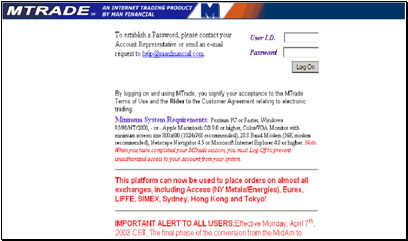 Введите Ваш ID и пароль, затем нажмите кнопку Log On (подключиться).
 Результат: отобразится окно по умолчанию платформы MTrade.
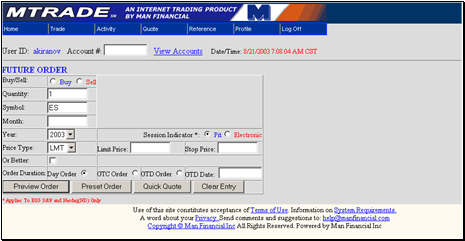
Примечание: для того, чтобы изменить страницу по умолчанию, обратитесь к теме “Изменение системных настроек” следующего раздела.
Настройка платформы
Изменение системных настроек
Для того, чтобы внести изменения в системные настройки, следуйте следующим шагам:
Выберите пункт Overview (обзор) меню Profile (системные настройки).Результат: отобразится окно “Обзор системных настроек”.
Введите необходимое значение по умолчанию в колонке Value (значение).
Примечание: выбранные Вами значения (Quantity (Количество), Symbol (Тикер), Price (Цена) и т. д.) будут автоматически отображаться в окне ввода заявки. Нажмите кнопку Update Profile (обновить системные настройки).
Примечание: для отмены изменений, нажмите кнопку Reset (сброс) до того, как Вы нажмете копку Update Profile.
Настройка окна котировок
Для того, чтобы отслеживать котировки пяти контрактов в реальном времени, необходимо сделать следующее:
Результат: отобразится страница настройки окна котировок.
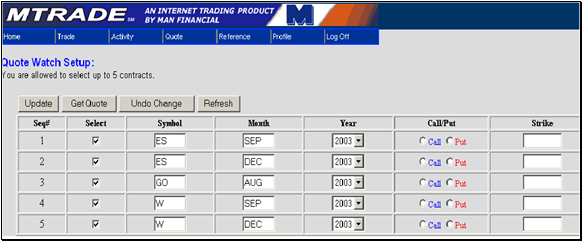 Ведите требуемый тикер (Symbol), месяц (Month) и год (Year).
 Примечание: в случае, если необходимо отслеживать опционы на фьючерсы, выберите переключатель Call или Put и введите цену страй (Strike Price). В случае, если данная цена не будет выбрана, на экране будут отображаться данные по фьючерсам. Отметьте галочкой Select выбранный контракт(ы). Повторите шаги 2-3 для каждого нового контракта (максимальное количество – 5). Нажмите кнопку Update (обновить) для того, чтобы сохранить Ваши изменения.
Примечание: отметьте галочкой каждый контракт перед тем, как совершать обновление, иначе все изменения будут потеряны. Для возврата к предыдущим настройкам, нажмите кнопку Undo Change (отмена изменений). Нажмите кнопку Get Quote (получить котировки).
Результат: отобразится окно котировок (Quote Watch).
Примечание: для того, чтобы выставить ордер с данной страницы, нажмите кнопку New Order (новый ордер).
Выставление ордеров
Ввод заявки
Для того, чтобы подать заявку в системе MTrade, следуйте данному алгоритму:
Выберите необходимый пункт меню Trade (торговля) для ввода заявки (Future (фьючерс), Future Option (опцион на фьючерс), Spread (спред), Option Spread (опционный спред)).Результат: отображается окно ввода заявки по указанному инструменту.
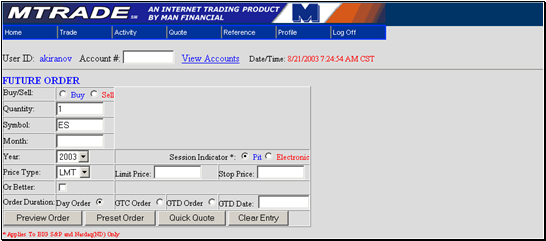
Примечание: для установки настроек по умолчанию страницы Trade обращайтесь к теме “Изменение системных настроек” предыдущего раздела. Если Вы брокер, введите номер счета (Account #), если же Вы клиент – выберите его из выпадающего меню.
Примечание: для просмотра доступных счетов, выберите пункт Accounts (счета) меню Profile (системные настройки). Введите необходимые данные по контракту в соответствующих полях. Примечание: классификация ордеров по типу и времени действия приведена ниже. Для просмотра текущих котировок выбранного контракта нажмите кнопку Quick Quote (котировки). Нажмите кнопку Preview Order (предварительный просмотр ордера).
Результат: отобразится окно подтверждения ввода заявки.
Для подтверждения ввода заявки нажмите кнопку Send Order (выставить ордер).
Результат: отображается окно уведомления о выставлении ордера.
Примечание №1: каждому ордеру присваивается свой номер (Ticket #). Номер заявки можно просмотреть на странице Working Order (рабочие ордера) меню Activity (действия) (см. следующий раздел для более подробной информации).
Примечание №2: каждый ордер требует утверждения Автоматической Риск-Системой Man Financial (Man Financial’s Automated Risk System – MARS). В случае утверждения ордера системой, он отправляется на биржу и становится рабочим ордером. В случае возникновения проблем с ордером, он либо автоматически отклоняется и отображается на странице Dead Orders (мёртвые ордера) (для брокеров), либо отправляется к брокерам Man Financial на пересмотр – в этом случае он отображается в окне Working Order c пометкой Pending (находящийся на рассмотрении) (для клиентов). Для того, чтобы узнать, как выйти на перечисленные страницы, смотрите раздел “Работа с ордерами” данного руководства.
Ниже представлена классификация ордеров по типу:
Тип ордера | Описание |
LMT | Лимитный ордер. Цена исполнения лучше или равна, указанной Вами цены (цену следует указывать в поле Limit Price (лимитная цена). |
MIT | Market if Touched – данный ордер становится рыночным как только цена касается указного вами уровня (цену следует указывать в поле Stop Price (стоп-цена). |
MKT | Рыночный ордер – ордер исполняется немедленно по наилучшей возможной цене. |
MOC | Market on Close – ордер становится рыночным незадолго до конца торговой сессии. |
MOO | Market on Open – ордер становится рыночным с момента открытия торговой сессии. |
STP | Стоп-приказ – данный ордер становится рыночным как только цена касается указанного Вами уровня. В случае стоп-ордера на покупку данный уровень должен быть выше текущей рыночной цены, в случае стоп-ордера на продажу – ниже (цену следует указывать в поле Stop Price). |
Рассмотрим классификацию ордеров по времени действия:
Day Order | Действует до конца текущего дня. |
GTC Order | Действует до тех пор, пока не будет отменен (данный тип приказа не может быть применен совместно с рыночным ордером). |
GTD Order | Действует до конца указанной в поле GTD Date даты (данный тип приказа также не может быть применен совместно с рыночным ордером). |
Использование заранее установленных ордеров
Для установки прописанных ордеров, которые будут постоянно храниться в системе и будут доступны для исполнения в любой момент времени, необходимо выполнить следующие шаги:
Введите информацию о контракте на странице ввода заявок (см. предыдущую тему). Нажмите кнопку Preset Order (предустановленный ордер).Результат: отобразится окно Preset Order Preview (предварительный просмотр прописанных ордеров).
Нажмите кнопку Save Preset Order (сохранить предустановленный ордер).
Результат: предустановленный ордер будет сохранен (до тех пор, пока вы его не удалите) и доступен для просмотра на странице Preset Order, на которую можно выйти через меню Trade (торговля) и Activity (действия).
Примечание: сохраненному о ордеру присваивается номер, также доступный для просмотра на странице Preset Order. Для ввода предустановленного ордера выберите пункт Preset Order меню Trade.
Результат: отобразится страница Preset Order.
Активируйте ссылку Submit (ввести) колонки Action (действия) для ввода предустановленной заявки.
Примечание №1: для изменения или удаления прописанного ордера следует активировать ссылки Change (изменение) или Remove (удаление) соответственно.
Примечание №2: каждому ордеру присваивается номер, также доступный для просмотра на странице Preset Order, доступной через меню Trade или Activity (см. следующий раздел).
Действия над ордерами
Просмотр статуса ордера
Для просмотра всех рабочих и исполненных ордеров, а также истории ордеров, выполните следующие действия:
Результат: отображается страница рабочих ордеров.
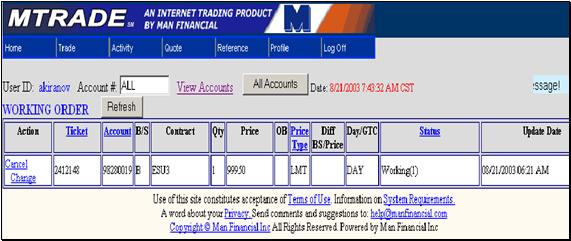
Примечание: MTrade обновляет данные только по требованию. Для того, чтобы обновить статус Ваших ордеров, вам необходимо заново зайти на страницу, либо нажать кнопку Refresh (обновление). Для того, чтобы отображались ордера только по конкретному счету введите номер счета (Account #), если Вы являетесь брокером, или выберите его из выпадающего меню, если Вы – клиент.
Примечание: пользователям, имеющим несколько счетов, необходимо нажать кнопку All Accounts (все счета) для просмотра рабочих ордеров по всем счетам. В случае, если Вы хотите отменить или изменить рабочий ордер, смотрите раздел “Отмена/изменение ордеров”. В случае, если Вы хотите просмотреть выполненные ордера, выберите пункт Filled Order (выполненные ордера) меню Activity (действия).
Результат: отображается страница Filled Order. Для просмотра списка “мёртвых” ордеров выберите пункт Dead Order (мёртвые ордера) меню Activity (действия). Под мёртвыми ордерами мы будем подразумевать все отклонённые брокером/биржей, либо истекшие по сроку действия ордера.
Результат: отображается страница Dead Order (мёртвые ордера). Для просмотра истории конкретного ордера, активируйте ссылку Ticket (квитанция).
Результат: отображается страница Trace Order (история ордера). Для просмотра объяснений причин отказа по ордеру выберите пункт Errors (ошибки) меню Activity (действия).
Отмена/Изменение ордеров
Для действий по отмене/изменении ордеров руководствуйтесь следующим алгоритмом:
Выберите пункт Working Order (рабочие ордера) меню Activity (действия).Результат: отобразится окно рабочих ордеров.
Для отмены рабочего ордера, либо ордера, находящегося на рассмотрении, активируйте ссылку Cancel (отмена), находящуюся в колонке Action (действия). Результат: отобразится окно подтверждения отмены ордера.
Нажмите кнопку Cancel Order (отменить приказ) для подтверждения отмены ордера.
Результат: отобразится окно уведомления об отмене ордера.
Примечание: после отмены статус ордера автоматически меняется на “мёртвый”. Данный ордер впоследствии может быть просмотрен на странице “мёртвых” ордеров. Для изменения ордера активируйте ссылку Change (изменить) в колонке Action (действия).
Результат: отобразится окно подтверждения изменения ордера.
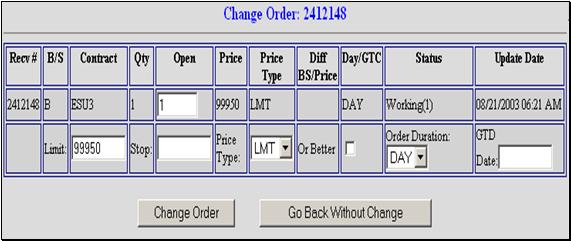
Примечание: рыночный ордер не может быть изменён. В появившемся окне измените необходимые активные поля. Нажмите кнопку Change Order (изменить ордер).
Результат: отобразится окно уведомления об изменении ордера. Для просмотра мёртвых ордеров необходимо выбрать пункт Dead Order (мёртвые ордера) меню Activity (действия).
Примечание: изменяемому ордеру автоматически присвоится статус “мёртвого” и он станет доступен для просмотра на странице “мёртвых” ордеров. Изменённый ордер будет автоматически отображён на странице рабочих ордеров.
