

Партнерка на США и Канаду по недвижимости, выплаты в крипто
- 30% recurring commission
- Выплаты в USDT
- Вывод каждую неделю
- Комиссия до 5 лет за каждого referral
ИНСТРУКЦИЯ ДЛЯ СОЗДАНИЯ И РЕДАКТИРОВАНИЯ БЛОГОВ BLOGSPOT.COM
1.ОТКРЫТИЕ\СОЗДАНИЕ ЛИЧНОГО БЛОГА BLOGSPOT
Откройте веб-браузер, установленный на вашей системе и зайдите по адресу: http://
ОТКРЫТИЕ АККАУНТА:
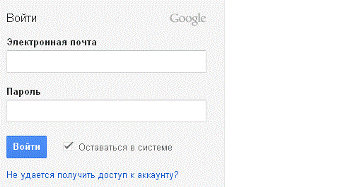
1 Вариант. Введите в поле «Логин» электронный адрес Вашей gmail почты, а в поле «Пароль» соответствующий пароль.
Нажмите «Войти».
 |
2 Вариант.
СОЗДАНИЕ АККАУНТА:
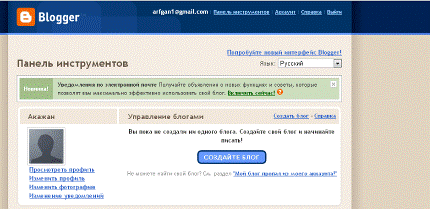
Нажмите на ссылку «Создать блог» на открывшейся странице приветствия.
 |
Введите Название блога (Название вашей команды),
Адрес блога, по образцу:

 fizika1 – название предмета, 1(2,3) ставится, если данный предмет ведет несколько учителей.
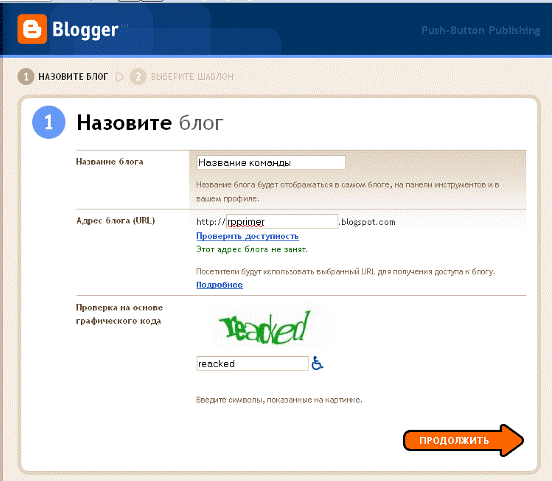
lyceum64 – номер лицея.
«Проверить доступность»
Введите проверочные символы (их может и не быть)
Нажмите «Продолжить»
Выберите понравившийся Вам из предлагаемого списка шаблон.
Нажмите «Продолжить».
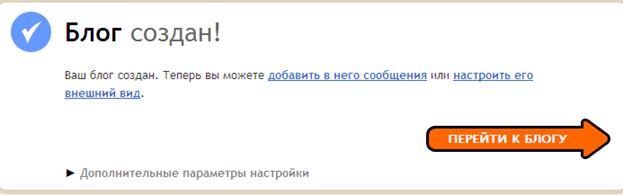
Блог был создан. Нажмите «перейти к блогу».
3.РЕДАКТИРОВАНИЕ БЛОГА BLOGSPOT


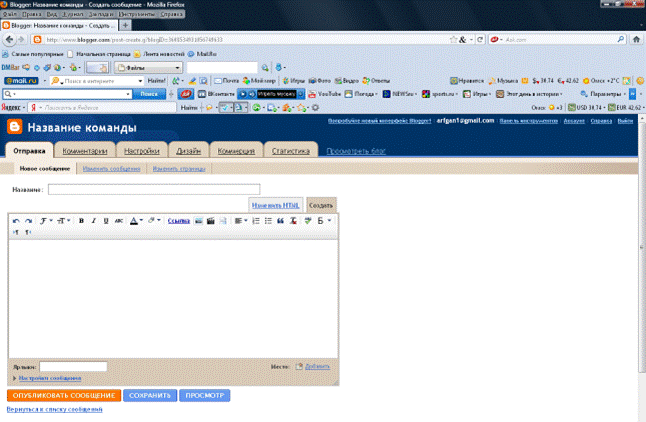
Сразу же после входа в блог Вы попадаете в «Панель инструментов» блога, где вы можете создать новое сообщение и опубликовать его, либо изменить уже введенное сообщение и также опубликовать.
Вы можете просмотреть блог нажав по ссылке.
Отсюда осуществляется управление всеми параметрами и свойствами блога, его редактирование и удаление.
ДИЗАЙН БЛОГА
Перейдите в раздел Дизайн, нажав соответствующую ссылку в Панели инструментов.
Сначала нам нужно правильно упорядочить элементы страницы, расположив слева колонку гаджетов.
Для этого, мы будем использовать шаблоны.
Нажмите «дизайнер шаблонов» в строке меню дизайна. Здесь вы можете изменить шаблон блога, фон, дизайн, цвет текста и его стиль.
Выберите пункт меню «Дизайн – Дизайн Основной части» и выберите подходящее расположение для элементов блога
Нажмите в верхнее правом углу - «Применить к блогу» - затем «Назад к blogger».
Обратите внимание на макет документа.
Далее Вам нужно убрать все лишние элементы, не касающиеся учебного процесса, т. е. Постоянные читатели, обо мне.


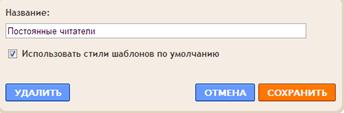
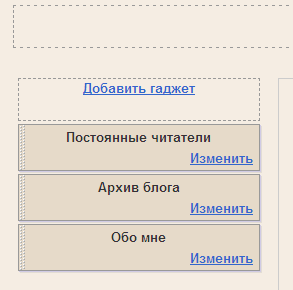
Нажмите «Изменить» на гаджете «Постоянные читатели» затем «удалить».
Подтверждаем удаление.
Проделайте то же самое с гаджетом «Обо мне».
У Вас должен остаться пустой макет блога.


Создайте в левой боковой панели «список ссылок» на необходимые веб-ресурсы.
Нажмите на левой колонке «Добавить гаджет» выберите «Список ссылок»


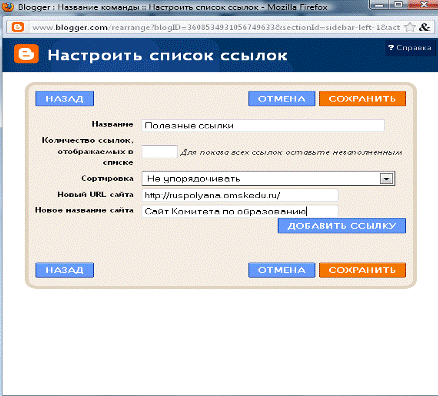 |
Введите название (н-р, Полезные ссылки). Вводим URL сайта и название сайта. Если необходимо можете добавить еще ссылки.

Нажмите «сохранить».
Должно у Вас получиться следующее…
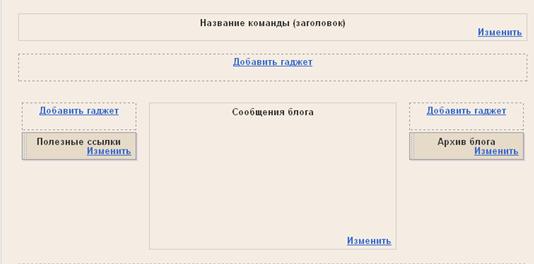 |
Нажмите «сохранить» в строке меню.
После окончания работы с разделом нажмите «Панель Инструментов» в верхнем правом углу. 
НАСТРОЙКИ БЛОГА BLOGSPOT.
Чтобы перейти в настройки блога выберите пункт «Найстроки» в меню панели инструментов, при начале работы с блогом.

Существует возможность вносить изменения в блог через пункты меню:
| Здесь Вы можете поменять название блога, выбрать редактор сообщений, импортировать и экспортировать блог и т. д. |
| Здесь Вы можете изменить адрес Вашего блога. |
| Здесь Вы можете поменять формат даты, формат времени, часовой пояс, язык. |
| Здесь Вы можете настроить способ отображения комментариев в Вашем блоге. |
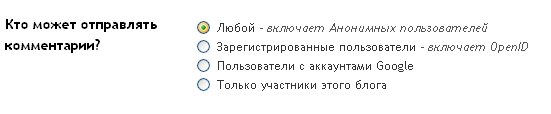
- Измените значение в пункте «Кто может отправлять комментарии», поставив значение «Любой».
Нажмите «Сохранить Настройки».
Остальные пункты меню предоставляются на самостоятельное изучение по необходимости.
После окончания работы с разделом нажмите «Панель Инструментов» в верхнем правом углу.
СОЗДАНИЕ НОВОГО СООБЩЕНИЯ.
Для создания нового сообщения выберите пункт «НОВОЕ СООБЩЕНИЕ» в меню панели инструментов.
Введите в поле «название» тему Вашего сообщения.
В пустом поле введите описание сообщения.
Вы можете добавить видео ( ) или картинку (
 ) в Ваше сообщение, нажав на соответствующий значок в меню инструментов. А также ссылку и т. д.

После заполнения нажмите «Опубликовать сообщение».

После окончания работы с разделом нажмите «Панель Инструментов» в верхнем правом углу.
СОЗДАНИЕ ЯРЛЫКОВ НА СООБЩЕНИЯ В БЛОГЕ.
Ярлыки – основной инструмент группировки сообщений по классам, для которых они предназначены.
Выберите пункт «НОВОЕ СООБЩЕНИЕ» в меню панели инструментов.
Затем «Изменить Сообщения».
Здесь располагаются все сообщения, созданные Вами в блоге.
Отметьте флажками все сообщения, предназначенные для конкретного этапа (к примеру Визитная карточка).
Выберите из раскрывающегося списка «Действия с ярлыком» – «Создать ярлык».
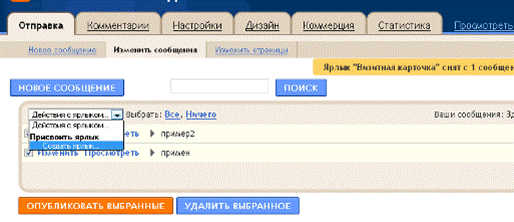 |
Укажите имя ярлыка (к примеру 1 этап. Визитная карточка).
 Сбоку появится название нового созданного ярлыка.
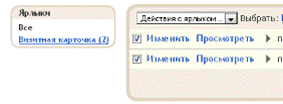 |
СОЗДАНИЕ РАЗДЕЛОВ БЛОГА.
Перейдите в раздел «Дизайн», нажав соответствующую ссылку в Панели инструментов.
 В правой колонке гаджетов выберите «Добавить гаджет».
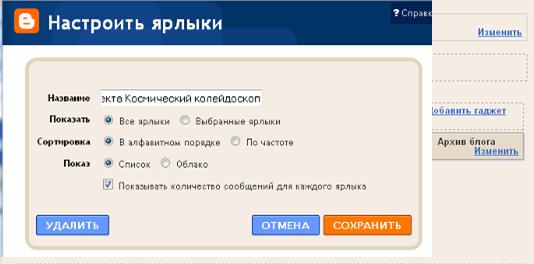 |
Выберите «ярлыки», укажите Название (к примеру этапы проекта Космический колейдоскоп), показать выбранные ярлыки.
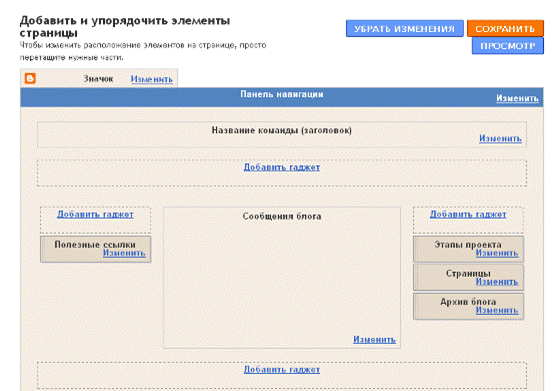 |
У Вас должно получиться примерно следующее:
Проделайте тоже самое с другими этапами!
Нажмите «сохранить» в строке меню.
4.ЗАВЕРШЕНИЕ РАБОТЫ С БЛОГОМ
Убедитесь, что все сообщения сохранены и опубликованы.
Нажмите «Выйти» в правом верхнем углу.
