


Партнерка на США и Канаду по недвижимости, выплаты в крипто
- 30% recurring commission
- Выплаты в USDT
- Вывод каждую неделю
- Комиссия до 5 лет за каждого referral
МИНИСТЕРСТВО ОБРАЗОВАНИЯ РОССИЙСКОЙ ФЕДЕРАЦИИ
ВОЛГОГРАДСКИЙ ГОСУДАРСТВЕННЫЙ ТЕХНИЧЕСКИЙ УНИВЕРСИТЕТ
КАМЫШИНСКИЙ ТЕХНОЛОГИЧЕСКИЙ ИНСТИТУТ (филиал)
ВОЛГОГРАДСКОГО ГОСУДАРСТВЕННОГО ТЕХНИЧЕСКОГО УНИВЕРСИТЕТА
КАФЕДРА «ИНФОРМАТИКА»
Система управления базами данных Microsoft Access
Методические указания
к лабораторному практикуму.
РПК «Политехник»
Волгоград
2003
УДК: 681.3.06
Э 72
Система управления базами данных в Microsoft Access: Методические указания к лабораторному практикуму. / Сост.: , , ; Волгоград. гос. техн. ун-т. – Волгоград, 2003. – с.
Излагаются основные требования, предъявляемые к оформлению и содержанию лабораторных работ, указываются формы контроля, содержание лабораторной работы.
Предназначены для студентов направлений 552900 высшего профессионального образования и специальностей 1201, 2803, 2802, 1004, 0601, 0201 среднего профессионального образования.
Табл.: 2 библиогр.: 5 назв.
Рецензент
Печатается по решению редакционно-издательского совета
Волгоградского государственного технического университета
© Волгоградский
государственный
технический
университет, 2003
Составители:
,
,
Система управления
базами данных в Microsoft Access
Методические указания
к лабораторному практикуму.
Под редакцией авторов.
Темплан 2003 г., Поз. № .
Подписано в печать 2003 г. Формат 60ç84 1/16.
Бумага потребительская. Гарнитура ”Times“.
Усл. печ. л. Усл. авт. л.
Тираж 100 экз. Заказ
Волгоградский государственный технический университет
400131 Волгоград, просп. им. , 28.
РПК «Политехник»
Волгоградского государственного технического университета
400131 Волгоград, ул. Советская, 35.
Отпечатано в муниципальном унитарном предприятии ”Камышинская типография“
Лицензия ПЛД № 35−46 от 01.01.01 г.
Волгоградская обл., 4.
Введение
В деловой и личной сфере приходится работать с данными из разных источников, каждый из которых связан с определенным видом деятельности. Для координации всех этих данных необходимы определенные знания и организационные навыки.
Microsoft ACCESS 7.0 объединяет сведения из разных, источников в одной реляционной базе данных.
ACCESS 7.0 является мощным и удобным инструментом для создания
полноценных реляционных баз данных. Используя Мастер баз данных, легко освоить ввод, редактирование, сортировку и отбор необходимых данных. Для оптимизации работы базы в ACCESS 7.0 используются средства Анализа таблиц. Мастер подсказки дает возможность создавать список значений для постановки из других таблиц. Мастер форм и отчетов предоставляет возможность автоматического форматирования всей формы и копирования стилей из одних объектов в другие. Мастер защиты базы данных обеспечивает шифрование и разграничение доступа к ним для отдельных пользователей.
ACCESS 7.0 использует преимущество Windows 98, поддерживает длинные имена файлов, контекстные меню и имеет совершенно новую справочную систему.
Лабораторный практикум предназначен для приобретения практических навыков по созданию и ведению БД в реляционной СУБД ACCESS 7.0, содержит ряд упражнений для самостоятельного построения таблиц, форм и отчетов, по реализации поиска и обработки данных. Он необходим студентам, изучающих курс информатики и пользователей, применяющих персональные компьютеры IBM PC или совместимые с ними.
Лабораторная работа № 1
Создание базы данных в Microsoft Access
Время на выполнение – 2 часа.
Последовательность выполнения лабораторной работы:
1. Запустить ACCESS.
2. Создать таблицу Клиенты, используя Мастер Таблиц.
3. Создать таблицу Заказы, используя Конструктор.
4. Задать ключевое поле Код Клиента для таблицы Клиенты.
5. Задать ключевое поле Номер Заказа для таблицы Заказы.
6. В таблице Клиенты для поля Код Клиента установить тип поля – числовой.
7. Ответить на контрольные вопросы.
Для выполнения данной лабораторной работы требуется ЭВМ на базе микропроцессора Pentium с операционной системой Windows 98 и стандартным приложением Ms ACCESS 7.0.
Основные сведения по теме
Запуск ACCESS:
1. В панели задач щелкните на кнопке Пуск.
2. Выберите пункт Программы.
3. Щелкните на пункте Microsoft Access.
Создание базы данных:
1. В пункте меню «ФАЙЛ» выберите пункт «Создать базу данных» или нажмите соответствующую кнопку на панели инструментов.
2. В окне «Создание» нужно выбрать вкладку «Общие», выделить значок новой базы данных и нажать «ОК». Далее необходимо дать имя вашей базе данных и нажать кнопку «Создать».
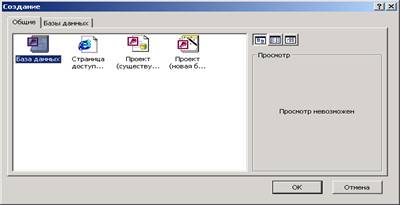
3. В окне База данных щелкните на вкладке Таблица, чтобы появился список таблиц, а затем нажмите кнопку Создать.
4. В диалоге Новая таблица нужно выбрать Мастер таблиц и нажать ОК.
5. В поле списка Образцы таблиц выделите строку Клиенты.
6. В поле списка Образцы полей дважды щелкните на каждой из следующих строк, чтобы перенести их в поле списка Поля новой таблицы. Того же эффекта можно добиться, используя кнопки между списками.
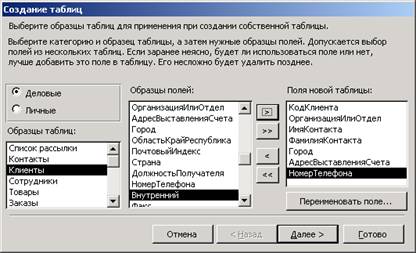
Код Клиента
Организация
Имя контакта
Фамилия контакта
Город
Адрес
Номер телефона
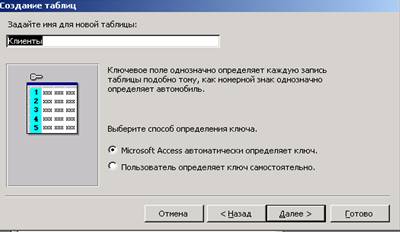
7. Щелкните на кнопке Далее. В появившемся диалоге, в поле «Введите имя новой таблицы», введите название таблицы – Клиенты.
8. Выделите опцию выбора ключевых полей – «Определяется Microsoft Access».
9. Следующий вопрос, который будет задан в очередном диалоге, «Необходимо ли устанавливать связь с другими таблицами?», поскольку в нашей базе данных нет связанных таблиц надо просто нажать кнопку Далее.
10. Выделите опцию «Непосредственный ввод данных в таблицу» и щелкните на кнопке Готово.
Внесение записей в таблицу
Вносить данные в таблицу можно в Режиме таблицы и в Режиме конструктора. Переключение между режимами осуществляется кнопкой  .
.
Microsoft Access вводит в таблицу в качестве ключевого поля то, в котором сейчас находится слово счетчик и в этом поле автоматически проставляет номер каждой из записей. Остальная информация вводится с клавиатуры

1. Нажмите клавишу Tab, чтобы перейти к полю Организация. Как только вы начнете печатать, Microsoft Access присвоит записи идентификатор-1.
2. Введите имя, нажмите Tab, чтобы перейти к полю Имя контакта.
3. Аналогичным образом заполните остальные поля строки, переходя от одного к
другому с помощью клавиши Tab.
4. Нажмите клавишу Tab, чтобы перейти к следующей записи.
Запись автоматически сохраняется, когда вы переходите к следующей строке. Чтобы закрыть таблицу, выберите команду меню Файл – Закрыть.
Создание таблицы по проекту пользователя
1. В окне «База данных» щелкните на вкладке Таблица, чтобы появился список
таблиц, а затем щелкните на кнопке «Создать»
2. В диалоге «Новая таблица» нужно выбрать «Конструктор» И нажать «ОК».
Присвоение имен полям и выбор типа данных
Чтобы присвоить полю имя, в клетку столбца Имя Поля введите нужное вам название поля таблицы Заказы:
Поле | Тип поля |
Номер заказа | Счетчик |
Код клиента | Числовой |
Описание товара | Текстовый |
Ед. 'измерения | Текстовый |
Количество | Числовой |
Цена за единицу | Денежный |
Отметка о выполнении | Текстовый |
Имя поля может содержать до 64 символов, включая пробелы. В имени могут встречаться и знаки препинания, за исключением точки, восклицательного знака и квадратных скобок.
Заполнить таблицу, содержащую информацию о заказах фирмы:
1. Нажмите клавишу Tab, чтобы перейти к столбцу Тип данных. По умолчанию Microsoft Access присваивает полю текстовой тип данных, выделите нужный тип данных из списка.
2. Щелкните на стрелке, указывающей вниз, чтобы открыть список, и выделите в нем нужную строку, например счетчик.
3. В нижней части окна указываются свойства поля. Описание свойств позволит
впоследствии припомнить назначение данного поля таблицы. Кроме того, описание
поля поможет избежать ошибок при вводе информации.
4. Нажмите клавишу Tab, чтобы перейти к столбцу ОПИСАНИЕ.
5. Введите описание Номер заказа, присваиваемый новому виду транспорта, и нажмите клавишу Tab, чтобы перейти к следующему полю.
6. Добавьте к перечню остальные поля.
Установка ключевого поля
Каждая таблица в базе данных должна иметь ключевые поля – одно или несколько, значения которых позволяют точно идентифицировать запись в таблице. Ключевое поле помогает наиболее эффективно организовать поиск и объединение данных. Можно предоставить программе право самой установить ключевое поле, а можно сделать это самостоятельно.
1. Выделите то поле, которое вы намерены использовать в качестве ключевого (поле Код клиента).
2. Щелкните на кнопке с изображением ключа в панели инструментов  .
.
Теперь таблица полностью определена, нужно сохранить ее структуру и начать ввод данных в таблицу. Для ввода записей в таблицу необходимо переключиться на табличное представление.
Изменение Структуры таблицы
Часто бывает необходимо дополнить таблицу новым полем, например, было бы удобно в таблице Заказы указать дату получения каждого заказа, для этого надо модифицировать уже имеющуюся структуру таблицы.
1. Откройте таблицу Заказы.
2. Переключитесь в режим Конструктора.
3. Установите указатель на поле Отметка о выполнении.
4. Нажмите на панели инструментов кнопку Добавить строки.
5. Введите в новую строку имя поля – Дата получения и тип поля Дата.
6. Перейдите в режим таблицы, предварительно сохранив сделанные изменения в структуре.
Установка характеристик поля
Каждое поле таблицы имеет определенные свойства, используя которые можно управлять процессами обработки, хранения и представления данных. Например, чтобы данные представлялись в процентах, необходимо выбрать для свойства формат значение проценты.
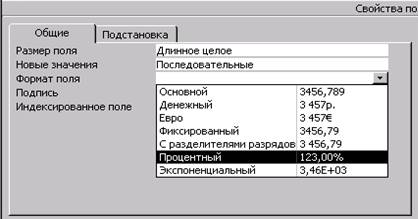
Данные всех типов имеют свойство Подпись поля. Можно использовать это свойство, чтобы дать столбцу табличного представления название, которое отличается от названия соответствующего поля.
Содержание отчета
1. Выполнение всех пунктов задания.
2. БД на дискете по заданному варианту.
3. Ответы на контрольные вопросы.
Контрольные вопросы:
1. Как осуществить запуск ACCESS?
2. Что такое база данных?
3. Что такое Таблица?
4. Как запустить Мастер Таблиц?
5. Как запустить Конструктор?
6. Как закрыть базу данных?
7. Как открыть базу данных?
Список литературы
1. Алан Нейбауэр. Access 7.0 для занятых / Перев. с англ. – СП6: Питер, 1997. – 288 с.
2. Информатика: Базовый курс / и др. – СПб.: Питер, 2001. – 640с.
3. Эффективная работа с Microsoft Access 7.0 для Windows 95. – СПб.: Питер, 1998. – 864 с.
4. Ахметов молодого бойца. – 3-е изд. – М.: ТОО фирма "Компьютер Пресс", 1996. – 310 с.
5. Самоучитель Office 2000. – СПб.: Питер, 1999. – 576 с.
Лабораторная работа № 2
Работа с записями таблицы
Время на выполнение – 2 часа.
Последовательность выполнения лабораторной работы:
1. Скопируйте согласно варианту свою базу данных из папки «Мои документы» в свою личную папку.
2. Откройте эту базу.
3. Осуществите просмотр таблицы в режиме Таблицы.
4. Выделите одну запись, несколько смежных записей, несколько полей одной записи.
5. Отмените выделение.
6. Измените ширину столбца таблицы По выбору, высоту строки
7. Настройте шрифт, стиль, размер и цвет таблицы.
8. Сколько в базе фамилий, начинающихся на «Ив» и имеющих в фамилии словосочетание «ив»?
9. Отсортируйте записи вашей базы данных по возрастанию ключевого поля.
10. Выведите записи, используя фильтр По выделенному.
11. Выведите записи, используя фильтр По форме.
12. Выведите записи, используя расширенный фильтр.
13. Добавьте запись с фамилией Петров.
14. Добавьте запись с фамилией Сахаров.
15. Добавьте записи с фамилиями студентов Вашей группы.
16. Измените ширину колонок (полей), используя различные режимы.
17. В режиме конструктора внесите изменения в поля По выбору и посмотрите, какие произошли изменения в режиме просмотра таблиц.
Для выполнения данной лабораторной работы требуется ЭВМ на базе микропроцессора Pentium с операционной системой Windows 98 и стандартным приложением Ms ACCESS 7.0.
Основные сведения по теме
Для того, чтобы переименовать, растянуть или сжать поле, добавить или удалить столбец достаточно активизировать контекстное меню поля, щелкнув правой кнопкой мыши по нужному полю. Операции удаления или добавления записи также осуществляются через контекстное меню указателя записи или нажатием соответствующих кнопок на панели инструментов.
Сортировка записей
Для более наглядного представления данных в таблице Клиенты, удобно отсортировать данные в алфавитном порядке по полю Организация. Для того чтобы отсортировать записи, необходимо выполнить следующие шаги:
1. Открыть таблицу Клиенты и представить ее в форме таблицы.
2. Щелкнуть на поле, по которому будет производиться сортировка (Организация).
3. Указать порядок сортировки. Для этого выбрать пункт меню Записи–Сортировка–Сортировка по возрастанию / Сортировка по убыванию. Можно также выбрать одноименные кнопки на панели инструментов  .
.
Поиск записи
Для быстрых поисков одной записи используйте кнопку с изображением бинокля, на панели инструментов. Перед осуществлением поиска необходимо активизировать поле, по которому вы будете искать запись.
1. Выделите поле Фамилия.
2. При активизации кнопки появится диалог «Поиск в поле [имя активного поля]». В поле ввода «Образец» необходимо ввести искомое значение «ов».
3. Из списка «Просмотр» выбирается направление поиска. Выберите «Все».
4. Из списка «Совпадение» выбирается формат поиска, например, вам необходимо найти всех клиентов с фамилией, начинающейся на «ов».
Активная запись в списке | Найденные записи в таблице |
Поля целиком | Клиенты с фамилией «ов» |
С начала поля | Все клиенты, фамилия которых начинается на «ов» |
С любой частью поля | Все клиенты, в фамилии которых есть сочетание «ов» |
Если переключатель «Только в текущем поле» включен, поиск будет производиться только в текущем поле, иначе по всем полям таблицы. После указания всех параметров поиска нужно нажать кнопку «Найти». Найденная запись будет выделена в таблице.
Замена значения
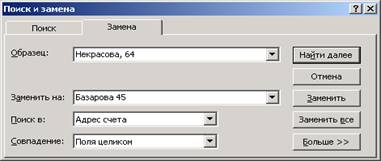
Иногда требуется заменить все найденные значения на некоторое другое значение. Например, клиент. проживающий по адресу Некрасова, 64, переехал на ул. Базарова, 45. Для такой корректировки нужно выполнить следующие шаги:
1. Активизируете нужное поле (Адрес).
2. Выберите в меню Правка команду Заменить.
3. Введите в поле Образец поиска (Некрасова, 64) и подставляемое значение (Базарова, 45) в поле Заменить на.
Фильтрация группы записей
Если необходимо выбрать из таблицы все записи, содержащие какой либо элемент, например, всех клиентов, проживающих по улице Базарова, необходимо использовать фильтр. Наиболее простая форма фильтрации – это Фильтр по выделенному  .
.
Предположим необходимо найти всех клиентов с фамилией Иванов.
1. Вы активизируете поле, по которому будете осуществлять выбор записей (Фамилия).
2. Находите и выделяете в этом поле значение поиска (Иванов).
3. Нажимаете кнопку Фильтр по выделенному.
Microsoft Access начнет поиск и предоставит найденные данные в табличной форме. Чтобы снова вызвать на экран все записи, нажмите на кнопку Удалить фильтр  .
.
Иногда бывает необходимо найти записи по нескольким полям, например всех клиентов по фамилии Иванов, проживающих в Камышине, для этого нужно выполнить следующие шаги:
1. Выбрать пункт меню Записи-Фильтр-Изменить Фильтр или нажать одноименную кнопку на панели инструментов  .
.
2. Активизировать поле Фамилия и выбрать из появившегося списка нужную фамилию (Иванов), фамилию можно также ввести с клавиатуры.
3. Проделать то же для поля Город.
4. Нажать кнопку применение фильтра.
Можно также выбрать логически связанные записи, например, выбрать всех клиентов по фамилии Иванов, проживающих в Камышине или Волгограде. Для этого необходимо выполнить следующие шаги:
1. Построить фильтр для отбора – Ивановых, проживающих в Камышине.
2. Нажать вкладку «Или».
3. Построить фильтр для отбора – Ивановых, проживающих в Волгограде.
4. Нажать кнопку Применение фильтра.
Расширенный фильтр
Более широкие возможности отбора записей предоставляет Расширенный фильтр. Пункт меню – Записи–Фильтр–Расширенный фильтр. При выборе этого пункта меню откроется диалоговое окно Фильтр. Верхняя часть окна содержит перечень всех полей активной базы данных, в нижней части окна находится бланк фильтра, в котором указываются условия отбора. Выбрать поле, по которому вы будете осуществлять фильтрацию, можно либо с помощью мыши, перетащив имя поля из верхнего окна в нижнее окно на строку Поле, можно также выбрать интересующее поле из списка Поле. Далее можно указать порядок сортировки, по которому будут выведены найденные записи. В поле ввода Условие отбора следует ввести условие фильтрации, это можно сделать с клавиатуры как ранее, а можно воспользоваться Построителем выражений. Для этого нужно вызвать контекстное меню и выбрать в нем пункт Построить. Откроется диалоговое окно Построитель выражений.
• В верхней части окна построителя расположено поле выражения. Ниже находится раздел, предназначенный для создания элементов выражения и их последующей вставки в поле выражения. Допускается непосредственный ввод части выражения в поле выражения.
• В средней части окна построителя находятся кнопки, с часто используемыми операторами. При нажатии на одну из этих кнопок построитель вставит соответствующий оператор в текущую позицию поля выражения. Чтобы вывести полный список операторов, выберите папку Операторы в нижнем левом поле и нужный тип в среднем поле. В правом поле будут выведены все операторы выбранного типа.
• В нижней части окна построителя находятся три поля.
• В левом поле выводятся папки, содержащие таблицы, запросы, формы, объекты базы данных, встроенные и определенные пользователем функции, константы, операторы и общие выражения.
• В среднем поле задаются определенные элементы или типы элементов для папки, заданной в левом поле. Например, если выбрать в левом поле Встроенные функции, то в среднем поле появится список всех типов функций Microsoft Access.
• В правом поле выводится список значений (если они существуют) для элементов, заданных левым и средним полями. Например, если выбрать в левом поле Встроенные функции и тип функции в среднем, то в правом поле будет выведен список всех встроенных функций выбранного типа.
После того, как введено условие отбора в Построителе выражений, следует нажать «ОК». Используя поле ввода Или, можно создать логически связанный запрос. Здесь также можно использовать Построитель выражений.
Пример
Предположим, необходимо найти всех клиентов, заказавших муку в количестве более 50 мешков. Для этого необходимо выполнить следующие шаги:
1. Открыть таблицу Заказы.
2. Выбрать в главном меню пункт Записи–Фильтр–Расширенный фильтр.
3. Из верхнего списка полей выберите поле Описание товара и при нажатой кнопке мыши перетащите это поле в нижнее окно на строку Поле.
4. Проделайте то же для поля Количество.
5. Сформируйте условие отбора для поля Описание товара. (Введите слово «Мука» и нажмите клавишу ввода).
Чтобы сформировать условие отбора для второго поля, воспользуетесь Построителем выражений.
1. Активизируйте контекстное меню и выберите пункт Построить.
2. В открывшемся окне Построителя выражений нажмите кнопку со знаком > и введите цифру 50.
3. Нажмите кнопку «ОК».
4. Выберите пункт меню Фильтр–Применить фильтр или нажмите одноименную кнопку на панели инструментов .
5. После этого на экран будет выведена таблица с найденными записями. Можете изменить фильтр, нажав кнопку Изменить фильтр или удалить фильтр и вернуться в исходную таблицу Заказы, нажав кнопку Удалить фильтр .
Содержание отчета
1. Выполнение всех пунктов задания.
2. Скорректированная база данных.
3. Результаты сортировки и фильтрации данных.
4. Ответы на контрольные вопросы.
Контрольные вопросы:
1. Как отсортировать записи в таблице?
2. Как удалить запись?
3. Какие формы поиска записей применяются в MS Access?
4. Какие виды фильтров применяются в MS Access и в чем их разница?
Список литературы
1. Алан Нейбауэр. Access 7.0 для занятых / Перев. с англ. – СП6: Питер, 1997. – 288 с.
6. Информатика: Базовый курс / и др. – СПб.: Питер, 2001. – 640 с.
7. Эффективная работа с Microsoft Access 7.0 для Windows 95. – СПб.: Питер, 1998. – 864 с.
8. Ахметов молодого бойца. – 3-е изд. – М.: ТОО фирма "Компьютер Пресс", 1996. – 310 с.
9. Самоучитель Office 2000. – СПб.: Питер, 1999. – 576 с.
Лабораторная работа № 3
Проектирование запросов
Время на выполнение – 2 часа
Последовательность выполнения лабораторной работы:
1. В окне базы данных выберите страницу Запросы и щелкните на кнопке Создать.
2. Выберите Простой запрос и ОК.
3. Выберите запрос или таблицу, содержащую нужные вам поля, и дважды щелкните на имени одного из них.
4. Щелкните на кнопке Далее.
5. Чтобы вычислить суммарные значения для групп записей, выберите пункт Итоговый.
6. Щелкните на кнопке Итоги.
7. Для подсчета количества записей в каждой группе выберите параметр Подсчет записей.
8. Для каждого поля выберите нужные операции.
9. Щелкните на кнопках ОК и Далее.
10. Введите название запроса и щелкните на кнопке Готово.
11. Создайте запрос, определив поля, порядок сортировки и условия отбора записей.
12.В строке Поле для каждого нового вычисляемого значения введите формулу.
13. Перед формулой укажите название колонки, заканчивающейся двоеточием.
14. Выполните запрос.
15. Создайте запрос с параметром и выполните его.
16. Создайте запрос с групповой обработкой данных и выполните его.
17. Выполните перекрестный запрос.
Для выполнения данной лабораторной работы требуется ЭВМ на базе микропроцессора Pentium с операционной системой Windows 98 и стандартным приложением Ms ACCESS 7.0.
Основные сведения по теме
Применение запросов является наиболее быстрым способом получения информации из базы данных. Запросы дают нам набор данных, называемый выборкой. Запросы используются примерно так же, как и таблица. Однако исключительная гибкость запроса дает возможность пользоваться им куда чаше, чем таблицей. Работая с запросом можно:
· просмотреть отобранные записи в табличном представлении;
· сохранить запрос для дальнейшего использования;
· на базе запроса создать форму или отчет;
· применить запрос для сортировки данных;
· востребовать информацию из нескольких таблиц вашей базы данных;
· на базе имеющегося запроса создать новый запрос.
Наиболее простым видом запроса является «Простой запрос», это запрос на выборку определенных полей таблицы:
1. В окне База данных нужно выбрать вкладку Запросы и нажать кнопку Создать.
2. В диалоговом окне Новый запрос нужно выбрать Простой запрос.
3. После этого запустится Мастер запросов. На первом шаге необходимо выбрать поля, которые выведет запрос. На втором шаге задается имя запроса.
4. Нажать кнопку Готово, на экран выведется таблица-запрос с выбранными полями.
Также можно изменить структуру запроса, активизировав соответствующую кнопку, При этом запустится Конструктор Запроса.
Конструктор Запроса
Конструктор Запроса можно запустить в окне Новый запрос; на втором шаге создания простого запроса или уже имея готовый, открытый запрос, нажав соответствующую кнопку на Стандартной панели инструментов. В окне Конструктора Запроса можно отредактировать уже имеющийся запрос или создать новый. Окно Конструктора состоит из двух частей, в верхней части указаны таблицы, задействованные в запросе, а в нижней устанавливаются параметры запроса.
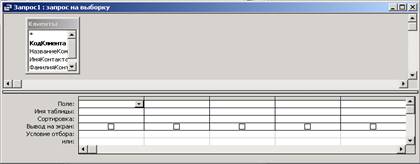
Для того чтобы добавить таблицу в запрос нужно выбрать пункт меню Запрос–Добавить Таблицу или нажать соответствующую кнопку на панели инструментов  . Для того чтобы построить запрос необходимо указать, какие поля будут в нем участвовать. Это можно сделать двумя способами:
1. Перетащив нужное поле из верхней части окна в строку с заголовком Поле.
2. Выбрав нужное поле из раскрывающегося списка в строке Поле.
В строке Сортировка указывается тип сортировки для поля. Очередность сортировки полей слева направо, т. е. если в первом поле встретились два одинаковых значения, то сортироваться они будут по критерию указанному для второго поля. В следующей строке Вывод на экран указывается, выводится данное поле в запросе или нет. В двух последних строках указывается условие отбора, сделать это можно так же, как при фильтрации записей с помощью кнопки – Построить на панели инструментов.
Построим запрос, который находит заказы на муку в количестве более 30 мешков. Для этого вам необходимо выполнить следующие шаги:
1. В окне База данных активизируйте вкладку Запросы и нажмите кнопку Создать.
2. В появившемся диалоговом окне выберите Конструктор и нажмите «ОК».
3. В следующем диалоговом окне выберите таблицу Заказы и нажмите кнопку Добавить, а затем – Закрыть.
Далее необходимо указать поля, участвующие в запросе.
1. Выберите поля Номер Заказа, Код Клиента, Описание Товара и Количество, используя выше описанные способы.
2. Выберите условие отбора в строке Условие отбора для поля Описание товара (введите слово Мука и нажмите клавишу ввода).
3. Для поля Количество укажите условие отбора – >30 (это можно сделать, введя условие с клавиатуры или воспользовавшись Построителем выражений).
4. Выберите в главном меню пункт Запрос–Запуск или нажмите одноименную кнопку на панели инструментов  .
.
Вычисляемые поля
При использовании запросов существует возможность вставки в запрос вычисляемых полей. Например, необходимо выбрать клиентов, заказавших сахар, и в запросе указать стоимость заказа (Количество * Цена):
1. Постройте запрос по отбору клиентов, поставляющих сахар.
2. Поместите курсор в свободную клетку строки Поле бланка запроса.
3. Напечатайте – [Цена]*[Количество]
4. Выполните запрос Access автоматически дает новому полю имя Выражение 1, которое можно изменить, например замените заголовок Выражение 1 на ИТОГО.
Разрабатывая запрос, можно указать поля, которые используются для группировки записей и проведения соответствующих вычислений. Например, можно построить запрос, в котором будет показано количество заказов по каждому клиенту. В бланк запроса вынесите поле Код клиента, а также поле Количество. Щелкните на кнопке Групповые Операции панели инструментов. В бланке запросов появится строка Групповая операция.

В ячейке строки Групповая операция в режиме конструктора запроса выбираются функции, с помощью которых вычисляется сумма, среднее число элементов, максимальное или минимальное значение.
Фунхция–Результат
Sum – Сумма значений поля.
Avg – Среднее от значений поля.
Min – Наименьшее значение поля.
Мах – Наибольшее значение поля.
Count – Число значений поля без учета пустых значений.
Щелкните на клетке строки Групповая операция под полем Заказ, из ниспадающего списка выберите пункт Count. Выполните запрос. На экран будет выведено окно с результатами запроса, в поле Количество будет показано количество заказов у каждого клиента.
Создание таблицы на основе запроса
Microsoft Access позволяет создать в текущей или в другой базе данных таблицу, содержащую в себе данные активного запроса. Например, вы можете создать запрос, который находит невыполненные заказы и на основе выбранных записей создать таблицу. Для этого необходимо выполнить следующие шаги:
1. Построить нужный вам запрос.
2. В пункте главного меню Запрос активизировать кнопку Создание таблицы.
3. В появившемся диалоговом окне дать имя таблице (Невыполненные заказы) и нажать «ОК».
4. Выполните запрос.
Запрос на обновление
Используя запрос, можно обновить записи, удовлетворяющие некоторому условию, например, вы решили снизить цену на сахар до 8 руб. Для выполнения запроса на обновление проделайте следующее:
1. Постройте запрос на выборку нужных записей (в качестве условия отбора для поля Описание товара введите – Сахар).
2. В пункте главного меню Запрос активизируйте кнопку Обновление.
3. В строке Обновление под полем замены (цена за единицу) введите новое значение (8).
4. Выполните запрос.
При выполнении запроса на обновление записи в таблице обновляются, и отменить изменения будет невозможно. Чтобы просмотреть результаты запроса, необходимо перейти в режим таблицы Запрос на удаление. Для удаления группы записей используйте Запрос на удаление. Например, вам нужно удалить записи с номером заказа более 140, для этого выполните следующие шаги:
1. Постройте запрос на выборку записей.
2. В пункте главного меню Запрос активизируйте кнопку Удаление.
3. Выполните запрос.
Содержание отчета
1. Выполнение всех пунктов задания.
2. Результирующие таблицы по запросам.
3. Ответы на контрольные вопросы.
Контрольные вопросы
1. Для чего служат запросы?
2. Как с помощью запроса можно производить вычисления в таблице?
3. Как, используя запрос, удалить записи из таблицы?
4. Как преобразовать запрос в фильтр?
Список литературы
1. Алан Нейбауэр. Access 7.0 для занятых / Перев. с англ. – СП6: Питер, 1997. – 288 с.
10. Информатика: Базовый курс / и др. – СПб.: Питер, 2001. – 640 с.
11. Эффективная работа с Microsoft Access 7.0 для Windows 95. – СПб.: Питер, 1998. – 864 с.
12. Ахметов молодого бойца. – 3-е изд. – М.: ТОО фирма "Компьютер Пресс", 1996. – 310 с.
13. Самоучитель Office 2000. – СПб.: Питер, 1999. – 576 с.
Лабораторная работа № 4
Установление связей между таблицами.
запросы на основе связанных таблиц
Время на выполнение – 2 часа.
Последовательность выполнения лабораторной работы:
1. Необходимо построить запрос, показывающий, какие заказы сделала Лагутина Ольга. В данном запросе необходимо использовать данные из двух таблиц, для построения такого запроса выполните следующие шаги:
· В окне База данных активизируйте вкладку Запросы и нажмите кнопку Создать.
· В окне Новый запрос выберите Конструктор.
· В следующем окне выберите таблицы Клиенты и Заказы и нажмите кнопку Закрыть.
· В окне построения запроса из таблицы Клиенты нужно выбрать поля Фамилия и Имя, а из таблицы Заказы поле Описание товара.
· Для поля Фамилия выберите условие отбора – (введите фамилию Лагутина).
· Запустите запрос на выполнение.
2. Построить запрос, показывающий фамилию, имя и адрес клиентов, заказавших муку в количестве более 30 мешков. Для построения такого запроса выполните следующее:
· В окне База данных активизируйте вкладку установите условие отбора (Мука).
· Для поля Количество установите условие отбора (>30).
· Выполните запрос.
3. Необходимо подсчитать количество муки, заказанной клиентами, проживающими в Камышине. Выполните следующие шаги:
· В окне База данных активизируйте вкладку Запросы и нажмите кнопку Создать.
· В окне Новый запрос выберите Конструктор.
· В следующем окне выберите таблицы Клиенты и Заказы и нажмите кнопку Закрыть.
· В окне построения запроса из таблицы Клиенты нужно выбрать поле Город, а из
таблицы Заказы поле Описание товара и Количество.
· Установите условие отбора для поля Город (Камышин), а для поля Описание товара – Мука.
· Нажмите кнопку Групповые операции на панели Запросы и нажмите кнопку Создать.
· В окне Новый запрос выберите Конструктор.
· В следующем окне выберите таблицы Клиенты и Заказы и нажмите кнопку Закрыть.
· В окне построения запроса из таблицы Клиенты нужно выбрать поля Фамилия, Имя, Город и Адрес, а из таблицы Заказы поле Описание товара и Количество.
· Для поля Описание товара инструментов.
· В строке Групповая операция для поля Количество из списка выберите Sum.
· Выполните запрос.
4. Свяжите таблицы Клиенты и Заказы.
5. Покажите все связи.
6. Покажите прямые связи.
7. Измените параметры связи.
Для выполнения данной лабораторной работы требуется ЭВМ на базе микропроцессора Pentium с операционной системой Windows 98 и стандартным приложением Ms ACCESS 7.0.
Основные сведения по теме
Установление связи один ко многим. Прежде чем устанавливать связь между таблицами, необходимо убедиться в том, что соблюдены все условия установки связи:
1. В связываемых базах данных есть совпадающие по содержанию поля.
2. Тип этих полей одинаков.
Установите связь между таблицами Клиенты и Заказы по полю Код клиента. Для установки связи следует:
1. Выбрать пункт главного меню Сервис – Схема Данных, откроется окно Схема Данных.
2. Выбрать пункт меню Связи – Добавить Таблицу, или нажать одноименную кнопку на панели инструментов  .
.
3. В открывшемся окне Добавить Таблицу выделить таблицу Клиенты и нажать кнопу Добавить, затем также поступить с таблицей Заказы. Нажать кнопку Закрыть.
4. Находясь в окне Схема данных, перетащите поле Код Клиента из списка полей Клиенты в список полей Заказы на поле Код Клиента.
5. В появившемся окне Связи нажмите кнопку Создать.
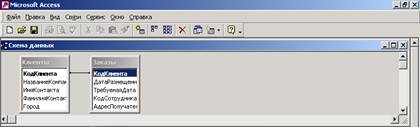
В окне Схема Данных между связываемыми таблицами появится линия, символизирующая установку связи. Далее необходимо закрыть окно, а на запрос Access о сохранении макета ответить утвердительно.
Что означает целостность данных?
Целостность данных означает систему правил, используемых в Microsoft Access для поддержания связей между записями в связанных таблицах, а также обеспечивает защиту от случайного удаления или изменения связанных данных. Установить целостность данных можно, если выполнены следующие условия:
· Связанное поле главной таблицы является ключевым полем или имеет уникальный индекс.
· Связанные поля имеют один тип данных. Здесь существует два исключения. Поле счетчика может быть связано с числовым полем, если в последнем в свойстве Размер поля (Field Size) указано значение «Длинное целое», а также поле счетчика можно связать с числовым полем, если и в обеих ячейках свойства Размер поля (Field Size) задано значение «Код репликации».
· Обе таблицы принадлежат одной базе данных Microsoft Access. Если таблицы являются связанными, то они должны быть таблицами Microsoft Access. Для установки целостности данных база данных, в которой находятся таблицы, должна быть открыта. Для связанных таблиц из баз данных других форматов установить целостность данных невозможно.
Установив целостность данных, необходимо следовать следующим правилам:
· Невозможно ввести в поле внешнего ключа связанной таблицы значение, не содержащееся в ключевом поле главной таблицы (в таблицу Заказы нельзя занести запись с номером клиента, не имеющегося в таблице Клиенты). Однако в поле внешнего ключа возможен ввод пустых значений, показывающих, что записи не являются связанными. Например, нельзя сохранить запись, регистрирующую заказ, сделанный несуществующим клиентом, но можно создать запись для заказа, который пока не отнесен ни к одному из клиентов, если ввести пустое значение в поле «Код Клиента».
· Не допускается удаление записи из главной таблицы, если существуют связанные с ней записи в подчиненной таблице. Например, невозможно удалить запись из таблицы «Клиенты», если в таблице «Заказы» имеются заказы, относящиеся к данному клиенту.
· Невозможно изменить значение ключевого поля в главной таблице, если существуют записи, связанные с данной. Например, невозможно изменить код сотрудника в таблице «Клиенты», если в таблице «Заказы» имеются заказы, относящиеся к этому клиенту.
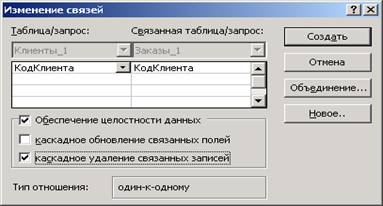
Чтобы наложить эти правила на конкретную связь, при ее создании следует установить флажок Обеспечение целостности данных.
Чтобы преодолеть ограничения на удаление или изменение связанных записей, сохраняя при этом целостность данных, следует установить флажки Каскадное обновление связанных полей и Каскадное удаление связанных полей. Если установлен флажок Каскадное обновление связанных полей, то при изменении ключевого поля главной таблицы автоматически изменяются и соответствующие значения связанных записей. Если установлен флажок Каскадное удаление связанных полей, то при удалении записи в главной таблице удаляются и все связанные записи в подчиненной таблице.
Использование связанных таблиц
Способы объединения данных из нескольких таблиц в запросе. Запросы удобно использовать для объединения или выполнения действий над данными, расположенными в нескольких таблицах или запросах. Например, необходимо просмотреть данные о клиенте, а также заказы, которые он разместил. Для получения этих сведений необходимо получить данные из таблиц «Клиенты» и «Заказы».
При добавлении в запрос нескольких таблиц или запросов необходимо убедиться, что их списки полей соединены друг с другом линией объединения, что позволяет Microsoft Access определить тип объединения.
Если таблицы в запросе не соединены прямо или косвенно друг с другом, то для Microsoft Access остается неизвестным, какие записи связаны с какими, и на экране отображаются все комбинации записей между двумя таблицами (это называется «полное объединение» или «декартово произведению»). Таким образом, если таблица содержит 10 записей, то в результате запроса будет 100 записей (10*10). Также время выполнения запроса очень увеличится, а полученные, в конечном счете, результаты будут не столь значительны. Если же ранее в окне «Схема данных» были созданы связи между таблицами, то при добавлении связанных таблиц в режиме конструктора линии объединения выводятся на экран автоматически. Если необходима целостность данных, то над линией объединения автоматически отображается цифра «1», означающая, что таблица находится на стороне «один» в отношении связей «один ко многим», а также знак целостности для указания таблиц, находящихся на стороне «многие».
При использовании связанных таблиц в запросе, вы можете построить и выполнить любой тип запроса.
Содержание отчета
1. Выполнение всех пунктов задания.
2. Результирующие таблицы по запросам.
3. Ответы на контрольные вопросы.
Контрольные вопросы
1. Для чего устанавливаются связи между таблицами?
2. Какие условия необходимо соблюдать при установке связи?
3. Что такое «Целостность данных»?
4. Какие условия необходимо выполнить при установке целостности данных?
5. Как удалить связь?
Список литературы
1. Алан Нейбауэр. Access 7.0 для занятых / Перев. с англ. - СП6: Питер, 1997. – 288 с.
14. Информатика: Базовый курс / и др. – СПб.: Питер, 2001. – 640 с.
15. Эффективная работа с Microsoft Access 7.0 для Windows 95. – СПб.: Питер, 1998. – 864 с.
16. Ахметов молодого бойца. – 3-е изд. – М.: ТОО фирма "Компьютер Пресс", 1996. – 310 с.
17. Самоучитель Office 2000. – СПб.: Питер, 1999. – 576 с.
Лабораторная работа № 5
Создание форм и графиков с помощью
Мастера форм
Время на выполнение – 2 часа.
Последовательность выполнения лабораторной работы:
1. В окне Новая форма выберите Мастер Форм.
2. В следующем диалоговом окне в раскрывающемся списке Таблицы–Запросы выберите таблицу Клиенты а из списка Доступные поля выберите все поля. Нажмите кнопку Далее.
3. Далее выберите внешний вид формы (Ленточный).
4. На следующем шаге, Мастер предлагает выбрать стиль вашей формы.
5. На последнем шаге диалога задайте имя формы (Клиенты) и нажмите кнопку Готово.
6. В окне Новая форма выберите Мастер Форм.
7. В диалоговом окне нужно выбрать таблицы для которых вы создаете форму(Клценты и Заказы) и включаемые в форму поля (из таблицы Клиенты выберите все поля, а из таблицы Заказы выберите поля: Описание товара, Количество, Цена за единицу, Отметка о выполнении). Нажмите кнопку Далее.
8. В следующем окне диалога необходимо выбрать тип представления данных (Клиенты) и указать тип создаваемой формы – подчиненные.
9. Далее необходимо выбрать тип подчиненной формы. Выберите табличную форму.
10. На следующем шаге Мастер предлагает выбрать стиль вашей формы.
11. На последнем шаге диалога задайте имя формы и нажмите кнопку Готово.
12. В окне базы данных щелкните на корешке Формы, затем на кнопке Создать.
13. Выберите таблицу в списке, выделите пункт Диаграмма, затем щелкните на кнопке ОК.
14. Выберите поля, которые надо отобразить в диаграмме, затем щелкните на кнопке Далее.
15. Выберите тип диаграммы, затем щелкните на кнопке Далее.
16. Выберите поля для осей, затем щелкните на кнопке Далее.
17. Введите заголовок диаграммы, затем щелкните на кнопке Готово.
Для выполнения данной лабораторной работы требуется ЭВМ на базе микропроцессора Pentium с операционной системой Windows 98 и стандартным приложением Ms ACCESS 7.0.
Основные сведения по теме
Формы являются мощным и гибким средством отображения информации. Например, при разработке приложения по бухгалтерии, можно создать ряд форм, которые будут выглядеть на экране точно так же, как стандартные бланки бухгалтерских документов. Для создания простейшей формы в MS Access достаточно выполнить
следующие действия:
1. Откройте окно базы данных.
2. Выделите таблицу, для которой хотите создать форму.
3. Выполните команду Вставка–Автоформа главного меню, или нажмите на кнопку Новый объект на панели инструментов и выберите Автоформа.
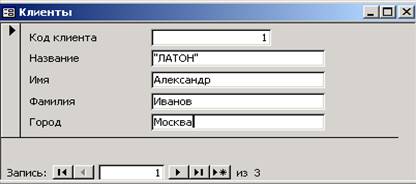
На экране появится готовая форма. Для перемещения по записям формы используйте кнопки перемещения, расположенные в самом низу формы. Для переключения между режимами формы и таблицы используйте кнопку Вид на панели инструментов или найдите соответствующие команды в пункте меню Вид. Кроме простейшего способа создания формы, в MS Access можно использовать ряд альтернативных способов:
· Конструктор форм. В нем можно разработать собственные формы.
· Мастер форм. Позволяет достаточно быстро разработать форму на основе выбранных полей.
· Автоформа в столбец. Создает форму с полями, расположенными в один или несколько столбцов.
· Автоформа ленточная. Позволяет автоматически создать ленточную форму.
· Автофома табличная. Позволяет автоматически создать табличную форму.
· Диаграмма. Позволяет создать форму с диаграммой.
Сводная таблица. Позволяет создать форму со сводной таблицей.
Для создания Автоформы в столбец, ленточной или табличной автоформы достаточно в окне База данных выбрать вкладку Форма и нажать Создать. В открывшемся диалоговом окне нужно указать тип создаваемой формы и исходную таблицу.
Использование мастера для создания формы
По сравнению с простыми автоформами, формы созданные с помощью Мастера, более разнообразны по стилю оформления и содержат заданные вами поля (возможно даже из разных таблиц).
При работе с формой можно использовать все возможности MS Access по добавлению, удалению, сортировки, поиску и фильтрации записей.
Проектирование форм на основе связанных таблиц
Использование Мастера форм — это наиболее простой и быстрый способ создания формы, содержащей данные из нескольких таблиц. Мастер форм ускоряет процесс создания форм, выполняя автоматически всю основную работу. В первом окне мастера форм можно выбрать поля, которые должны быть включены в форму. Это могут быть поля из одной или нескольких таблиц.
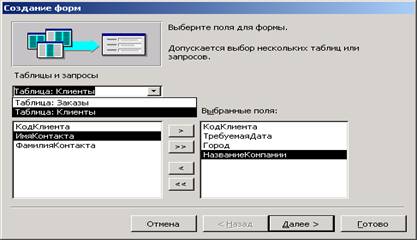
Имеется возможность представления данных в иерархическом виде без использования подчиненной формы. Например, если в форме много элементов управления, для подчиненной формы может не остаться места. В этом случае можно использовать Мастер форм для создания связанных форм. При нажатии кнопки в форме открывается другая форма, синхронизированная с записью в первой форме.
Содержание отчета
1. Выполнение всех пунктов задания.
2. Результирующие формы и диаграммы.
2. Ответы на контрольные вопросы.
Контрольные вопросы
1. В чем различия между ленточной и табличной автоформами?
2. Что такое связанные и иерархические формы и в чем их различия?
3. Какие типы диаграмм можно использовать?
4. Как задать формат объекта диаграммы?
Список литературы
1. Алан Нейбауэр. Access 7.0 для занятых / Перев. с англ. - СП6: Питер, 1997. – 288 с.
18. Информатика: Базовый курс / и др. – СПб.: Питер, 2001. – 640 с.
19. Эффективная работа с Microsoft Access 7.0 для Windows 95. – СПб.: Питер, 1998. – 864 с.
20. Ахметов молодого бойца. – 3-е изд. – М.: ТОО фирма "Компьютер Пресс", 1996. – 310 с.
21. Самоучитель Office 2000. – СПб.: Питер, 1999. – 576 с.
Лабораторная работа № 6
Создание отчетов
Время на выполнение – 2 часа.
Последовательность выполнения лабораторной работы:
1. В окне базы данных выберите таблицу.
2. Раскройте список кнопки Новый объект на панели инструментов и щелкните на элементе Автоотчет.
3. В окне базы данных, выбрав таблицу, раскрыть список кнопки Новый объект и щелкнуть на элементе Новый отчет.
4. Выберите Автоотчет: в столбец или Автоотчет: ленточный и щелкните на кнопке ОК.
5. Сохраните отчет и закройте окно.
6. Щелкните на корешке Отчеты, затем на кнопке Создать.
7. Щелкните на элементе Мастер отчетов – ОК.
8. Выберите таблицу и поля – Далее.
9. Если используются поля из связанных таблиц, то выберите общую для всех разделов группировку и щелкните на кнопке Далее.
10.Выберите поле или поля, по которым будете производить группировку, задайте параметры группировки, затем щелкните на кнопке Далее.
11. В последующих окнах диалога выберите поля, по которым производить сортировку,
определите параметры макета, общий стиль; щелчок на кнопке Далее.
12. Введите название отчета и выберите, желаете ли вы увидеть его в режиме отчета или режиме конструктора, после чего щелкните на кнопке Готово.
13. Откройте страницу Отчеты в окне базы данных и щелкните на кнопке Создать.
14. Выберите Почтовые наклейки.
15. Выберите таблицу с данными для наклеек и щелкните на кнопке ОК.
16. Выберите предопределенный формат наклеек или создайте наклейку своего размера, затем щелкните на кнопке ОК.
17. Выберите шрифт наклейки, его размер, насыщенность, стиль, затем щелкните на кнопке Далее.
18. Выберите одно или несколько полей для сортировки и щелкните на кнопке Далее.
19. Введите название отчета и щелкните на кнопке Готово.
Для выполнения данной лабораторной работы требуется ЭВМ на базе микропроцессора Pentium с операционной системой Windows 98 и стандартным приложением Ms ACCESS 7.0.
Основные сведения по теме
Создание отчета – почти тоже самое, что и создание формы, с единственным отличием, в списке кнопки Новый объект следует использовать элементы Автоотчет и Новый отчет.
Автоотчет создает отчет в столбец, т. е. все поля записи расположены на листе в одну колонку Новый отчет следует сохранить, выбрав меню Файл – Сохранить – имя отчета – ОК. Список кнопки Просмотр отчета дает три альтернативы Конструктор, Предварительный просмотр и Образец. Конструктор дает возможность изменить макет и внешний вид объекта. Предварительный просмотр показывает его в том виде, как он будет напечатан. Режим образец доступен только для отчетов.
После создания мгновенного отчета, следует выполнить команду Закрыть в меню Файл. Мастер отчетов.
Если нужен большой контроль над оформлением отчета, следует воспользоваться Мастером отчетов, выбрав его в окне диалога Новый отчет и щелкнув на кнопке ОК.
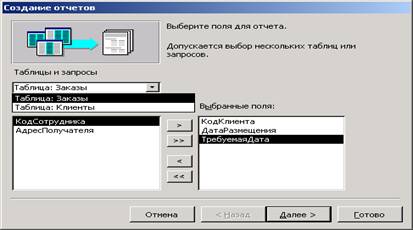
В первом окне Мастера отчетов выбираются поля для отчета из нескольких таблиц, во втором окне следует выбрать тип представления данных, в третьем окне следует выбрать дополнительные параметры, что позволяет разбить отчет на разделы не по таблицам, а по значениям выбранного поля. Можно производить группировку по нескольким полям.
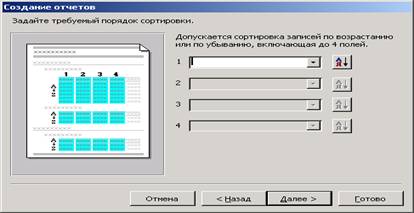
В следующем окне Мастера отчетов задается сортировка (максимум по четырем полям). В этом же окне можно выбрать вычисляемые итоговые значения для каждой группы, например сумму, среднее, максимальное или минимальное значения.
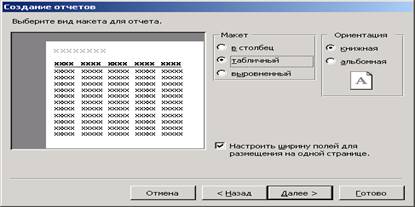
Следующее окно Мастера отчетов служит для изменения макета отчета, включая портретную или альбомную ориентацию и настройку ширины полей.
Мастер почтовых наклеек
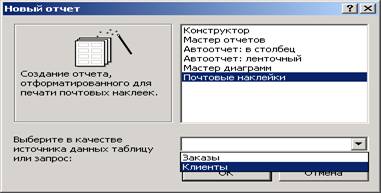
Чтобы воспользоваться Мастером почтовых наклеек, следует вывести на экран страницу Отчеты окна базы данных и щелкнуть на кнопке Создать, выбрать Почтовые наклейки, раскрыть список Таблицы/Запросы, выбрать таблицу Клиенты и щелкнуть на кнопке ОК.
Если ни одна из предопределенных наклеек не подходит, щелкните на кнопке Настройка. На экране появится окно диалога, в котором можно задать размеры надписей. После создания наклейки с новым размером надписей, в следующих окнах диалога следует уточнить описание наклейки: тип, размер, число наклеек, шрифт, его размер, насыщенность, стиль и цвет наклейки.
Содержание отчета
1. Выполнение всех пунктов задания.
2. Отчет, соответствующий заданию.
3. Ответы на контрольные вопросы.
Контрольные вопросы
1. Как создать мгновенный отчет?
2. Что входит в понятие стиля Автоотчета?
3. Какие возможности по составлению отчета предоставляет Мастер Отчетов?
4. Что такое почтовые наклейки и как их создать?
Список литературы
1. Алан Нейбауэр. Access 7.0 для занятых / Перев. с англ. - СП6: Питер, 1997. – 288 с.
22. Информатика: Базовый курс / и др. – СПб.: Питер, 2001. – 640 с.
23. Эффективная работа с Microsoft Access 7.0 для Windows 95. – СПб.: Питер, 1998. – 864 с.
24. Ахметов молодого бойца. – 3-е изд. – М.: ТОО фирма "Компьютер Пресс", 1996. – 310 с.
25. Самоучитель Office 2000. – СПб.: Питер, 1999. – 576 с.
