


Партнерка на США и Канаду по недвижимости, выплаты в крипто
- 30% recurring commission
- Выплаты в USDT
- Вывод каждую неделю
- Комиссия до 5 лет за каждого referral
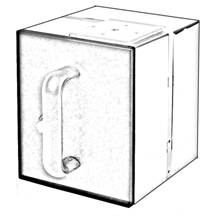
Принтер 53LTc
и
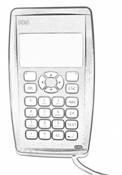
ручной терминал PR-5
Руководство пользователя
Версия руководства 1.0
Данный документ носит исключительно информационный характер. В содержащиеся в руководстве сведения могут быть внесены изменения без предварительного уведомления. Настоящим компания ITWBetaprint заявляет об отказе от ответственности за возможные ошибки или неточности в тексте руководства, в связи с чем, ни при каких обстоятельствах на компанию ITWBetaprint не могут быть возложены какие-либо обязательства.
Части настоящего документа не могут быть воспроизведены или переданы в какой бы то ни было форме, любыми средствами (электронными, механическими или другими), в любых целях, без специального письменного разрешения компании ITWBetaprint.
Оглавление
Глава 1: Введение
Руководство и принятые обозначения...........................................................
Меры безопасности..........................................................................................
Глава 2: Установка и ввод в эксплуатацию
принтера 53LTс
Проверка комплектности.................................................................................
Опции (комплектующие, поставляемые по заказу)......................................
Установка принтера 53LTс.............................................................................
Подключение принтера к ПК (факультативное)..........................................
Установка энкодера на принтер 53LTc..........................................................
Полевой ввод/вывод........................................................................................
Глава 3: Ручной терминал PR-5
Общее описание..............................................................................................
Система меню..................................................................................................
Основные операции........................................................................................
Print (Печать)..................................................................................................
Image displacement (Перемещение изображения).......................................
Program (Настройка параметров печати).....................................................
USB Pendrive (Запоминающее устройство для USB)..................................
Работа с данными, сохраненными на USB-накопителе (USB Pendrive)....
Options (Дополнительные параметры)........................................................
Label parameters (Параметры этикетки)........................................................
Deleting Data (Удаление данных).................................................................
Listing data (Список данных).........................................................................
Memory (Память)............................................................................................
Иерархическая структура меню....................................................................
Глава 4: Шрифты
Шрифты...........................................................................................................
Глава 5: Техническое обслуживание
Очистка.............................................................................................................
Замена печатающей головки..........................................................................
Глава 6: Обнаружение и исправление неисправностей
Качество печати...............................................................................................
Сообщения об ошибках...................................................................................
Глава 7: Специальные настройки
Functional Test (Проверка пневмосистемы)...................................................
Sensor test (Проверка датчиков)......................................................................
Приложение А: Технические характеристики
Минимальные требования для установки принтера....................................... A-1
Технические характеристики принтера........................................................... A-1
Глава 1:
Введение
Благодарим Вас за приобретение термотрансферного принтера модели 53LTс.
Высокотехнологичный, удобный в эксплуатации термотрансферный принтер новой серии 53LTс предназначен для качественного нанесения переменной информации (последовательная нумерация, штриховой код, номера смен, реальное время, дата изготовления, сроки хранения и др.) на упаковочные материалы, такие как пластик, картон, пленка, самоклеящаяся бумага, пергамент и другие.
Основные преимущества данной модели:
· Компактность.
· Гибкость встраивания в большинство производственных систем.
· Минимальное техобслуживание механических узлов.
· Простота настройки и удобство в эксплуатации.
· Простота подключения к компьютеру.
· Экономичный расход термотрансферной красящей ленты (риббона).
· Высокое качество печати.
Руководство и принятые обозначения
В данном руководстве представлена информация по установке принтера 53LTс, его настройке и обслуживанию.
В данном руководстве приняты следующие обозначения, которые выделяют в тексте важные сведения, условия, замечания и т. п.:
 Рекомендация: под этим знаком в тексте приводятся полезные советы по работе с принтером или его программированию.
 Примечание: под этим знаком приводятся дополнительные сведения.
 Предупреждение: пренебрежение мерами предосторожности, указанными под этим знаком, может привести к повреждению оборудования.
 Опасность: пренебрежение мерами предосторожности, указанными под этим знаком, может привести к серьезным телесным повреждениям.
Меры безопасности
Во избежание повреждения оборудования, а также для предупреждения несчастных случаев на производстве необходимо соблюдать все правила техники безопасности, указанные в этом руководстве.
Установка и эксплуатация принтера 53LTс должна проводиться в соответствии с инструкциями данного руководства.
Все электрические и механические подключения должен производить только квалифицированный технический персонал.
Принтер и блок питания (24В) должны быть надежно заземлены. При невыполнении этого условия возможно возгорание в случае короткого замыкания.
 Напряжение сети должно соответствовать номинальному напряжению принтера, указанному в его спецификации (см. Приложение А на стр. А-1).
Принтер 53LTс работает под высоким напряжением. Перед выполнением любых ремонтно-профилактических работ отключите принтер от сети, отсоединив шнур от розетки.
Печатающая головка принтера во время работы нагревается до такой степени, что прикосновение к ней может привести к ожогу. Не проводите какие-либо ремонтно-профилактические работы вблизи печатающей головки в течение как минимум 5 минут после отключения принтера.
Возможно повреждение печатающей головки, если попеременно включать и отключать электропитание принтера, не дожидаясь конца процедуры инициализации принтера.
Статическое электричество, скапливающееся на одежде и на человеке, может повредить печатающую головку и другую электронику принтера и ручного терминала. Перед проведением каких-либо работ с электронными компонентами надевайте специальные антистатические приспособления.
Перед началом эксплуатации принтера установите на место все его детали, защитные приспособления и крепежные устройства.
Глава 2:
Установка и ввод в эксплуатацию принтера 53LTс
Проверка комплектности
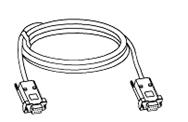
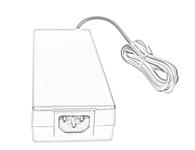
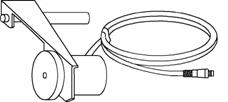
В комплект поставки принтера 53LTc входят:
| |
| |
 | |
| |
|
|
 | |||
|
| ||
Кронштейны для установки принтера
Стандартные кронштейны подходят ко всем принтерам серии 53LTс и позволяют легко устанавливать принтер в любое место производственной линии.
 Если для установки принтера потребуются нестандартные кронштейны, обращайтесь за информацией к Вашему поставщику.
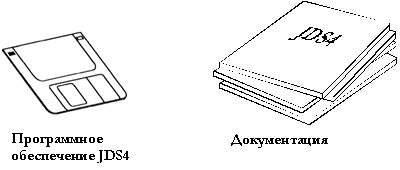
Программное обеспечение JDS4
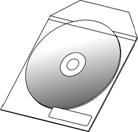
В комплект поставки принтера входит компакт-диск, где, среди прочего, Вы найдете версию программы JDS4. Программный продукт JDS4 делает процесс создания и печати этикеток простым и удобным.
Программа JDS4 разработана на основе операционной системы Windows,. Поэтому освоение программы не будет представлять сложностей для пользователя, уже знакомого с инструментами графических редакторов.
 |
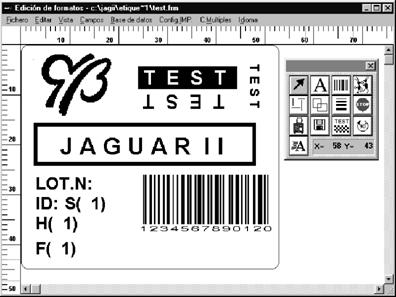 |
Кроме создания макетов этикеток, с помощью программы JDS4 Вы можете программировать задание печати, выводить его на печать и отслеживать его состояние. Программа JDS4 может оказаться Вашим незаменимым помощником.
Установка принтера 53LTс
 Все электрические и механические подключения должен производить только квалифицированный технический персонал.
Перед началом работ внимательно ознакомьтесь с разделом «Меры безопасности» на стр. 1-2.
1. Установите и прочно закрепите принтер на его рабочем месте в производственной линии.
2. Извлеките кассету, нажав на кнопку выброса. Заправьте в кассету термотрансферную красящую ленту (риббон) в соответствии со схемой, изображенной внутри кассеты. Установите кассету обратно в принтер.
 |  |
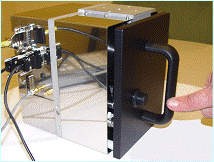 |
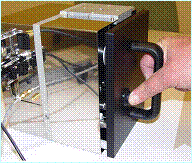
Извлечение кассеты Установка кассеты
3. Схема расположения разъемов:
 |
 |
 |
 |
 |
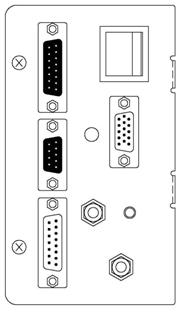
4. Установите блок питания 24В рядом с принтером и вставьте шнур блока питания в соответствующий разъем на принтере.
Затяните пальцами фиксирующие винты.
5. Установите регулятор давления рядом с принтером или в другом удобном для настройки регулятора месте. Закрепите регулятор давления.
Подключите шланги регулятора давления: шланг для забора воздуха – к основному компрессору, а шлаг для подачи воздуха – к принтеру.
Установите значение рабочего давления, как 4 - 5 бар (атм.). Максимально допустимое давление – 6 бар.
6. Подключите к принтеру кабель связи PR-5.
Затяните пальцами фиксирующие винты.
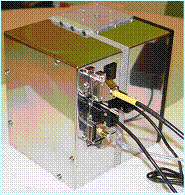
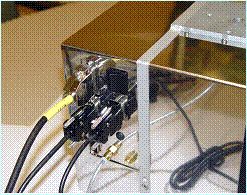
Кабель FA/RS-232 потребуется для подключения принтера к ПК, если управление принтером (создание макета этикетки, программирование заданий печати и др.) будет осуществляться через ПК. Но управление принтером возможно без подключения ПК, а только через ручной терминал PR-5.
Одновременное подключение принтера 53LTс к компьютеру и к ручному терминалу PR-5 расширяет возможности его эксплуатации.
Подробная информация о том, как с помощью ПК создавать макеты этикеток и программировать задания печати, представлена в руководстве пользователя ПО JDS4 .
После подключения всех проводов и шлангов можно приступать к запуску принтера 53LTс.
Подключение принтера к ПК (факультативное)
Кабель FA/RS-232 потребуется для подключения принтера к ПК, если управление принтером (создание макета этикетки, программирование заданий печати и др.) будет осуществляться через ПК. Но управление принтером возможно без подключения ПК, а только через ручной терминал PR-5.
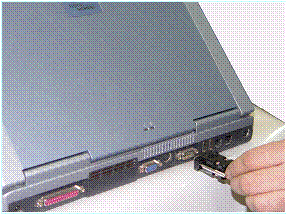
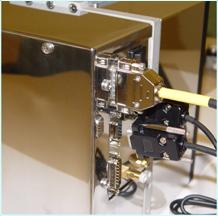
1. Вставьте один конец FA/ RS-232 кабеля в 15-штырьковой разъем последовательного порта компьютера. Затяните пальцами фиксирующие винты.
2. Другой конец кабеля вставьте в соответствующий разъем принтера. Затяните пальцами фиксирующие винты.
Если на ПК отсутствует порт RS-232, для подключения кабеля потребуется переходник USB-to-RS-232. Проконсультируйтесь с Вашим поставщиком.
.
Установка энкодера на принтер 53LTс (непрерывный режим работы)
1. Возможные места крепления энкодера (в порядке предпочтения, по убыванию) – датчика, обеспечивающего оптимальную работу принтера в режиме непрерывной печати:
· Поверхность маркируемого материала (The printing material surface)
· Валик/ ролик (A roller)
· Прокладка
· При креплении датчика к ролику или прокладке убедитесь, что пленка (маркируемый материал) не проскальзывает. В противном случае показания скорости могут оказаться неверными.
 Направление вращения энкодера не влияет на работу принтера.
 Перед выполнением любых подключений или ремонтно-профилактических работ отключите принтер от сети, отсоединив шнур от розетки.
2. Подключите кабель энкодера к принтеру.
 |
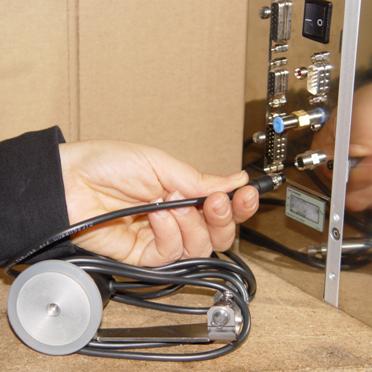
3. Зафиксируйте кабель, подкрутив внешний ободок на разъеме кабеля энкодера.
.
Полевой ввод/вывод
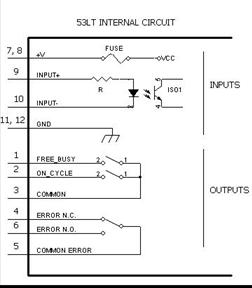

Примеры подключений сигналов печати

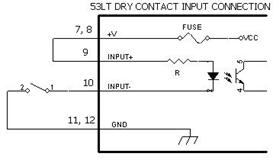
Подключение к релейному выходу Внешний источник питания
(Connection to a relay output) (External power source)
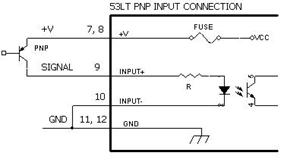
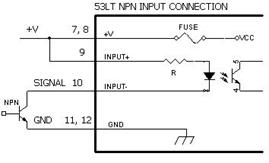
Подключение к выходу или Подключение к выходу или
(Connection to an output or) (Connection to an output or)
к NPN-фототранзистору к PNP-фототранзистору
Глава 3:
Ручной терминал PR-5
В данной главе приводится общее описание ручного терминала PR-5 и основные принципы работы с ним.
Общее описание
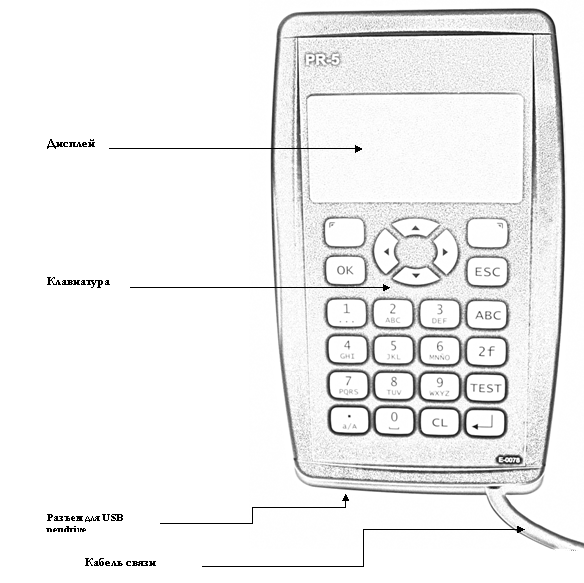
Внешний вид ручного терминала PR-5 с описанием его основных клавиш и функций.
Дисплей
 |

В строке сообщений могут появляться определенные значки, которые обозначают следующее:
 Выбранный параметр имеет несколько возможных значений, которые можно быстро пролистать и выбрать. Для этого нажмите на программируемую клавишу под этим значком –List– (“–Список–”).

Выбранный параметр имеет возможность ввода символов. Для этого нажмите на программируемую клавишу под этим значком –Symb– (“–Символ–”).
 Активирована символьная (буквенная) клавиатура, где все символы – прописные (в верхнем регистре) (значение по умолчанию).
Активирована символьная (буквенная) клавиатура, где все символы – строчные (в нижнем регистре). .
.
 Нажав на программируемую клавишу под этим значком –Move– (“–Перемещение–”), можно отредактировать положение этикетки (ее перемещение по осям Х и Y по отношению к изначальному положению).
 Нажав на программируемую клавишу под этим значком –Yes all– (“–Да, все–”), можно сохранить все текущие значения переменных полей.
В строке сообщений не всегда видны все значки.
Клавиатура
Буквенно-цифровые клавиши:


Ввод цифровых и/ или буквенных символов.
Программируемые клавиши:

 Выполнение команды, которая выведена на дисплей непосредственно над этой клавишей (т. е. активация соответствующего значка).
Функциональные клавиши:

Перемещение курсора.
Выбор функции.

Включение или отключение символьной (буквенной) клавиатуры.

Возврат к предыдущему меню без сохранения изменений.

Ввод символов (см. ниже параграф «Символы»).

Переключение регистра (строчные /ПРОПИСНЫЕ буквы).
Ввод точки.

Запуск пробного отпечатка.

Ввод специального символа (см. ниже), если активирована символьная (буквенная) клавиатура.
 Удаление текущего символа и перемещение курсора на одну позицию влево.

Клавиша Ввод - непосредственное выполнение выбранного действия или вход в выбранный подпункт меню.
Система меню

Главное меню интерфейса ручного терминала PR-5 имеет следующий вид: (Описание пунктов главного меню приводится ниже).
 Полная иерархическая структура меню представлена в конце данного раздела.
‹ Навигация по меню
Перемещение по пунктам меню происходит с помощью клавиш:
 |


Для входа в выбранный пункт меню, нажмите на клавишу или.
Навигация по подменю выбранного пункта происходит таким же образом.
 Возврат на шаг назад - нажатие на клавишу.
Пример: просмотр текущих даты и времени
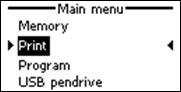

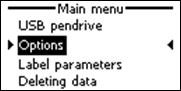 1. Нажмите три раза на клавишу и выберите в главном меню пункт OPTIONS («Дополнительные параметры»).

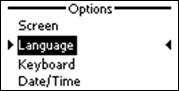 2. Нажмите клавишу или для входа в подменю.
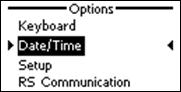
 3. Нажимайте на клавишу , пока в подменю не попадете на пункт DATE/TIME («Дата/ Время»).

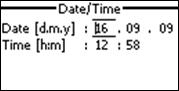 4. Чтобы отредактировать значения времени и даты, нажимайте на клавиши или.
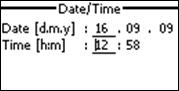 5. Чтобы посмотреть текущую настройку даты/ времени, нажмите на клавишу или на клавишу .
|
6. Нажмите на клавишу, чтобы сохранить внесенные изменения, и/ или нажмите дважды на клавишу, чтобы вернуться в главное меню.
Основные операции
Œ Ввод цифровых знаков

Посмотрите на дисплей. Если в строке сообщений указано ‘ABC’ или ‘abc’, нажмите на кнопку, чтобы отключить символьную (буквенную) клавиатуру.
Введите требуемую цифру, нажав на соответствующую клавишу.
Пример: ввод цифры 8
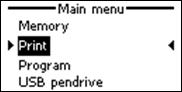

1. Для входа в подменю нажмите на клавишу Нажмите или.
 2. Посмотрите на дисплей. Если в строке сообщений указано ‘ABC’ или ‘abc’, нажмите на кнопку, чтобы отключить символьную (буквенную) клавиатуру.

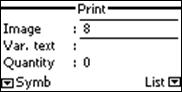 3. Нажмите клавишу. На дисплее появится цифра 8.
4. Для возврата в главное меню нажмите клавишу.
Ввод цифровых знаков возможен и через символьную (буквенную) клавиатуру. Но такой ввод занимает больше времени, т. к. для появления цифры требуется многократное нажатие на клавишу.
Ввод буквенных знаков
Посмотрите на дисплей. Если в строке сообщений не указано ‘ABC’ или ‘abc’, нажмите на кнопку, чтобы включить символьную (буквенную) клавиатуру.

Для выбора верхнего регистра (прописные буквы) или нижнего регистра (строчные буквы) нажимайте на клавишу.
Для ввода требуемой буквы нажимайте на клавишу с ее изображением нужное количество раз (до ее появления на дисплее).
После ввода символа перед началом следующего действия необходимо дождаться, пока курсор автоматически сдвинется вправо.
Пример: ввод буквы С
|
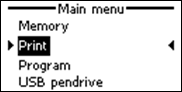
1. Для входа в подменю нажмите на клавишу
или.
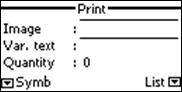
2. Посмотрите на дисплей. Если в строке сообщений не указано ‘ABC’ или ‘abc’, нажмите на кнопку, чтобы включить символьную (буквенную) клавиатуру.

3. Если в строке сообщений указано ‘abc’, это значит, что установлен нижний регистр. Для переключения на верхний регистр (прописные буквы) нажмите клавишу.

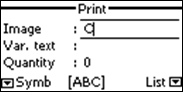 4. Нажмите клавишу 3 раза. Буква “C” появится на третьем нажатии.
5. Для возврата в главное меню нажмите кнопку
Ž Ввод специальных символов
Для ввода общеупотребительных специальных символов, проделайте следующее:
Пример: ввод символа @
|
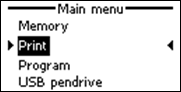
1. Для входа в подменю нажмите на клавишу или.
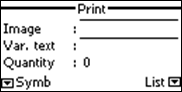 2. Посмотрите на дисплей. Если в строке сообщений выведен значок ‘ABC’ или ‘abc’, нажмите на кнопку
, чтобы отключить символьную (буквенную) клавиатуру.
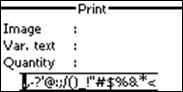
3. Нажмите на программируемую клавишу. Список специальных символов  появится в строке сообщений. Пролистывайте символы с помощью клавиш, пока курсор не встанет на символ ‘@’.

|
Из за большого объема этот материал размещен на нескольких страницах:
1 2 3 |
