

Партнерка на США и Канаду по недвижимости, выплаты в крипто
- 30% recurring commission
- Выплаты в USDT
- Вывод каждую неделю
- Комиссия до 5 лет за каждого referral
Руководство пользователя
СОдержание
1. условия применения.. 3
1.1. Технические средства.. 3
1.2. Программные средства.. 3
1.3. Печатающие устройства.. 3
2. Подготовка к работе.. 4
2.1. Состав и содержание дистрибутивного носителя данных.. 4
2.2. Запуск Блока подготовки информации.. 4
3. Описание операций.. 5
3.1. Главное окно Блока подготовки информации.. 5
3.2. Порядок заполнения XML-документа.. 7
3.2.1. Ввод данных формы и проверка их корректности. 7
3.2.2. Ввод контактной информации. 7
3.2.3. Сохранение введенной информации. 7
3.2.4. Формирование бумажной копии заполненной формы.. 7
4. Сообщения.. 9
1. условия применения
1.2. Технические средства
Функционирование Блока подготовки информации предполагает использование следующих типов технических средств:
- рабочие станции пользователей.
Для обеспечения надежного функционирования Блока подготовки информации необходимо выполнение следующих требований к характеристикам технических средств:
- клиентское техническое обеспечение: Intel Pentium 800 MHz, RAM 256 Mb, свободное дисковое пространство HDD 100 Mb и выше.
1.3. Программные средства
Эксплуатация Блока подготовки информации предполагает использование следующих видов общего программного обеспечения:
для рабочей станции пользователя:
- операционная система: Windows 2000/2003/XP/ 7 или Windows NT Workstation 4.0;
- Microsoft Office 2000 и выше.
1.4. Печатающие устройства
Во избежание неточностей при печати рекомендуется устанавливать последние версии драйверов принтера соответствующей модели. Поддерживаются все модели принтеров, обеспечивающие одинаковую разрешающую способность по горизонтали и вертикали.
2. Подготовка к работе
2.1. Состав и содержание дистрибутивного носителя данных
Программное обеспечение, необходимое для работы с Блоком подготовки информации, состоит из файла «prognoz_fb. exe».
2.2. Запуск Блока подготовки информации
Запуск Блока подготовки информации производится двойным нажатием мыши на файл «prognoz_fb. exe».
После запуска Блока подготовки информации появится окно (Рисунок 1), предлагающее выбрать архив шаблона xml-документа, переданного Министерством финансов Российской Федерации.
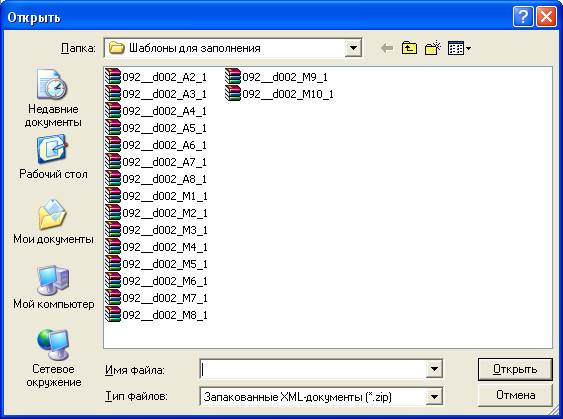
Рисунок 1 – Открытие шаблона xml-документа.
После нажатия кнопки «Открыть» появится главное окно Блока подготовки информации, в основной панели которого отобразится таблица.
3. Описание операций
3.1. Главное окно Блока подготовки информации
Главное окно Блока подготовки информации имеет вид (Рисунок 2).

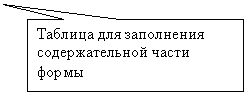

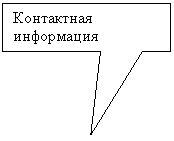


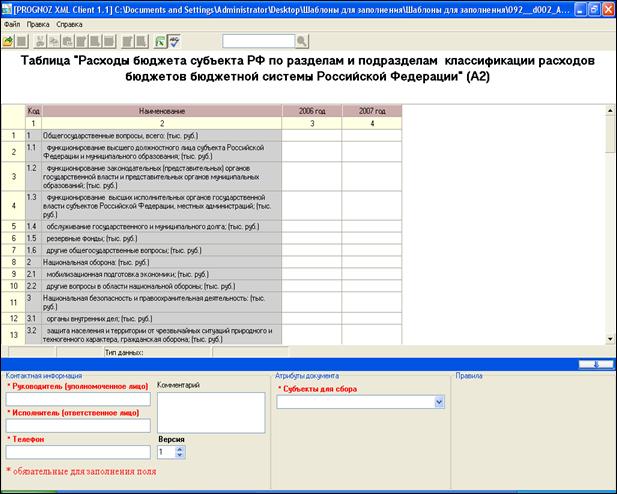
Рисунок 2 - Главное окно Блока подготовки информации.
Главное окно Блока подготовки информации включает в себя:
─ главное меню;
─ панель инструментов;
─ название формы;
─ таблицу для заполнения содержательной части формы;
─ строку статуса;
─ контактную информацию.
Описание панели инструментов и пунктов главного меню Блока подготовки информации представлено в таблице 1.
Таблица 1 - Описание панели инструментов и пунктов главного меню Блока подготовки информации
Иконка панели инструментов | Название кнопки | Название пункта меню | Описание |
| «Открыть» | «Файл -> Открыть» | Открывает архив, содержащий XML-документ |
| «Сохранить» | «Файл -> Сохранить» | Сохраняет архив, содержащий XML-документ |
- | «Файл -> Выход» | Выход из Блока подготовки информации | |
| «Вырезать» | «Правка -> Вырезать» | Перенос выделенной области в буфер обмена |
| «Копировать» | «Правка -> Копировать» | Копирование выделенной области в буфер обмена |
| «Вставить» | «Правка -> Вставить» | Вставка значения из буфера обмена |
| Экспорт в Excel | - | Производит экспорт таблицы в Excel |
| «Проверка правил при вводе значений» | «Правка -> Проверка правил» | Включает/выключает режим проверки правил при вводе значений |


3.2. Порядок заполнения XML-документа
3.2.1. Ввод данных формы и проверка их корректности
Ввод данных формы осуществляется в таблицу для заполнения содержательной части формы (см. Рисунок 2). При вводе значения в ячейку в статусной строке отображается тип данных ячейки.
Для увеличения скорости заполнения таблицы можно копировать и вставлять значения из внешних приложений, например, таблиц MS Excel. Для этого в таблице MS Excel выделить ячейки с данными, нажать кнопку «Копировать»  , затем перейти в Блок подготовки информации, встать на ячейку, начиная с которой должны быть вставлены данные, и нажать на кнопку «Вставить»
  .
.
3.2.2. Ввод контактной информации
Кроме заполнения данных таблицы, необходимо ввести контактную информацию главного администратора доходов, которая включает в следующие поля:
─ «Руководитель (уполномоченное лицо)» - фамилия, имя, отчество руководителя (поле, обязательное для заполнения).
─ «Исполнитель (ответственное лицо)» - фамилия, имя, отчество исполнителя (поле, обязательное для заполнения).
─ «Телефон» - контактный телефон (поле, обязательное для заполнения).
─ «Версия» - версия данных XML-документа (поле, обязательное для заполнения).
─ «Комментарий» - произвольный текстовый комментарий к информации (поле, необязательное для заполнения).
3.2.3. Сохранение введенной информации
Заполненную форму следует сохранить, нажав на кнопку «Сохранить»  . До тех пор, пока не введена информация об отправителе, сохранение формы возможно только в виде черновика. Не разрешается передавать в Министерство финансов Российской Федерации формы, сохраненные как черновик.
3.2.4. Формирование бумажной копии заполненной формы
Для формирования бумажной копии заполненной формы следует экспортировать форму в MS Excel, нажав на кнопку «Экспорт в Excel»  . В появившемся окне следует указать папку, в которую заполненная форма сохранится в формате Excel. После успешного экспорта на экране появится информационное сообщение с предложением открыть экспортированную форму:
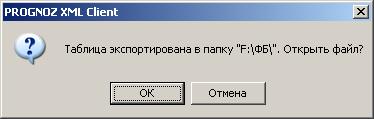
Рисунок 3 - Информационное сообщение с предложением открыть экспортированную форму.
После нажатия на кнопку «ОК» экспортированная форма откроется в приложении MS Excel, где ее можно распечатать (см. Рисунок 4).
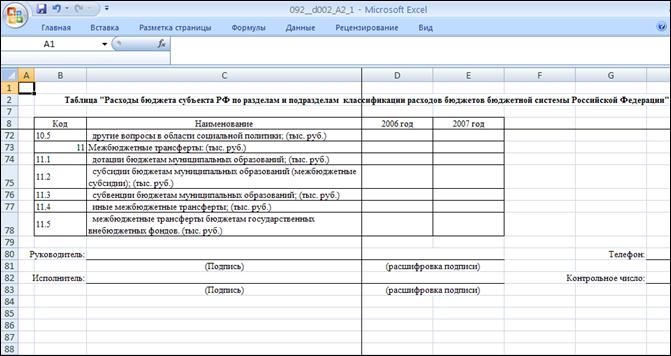
Рисунок 4 – Экспортированная в MS Excel форма.
4. Сообщения
В процессе работы могут появляться следующие сообщения об ошибках:
- «Указанный zip-файл не содержит нужного xml-документа»

Рисунок 5 - Указанный zip-файл не содержит нужного xml-документа.
Данная ошибка возникает при попытке открытия XML-документа с неправильной структурой.
- «Заполнены не все обязательные атрибуты»
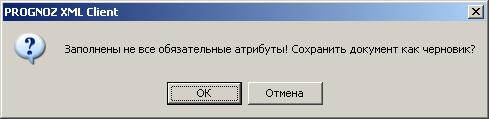
Рисунок 6 - Заполнены не все обязательные атрибуты.
Данная ошибка возникает при сохранении документа с незаполненными обязательными полями панели «Контактная информация».
