

Партнерка на США и Канаду по недвижимости, выплаты в крипто
- 30% recurring commission
- Выплаты в USDT
- Вывод каждую неделю
- Комиссия до 5 лет за каждого referral
Комплект для презентаций
Арт 4137
Инструкция по эксплуатации
Вступление:
Спасибо за выбор данного комплекта для проведений презентация с встроенной беспроводной мышью. Мы уверены, что данное изделие будет лучшим решением для вашей работы.
Устройство совместимо с USB 1.1 и USB 2.0, работает по принципу plug-n-play т. е. в большинстве случаев не требует доп. Настроек.
Комплект поставки:
1) RF Презентер
2) USB приемник сигнала
3) 2 батареи АА
4) Инструкция по эксплуатации
Шаг 1.
Установка батарей
Откройте крышку отсека для батарей Установите батареи, которые поставляются в комплекте, или аналогичные и убедитесь в соблюдении полярности. Закройте отсек для батарей крышкой.Шаг 2.
Установка соединения Презентера с приемником сигнала
вставьте приемник в USB порт После того, как компьютер определит USB приемник и автоматически установит соответствующий драйвер, Вам необходимо будет установить соединение Презентера с Приемником. Пожалуйста, убедитесь, что компьютер включен и USB приемник обнаружен ОС Вашего компьютера. В случае если Ваш компьютер обнаружил устройство, тогда горит красный светодиод на USB приемнике. Нажмите и отпустите кнопку на USB приемнике. Красный светодиод на USB приемнике начнет мигать, затем на презентере нажмите правую кнопку и оптическую панель (выполняет функцию левой кнопки мыши) одновременно. Когда перестанет мигать индикатор на USB приемнике, это означает что установка соединения завершена. Теперь вы можете начать использование презентера. Если презентер не используется в течение 5 минут, нажмите оптическую панель (также она выполняет функцию левой кнопки мыши), чтобы перейти в рабочий режим.Подключение приемника и установка драйвера по умолчанию.
Функционал
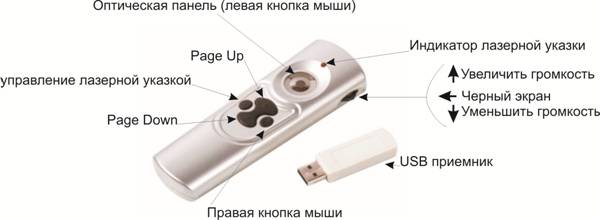
Оптическая панель. Поместите большой палец на нее и при перемещении пальцем по ней, вы увидите, как перемещается указатель мыши по экрану. Таким образом оптическая панель выполняет функцию мыши. Нажатие на панель выполняет ту же функцию, что и нажатие левой кнопки мыши. Кнопка R = правая кнопка мыши. Презентация: ( ) Увеличить громкость
 ß Черный экран
 ( ) уменьшить громкость
А. Page Up = перелистывает на 1 страницу вверх (во время презентации или просмотра изображений)
B. Page Down = перелистывает на 1 страницу вниз (во время презентации или просмотра изображений)
С. Увеличить громкость
D. Уменьшить громкость
E. Черный экран
Кнопка предназначена для временного отключения изображения на экране, чтобы обратить внимание слушателей на Вашу речь. Чтобы включить черный экран, нажмите на кнопку (ß). Чтобы выключить черный экран и вернуться к презентации нажмите кнопку еще раз.
Лазерная указкаДля включения лазерной указки, нажмите и удерживайте соответствующую кнопку. Лазер может быть опасен для здоровья в случае использования не по назначению. Не направлять на людей!
ДЕРЖИТЕ В НЕДОСТУПНОМ ДЛЯ ДЕТЕЙ МЕСТЕ. ИСПОЛЬЗОВАНИЕ ПРЕДМЕТОВ НЕ ПО НАЗНАЧЕНИЯ ИЛИ НЕ В СООТВЕТСТВИИ С НАСТОЯЩИМ РУКОВОДСТВОМ ПОЛЬЗОВАТЕЛЯ МОЖЕТ ПРИВЕСТИ К НЕГАТИВНЫМ ПОСЛЕДСТВИЯМ ДЛЯ ЗДОРОВЬЯ.
Технические требования:
Оборудование – компьютер оборудованный USB разъемом
ОС – Windows 98E/ME/2000/XP/NT/Vista
Linux/Unix
Спецификация:
Радиочастоты используемые устройством.
Используйте радиочастоту 2,4 Ггц. Эта частота является безопасной и обеспечивает хорошее качество передачи данных и является менее чувствительной к помехам. Наиболее оптимальное расстояние для работы – 3-6 метров. Максимальное рекомендованное - 10 метров. скорость передачи данных 1 Мб/с Контроль 360 градусов Имеет более 8000 идентификационных кодов, что позволяет работать непрерывно не подвергаясь воздействию других высокочастотных устройств. Презентер и приемник должны использовать один и тот же код.Оптические характеристики
Оптический чип с высокой чувствительностью и низким энергопотреблением удобно расположен. Разрешение до 500 dpi, более 2500 смены картинок в секунду.Компьютерный чип микроконтроллера
Высокоскоростной чип CMOS и низкое энергопотребление, 8 digits микроконтроллер с высокой производительностью. Рабочая температура окружающей среды ( -20 – 45C )Электрические параметры
Электроэнергия обеспечивается 2 элементами питания ААА Разрешенное рабочее напряжение 1,9 В – 3 В. Сила тока - 18мАДиагностика неисправностей.
Что делать если презентер не работает?
Проверьте полярность элементов питания. Проверьте надежность подключения USB приемника в порт USB Проверьте установлены ли драйверы устройства. Проверьте, что презентер установил соединение с приемником. Проверьте, что презентер находится в радиусе 15 метров от приемника, а также отключите беспроводные устройства, которые находятся поблизости от приемника.