

Партнерка на США и Канаду по недвижимости, выплаты в крипто
- 30% recurring commission
- Выплаты в USDT
- Вывод каждую неделю
- Комиссия до 5 лет за каждого referral
Для настройки Прайсчекера Вам необходимо заведомо произвести несколько предварительных операций:
1. Убедится что сервер прайсчекеров установлен на вашем компьютере (рис.1). Зайдите в Службы вашего ПК и найдите необходимую службу.
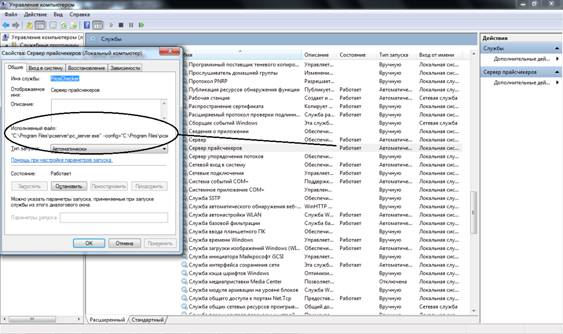
Рис.1
2. Зайти по указанному пути, который определился в свойствах службы (C:\Program Files\pcserver) и откройте на редактирование файл с помощью блокнота rc. ukm (рис. 2)
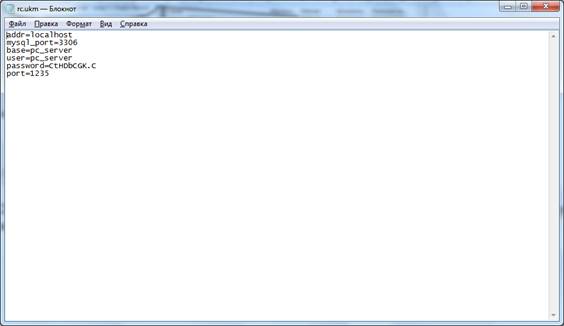
Рис.2
Здесь необходимо указать порт вашего сервера (Пример: port=1235), Вы можете его посмотреть на Веб-интерфейсе УКМ-сервера во вкладке «Администрирование» пункт меню «Сервер».
3. Зайти в командную строку и набрать следующие команды (рис.3):
C:\mysql\bin\mysql - uroot - pCtHDbCGK. C
(Внимание!!! Необходимо закрывать команду символом “;” )
show databases; --Открываем список доступных баз данных—
use pc_server --Выбираем необходимую базу сервера прайсчекеров—
truncate trm_in_pch_serv; --Очистка таблицы зарегистрированных серверов прайсчекеров--
truncate trm_in_pch_types; -- Очистка таблицы настроек серверов прайсчекеров--

Рис.3
4. Установить интерфейс управления прайсчекером.
\\192.168.10.72\shara\НастройкаПрайсчекера\PriceDrv_1.5.exe - Для Устройств Shtrih-M.
ftp://213.247.199.197/PRICE%20CHECKERS/Configuration%20Tool/ - Для Устройств Shuttle SG-15.
5 Настройки устройства Прайсчекера. Убедитесь что устройство включено и подключено по средствам сетевого кабеля к сети вашего магазина.
5.1 Настройки Прайсчекера Shtrih-M. Открыть установленное ПО «Тест драйвера PriceChecker» и откройте вкладку «Настройка…»

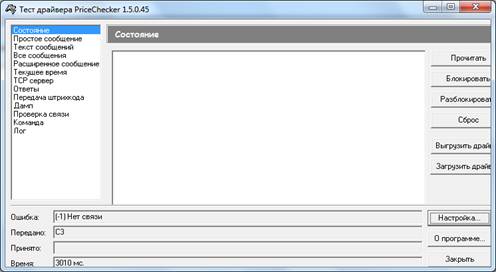
Рис.4
При настройки связи нужно учесть, что данные необходимо указать те, которые не используются на данном сервере (ПК), иначе прайсчекер будет работать некорректно (рис. 5). После ввода IP-адреса активируйте клавишу «Установить IP адрес»
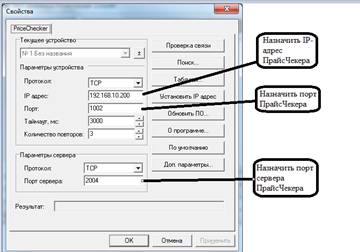
Рис. 5
Настройте дополнительные параметры связи, для этого нажмите пункт меню «Таблицы» (рис. 6). Откройте первую таблицу «Настройка связи с ПК».
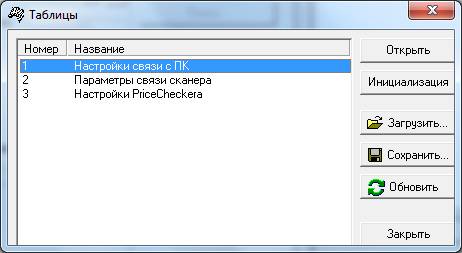
Рис. 6
Проверьте и укажите параметры связи вашего сервера, необходимо проверить чтобы порт связи с ПК совпадал в данной таблице и в общих настройках (рис. 4).
В таблицах «Параметры связи сканера» и «Настройки PriceCheckera» укажите необходимые параметры настроек, эти настройки являются индивидуальными для каждого клиента, можно оставить все настройки по умолчанию.
После внесения изменений, проверьте связь с устройством – активируйте пункт меню «Прочитать» (рис.7). Если все параметры связи Вы прописали правильно, то программа должна выдать сообщение «Ошибок нет» в нижней части экрана.
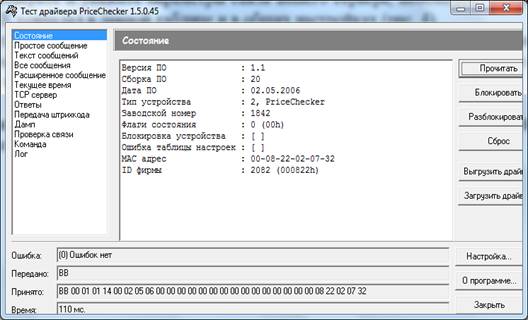
Рис. 7
Кроме настроек связи прайсчекера, можно сконфигурировать сообщения отображающие на экране прайсчекера. Для этого выберите пункт меню «Расширенное сообщение» (рис. 8).
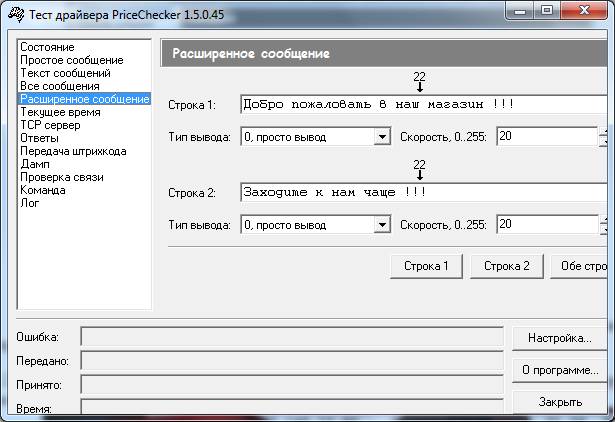
Рис. 8
Можно вывести как обе строки, так и по 1 строке, в зависимости от Вашего желания, активируйте сообщения на экране прайсчекера. (Строка 1, Строка 2, Обе строки).
5.2 Настройки Прайсчекера Shuttle SG-15. Откройте программу конфигурации Прайсчекеров и нажмите пункт меню «Scan» (рис. 9)
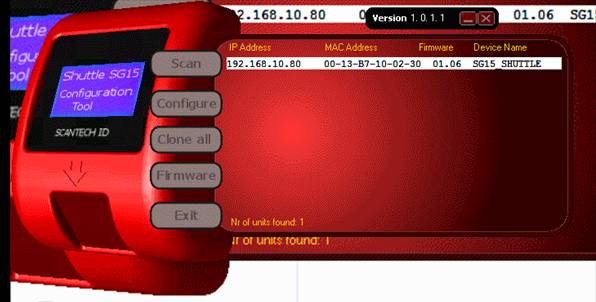
Рис.9
Программа найдет список Ваших устройств, выберите интересующий Вас прайсчекер. Далее нажмите пункт меню «Configure» и внесите все необходимые параметры связи для устройства (рис. 10).
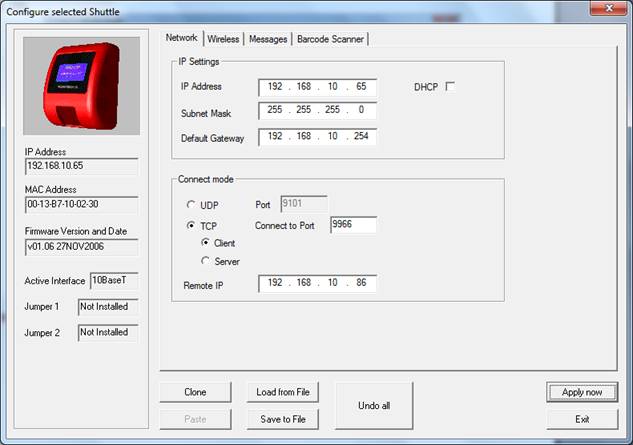
Рис. 10
Также Вы можете настроить интерфейс Вашего прайсчекера, для этого зайдите на вкладку Messages и впишите сообщения, которые будут отображаться на экране прайсчекера (рис. 11).
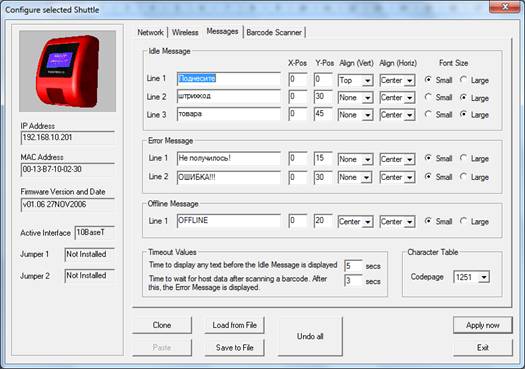
Рис. 11
После внесения всех необходимых изменений нужно выполнить сохранение и активацию всех внесенных данных, для этого нажмите клавишу «Apply now» в меню программы.
6. Прайсчекер в данный момент ждет команды регистрации. Необходимо определить место регистрации на сервере УКМ, т. е. в какой магазин будет заведен Прайсчекер. Для этого необходимо зайти на сервер УКМ во вкладку «Администрирование» выбрать пункт меню «сервер» и указать место регистрации Прайсчекера. Не забудьте сохранить внесенные параметры! Далее необходимо перезапустить службу прайсчекера, это также можно сделать на Веб-интерфейсе УКМ-сервера – вкладка «Администрирование», пункт меню «Управление службами». Останавливаем и запускаем службу прайсчекера.
7. При удачном завершении операции сервер прайсчекера зарегистрируется на указанный сервер и магазин. Зайдите на вкладку «Администрирование», пункт меню «Серверы прайсчекеров», выберите интересующий Вас магазин и проверьте наличие там строки зарегистрированного сервера прайсчекеров (рис. 12). Выберите модель Вашего Прайсчекера, проверьте правильно ли указан порт сервера, он должен совпадать с настройками Прайсчекера (п. 5).
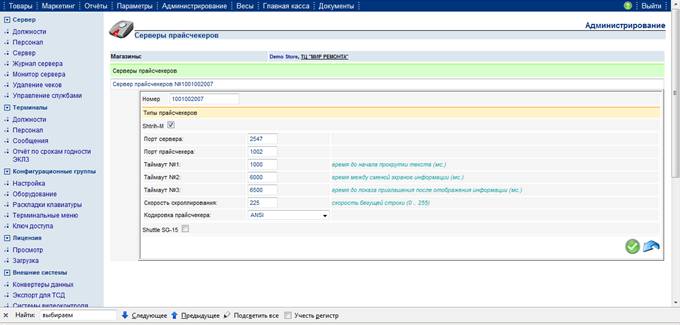
Рис.12
8. Проверьте работоспособность прайсчекера. Просканируйте штриховой товар вашего магазина.
При удачном исходе прайсчекер должен выдать запрашиваемый товар и его цену.
