

Партнерка на США и Канаду по недвижимости, выплаты в крипто
- 30% recurring commission
- Выплаты в USDT
- Вывод каждую неделю
- Комиссия до 5 лет за каждого referral
ЛогоМиры. Интегрированная творческая среда.
Консультативный текст
Простой и наглядный язык программирования Лого был создан группой разработчиков из Массачусетского технологического института под руководством профессора С. Паперта в 60-х годах прошлого века специально для использования в образовании.
Современные Лого-среды – это многофункциональные инструментальные творческие среды, позволяющие не только программировать, но и реализовывать сколь угодно сложные проекты по различным темам – от простейших рисунков и презентационных роликов до комплексных моделей физических и биологических процессов.
ЛогоМиры 3.0 — многофункциональная творческая среда для создания собственных проектов на любую — как «школьную», так и «свободную» - тему.
Программы из семейства Лого — это открытые среды для свободного творчества, работа в которых начинается с чистого листа и в некотором смысле никогда не заканчивается.
Язык Лого не нужно выучивать заранее – учащиеся осваивают его поэтапно, по мере работы в Лого-среде: рисуют картинки и оживляют их, превращая рисунки в мультфильм; добавляют текст, записывают звуки и музыку (с микрофона или играя сами на виртуальном пианино), вставляют цифровое видео или музыку; добавляют управляющие кнопки; публикуют созданный проект в Интернете.
Полнота входящего в состав программы ЛогоМиры языка программирования и разнообразие инструментов позволяет содержательно использовать программу при изучении любого предмета. Например:
· на уроках физики или биологии школьник создаст в ЛогоМирах действующую модель того или иного явления и изучит его, "играя" с параметрами;
· на уроках гуманитарного цикла ЛогоМиры помогут сделать свою энциклопедию или презентацию;
· на уроках информатики или после школы школьники с удовольствием разработают компьютерную игру, "живую" открытку или собственный фильм.
Интерфейс программы ЛогоМиры 3.0
1. Окно приветствия
Запустив ЛогоМиры в первый раз, вы видите вот такую картинку:
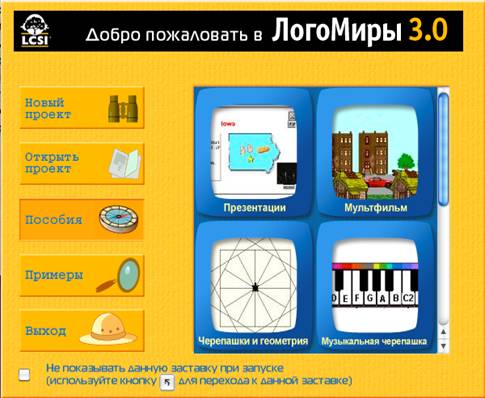
Эта заставка — упрощенный способ навигации среди «учебных проектов» программы. Впоследствии вы можете отключить Окно приветствия.
Выберите этот пункт, чтобы создать пустой проект ЛогоМиров.

Щелкнув на данном указателе, вы откроете диалоговое окно, в котором можно выбрать нужный проект.
Опция позволяет вам открыть советы и инструкции по созданию в ЛогоМирах проектов разных типов.
Щелкните на указателе Примеры — появится список шаблонов.

Эта кнопка закрывает программу.
Как вернуться к заставке:
Во время работы в ЛогоМирах вы всегда можете вернуться к Окну приветствия, нажав указанную кнопку на панели инструментов:

Включение и выключение заставки:
Если вы предпочитаете, чтобы ЛогоМиры запускались и, минуя заставки сразу выводили на экран пустой проект, выберите пункт Свойства меню Файл и уберите флажок у строчки Заставка. При повторном запуске ЛогоМиры откроются сразу с нового проекта.
2. Как создать простейший мультфильм:
Мы изобразим «живую» улицу небольшого городка.
Запустите ЛогоМиры и в Окне приветствия нажмите кнопку:
На экране появится новый пустой проект. Вот как он выглядит:
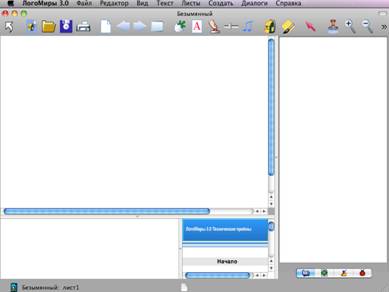
Кроме листа проекта, на котором мы и будем работать — рисовать, размещать кнопки и черепашек и так далее, проект содержит несколько технологических полей, предназначенных для разных целей.
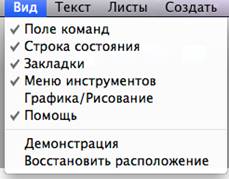
Чтобы спрятать любое из этих полей, снимите галочку в соответствующем пункте меню Вид:
2.1. Нарисуйте фон
 Начнем с рисования пейзажа — у нас асфальтовая дорога, небо и трава. Откроем Палитру рисования, нажав кнопку
на Панели инструментов (или же можно воспользоваться меню Вид, пунктом Графика/Рисование):
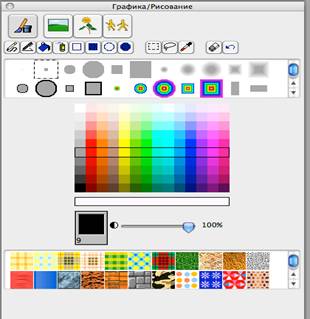
 Поверх всех остальных откроется еще одно окно под названием Графика/Рисование:
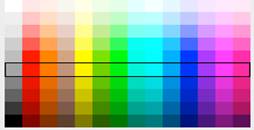
Выберите цвет, чтобы нарисовать асфальтовую дорогу:
Выберите инструмент Прямоугольник:
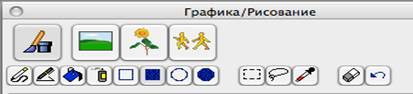
Нарисуйте дорогу от одной границы листа до другой:

Выберите голубой цвет и инструмент заливки:
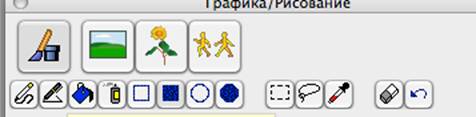
Залейте верхнюю половину листа голубым цветом:
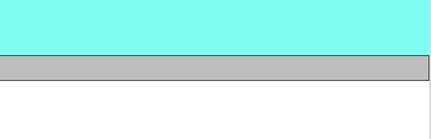
Обратите внимание, что если дорога у вас не примыкает плотно к краям листа, то краска прольется:
Если это произошло:
1. Выберите пункт меню Отменить из меню Редактор (или нажмите клавиши Ctrl +Z) — так вы отмените ненужное действие;
2. Снова выберите цвет асфальта;
3. Дорисуйте дорогу до краев листа;
4. Попробуйте залить небо еще раз.
Теперь нарисуйте траву. В нижней части палитры рисования расположены узоры, которые можно использовать при рисовании вместо сплошного цвета. Выберите узор, подходящий для рисования травы:

Залейте нижнюю часть экрана:
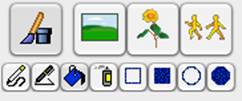
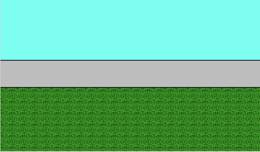
Вы создали небо и землю. Теперь пусть светит солнце!
Возьмите инструмент Круг:
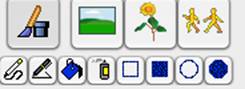
На самом деле этот инструмент рисует не круги, а овалы, но если в процессе рисования нажать и удерживать клавишу Shift, то получится ровный круг.
Можно также сделать края солнца размытыми с помощью соответствующей формы кисти:
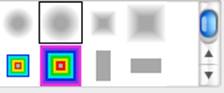
Подберите цвет для солнца:
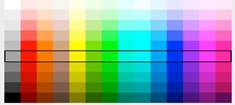
Теперь, удерживая клавишу Shift нажатой, нарисуйте солнце:
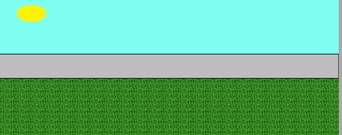
С помощью инструмента Круг и светло-серого цвета добавьте легкую облачность:
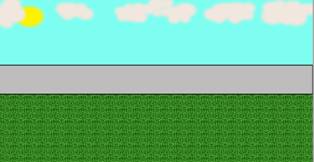
В ЛогоМирах краски могут быть полупрозрачными. Используя этот эффект, добейтесь, чтобы сквозь облака у вас просвечивало солнце. Для этого сделайте облака полупрозрачными. На палитре Рисование можно установить прозрачность цвета:
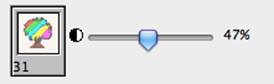
Обратите внимание: когда вы двигаете этот бегунок, в маленьком окошке рядом видно, как «сгущается» цвет.
На самом деле бегунок устанавливает не прозрачность, а так называемую плотность цвета, то есть чем меньше его значение, тем цвет будет прозрачнее.
Размытые края нам больше не нужны, так что сменить форму кисти обратно на простую.
2.2. Сохраните работу
Не забывайте время от времени сохранять результаты своей работы. В меню Файл выберите пункт Сохрани проект:
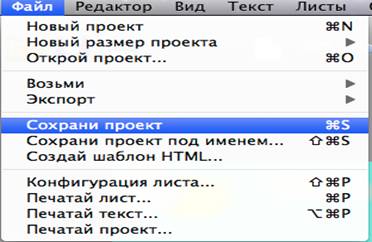
Вы также можете сохранить свой проект, щелкнув на указанной здесь кнопки в Панели инструментов. Или нажав на клавиатуре Ctrl+S.
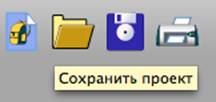
В появившемся диалоговом окне выберите нужную папку, введите имя файла и нажмите команду Сохранить.
Проект сохранен. Чтобы впоследствии его открыть, нужно либо перейти к Окну приветствия, в нем выбрать пункт 
и отметить файл из списка, либо открыть меню Файл и в нем выбрать пункт Открой проект.
