

Администрирование

В меню Администрирование содержатся следующие программы: Источники данных, Локальная политика безопасности, Производительность, Просмотр событий, Службы, Службы компонентов, Управление компьютером.
Источники данных ODBC (администратор источников данных ODBS)
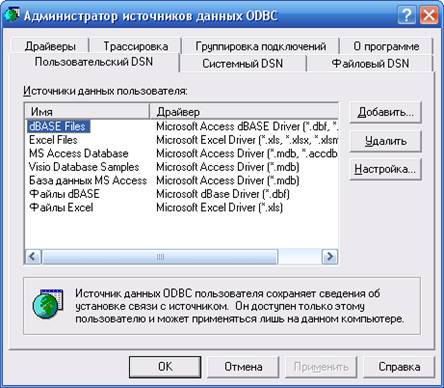
ODBS – программный интерфейс, позволяющий приложениям получать доступ к данным в СУБД, основанных на языке SQL.
Окно данной программы содержит следующие 7 вкладок:
1. Драйверы – отображает установленные данные ODBS. Эти драйверы позволяют программам ODBS получать сведения из источников данных ODBS, и устанавливаются с помощью программы установки. Для каждого драйвера хранится информация об их имени, версии, компании-разработчике, имя файла и дата выпуска каждого установленного драйвера ODBC.
2. Трассировка. Трассировка ODBS позволяет создавать журналы вызовов драйверов ODBS для службы поддержки и отладки приложений. Эта вкладка содержит следующие элементы управления:
§ Пуск трассировки - включение непрерывной динамической трассировки, вне зависимости от наличия подключения. Трассировка проводится до нажатия кнопки окончания трассировки;
§ Пуск анализатора Visual Studio - включение анализатора Visual Studio. Отслеживание проводится до нажатия кнопки остановки анализатора Visual Studio. Анализатор Visual Studio - средство, предназначенное для отладки и анализа распределенного приложения.
§ Путь к файлу журнала - Путь и имя файла сведений о трассировке. Что бы заменить используемый по умолчанию файл \sql. log, можно задать другой путь и файл с помощью кнопки Обзор;
§ Библиотека трассировки (DLL) - Выбор файла. dll для трассировки.
3. Группировка подключений – позволяет приложению повторно использовать открытые дескрипторы подключений, сохраняющих связь с сервером. Здесь отображаются группы драйверов, которые будут повторно использовать дескриптор, и время повтора.
4. О программе. Данная вкладка отображает компоненты ODBS, их версию, путь и имя файла.
5. Пользовательский DSN. Здесь отображаются источники данных пользователя. Для каждого источника существуют кнопки Добавить, Удалить, Настройка.
6. Системный DSN. Системный источник данных ODBS содержит сведения об установке связи с указанным источником. Тут отображаются источники данных, заданные системой.
7. Файловый DSN. Файловый источник данных позволяет установить связь этим источником. Здесь для каждой выбранной папки отображаются файловые источники.
Локальная политика безопасности
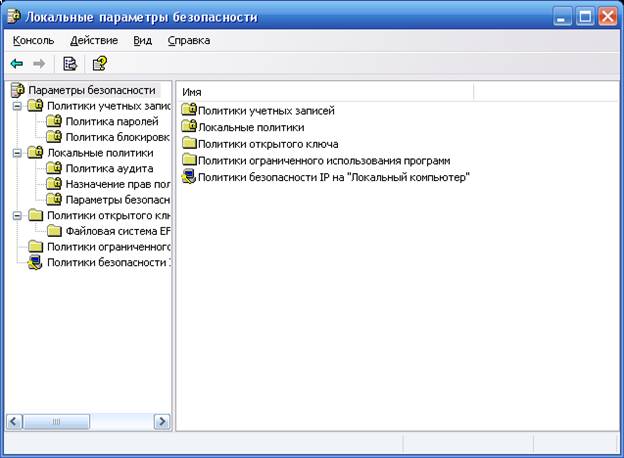
Локальная политика безопасности применяется для прямого изменения политик учетных записей и локальных политик, политик открытого ключа, а также политик безопасности IP локального компьютера.
Программа состоит из пяти основных веток: Политики учетных записей, Локальные политики, Политики открытого ключа, Политики ограниченного использования программ и Политики безопасности IP на Локальный компьютер. Политики учетных записей содержат политику паролей (срок действия пароля, длина пароля, требования сложности и невозможности повторения паролей, и т. д.), и политику блокировки УЗ (время блокировки, сброс счетчика блокировки, количество ошибок при входе для блокировки). К Локальным Политикам относятся Политика аудита, Назначение прав пользователя (выбор пользователей или групп пользователей, которым разрешено выполнять те или иные действия), Параметры безопасности (настройка параметров тех операций, которые могут повлиять на безопасность компьютера). К политикам открытого ключа относится Файловая система EFS. К политикам ограниченного использования программ относятся ограничения на использования тех или иных программ, которые налагаются на пользователей или группы пользователей. Политики безопасности IP на Локальный компьютер определяют, какая политика будет вестись при работе в сети в качестве сервера и клиента, в том числе сервера безопасности.
Производительность
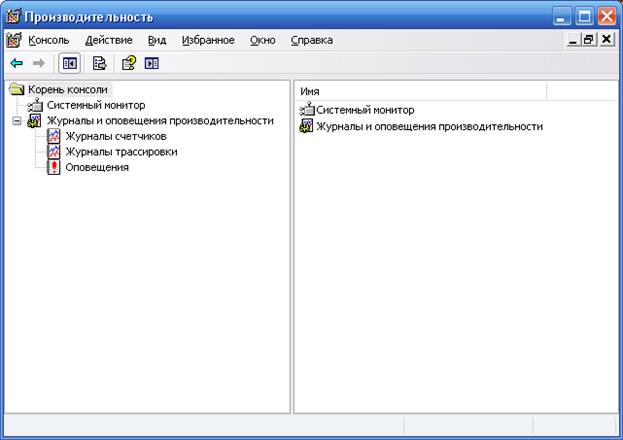
Дерево программы Производительность состоит из двух ветвей: Системный монитор и Оповещения и журналы производительности.
Системный монитор
Системный монитор служит для сбора и просмотра в реальном времени данных памяти, диска, процессора, сети и других параметров в виде графика, гистограммы или отчета.
Грубо говоря, он предоставляет средства наблюдения за использованием ресурсов операционной системы.
Журналы и оповещения производительности
С помощью компонента Оповещения и журналы производительности настраиваются журналы для записи данных представления и устанавливаются системные оповещения о том, что значение счетчика больше или меньше заданного ограничения. Существуют журналы счетчиков, журналы трассировки и оповещения
Просмотр событий
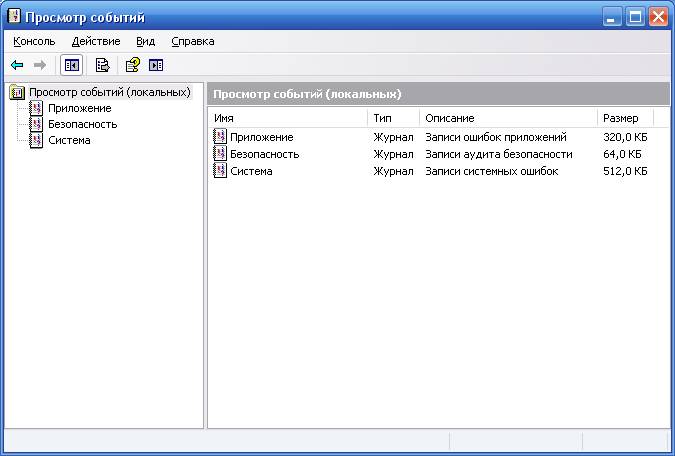
Окно просмотра событий позволяет пользователям просматривать события, которые делятся на события приложений, безопасности и системы. Для каждого типа ведется отдельный журнал.
Кнопки на панели инструментов в данной программе позволяют переходить в дереве событий на уровень выше или назад, обновлять и экспортировать список событий, открывать окно свойств, а так же вызвать справку приложения, и отобразить панель действий.
События по типу делятся на уведомления, предупреждения и ошибки. Для каждого события записываются дата возникновения время, источник, откуда записалось событие, категория события, место, где хранится данное событие, имя пользователя, при работе которого событие было записано, а так же имя компьютера (в качестве имени, обычно указывается имя данного компьютера).
В события приложений заносятся события, связанны с установкой, настройкой, удалением ПО, а так же уведомления, предупреждения и ошибки, вызванные работой программ.
В события безопасности записываются события, связанные с угрозой безопасности данного компьютера.
К системным событиям относятся события, вызванные работой системных служб, протоколов, и т. д.
Службы
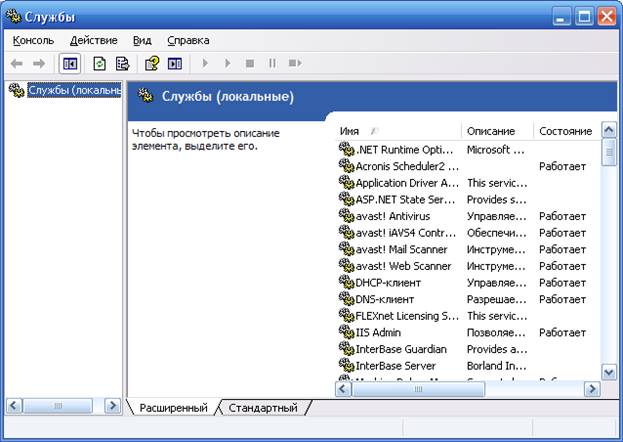
В программе Службы отображаются все службы, которые используются в данной операционной системе.
Служба - это тип приложения, которое запускается в фоновом режиме и сходны с приложениями-процессами UNIX. Приложения служб обычно поддерживают приложения типа «клиент-сервер», веб-серверы, серверы баз данных и другие веб-приложения для локальных и удаленных пользователей.
Есть 2 вида отображения служб: расширенный и стандартный.
В стандартном виде отображается только имя службы, описание, состояние, тип запуска, вход от имени.
В расширенном виде отображаются все перечисленные выше свойства, а также отдельно вынесены описание выбранной службы, и действия, которые можно выполнить со службой (запуск, остановка, приостановка, перезапуск).
Так же действия запуска, перезапуска, остановки и приостановки служб вынесены на панель инструментов данного окна.
Службы компонентов
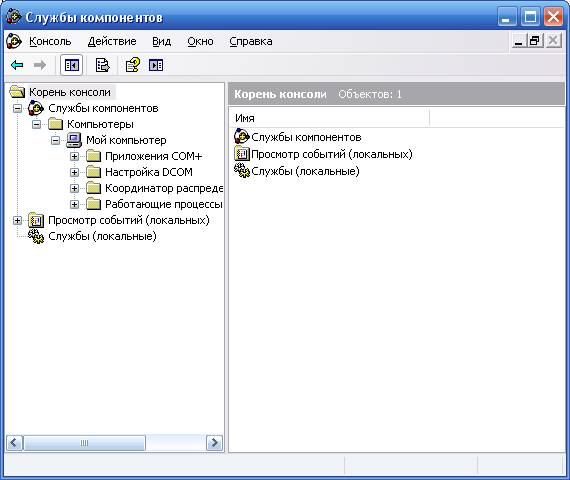
Программа администрирования служб компонентов предназначена для настройки и администрирования компонентов COM и приложений COM+.
Службы компонентов
Иерархия Службы компонентов выглядит так: Компьютеры – Мой компьютер. На этой ветке существует 4 подветки, каждая из которых отвечает за настройку своих компонентов.
COM+ расширяет компонентную модель, упрощая добавление полезных функций к настраиваемому компоненту. Дополнительные функции включают обеспечение безопасности на основе ролей, управление очередями, повторное выполнение процесса и доступ через SOAP.
Модель Component Object Model (COM) дает возможность инкапсулировать функциональные возможности в приложении COM, которое затем может использоваться многочисленными другими приложениями. Технология Distributed COM (DCOM) позволяет даже обращаться к приложению COM с другого компьютера по сети.
Координатор распределенных транзакций - это системная служба, которая управляет транзакциями и связанными с транзакциями подключениями, распределенными между двумя и более диспетчерами ресурсов на одном или нескольких компьютерах, помогающая убедиться в правильности ЦСИД транзакций.
Просмотр событий
Эта ветка соответствует программе просмотра событий
Службы
Эта ветка соответствует программе работы со службами.
Управление компьютером
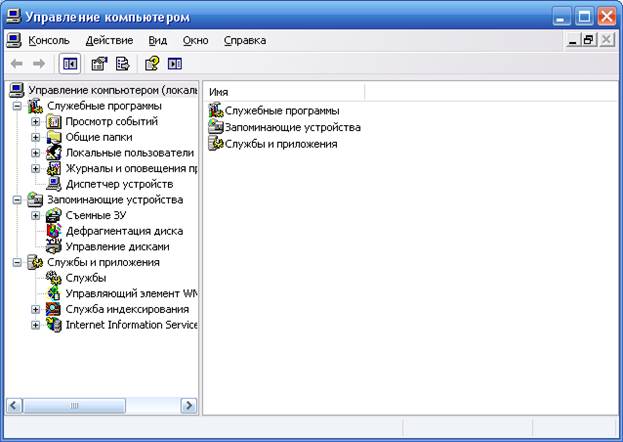
Управление компьютером — это набор административных инструментов, с помощью которых можно управлять одним компьютером (локальным или удаленным). Он объединяет несколько средств администрирования в одно дерево, что обеспечивает легкий доступ к свойствам и средствам администрирования компьютера.
В программе Управление компьютером имеются две области. В левой отображается дерево, а в правой — подробные сведения. При выборе компонента в дереве в области сведений отображаются подробные сведения об этом компоненте. Среди отображаемых подробностей могут быть сведения о содержимом выбранного компонента, доступные для него данные или инструменты.
Дерево этой программы состоит из следующих трех веток:
1. Служебные программы. Данная ветка содержит следующие расширения: Просмотр событий (см. раздел Просмотр событий), Общие папки (Отображение общих папок, текущих сеансов и открытых папок), Локальные пользователи (отображение пользователей и групп пользователей, и типичные задачи для них – создание/удаление пользователя или группы, переименование, и т. д.), Журналы оповещения и производительности (см. пункт Производительность - Журналы оповещения и производительности), Диспетчер устройств (Отображает по категориям устройства, подключенные к данному компьютеру. Для каждого устройства можно открыть окно свойств, обновить драйвер или удалить устройство).
2. Запоминающие устройства. Эта вкладка позволяет просмотреть и настроить подключенные устройства хранения информации. Ветка состоит из следующих пунктов: Съемные ЗУ (позволяет просмотреть съемные носители, а так же слоты, куда они могут быть установлены – библиотеки), Дефрагментация (позволяет произвести анализ и дефрагментацию различных дисков), Управление дисками (позволяет производить создание и форматирование разделов и томов и назначение букв дисков).
3. Службы и приложения. Позволяет управлять службами и приложениями на компьютере. Содержит следующие ветви: Службы (см. пункт Службы), Управляющий элемент WMI (настройка и управление службой WMI – Инструментарий управления Windows), Служба индексирования (создание «каталога» из содержимого документов, тем самым ускоряя поиск файлов).
Реестр
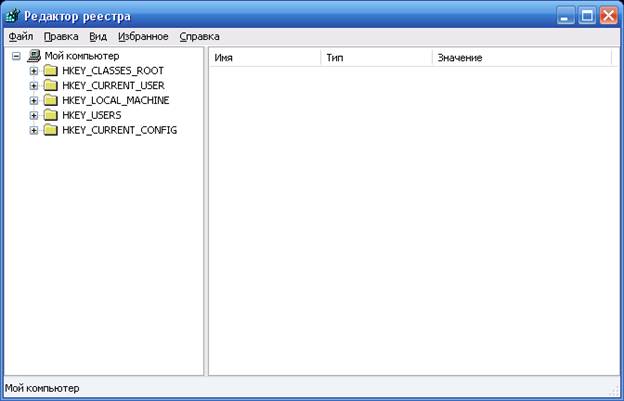
Реестр - база данных для хранения сведений о конфигурации компьютера. Реестр содержит сведения, к которым Windows постоянно обращается во время работы, а именно:
- профили всех пользователей;
- данные об установленных программах и типах документов, создаваемых каждой программой;
- значения свойств для папок и значков программ;
- конфигурация оборудования, установленного в операционной системе;
- данные об используемых портах.
Вызвать редактор реестра можно, набрав в строке Выполнить regedit и нажав кнопку ОК.
Обычно в реестре содержатся следующие ветки: HKEY_CLASSES_ROOT, HKEY_CURRENT_USER, HKEY_LOCAL_MACHINE, HKEY_USERS, HKEY_CURRENT_CONFIG.
Раздел HKEY_CLASSES_ROOT является подразделом HKEY_LOCAL_MACHINE\Software. Хранящиеся здесь сведения отвечают за программы, с помощью которых будет открыт тот или иной тип файла.
Раздел HKEY_CURRENT_USER является подразделом HKEY_USERS и отвечает за настройки пользователя, вошедшего в систему в настоящий момент. Здесь хранятся папки пользователя, цвета экрана и настройки панели управления. Эти данные называются профилем пользователя.
Раздел HKEY_LOCAL_MACHINE содержит данные настройки, относящиеся к данному компьютеру (для всех пользователей).
Раздел HKEY_USERS содержит профили всех пользователей компьютера.
Раздел HKEY_CURRENT_CONFIG включает сведения о профиле оборудования, используемом локальным компьютером при запуске системы.
