


Партнерка на США и Канаду по недвижимости, выплаты в крипто
- 30% recurring commission
- Выплаты в USDT
- Вывод каждую неделю
- Комиссия до 5 лет за каждого referral
Инструкция
по организации (планировании) и проведении вебинаров
Оглавление
Системные требования (клиент) 2
Требования к пропускной способности каналов связи для веб-конференций. 2
Терминология конференций DeskWork. 2
Типы конференций. 3
Вход на сайт конференции. 3
Календарь конференций. 3
Планирование новой конференции. 4
Просмотр запланированной конференции. 7
Редактирование существующей конференции. 8
Страница входа в конференцию.. 10
Страница ожидания начала конференции. 11
Страница участия в конференции. 11
Видеотрансляция. 14
Чат.....
Голосование. 16
Презентация. 16
Список участников. 21
Информация о конференции. 22
Системные требования (клиент)
Браузер (минимально): Internet Explorer 8, 9; Chrome 8; FireFox 3.6; Safari 5.1
Adobe Flash Player (минимально): ver. 10.3
Максимальный размер загружаемого файла для проведения вебинара: 50 Мб
Требования к пропускной способности каналов связи для веб-конференций
При расчете пропускной способности канала интернет на каждого слушателя должно приходиться минимально 128 Кбит/с исходящего канала, а на одного докладчика как минимум 128 Кбит/с входящего канала.
Максимальный объем трафика -100 Мб.
Терминология конференций DeskWork
Группы пользователей, которые действуют в рамках каждой отдельной конференции:
Организатор конференции. Автор конференции. Тот пользователь портала DeskWork, который создал новую конференцию в календаре. Обладает исключительными правами на редактирование конференции, а так же участие в ней (без дополнительного указания его в списках участников)
Ведущие. Пользователи портала DeskWork, которые были указаны в участниках конференции в списке «Ведущие». Данная группа пользователей обладает правами:
ü Видеотрансляция
ü Управление слайдов
ü Управление голосованием
Докладчики. Пользователи портала DeskWork, которые были указаны в участниках конференции в списке «Докладчики». Данная группа пользователей обладает правами:
ü Видеотрансляция
ü Управление слайдов
ü Управление голосованием
Слушатели. Пользователи портала DeskWork, которые были указаны в участниках конференции в списке «Слушатели». Данная группа пользователей обладает правами участия в конференции (просмотр видеотрансляции, презентации, общение в чате). Так же к этой группе относятся пользователи, которые осуществили вход в конференцию по паролю (если конференция открытая)
Участники. Общее обозначение всех пользователей, которые имеют права на вход и участие в конференцию, т. е. указаны в списках «Ведущие», «Докладчики», «Слушатели» или знают пароль для входа в конференцию (если она открытая)
Типы конференций
Открытая. Если пароль конференции указан, то она считается открытой и вход в нее возможен не только пользователям, указанным в группах «Ведущие», «Докладчики», «Слушатели», но и другим пользователям портала DeskWork, которые знают пароль
Закрытая. Список участников закрытых конференций определяется только теми пользователями, которые указаны в группах «Ведущие», «Докладчики», «Слушатели».
Вход на сайт конференции
Для входа на сайт конференции откройте браузер. В адресной строке браузера напишите адрес сайта http://nmc-it. *****.
На странице входа портала DeskWork выберите метод аутентификации на основе форм.
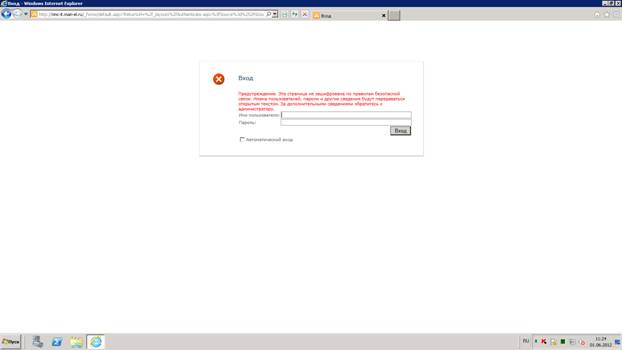
Введите имя пользователя (фамилия, имя, отчество через пробел на русском языке) и пароль и нажмите кнопку ВХОД.
Календарь конференций
Календарь конференций предоставляет возможность для наглядного планирования будущих и просмотра всех проводимых ранее конференций. На календарь распространяются те же ограничения прав для групп пользователей, как и на остальные списки портала DeskWork. Редактирование уже созданных конференций разрешено только ее организатору.
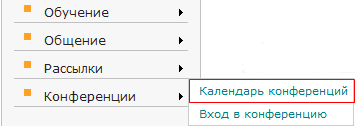
Для перехода в календарь конференций, перейдите по одноименной ссылке в левом меню портала:
Планирование новой конференции
Для того чтобы запланировать новую конференцию, существует два способа:
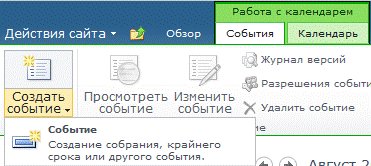
- Из меню СобытияàСоздать событие. В создаваемой конференции по умолчанию будет выставлен сегодняшний день.
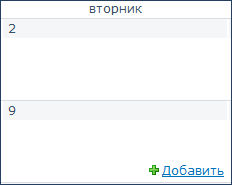 - В календаре. При наведении указателя мыши на отдельный день в календаре будет показана ссылка «Добавить». По умолчанию в создаваемой конференции будет выставлен выбранный день.
Перехода к созданию нового элемента календаря, пользователю предоставляется форма для планирования конференции:
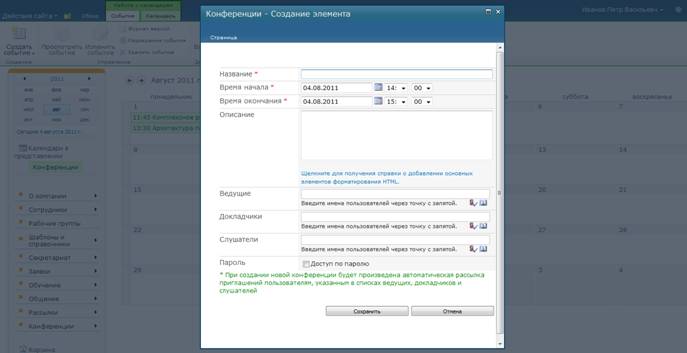
Поля формы создания новой конференции:
ü Название (обязательное). Название конференции кратко определяет тему конференции и отображается в календаре конференций, а так же является заголовком на странице проведения конференции
ü Время начала (обязательное). Время начала конференции указывает время, после которого будет возможно непосредственное участие в ней
ü Время окончания (обязательное). Время окончания конференции указывает время, при наступлении которого конференция будет считаться завершенной, произойдет ее закрытие и отключение участников, которым будет показано оповещение об окончании конференции
ü Описание. Описание конференции. Подробная информация для участников конференции о теме конференции и ее повестке.
ü Ведущие. Список участников конференции, имеющих права «Ведущий»
ü Докладчики. Список участников конференции, имеющих права «Докладчик»
ü Слушатели. Список участников конференции, имеющих права «Слушатель»
ü Пароль. Определяет тип конференции – закрытая (пароль не задан) или открытая (пароль задан). В отдельных случаях ограничения лицензии могут запрещать изменение типа конференции
Ограничения:
ü Поля, помеченные на форме ‘*’ требуют обязательного заполнения
ü Время начала не может быть меньше времени окончания
ü Ограничения по лицензии
При планировании каждой конференции в реальном времени происходит просмотр пересекающихся по времени элементов календаря конференций и, если, они найдены – то на форме создания конференции появляется оповещение со списком найденных совпадений.
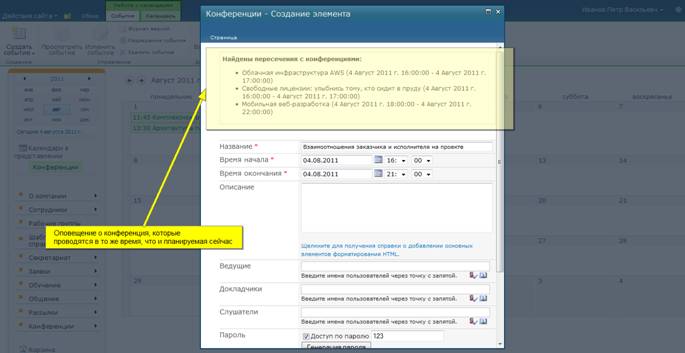
Если в группах «Ведущие» или «Докладчики» не указаны пользователи, то единственным ведущим является создатель конференции.
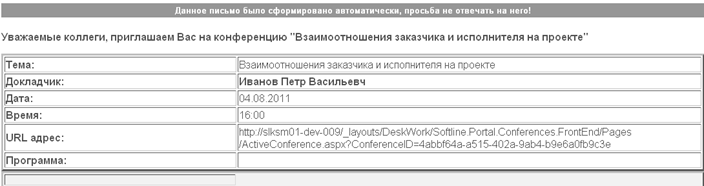
В случае если у организатора конференции в профиле на портале указан email и в группах «Ведущие», «Докладчики» или «Слушатели» указаны пользователи, у которых так же указаны email, то после создания конференции им будет произведена рассылка приглашений на эту конференцию. Рассылка включает в себя название, описание конференции, время ее проведения, а так же прямую ссылку для перехода в нее. Кроме того, письмо рассылки имеет формат iCalendar – стандартный интернет-календарь, при получении которого в почтовой программе будет назначено соответствующее событие с напоминанием.
Просмотр запланированной конференции
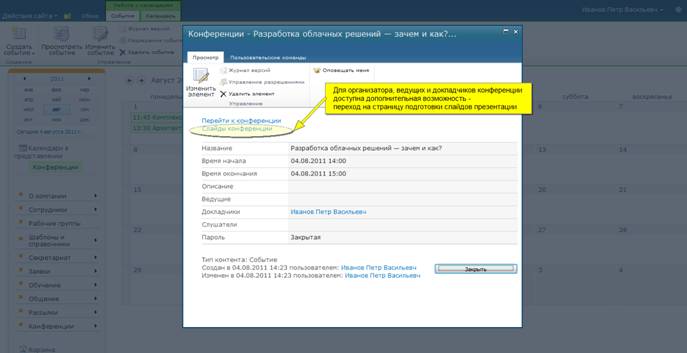
Просмотр общей информации о запланированных конференциях доступен для всех пользователей портала DeskWork. Кроме того, на форме просмотра элемента календаря конференций находится ссылка «Перейти к конференции».
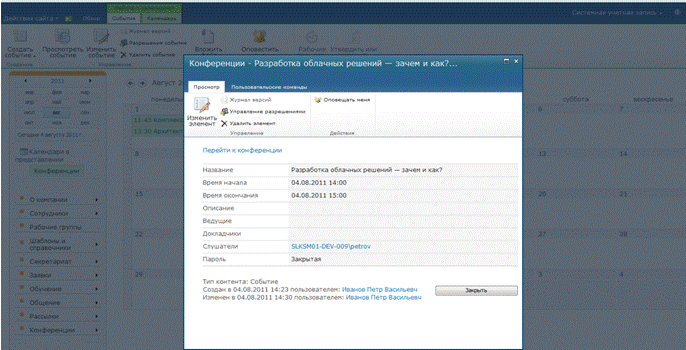
Для пользователей, участников конференции, указанных в группах «Ведущие» или «Докладчики» доступна дополнительная ссылка для перехода на страницу подготовки слайдов. Эта возможность может потребоваться для того, чтобы подготовить слайды презентации до начала конференции.
Редактирование существующей конференции
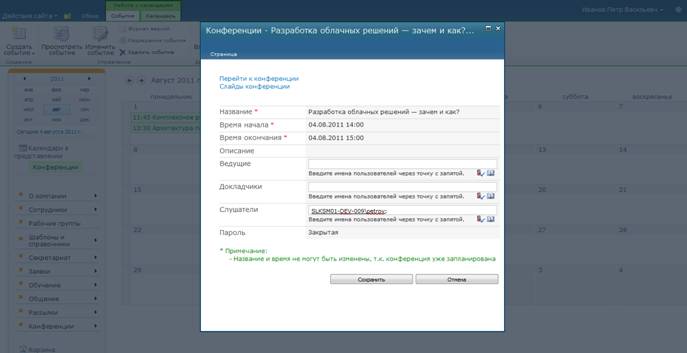
Редактирование конференции доступно только для ее организатора. При ее редактировании другим пользователем, при сохранении изменений, будет выдана предупреждение. Кроме того, существует еще несколько ограничений, которые налагаются при изменении запланированной конференции:
ü Если конференция уже началась, но еще не завершилась, то редактирование ее названия, описания, пароля (если он задан) и времени не доступно
ü Если конференция уже завершена, то редактирование конференции не доступно
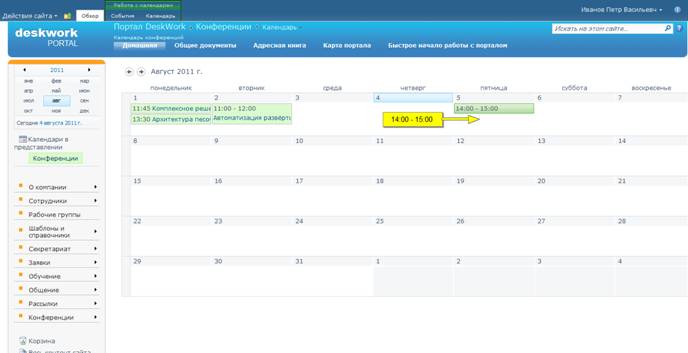
Кроме редактирования запланированной конференции через форму доступна возможность перетаскивать конференции непосредственно в календаре. Для этого захватите элемент конференции мышью в календаре и перетащите его на другой день (в будущем), который планируется для проведения этой конференции.
Страница входа в конференцию
Кроме возможности перехода в конференцию из календаря (по ссылке с формы просмотра элемента)
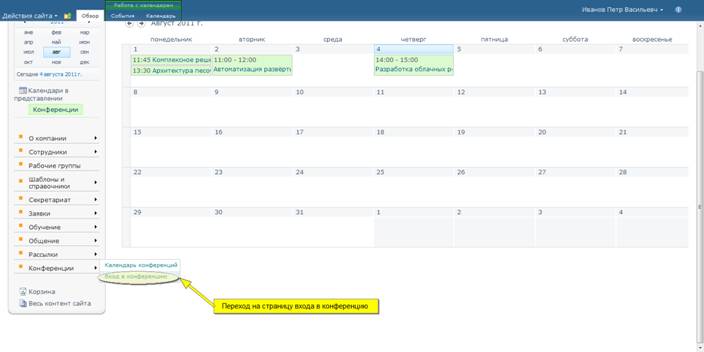
Страница входа в конференцию предоставляет пользователю список актуальных конференций (закрытых, в список участников которых включен текущий пользователь или открытых), которые проводятся на текущий день и еще не завершены.
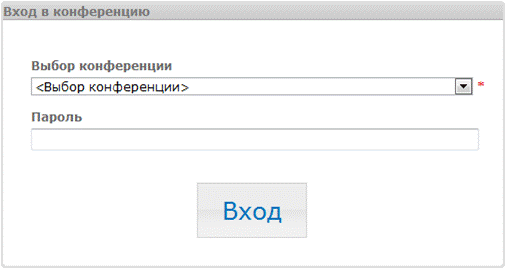
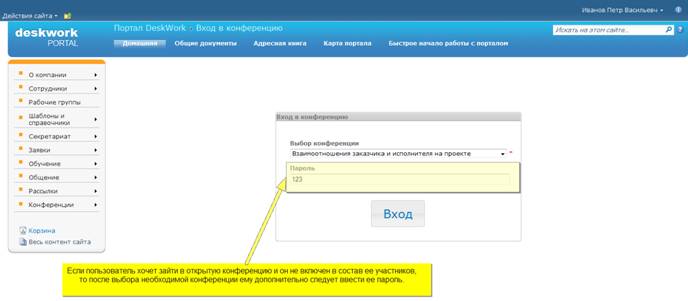
Если пользователь включен в списки участников конференции, ему достаточно выбрать необходимую конференцию и нажать кнопку «Вход». В случае если пользователь хочет зайти в открытую конференцию, и он не включен в состав ее участников, то после выбора необходимой конференции ему дополнительно следует ввести ее пароль.
Страница ожидания начала конференции
При переходе в конференцию, время начала которой еще не подошло, участник увидит страницу ожидания начала конференции. После окончания отсчета будет произведен автоматический вход в начавшуюся конференцию.
Переход на страницу подготовки слайдов видят только те участники, которые включены в группы «Ведущие» или «Докладчики». Подготовка слайдов доступна до непосредственного начала проведения конференции.
Страница участия в конференции
Страница участия в конференции является ключевым элементом Системы Конференций DeskWork. Вход в конференцию возможен:
ü C формы просмотра элемента календаря конференций (по ссылке «Перейти в конференцию»)
ü Со страницы «Вход в конференцию» (левое меню портала DeskWork: КонференцииàВход в конференцию)
ü Из полученного приглашения на email (ссылка в письме)
ü Представление страницы участия в конференции несколько отличается у «Ведущих», «Докладчиков» и «Участников», однако общая компоновка элементов страницы не изменяется. Страница проведения конференции содержит несколько закладок: «Видеоконференция», «Презентация» и «Участники».
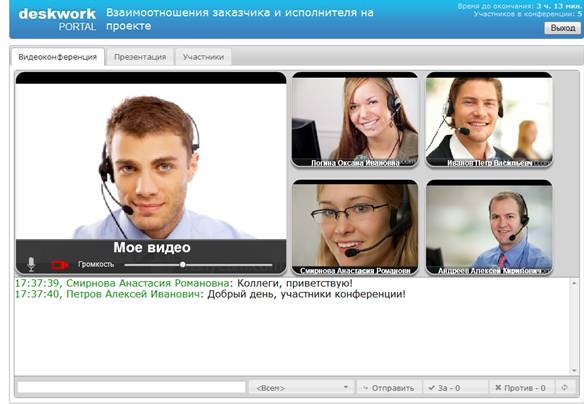
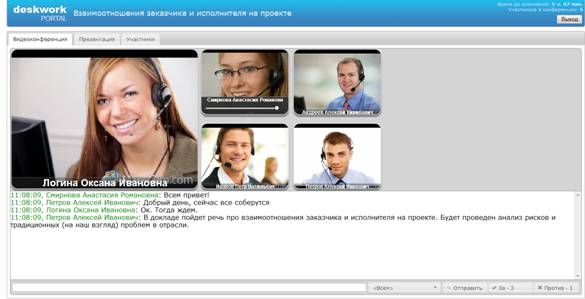
Закладка «Видеоконференции» является первым представлением при входе в конференцию и ее основная задача – предоставить наиболее полный функционал для интерактивного взаимодействия - видеотрансляция докладчиков, чат и панель голосования.
Вид у докладчиков:
У слушателей:
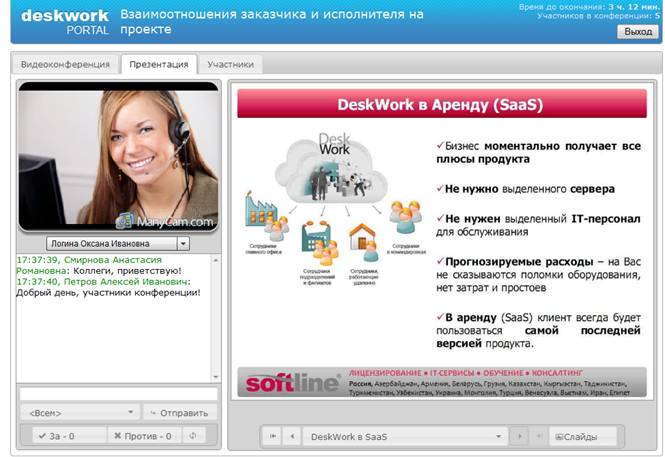
Закладка «Презентация» является средством проведения демонстраций. Демонстрационные материалы могут быть загружены в форматах, список которых указан в разделе «Презентация». В этом представлении видеотрансляция отображается в левой части окна в виде трансляции только одного докладчика с возможностью выбора любого из них. Кроме того, окно чата и панель голосования так же размещается под трансляцией, а основное пространство занимает презентация. Докладчики имеют возможность последовательно переключать слайды, выбирать их из списка, а так же управлять слайдами презентации:
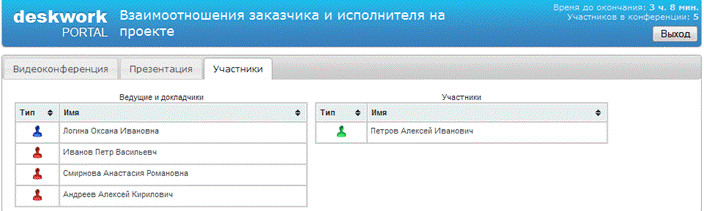
На закладке «Участники» отображается список всех участников конференции:
Видеотрансляция
Видеотрансляция докладчиков может быть отображена в двух представлениях – полном (закладка «Видеоконференция» и компактном (закладка «Презентация»).
В полном представлении видеотрансляция представляет собой матрицу видеопотоков от всех докладчиков в правой части. Щелчком мыши по видео одного из докладчиков оно будет увеличено и переместится в левую часть окна. При изменении размеров окна браузера матрица видеотрансляции будет стремиться к оптимальному представлению видео всех докладчиков путем их различной компоновки и уменьшения размеров.

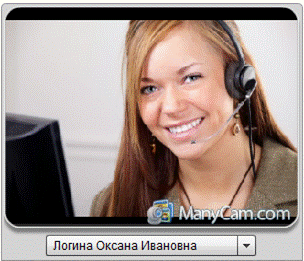
В компактном представлении видеотрансляция отображает видео только одного докладчика, с возможностью выбора любого другого докладчика в выпадающем списке в нижней части окна.
Во всех типах представления видеотрансляции докладчикам доступно регулирование громкости каждого из докладчиков.
Кроме того, у докладчиков есть возможности:
 временно отключить трансляцию своего видеопотока
 временно отключить трансляцию своего видеопотока
 регулировка чувствительности микрофона
Чат
Из чата можно отправлять сообщения в общий канал («Всем»), а так же сообщения докладчикам («Докладчикам»). Докладчики видят сообщения, адресованные в общий канал (черным цветом) и только докладчикам (зеленым цветом). Слушатели видят только сообщения, отправленные в общий канал.
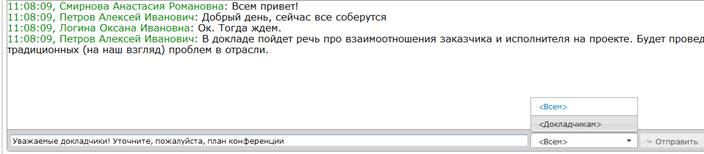
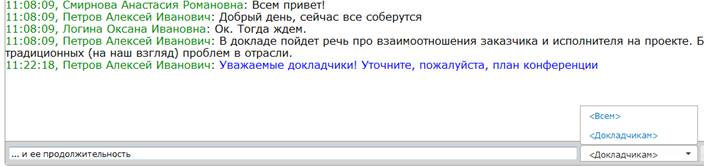
Голосование
Система голосования представляет собой механизм для организаций голосований во время проведения конференции.
Голосования можно проводить многократно, предлагая его тему в чате. Все участники конференции могут голосовать путем нажатия кнопок «За» или «Против» на панели голосования. Их мнение сразу же засчитывается и счетчик голосов в соответствующей кнопке увеличивается. По окончанию голосования его результаты можно огласить в общем чате и далее счетчик голосов можно сбросить нажатием кнопки  (это могут сделать ведущие или докладчики) и предложить следующую тему.
У участников конференции из списка «Слушатели» отсутствует возможность сброса результатов голосования:

Презентация
Докладчики конференции имеют возможность управлять слайдами (подробнее – разделе «Список слайдов»):

У участников из группы «Слушатели» эта возможность отсутствует:

Страница управления слайдами может быть открыта:
ü из окна просмотра элемента календаря конференций, ссылка «Перейти к слайдам»
ü из окна ожидания начала конференции, кнопка «Подготовить слайды»
ü из самой конференции, закладка «Презентация», кнопка «Слайды»
В первых двух случаях есть возможность подготовить слайды до непосредственного начала конференции. Это может быть удобно для того, чтобы докладчики могли подготовить демонстрацию, не тратя на это время самой конференции.
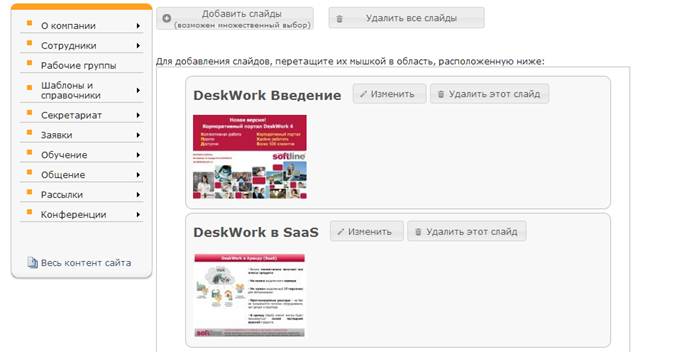
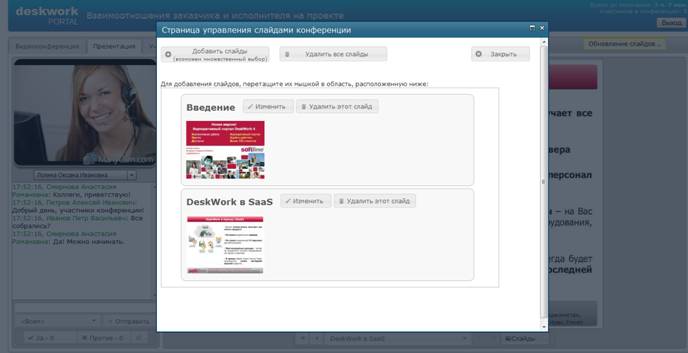
В случае если переход к управлению слайдами будет произведен из окна проведения конференции, по нажатию кнопки «Слайды», то управление слайдами будет предоставлено в модальном окне, не прерывающем участие докладчика в конференции.
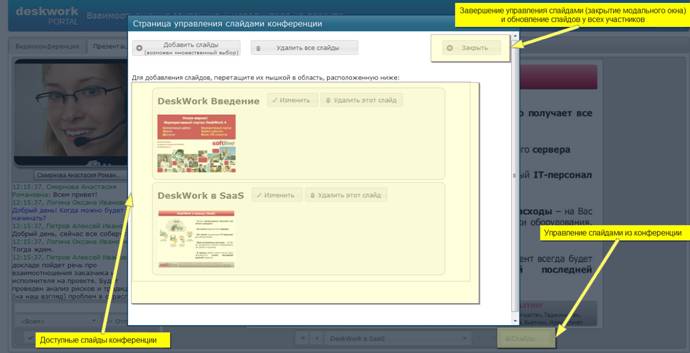
На странице управления слайдами доступны следующие возможности:
ü Добавление слайдов
ü Редактирование заголовка слайда
ü Изменение порядка слайдов
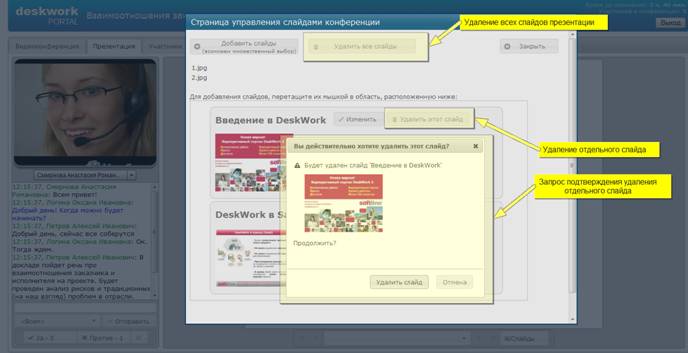
ü Удаление отдельного слайда
ü Удаление всех слайдов презентации
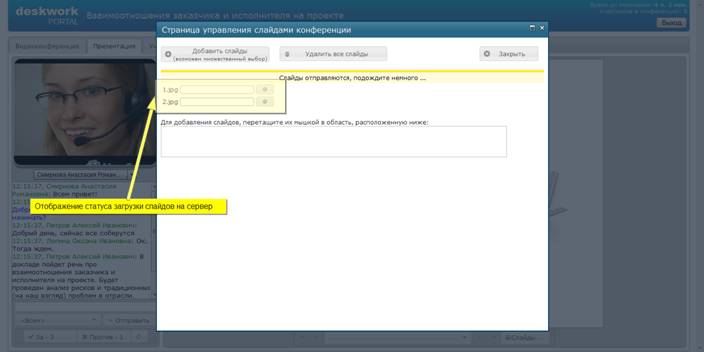
Все действия по обновлению и изменению слайдов происходят в реальном времени и отображаются в виде сообщений в верхней части страницы. Однако рекомендуется дожидаться подтверждающего сообщения об успешном применении изменений на сервере (портале DeskWork), т. к. на скорость этих обновлений влияют множество факторов: пропускная способность Интернет-соединения, загрузка сервера и др.
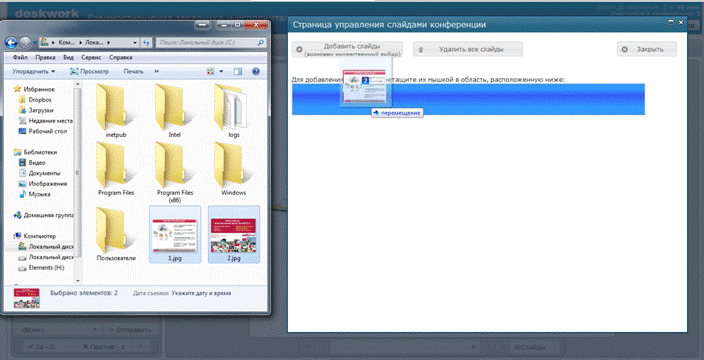
Добавление слайдов осуществляется нажатием кнопки «Добавить слайды» в верхней части страницы. В случае, если браузер (FF > 3.6, Chrome > 10) докладчика поддерживает множественный выбор файлов в проводнике, то кнопка будет иметь дополнительный текст – «возможен множественный выбор».
Допустимые форматы материалов (файлов) презентации:
ü JPG, JPEG*
ü BMP*
ü GIF
ü PNG
Форматы файлов, помеченные ‘*’ при загрузке будут автоматически проанализированы и, при необходимости, сжаты в более компактный файл с минимальными потерями качества.
Также есть возможность загрузки файлов в формате odp, otp, sxi, sti, ppt, pot, sxd, cgm, pptx, potm, potx, pptxm, pptm, ppsx, pps, odg, pdf.
При загрузке презентаций, система переводит все слайды презентации в картинки и сохраняет в библиотеке слайдов в виде jpeg картинок.
Кроме того, если браузер докладчика поддерживает перетаскивание файлов непосредственно в окно браузера, на странице управления слайдами будет показан дополнительный поясняющий текст – «Для добавления слайдов, перетащите их мышкой в область, расположенную ниже». Это означает то, что в обозначенную область можно сразу переместить файлы (слайды конференции в поддерживаемом формате) из проводника.
Загрузка на сервер:
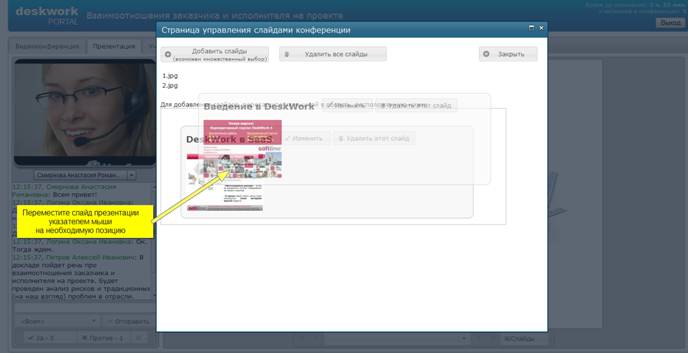
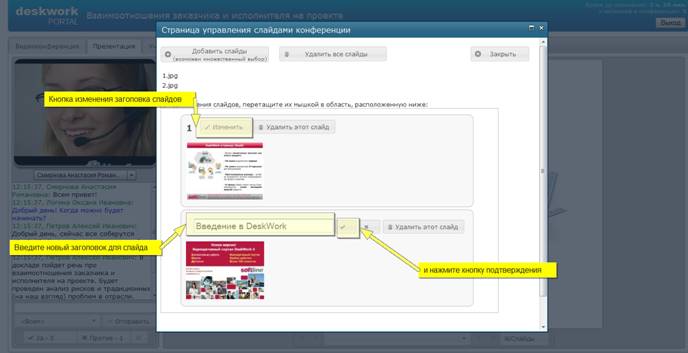
После того, как слайды загружены, можно изменить их заголовки и порядок следования в процессе демонстрации.
Удаление слайдов возможно по отдельности, либо всех сразу (полная очистка презентации).
Список участников
Список участников представляет собой два таблицы: «Ведущие и докладчики» и «Участники». В первую таблицу попадают участники конференции, которые были занесены в группы «Ведущие» и «Докладчики». Во второй таблице представлены пользователи, которые были занесены в список «Слушатели», а так же пользователи, которые вошли с вводом пароль (если это открытая конференция). При наведении указателя мыши на значок участника в любом из этих списков, будет показан уточненный тип пользователя.
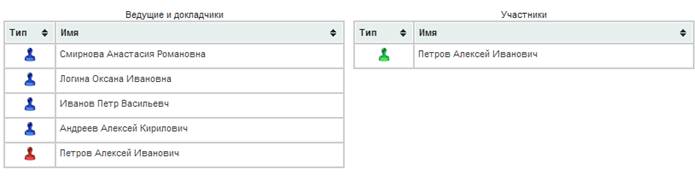
Таблицы так же поддерживают сортировку по типу и имени участников, при нажатии на соответствующий заголовок таблицы.
Информация о конференции
Во время проведения конференции в верхнем правом углу окна в реальном времени представлена общая информация: время до окончания конференции и количество ее участников.
В этой же части окна находится кнопка «Выход». Участникам конференции рекомендуется использовать ее для корректного досрочного выхода из проводимой конференции. При ее нажатии будет запрошено подтверждение выхода и произойдет перенаправление на главную страницу портала DeskWork.
