

Партнерка на США и Канаду по недвижимости, выплаты в крипто
- 30% recurring commission
- Выплаты в USDT
- Вывод каждую неделю
- Комиссия до 5 лет за каждого referral
Наталья Анатольевна Кобелева, |
12.11.2012 |



Инструкция по установке и настройке ViPNet CSP
Оглавление
Установка ViPNet CSP. 3
Установка программы ViPNet CSP: 4
Регистрация ViPNet CSP. 6
Установка контейнера ключей. 10
Установка корневого сертификата. 13
Установка списка отозванных сертификатов. 13
Запуск программы АЦК-Финансы.. 14
Настройка браузера. 15
Установка компонента FFSinger в Mozilla FireFox. 15
Установка компонента bft_signer в Google Chrome. 15
Контакты.. 17
Установка ViPNet CSP
Заходите на сайт http://***** и выбираете пункт «СКЗИ «Криптопровайдер ViPNet CSP»:
В следующем окне выбираете дистрибутив, подходящий для Вашей ОС (ViPNet CSP 3.2 windows x64 rus или ViPNet CSP windows x32 rus):
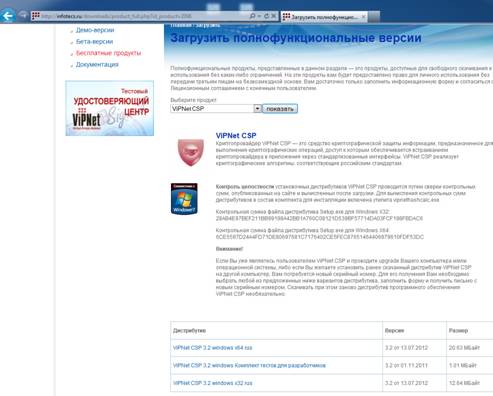
В следующем окне заполняете анкету и нажимаете кнопку «Отправить», откроется окно: 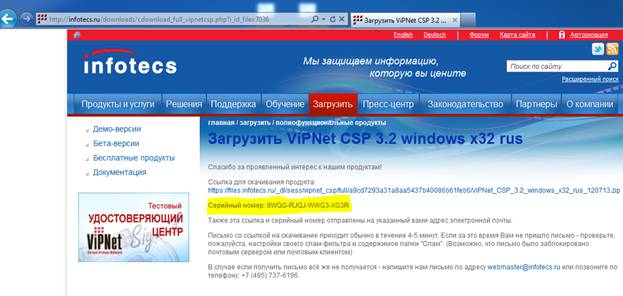 Записываете серийный номер программы (сохраняете в файл) и, пройдя по ссылке, скачиваете программу.
Установка программы ViPNet CSP:
Запускаете Setup. exe, принимаете лицензионное соглашение: 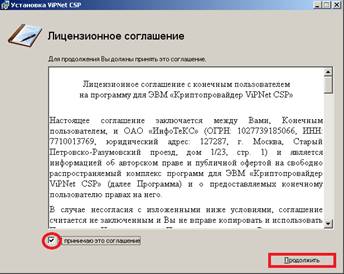
В следующем окне нажимаете кнопку «Установить сейчас»: 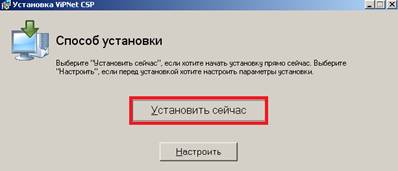
В следующем окне нажимаете кнопку «Закрыть» и перезагружаете компьютер: 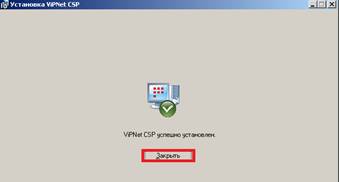
Регистрация ViPNet CSP
Зарегистрировать программу можно по телефону 8 800 250 0 260 (по России звонок бесплатный, время работы с 9.00 по 18.00 Москвы), продиктовав серийный номер программы и код компьютера, либо по электронной почте: для этого запускаем ПУСК \ Все программы \ ViPNet CSP \ Настройка Криптопровайдера ViPNet CSP.
Выбираете “Зарегистрировать ViPNet CSP” :


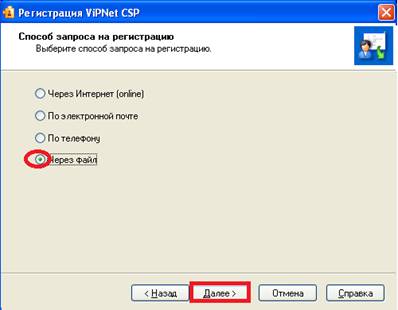
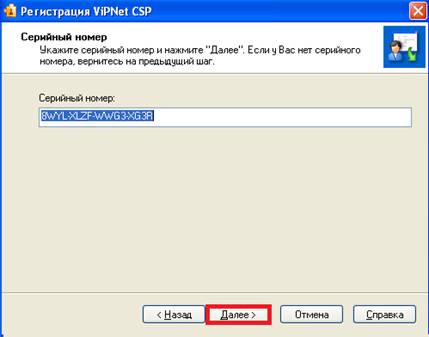
Необходимо указать серийный номер, который Вы записали при загрузке программы с сайта: 
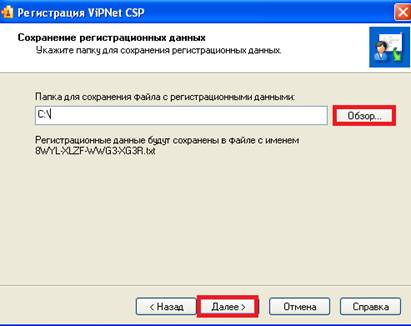

Полученный файл необходимо отправить на адрес: *****@***biz или *****@***ru
Обработка писем осуществляется с 9.00 до 18.00 московского времени. Получив ответ, откройте «Регистрация ViPNet CSP» и выполните регистрацию программы: 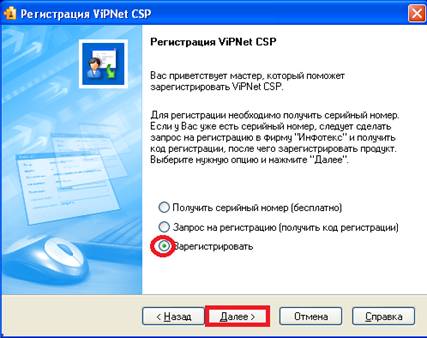
В следующем окне выберите «Обычная регистрация» и скопируйте код регистрации из письма.
Установка контейнера ключей
1. Файл вида sgn-xxxx-xxxx-xxxx-xxxx обязательно должен находиться на [флешка]\Infotecs\Containers
Если Ваш файл sgn-xxxx-xxxx-xxxx-xxxx находится в другой папке, обязательно переместите в [флешка]\Infotecs\Containers
!!! Рекомендуется копию файла хранить на диске (дискете) в сейфе.
2. В программе ViPNet CSP необходимо прописать местоположение контейнера ключей. Для этого запускаем ПУСК \ Все программы \ ViPNet CSP \ Настройка Криптопровайдера ViPNet CSP. В иерархическом дереве встаем на «Контейнеры» и нажимаем кнопку «Установить сертификат из файла»: 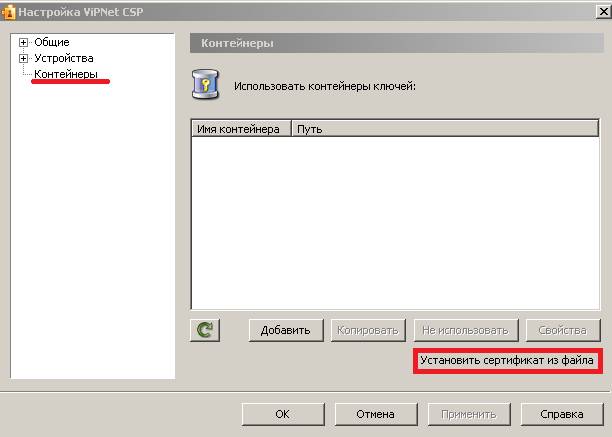
Указываете файл [ФИО].cer и запускается «Мастер установки сертификатов». Нажимаете «Далее»: 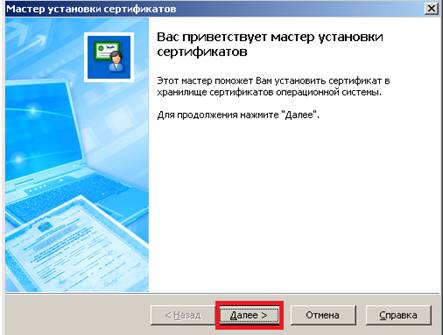
В следующем окне ставите галочки «Установить сертификаты издателей» и «Установить СОС» и нажимаете кнопку «Далее»: 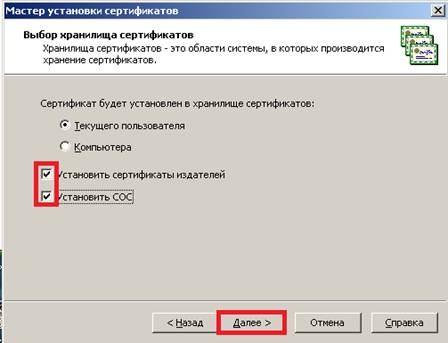
Отмечаете «Указать контейнер с закрытым ключом» и нажимаете кнопку «Далее»: 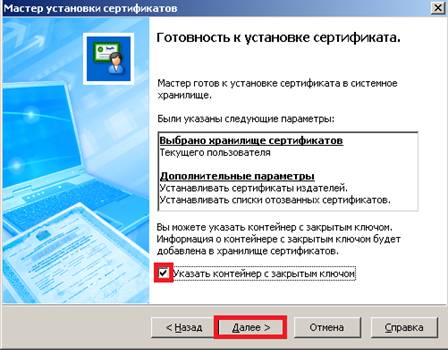
Откроется окно «ViPNet CSP – инициализация контейнера ключа», нажимаете кнопку «Обзор» и указываете путь к контейнеру ключей [флешка]\Infotecs\Containers, нажимате «ОК»
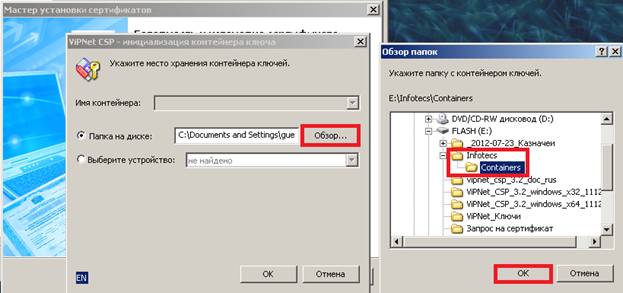
В следующем окне необходимо подтвердить установку сертификата (нажать «Да»): 
Установка завершена, нажимаем «Готово»: 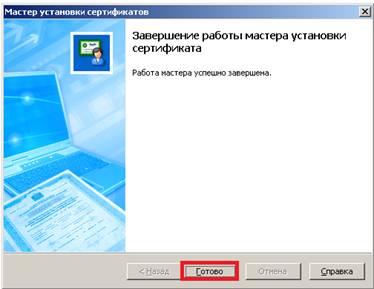
Установка корневого сертификата
На флешке выбираете файл «Администратор МФ КК. cer» \ ПКМ (нажать правую кнопку мыши) \ Установить сертификат
В окне «Мастер импорта сертификатов» нажмите кнопку «Далее», «Далее», «Готово».
Установка списка отозванных сертификатов
На флешке выбираете файл «02E2_rem. crl» \ ПКМ \ Установить список отзыва (CRL)
В окне «Мастер импорта сертификатов» нажмите кнопку «Далее», «Далее», «Готово».
Запуск программы АЦК-Финансы
В адресной строке браузера (разработчики рекомендуют использовать google chrome)
вводите: https://azk. ***** 
Логин и пароль Вы должны были получить в отделе методологии и сопровождения АСУ БП (
Настройка браузера
Для работы в Web-АЦК разработчики рекомендуют использовать браузеры Mozilla FireFox (версии 16 и выше) и Google Chrome (версии 22 и выше). Настройте любой из предложенных браузеров:
Установка компонента FFSinger в Mozilla FireFox
Открываем FireFox, меню Файл \ Открыть файл… выбираем из папки «Пакет установки» файл bft_ffsigner_cades-1.0.1.6.xpi, в появившемся окне нажимаем кнопку «Установить сейчас», для завершения установки программа попросит перезапустить FireFox, перезапускаете и можно работать!
Установка компонента bft_signer в Google Chrome
Создаем Заявку и доводим ее до статуса "Готов к исполнению", нажимаем на нее правой кнопкой мыши и выбираем "Подписать", после чего появится сообщение (см. Рис 1)
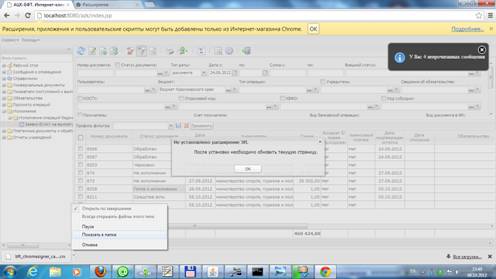
Рис 1
В нижнем левом углу в строке "Загрузки" появится информация о скаченном модуле "bft_chromesigner...." - нажимаем на него и выбираем "показать в папке". Открывшуюся папку не закрываем. Далее в google chrome жмем "настройки-инструменты-расширения" (см. Рис 2). Перетаскиваем скаченный файл "bft_chromesigner...." из открывшегося окна в расширения. (см. Рис 3) и выбираем "Добавить" (см. Рис 4) . После чего обновляем текущую страницу и пробуем подписать.
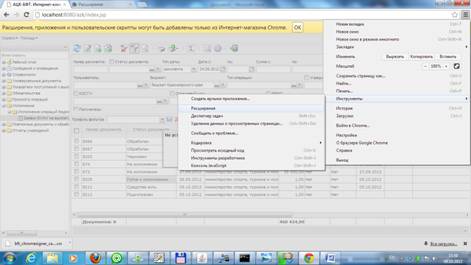
Рис 2
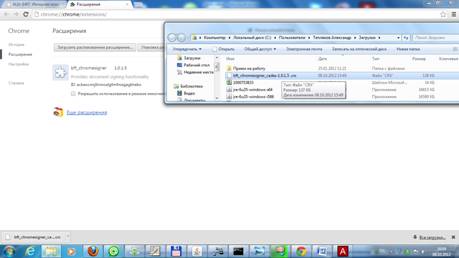
Рис 3
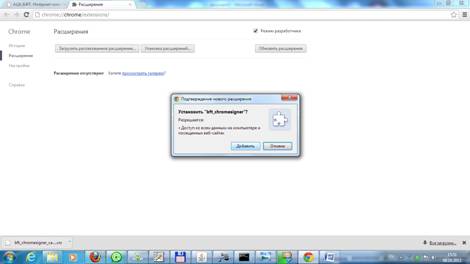
Рис 4
Контакты
По вопросам установки программы ViPNet CSP, ее настройки, подписания обращайтесь , *****@***ru –
